

Parece Luz vermelha na placa-mãe Normalmente, isso ocorre quando há um problema com o sistema. A placa-mãe pisca uma luz vermelha quando algum componente de hardware está mal posicionado ou com defeito. No entanto, o aparecimento dessa luz vermelha na placa-mãe varia de usuário para usuário. Para alguns, pode ser devido a um problema com a memória RAM, enquanto para outros, indica um problema de hardware em geral.
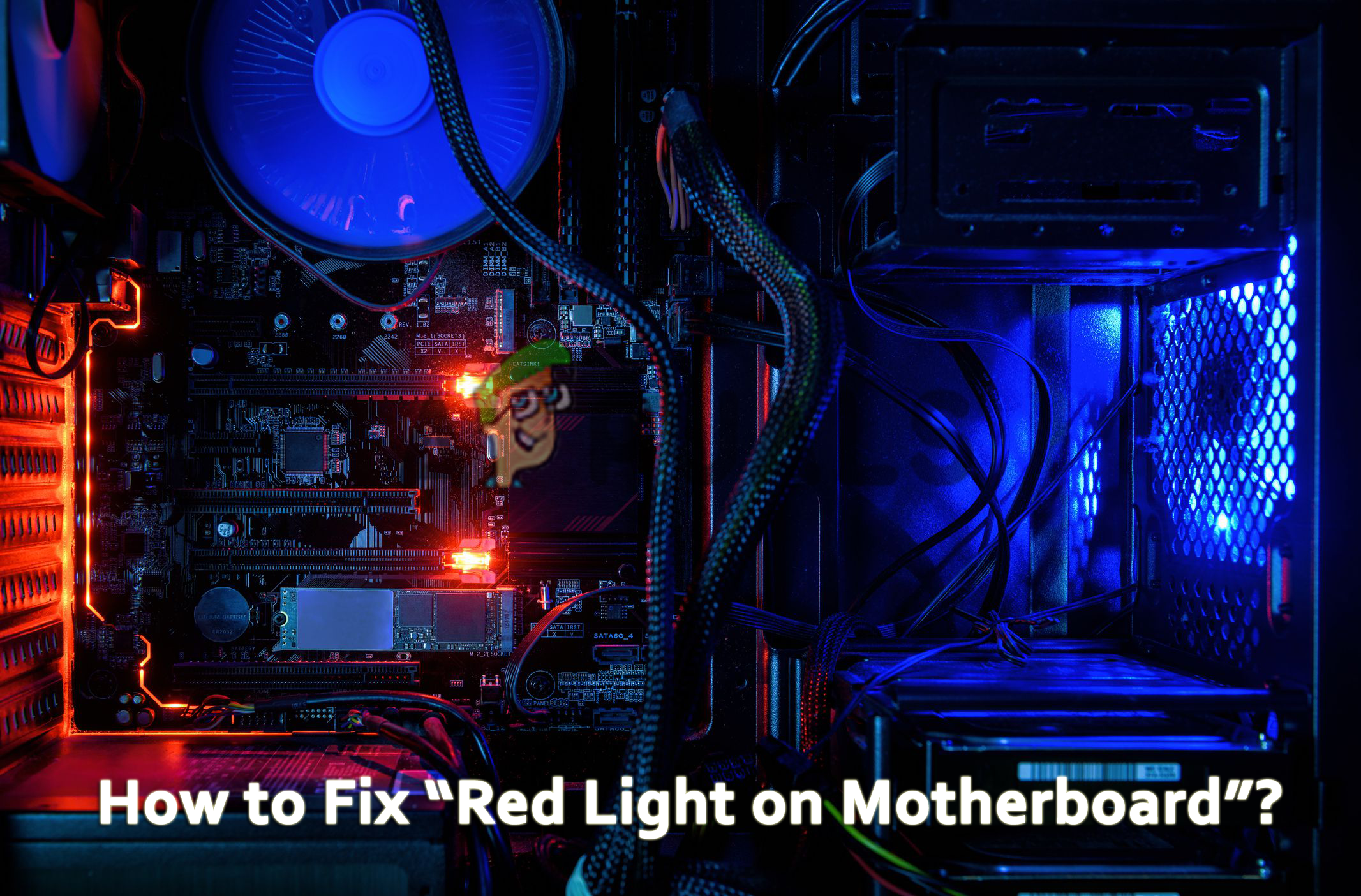
O que significa a luz vermelha na placa-mãe?
Um LED vermelho na placa-mãe pode indicar diversos problemas, como conexões soltas ou instalação incorreta, além de danos graves ao hardware. Em alguns casos, a luz vermelha piscará acompanhada de um bipe, enquanto em outros, o visor pode não acender. Todos esses problemas apontam para falhas graves no sistema que exigem reparo.
Bem, a situação é bastante séria e requer atenção imediata. Portanto, apresentamos este artigo que esclarecerá esse cenário e oferecerá as melhores soluções para lidar com esse problema.
Mas antes de mergulharmos diretamente nas soluções, vamos dar uma olhada rápida nos motivos que fazem a luz vermelha piscar na placa-mãe.
Quais são as causas do problema da luz vermelha na placa-mãe?
- Componentes físicos danificados Se algum componente de hardware do seu dispositivo estiver danificado ou com defeito, você poderá enfrentar esse problema com a luz vermelha. Portanto, verifique se há componentes de hardware defeituosos e tente resolver o problema reparando ou substituindo as peças afetadas.
- O cabo de alimentação está solto ou danificado. Outro motivo para esse problema na placa-mãe ser um cabo de alimentação solto ou danificado. Portanto, se o cabo de alimentação for o culpado, tente substituir o cabo danificado ou conectá-lo corretamente, caso a conexão esteja solta.
- Unidade de processamento gráfico (GPU) ou unidade central de processamento (CPU) mal posicionada - Às vezes, uma unidade de processamento gráfico (GPU) ou unidade central de processamento (CPU) instalada incorretamente pode causar um problema de luz vermelha na placa-mãe. Portanto, se isso ocorrer, verifique se a CPU/GPU está instalada corretamente na placa-mãe. Se estiver, tente reposicioná-la corretamente.
- Alta temperatura da CPU Na maioria dos casos, o uso prolongado do sistema pode causar o superaquecimento da CPU, o que, por sua vez, pode acender a luz vermelha na placa-mãe. Portanto, essa situação pode ser resolvida resfriando a CPU ou o próprio sistema, substituindo o ar quente por ar frio.
- bateria CMOS Vazio- Se a bateria CMOS estiver completamente descarregada ou com defeito, você poderá encontrar esse problema. Portanto, se essa for a causa do problema, tente resolvê-lo substituindo a bateria CMOS por uma nova.
- Memória de acesso aleatório (RAM) danificada ou mal posicionada Outra possível causa desse problema é a memória RAM defeituosa ou instalada incorretamente. Se a sua memória RAM não estiver instalada corretamente ou estiver danificada, você poderá se deparar com esse problema da luz vermelha. Portanto, verifique sua memória RAM. Se estiver mal encaixada, reinstale-a corretamente para corrigir o problema. Se estiver danificada, tente substituí-la por uma nova.
- Problema no disco rígido Na maioria dos casos, um problema no disco rígido é a causa desses problemas. Portanto, se essa for a razão do seu problema, tente resolvê-lo substituindo o disco rígido.
- Problema de BIOS Um problema na BIOS também pode causar o acendimento da luz vermelha na placa-mãe. Se a BIOS estiver configurada incorretamente, isso pode causar esse problema. Portanto, se você detectar uma falha na BIOS, tente redefini-la corretamente para resolver o problema.
- Placa-mãe defeituosa Se a própria placa-mãe estiver com defeito, você também poderá encontrar problemas com ela. Nesse caso, será necessário substituir a placa-mãe defeituosa por uma nova para resolver o problema.
Essas são algumas das razões pelas quais a luz vermelha acende na placa-mãe. Agora que você conhece as causas, poderá solucionar o problema de forma eficaz e rápida utilizando as diversas soluções mencionadas.
1. Substituição ou reparação de componentes de hardware danificados ou afetados.
Problemas de hardware são a principal causa desse problema. Portanto, a primeira coisa a fazer é verificar se há algum problema de hardware. Primeiro, você precisa limpar qualquer poeira acumulada na placa-mãe. Em seguida, inspecione cuidadosamente todos os componentes de hardware. Verifique também todos os conectores e soquetes para garantir que não haja conexões soltas ou plugues danificados.
Para confirmar se existe um problema com os dispositivos, remova todos os dispositivos conectados e desconecte cada conexão individualmente, reinstalando-os em seus locais originais para verificar qual dispositivo está causando o problema.
Se for detectada alguma falha em um dispositivo, conexão ou tomada, tente repará-lo ou substituí-lo por um novo para resolver o problema atual.
2. Substitua ou reconecte o cabo de alimentação.
Outra possível causa desse problema é um cabo de alimentação danificado ou mal conectado. Se o cabo de alimentação estiver quebrado ou danificado, você poderá se deparar com esse problema. Um cabo de alimentação danificado não fornece energia suficiente para a placa-mãe, resultando na acendimento da luz vermelha na placa-mãe. O uso de um cabo barato ou genérico também pode levar a essa situação.
Portanto, se o cabo de alimentação for a causa do problema, tente substituí-lo por um cabo novo ou original para resolvê-lo.
3. Verifique a fonte de alimentação (PSU)
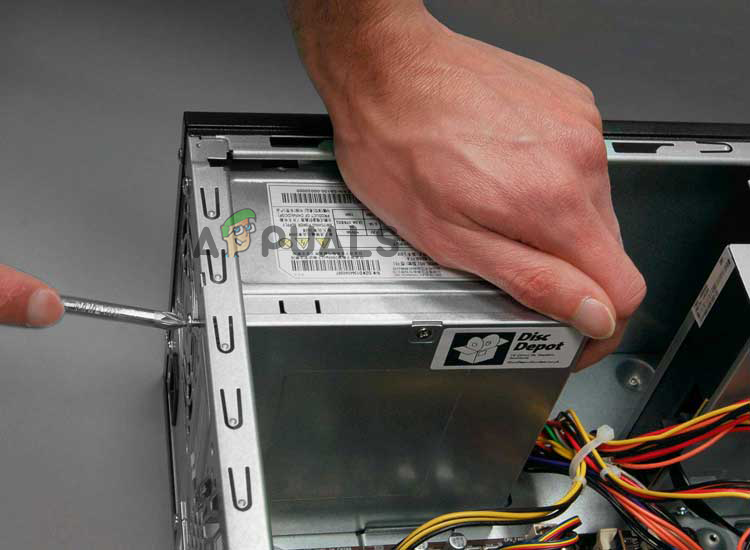
A fonte de alimentação (PSU) é o componente ao qual todos os conectores estão ligados e também contém um cabo especial que fornece energia à placa-mãe. Como a PSU é responsável por alimentar a placa-mãe, uma PSU defeituosa pode fazer com que uma luz vermelha pisque na placa-mãe. Portanto, primeiro tente reconectar todos os cabos de alimentação. Se isso não resolver o problema, tente inspecionar a PSU. Siga estas instruções:
- Desconecte todos os cabos e abra a tampa do dispositivo.
- Em seguida, desconecte todos os cabos conectados à placa-mãe e outros dispositivos da fonte de alimentação (PSU).
- agora mesmo, Desaperte os parafusos da fonte de alimentação (PSU). Retire-o do dispositivo e coloque-o em um computador em funcionamento para verificar se está funcionando corretamente.

- Caso contrário, substitua-a por uma nova fonte de alimentação (PSU) e instale-a corretamente no dispositivo.
4. Reinstalar a unidade de processamento gráfico (GPU) e a memória de acesso aleatório (RAM)
Mencionamos anteriormente que a instalação incorreta da unidade de processamento gráfico (GPU) e da memória RAM pode causar esse problema. Seu sistema pode não conseguir detectar a GPU ou a RAM se elas não estiverem instaladas corretamente. Portanto, verifique se a GPU ou a RAM estão instaladas corretamente. Caso contrário, tente instalá-las corretamente para resolver o problema. Se você tiver mais de um módulo de RAM, verifique se ambos estão funcionando.
Para verificar se suas unidades de memória de acesso aleatório (RAM) estão funcionando corretamente, siga o guia rápido abaixo:
- Abra a tampa do sistema após desconectar os cabos de alimentação.
- Verifique se há slots de memória de acesso aleatório (RAM) na placa-mãe.
- Então, Remova os módulos de RAM dos slots..

- Em seguida, limpe os slots e a memória RAM usando um pano de algodão macio ou uma escova.
- Após a limpeza adequada, reinstale-os corretamente em seus respectivos encaixes, um por um.
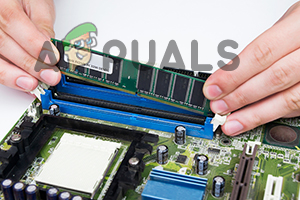
Após instalar cada módulo de RAM, verifique se o problema da luz vermelha foi resolvido para descobrir a causa.
5. Reconecte as unidades de armazenamento.
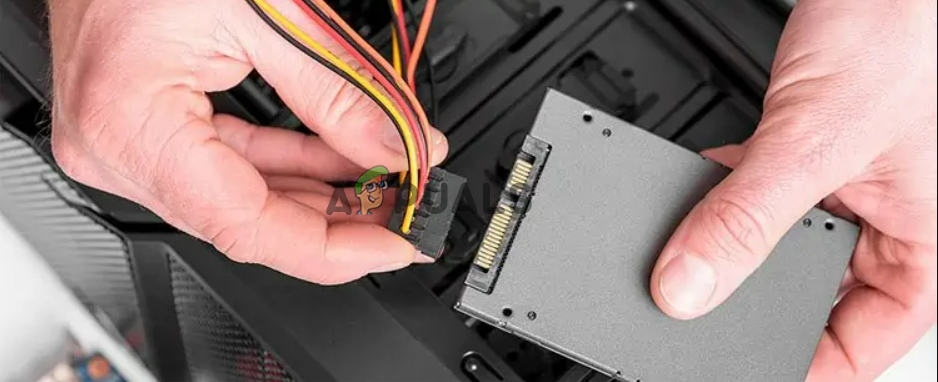
Às vezes, problemas com dispositivos de armazenamento podem fazer com que uma luz vermelha pisque na placa-mãe. Portanto, se a unidade de estado sólido (SSD) ou a unidade de disco rígido (HDD) não for detectada pela placa-mãe, isso pode levar ao problema da luz vermelha. Para corrigir isso, você precisa garantir que haja uma conexão firme entre a placa-mãe e a unidade.Unidade de disco rígido (HDD) ou unidade de estado sólido (SSD)Siga o guia passo a passo abaixo para fazer isso:
- Abra a tampa após desconectar todos os cabos de alimentação.
- Em seguida, desconecte Cabos SATA A partir da unidade de armazenamento.
- Agora, limpe a poeira da unidade usando um pano de algodão macio ou uma escova e, em seguida, reconecte os cabos à porta SATA firmemente.

- Por fim, verifique se o problema com a placa-mãe foi resolvido.
6. Resfriamento da CPU
O uso prolongado do sistema pode causar desligamentos aleatórios, resultando em uma luz vermelha piscando na placa-mãe. Isso pode ser devido ao superaquecimento do sistema causado pelo funcionamento contínuo. Portanto, você precisa... Reduza o uso da CPU pelos programas. Para resfriá-lo e resolver o problema da luz vermelha, siga as instruções abaixo:
- Coloque seu sistema sobre uma superfície sólida.
- Limpe a poeira da ventoinha do processador com um pano macio ou uma escova.
- Verifique se o cabo da ventoinha está conectado corretamente à placa-mãe.
- Verifique se as ventoinhas estão funcionando corretamente.
7. Reinicie ou atualize o Sistema Básico de Entrada/Saída (BIOS)
Configurações incorretas ou defeituosas da BIOS podem causar problemas, como uma luz vermelha piscando na placa-mãe. Como a BIOS é o firmware que coordena a placa-mãe com o hardware e o sistema operacional (SO), configurações incorretas podem comprometer o funcionamento completo do sistema, indicando o problema por meio da luz vermelha piscando na placa-mãe.
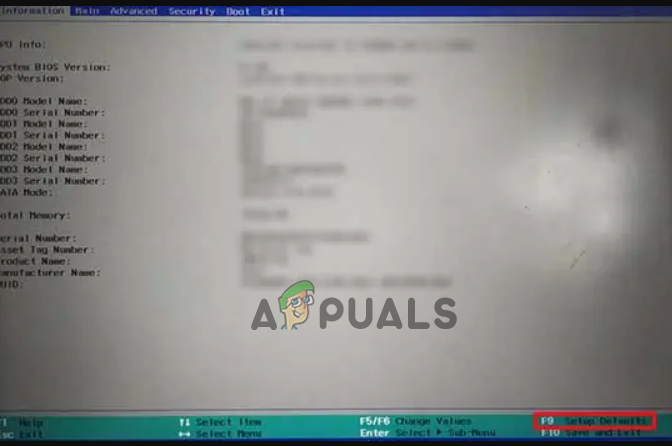
Portanto, se este for realmente o problema, tente resolvê-lo reiniciando ou atualizando o seu Sistema Básico de Entrada/Saída (BIOS). Siga as instruções abaixo para realizar uma reinicialização da BIOS:
- Primeiro, reinicie o computador.
- Pressione a tecla F12/F2/Del/Esc Imediatamente após o sistema BIOS iniciar.
- Pressione a tecla associada à opção. Carregar configurações padrão.

- Em seguida, pressione a tecla correspondente à opção. Salvar e sair.

- Agora, clique em OK e aguarde o sistema reiniciar. Isso redefinirá a sua BIOS.
8. Substituição e reinicialização da bateria CMOS
Se a bateria CMOS da sua placa-mãe estiver completamente descarregada ou danificada, você poderá encontrar este problema. Se a bateria CMOS estiver descarregada ou com defeito, o firmware da BIOS não será carregado. Normalmente, esse problema pode ser resolvido reiniciando ou substituindo a bateria CMOS. Siga estas etapas para reiniciar a bateria CMOS:
- Remova a bateria CMOS e deixe o sistema ocioso por 10 a 15 minutos.
- Em seguida, recoloque a bateria no lugar.
- Alternativamente, você pode usar um jumper CMOS para redefinir a BIOS. Ele está localizado na placa-mãe, bem ao lado da bateria CMOS.
- Localize-o, retire o jumper do lugar por alguns segundos e, em seguida, coloque-o de volta.
Se a reinicialização da bateria CMOS não resolver o problema, pode ser que a bateria esteja descarregada ou danificada, e você precisará substituí-la.
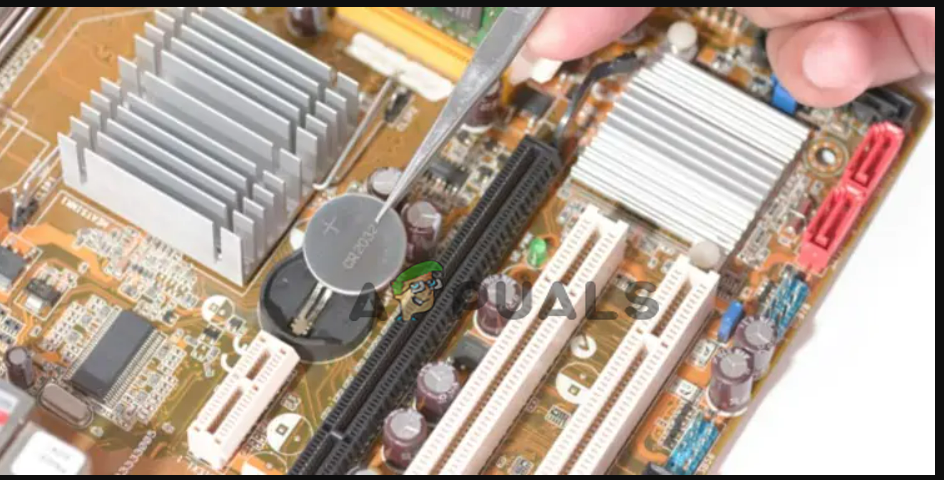
Para substituir a bateria CMOS, siga os passos descritos abaixo:
- Desconecte todos os cabos de alimentação e abra a tampa do aparelho.
- Localize a bateria CMOS na sua placa-mãe.
- Assim que sua localização for determinada, Abra a dobradiça Remova a bateria.

- Insira a bateria nova e feche a dobradiça.
- Reconecte os cabos e ligue o sistema para verificar se o problema da luz vermelha persiste.
9. Substituição da placa-mãe
Por fim, se nenhuma das soluções acima funcionar, o problema pode ser que a própria placa-mãe esteja com defeito. Nesse caso, talvez você não tenha outra opção a não ser substituí-la. Uma placa-mãe nova e melhorada.
Portanto, essas são algumas reformas eficazes que resolverão o problema. A luz vermelha na placa-mãeEspero que este artigo seja útil e que ajude você a resolver o problema rapidamente usando essas soluções viáveis.
Comentários estão fechados.