

Assim como muitos componentes do seu computador, seu monitor pode ser overclockado aumentando sua taxa de atualização além da configuração padrão de 60Hz, permitindo exibir mais quadros por segundo. Isso melhora o desempenho de exibição do seu monitor, proporcionando uma experiência de jogo mais agradável. Para quem faz overclock em outros componentes, como CPU e GPU, o overclock do monitor complementará seus outros esforços de overclock, evitando que sejam prejudicados por um monitor rodando em uma frequência padrão. Vamos direto ao ponto!
1. Entendendo o overclocking de tela: Como funciona?
عند Aumentar a frequência de uso de telasO objetivo é aumentar a taxa de atualização além da configuração padrão de 60Hz. A maioria dos monitores pode ser overclockada para um máximo de 80Hz devido à presença de scalers. Os monitores QNIX, em particular, podem atingir taxas de atualização de 96Hz porque não possuem um scaler em suas configurações. Observe que variações nas GPUs e nos cabos DIV-D podem afetar os recursos de overclock do seu monitor, limitando a taxa de atualização máxima que você pode alcançar.
Fazer overclock em um monitor não é exatamente o mesmo que fazer overclock em um processador ou placa de vídeo, como a maioria das pessoas está acostumada. Embora os dois sejam notavelmente semelhantes, existem diferenças importantes a serem observadas. Primeiro, um overclock instável no monitor resultará em distorções na imagem ou até mesmo na ausência total de imagem. Ao fazer overclock em um processador ou placa de vídeo, erros semelhantes e evidentes também são observados, indicando um overclock inadequado. No entanto, a principal diferença nesse processo é que, às vezes, o monitor pode parecer exibir a imagem corretamente, dando a impressão de um overclock estável, mas, nos bastidores, o monitor estará, na verdade, pulando quadros.
2. Verifique seu dispositivo: a frequência da sua tela pode ser aumentada por overclock?
Brevemente, A frequência de qualquer tela pode ser aumentada.O grau de overclock que pode ser obtido depende do monitor específico que você possui. Assim como no overclock da GPU, é uma verdade universal que nem todos os monitores são iguais, mesmo que sejam do mesmo modelo e tenham especificações idênticas. É por isso que o overclock é possível: devido a pequenas variações entre os dispositivos, os fabricantes criam monitores com uma pequena faixa de frequência ajustável para compensar erros, e definem um valor operacional padrão dentro dessa faixa que determina o desempenho do seu monitor.
Seu monitor terá as mesmas configurações padrão que todos os outros monitores do mesmo modelo, mas os intervalos em que esses valores padrão se enquadram serão diferentes. Portanto, dependendo do limite superior desse intervalo no seu monitor específico, você poderá aumentar sua taxa de atualização de acordo.
Diante disso, não se baseie em relatos de sucesso de outros usuários e espere que seu monitor consiga fazer overclock da mesma forma, mesmo que o modelo e as especificações dos dois dispositivos sejam exatamente os mesmos.
3. Considerações de segurança que devem ser levadas em conta
Embora o overclock do seu monitor seja um processo relativamente simples e possa ser feito com eficácia se você seguir todos os passos, ele requer modificações nos drivers da AMD e da NVIDIA do seu computador. Portanto, é crucial estar ciente das ações que você está realizando para evitar alterar permanentemente uma configuração essencial para o funcionamento do seu computador. Por exemplo, essas modificações nos drivers podem causar mau funcionamento de um componente ou torná-lo completamente inutilizável, por isso é aconselhável entender as possíveis consequências e a natureza permanente das etapas antes de prosseguir. Este guia foi elaborado com todas as precauções de segurança necessárias em mente para evitar que você cometa erros graves.
Antes de fazer overclock no seu monitor, é importante verificar se o fabricante já o aplicou. Caso positivo, aumentar ainda mais a frequência de overclock aumenta o risco de danos permanentes ou de erros graves.
Possíveis erros ou danos a serem considerados incluem escurecimento da tela, distorção visual, redução dos níveis de gama e anulação da garantia do seu dispositivo (verifique com o fabricante do seu monitor ou revise os termos e condições da garantia para ter certeza). O impacto potencial do overclocking da tela é o que convence a maioria dos usuários a prosseguir com o overclocking, mesmo cientes desses riscos.
Agora que você entende como o overclock funciona, como ele afetará seu monitor e os potenciais riscos de segurança envolvidos, vamos ao processo de overclock. Existem duas maneiras principais de fazer isso. Você pode escolher um programa de terceiros, como o Custom Resolution Utility, ou usar os aplicativos nativos da AMD, NVIDIA ou Intel para fazer o overclock. Todos os softwares são gratuitos e fáceis de usar. Abordaremos ambos os métodos neste guia; você pode escolher o que for melhor para você.
4. Método de utilitário de resolução personalizada
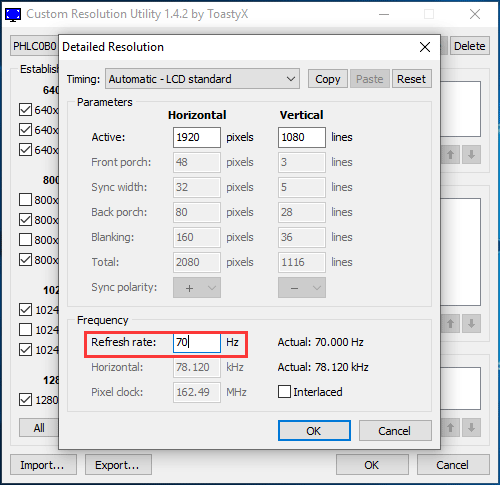
O Custom Resolution Utility é um dos programas mais antigos usados para overclock de monitores. Por isso, nem sempre é compatível com todas as GPUs, especialmente com placas de vídeo integradas da Intel. No entanto, observa-se que funciona bem com placas de vídeo da AMD. É recomendável verificar a compatibilidade da sua GPU com este programa antes de optar por este método.
O primeiro passo é baixar o CRU de aqui Instale-o no seu computador. Após a conclusão da instalação, faça o seguinte:
- Execute o aplicativo.
- Duas janelas serão exibidas: uma para definições detalhadas de resolução e outra para definições de resolução padrão. Na janela de definições detalhadas de resolução, clique em "Adicionar".
- Clique em “temporização” e selecione “LCD Standard”.
- Agora, altere a taxa de atualização para um valor superior à configuração padrão (o padrão provavelmente é 60 Hz). Aumente-a inicialmente em 5 Hz e clique em "OK".
- Reinicie seu computador.
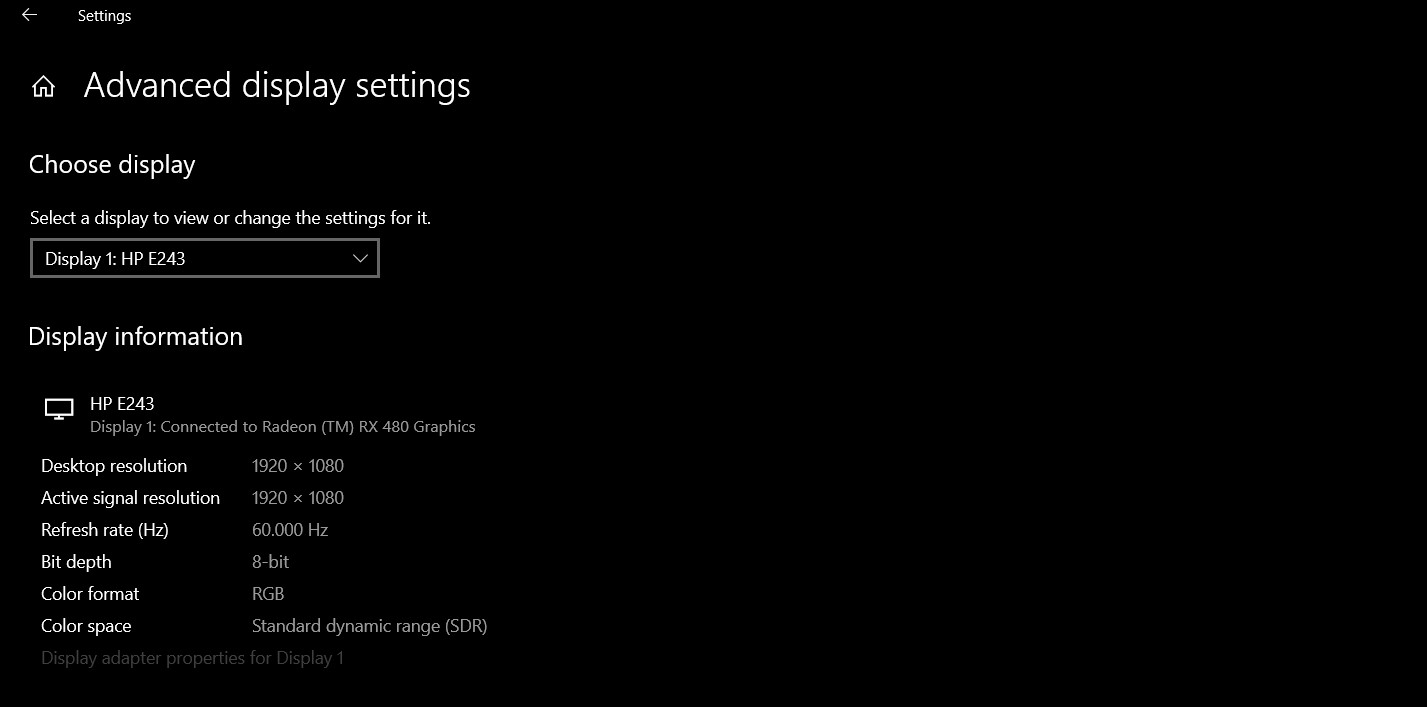
- Abra as configurações de exibição no Windows 10 clicando com o botão direito do mouse na área de trabalho e selecionando essa opção no menu.
- Clique em Configurações avançadas de exibição e encontre Propriedades do adaptador de vídeo. Clique nessa opção.
- Abra o menu suspenso na aba Tela e selecione a taxa de atualização desejada.
- Nesta etapa, se o overclock falhar, a tela ficará preta e retornará automaticamente às configurações anteriores após 15 segundos. Se o ajuste for bem-sucedido, repita os passos a partir do 4 até atingir o valor máximo de taxa de atualização para overclock, caso ainda não o tenha alcançado. Faça isso com cuidado, em pequenos incrementos.
5. Método de configurações do AMD Radeon
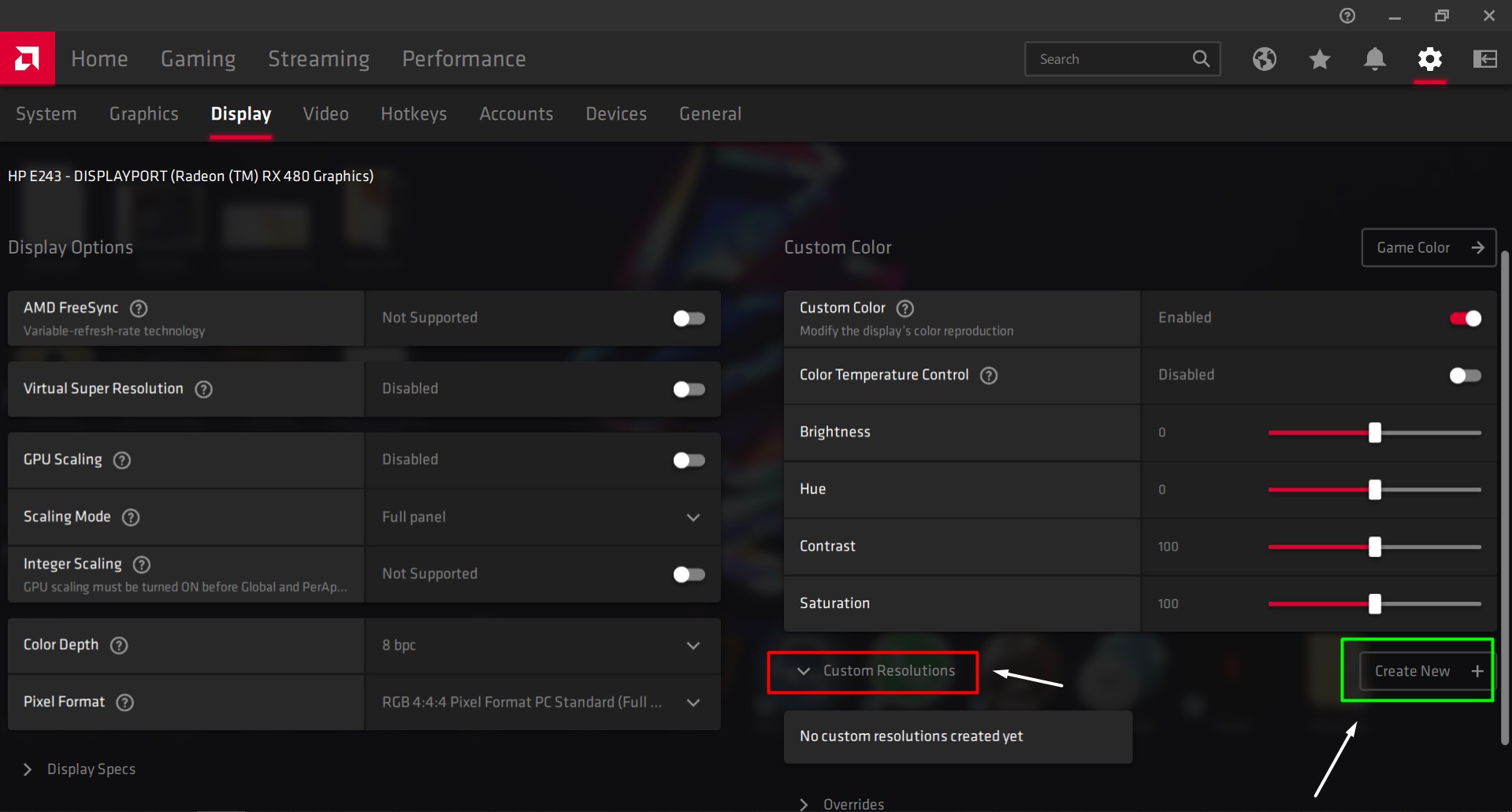
Se você tiver o AMD Radeon instalado no seu computador para otimizar a unidade de processamento gráfico (GPU), clique com o botão direito do mouse na área de trabalho e abra as configurações do AMD Radeon. Siga estes passos:
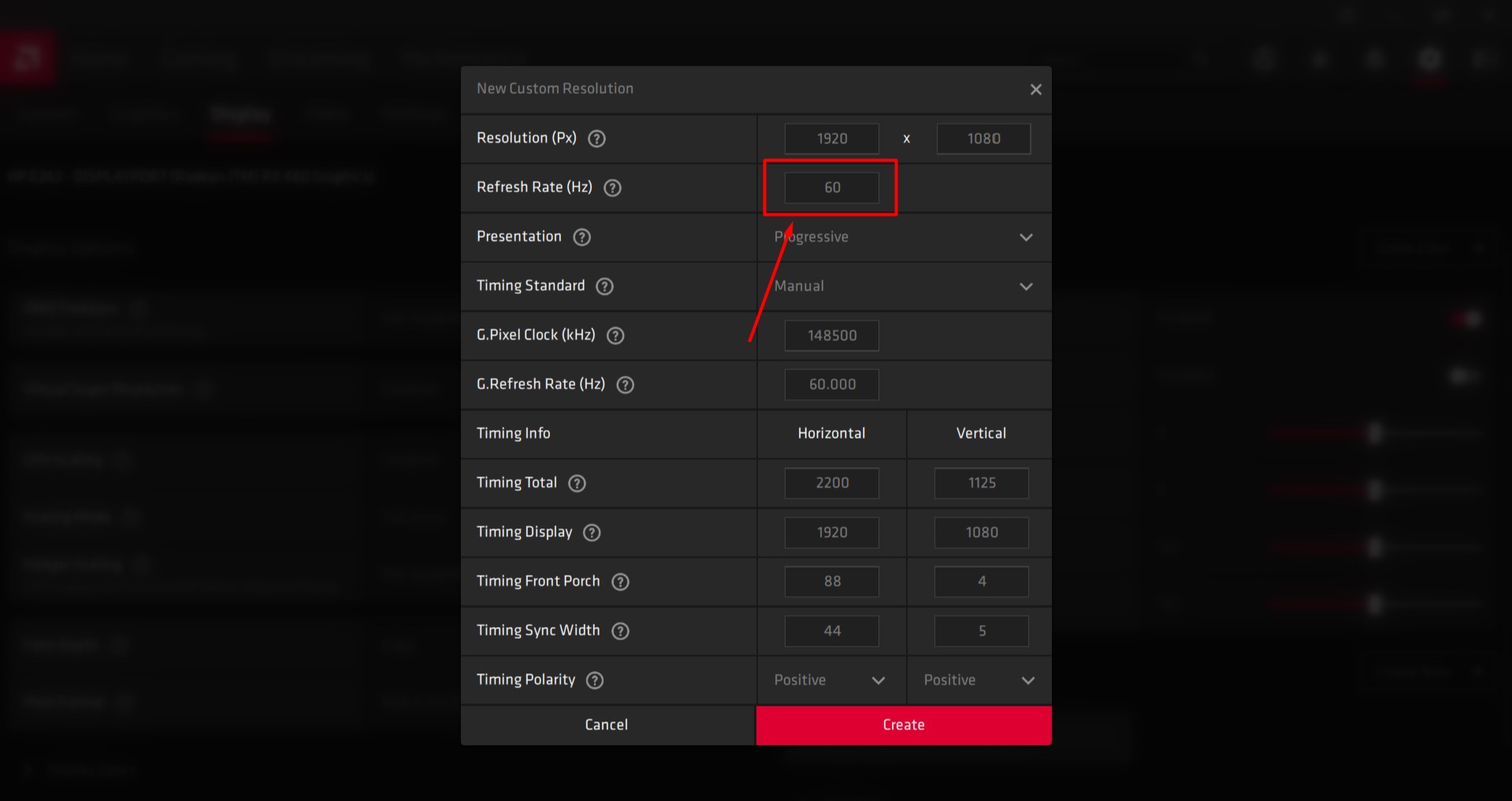
- Abra a aba de exibição.
- Clique em “Criar”. Você encontrará essa opção ao lado de “Definições de resolução personalizadas”.
- Defina a taxa de atualização para o valor desejado. Recomenda-se aumentá-la em 5 Hz acima do valor atual.
- Salve essas configurações.
- Reinicie seu computador.
- Abra as configurações de exibição no Windows 10 clicando com o botão direito do mouse na área de trabalho e selecionando essa opção no menu.
- Clique em Configurações avançadas de exibição e encontre Propriedades do adaptador de vídeo. Clique nessa opção.
- Abra o menu suspenso na aba Tela e selecione a taxa de atualização desejada.
- Nesta etapa, se o overclock falhar, a tela ficará preta e retornará automaticamente às configurações anteriores após 15 segundos. Se o ajuste for bem-sucedido, repita os passos a partir do 4 até atingir o valor máximo de taxa de atualização para overclock, caso ainda não o tenha alcançado. Faça isso com cuidado, em pequenos incrementos.
6. Como usar o Painel de Controle da NVIDIA
Se você tiver o Painel de Controle da NVIDIA instalado no seu computador para otimizar a unidade de processamento gráfico (GPU), clique com o botão direito do mouse na área de trabalho e abra as configurações. Siga estes passos:
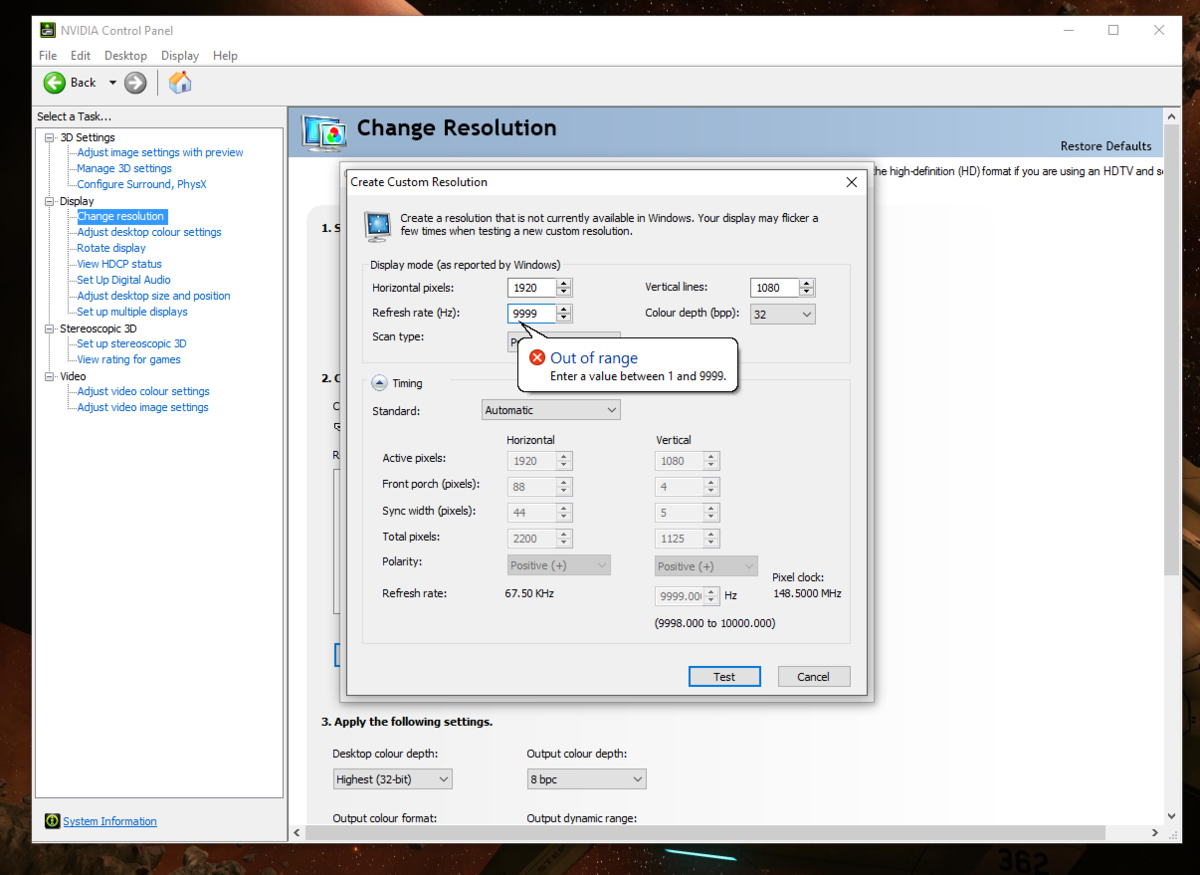
- Abra o menu Exibir.
- Clique em Alterar resolução.
- Clique em Criar resolução personalizada.
- Defina a taxa de atualização para o valor desejado. Recomenda-se aumentá-la em 5 Hz acima do valor atual.
- Salve essas configurações.
- Reinicie o seu computador.
- Abra as configurações de exibição no Windows 10 clicando com o botão direito do mouse na área de trabalho e selecionando essa opção no menu.
- Clique em Configurações avançadas de exibição e encontre Propriedades do adaptador de vídeo. Clique nessa opção.
- Abra o menu suspenso na aba Tela e selecione a taxa de atualização desejada.
- Nesta etapa, se o processo de overclocking não for bem-sucedido, sua tela ficará preta e retornará automaticamente às configurações anteriores após 15 segundos. Se o ajuste for bem-sucedido, repita os passos a partir do 4 até atingir o valor máximo de taxa de atualização para overclocking, caso ainda não o tenha alcançado. Tenha cuidado ao fazer isso em pequenos incrementos.
7. Método do Painel de Controle Gráfico da Intel
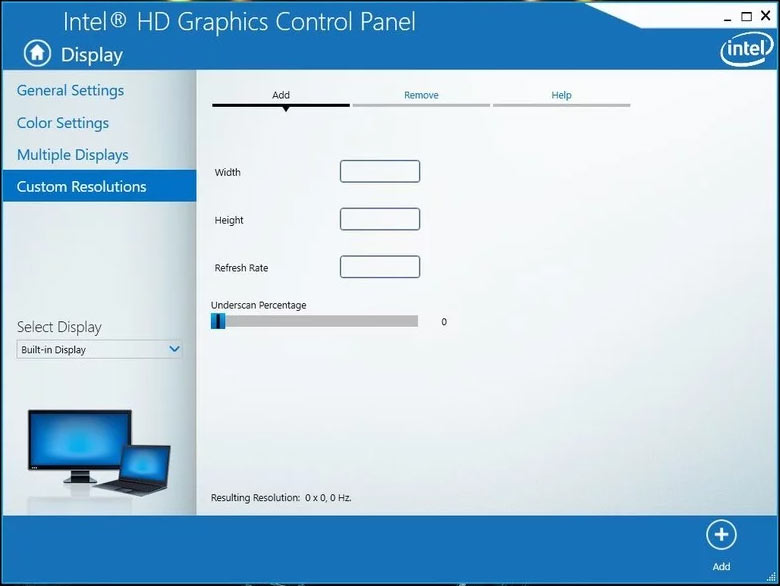
Se você tiver o Painel de Controle de Gráficos Intel instalado em seu computador para gerenciar sua unidade de processamento gráfico (GPU), pressione CTRL + ALT + F12 na área de trabalho para abrir o Painel de Controle de Gráficos Intel. Siga estas etapas:
- Abra o menu Exibir.
- Clique na resolução personalizada.
- Adicione os valores desejados de largura, altura e taxa de atualização a este perfil personalizado. Para garantir uma operação segura, não aumente a taxa de atualização em mais de 5 Hz acima da taxa atual.
- Salve essas configurações.
- Reinicie o seu computador.
- Abra as configurações de exibição no Windows 10 clicando com o botão direito do mouse na área de trabalho e selecionando essa opção no menu.
- Clique em Configurações avançadas de exibição e encontre Propriedades do adaptador de vídeo. Clique nessa opção.
- Abra o menu suspenso na aba Tela e selecione a taxa de atualização desejada.
- Nesta etapa, se o processo de overclocking não for bem-sucedido, sua tela ficará preta e retornará automaticamente às configurações anteriores após 15 segundos. Se o ajuste for bem-sucedido, repita os passos a partir do 4 até atingir o valor máximo de taxa de atualização para overclocking, caso ainda não o tenha alcançado. Tenha cuidado ao fazer isso em pequenos incrementos.
8. Verificando o overclock: Funcionou?
Para garantir que o processo de overclocking foi bem-sucedido, abra seu navegador e execute o teste online neste site. الرابطOs passos necessários aparecerão na tela do seu navegador para você seguir. O teste detectará automaticamente a taxa de atualização que você aplicou.
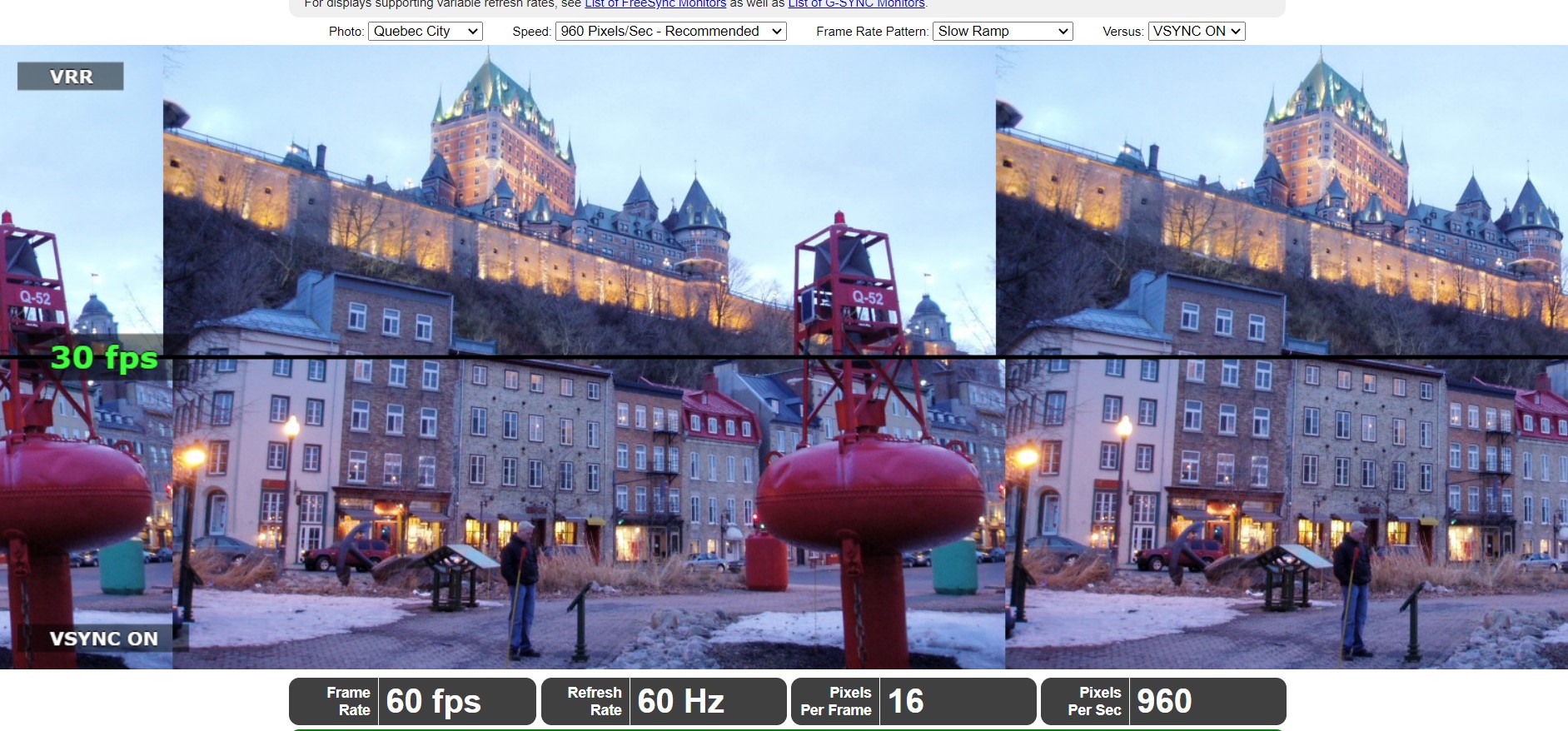
Gráficos animados aparecerão na sua tela. Usando uma câmera com baixa velocidade de obturador, tire uma foto dessa tela. Ela ficará parecida com a imagem abaixo. Se os quadrados cinza sombreados estiverem em uma única linha contínua, seu overclock foi bem-sucedido. Se os quadrados não estiverem em uma única linha ou estiverem quebrados, sua tela está pulando quadros e, embora pareça estar funcionando bem (você não está vendo uma tela preta fatal), seu overclock está instável e não foi bem-sucedido.
Pensamentos finais
Como em qualquer atividade de overclocking, o quanto você pode aumentar a frequência do clock do seu dispositivo e sua eficiência dependem inteiramente do seu sistema e variam de um dispositivo para outro, mesmo que sejam do mesmo modelo e especificações. Geralmente, esse procedimento é muito simples de implementar e se baseia na modificação de apenas uma variável: a taxa de atualização, diferentemente do overclocking de CPU ou GPU, que depende da voltagem e de múltiplos fatores de temporização.
Fazer overclock em um monitor não oferece o mesmo aumento de desempenho que fazer overclock no processador e na unidade de processamento gráfico (GPU). No entanto, após fazer overclock nesses outros componentes, o overclock do monitor pode liberar todo o seu potencial. Monitores sem escaladores, como os da QNIX, podem ser significativamente overclockados e exibirão imagens mais nítidas.
Comentários estão fechados.