

Os entusiastas de desempenho no mundo dos PCs consideram, em primeiro lugar, a CPU e sua capacidade de processamento para determinar o tipo de desempenho desejado. Em PCs gamers ou configurações com uso intensivo de gráficos, a GPU é o próximo componente a ser analisado ao realizar overclock. Embora o overclock da CPU e da GPU aumente significativamente a velocidade com que o processador executa tarefas gerais de computação ou processamento gráfico, o desempenho será prejudicado se a RAM não estiver operando em sua capacidade máxima. Isso significa que, mesmo após o overclock da CPU ou da GPU, ainda há espaço para melhorias adicionais, diretamente controladas pela quantidade de overclock da RAM. Portanto, fica claro que investir tempo no overclock da RAM vale a pena para melhorar o desempenho geral do PC.
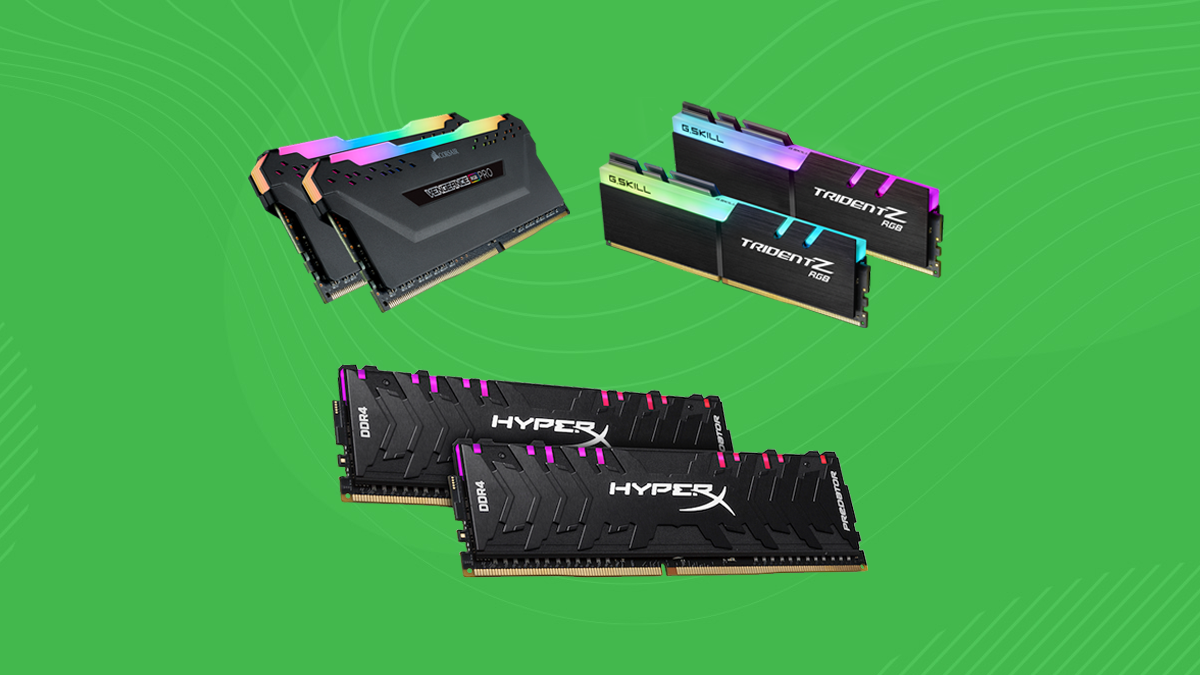
Os quatro passos tradicionais a seguir para fazer overclock em qualquer componente de processamento ou módulo de memória são:
- Verificando os valores fundamentais
- Ajuste ligeiramente os parâmetros de relógio e frequência.
- Realize um teste de estresse
- Repita até atingir o nível ideal.
Embora aplicativos de terceiros como o CPU-Z sejam bons para obter uma ideia dos seus parâmetros operacionais atuais e ajustá-los frequentemente para ver até onde você pode levá-los, há boas notícias para os usuários de AMD Ryzen: 1usmus criou uma calculadora de DRAM que você pode usar para ter uma ideia dos seus valores operacionais básicos e dos valores ideais para overclock do seu módulo de memória. Da maneira tradicional, você precisaria usar a calculadora de DRAM para verificar seus valores básicos e ter uma ideia do seu potencial ideal de overclock, depois acessar a BIOS do seu sistema para fazer os ajustes necessários e, finalmente, inicializar o computador para verificar o desempenho atualizado.
Noções básicas de overclocking de RAM
Há algumas coisas que você deve saber antes de iniciar o processo de overclock da RAM para ter uma compreensão básica dos parâmetros que você irá modificar e quais os valores de referência que pode esperar.
Primeiramente, tenha em mente que o overclock da RAM é um pouco mais complexo do que o overclock da CPU e da GPU, mas também é significativamente mais seguro, pois você não precisa se preocupar tanto com o superaquecimento do sistema. Os módulos de RAM geram consideravelmente menos calor em comparação com a CPU e a GPU.
Em segundo lugar, tenha em mente que, para memórias DDR4 e similares, a velocidade padrão de aproximadamente 2400 MHz, na qual o módulo de memória deveria operar, não é a velocidade real de operação. A velocidade real é a metade disso, pois o valor especificado é o dobro da taxa de dados.
Em terceiro lugar, voltando ao conceito de complexidade envolvida, existem mais de vinte parâmetros diferentes que você precisará ajustar para melhorar a latência da sua RAM (o que impacta diretamente o desempenho do seu módulo de memória). Os ciclos de latência do clock CAS ajudarão você a alcançar esse objetivo.
Em quarto lugar, se você não quiser se aprofundar nos detalhes do overclock manual da sua RAM, muitos fabricantes criaram perfis de memória extremos, como o XMP da Intel, que você pode aplicar através da BIOS do seu sistema para realizar com segurança um overclock moderado, conforme recomendado pelo fabricante. No entanto, se preferir fazer você mesmo, terá muito mais opções de personalização e poderá levar sua RAM além das configurações do XMP.
Utilizando uma calculadora de DRAM para encontrar os parâmetros ideais.
Usuários de AMD Ryzen estão com sorte, pois 1usmus criou uma calculadora de DRAM que indica os valores ideais para overclocking. O aplicativo não é dos mais intuitivos, exigindo um pouco de experimentação para encontrar os melhores valores, mas vamos simplificar para você.
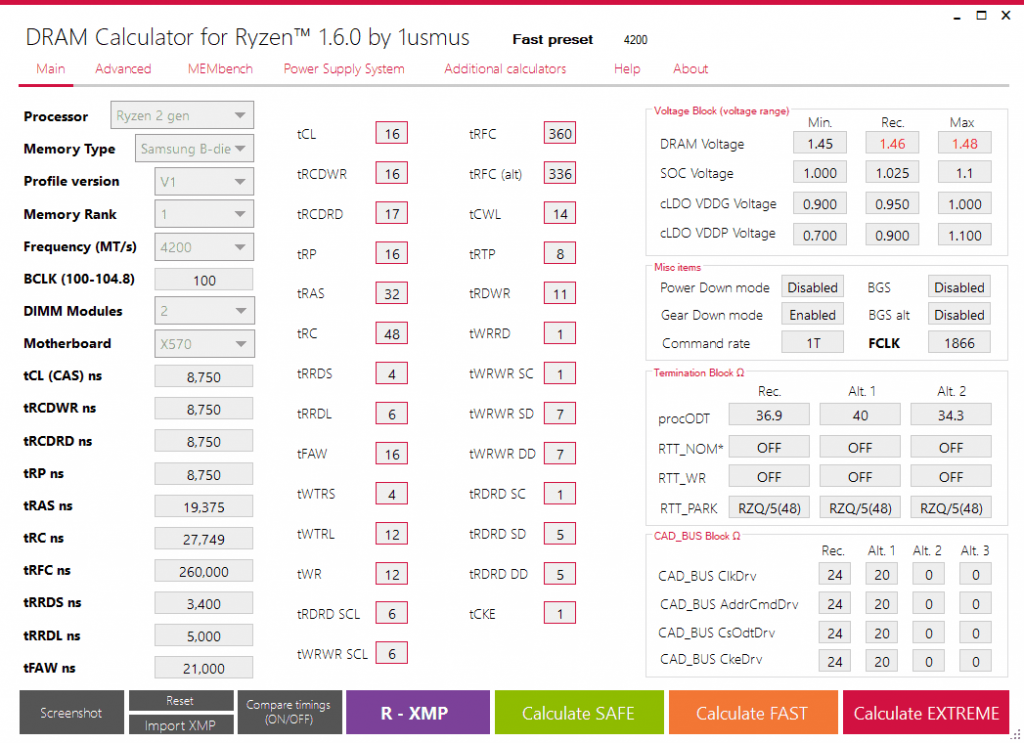
- Baixe e instale o Ryzen DRAM Calculator. Siga as instruções na tela com privilégios de administrador até que o processo seja concluído. Agora, execute o aplicativo.
- Na tela de inicialização, você poderá ver detalhes da memória Ryzen que está usando. Você pode consultar a documentação do fabricante para identificar e confirmar o tipo. Seus valores operacionais serão exibidos em seguida.
- Na parte inferior da janela, você encontrará um botão roxo com a etiqueta “R-XMP”. Clique nele.
- Insira o tipo e a versão da memória Ryzen que você está usando e clique no botão verde na parte inferior da janela que diz “Calcular SAFE”. Isso lhe dará uma ideia dos valores seguros para configurar seus parâmetros. Esses parâmetros seguros sempre funcionarão bem após o overclock, mas não serão o overclock máximo que você poderá atingir com seu módulo de memória.
- Se você quiser aumentar ainda mais esses valores, pressione o botão laranja na parte inferior que diz "Calcular RÁPIDO". Esses valores aumentarão ainda mais a frequência de operação da sua RAM, mas podem não ser sempre estáveis. Testes de estresse serão importantes para determinar quais valores funcionam bem para o seu sistema.
- Existe também a opção de calcular valores "EXTREMOS" na parte inferior, representada por um botão vermelho, mas tenha em mente que esses valores podem não ser tão estáveis quanto os valores "RÁPIDOS".
- Depois de obter os valores para a configuração desejada (sugerimos que faça capturas de tela dos valores de R-XMP, SAFE e FAST), envie essas capturas de tela para si mesmo para que possa abri-las em outro computador enquanto acessa a BIOS do seu sistema para fazer os ajustes.
Note que, ao calcular esses valores, a Calculadora de DRAM permite compará-los com o seu perfil XMP e com os valores de referência padrão para verificar o quanto você os levou ao limite. Isso é um bom indicador de como seus limites de overclock estão se comportando e o quão seguro é aumentá-los.
Aplicando alterações à BIOS do seu sistema
Agora é hora de aplicar os ajustes que você anotou na sua Calculadora de DRAM. Ligue o computador e acesse a BIOS. Na maioria dos computadores, isso exigirá reiniciar o computador e pressionar repetidamente a tecla F2 ou Del.
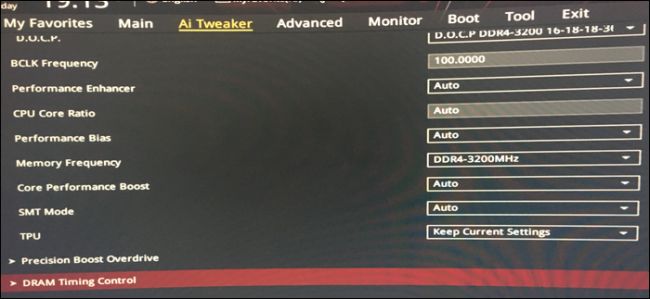
Após acessar a BIOS, faça o seguinte:
- Localize as configurações de memória e aplique os valores do seu perfil XMP.
- Localize a seção intitulada “Controle de temporização da DRAM após o treinamento”. Acesse-a e comece a inserir os valores obtidos na sua calculadora de DRAM.
- Dependendo da sua placa-mãe, os nomes de alguns desses parâmetros podem variar. Compare-os com os valores obtidos na Calculadora de DRAM e preencha todos os campos. Alguns dos parâmetros que você ajustará incluem: latência CAS, atrasos de leitura/gravação, temporização de pré-carga RAS e temporização ativa RAS.
- Após inserir os parâmetros de frequência da memória e as frequências relacionadas na seção Memória acima, localize a seção que trata das configurações de voltagem do seu módulo de memória. Insira a voltagem recomendada pela Calculadora DRAM. Lembre-se de que voltagens acima de 1.45V podem ser perigosas; portanto, desde que você permaneça abaixo desse valor, estará seguro.
- Salve as alterações e reinicie o computador. Se o computador não reiniciar neste ponto, não se preocupe. Aguarde 30 segundos e inicialize no Modo de Segurança. Restaure as configurações para as últimas configurações do Modo de Segurança e reinicie novamente. Isso pode acontecer se os valores não estiverem corretos e o sistema falhar no autoteste de inicialização (POST). Se o Modo de Segurança ainda não inicializar, novamente, não se preocupe. Limpe a CMOS removendo a bateria da placa-mãe e reiniciando-a.
Esses passos mencionados acima são o que você precisará repetir para aumentar ainda mais seus valores após verificar a estabilidade do seu sistema e garantir que não esteja enfrentando a tela azul da morte ou qualquer outro erro fatal.
Verificação de estabilidade
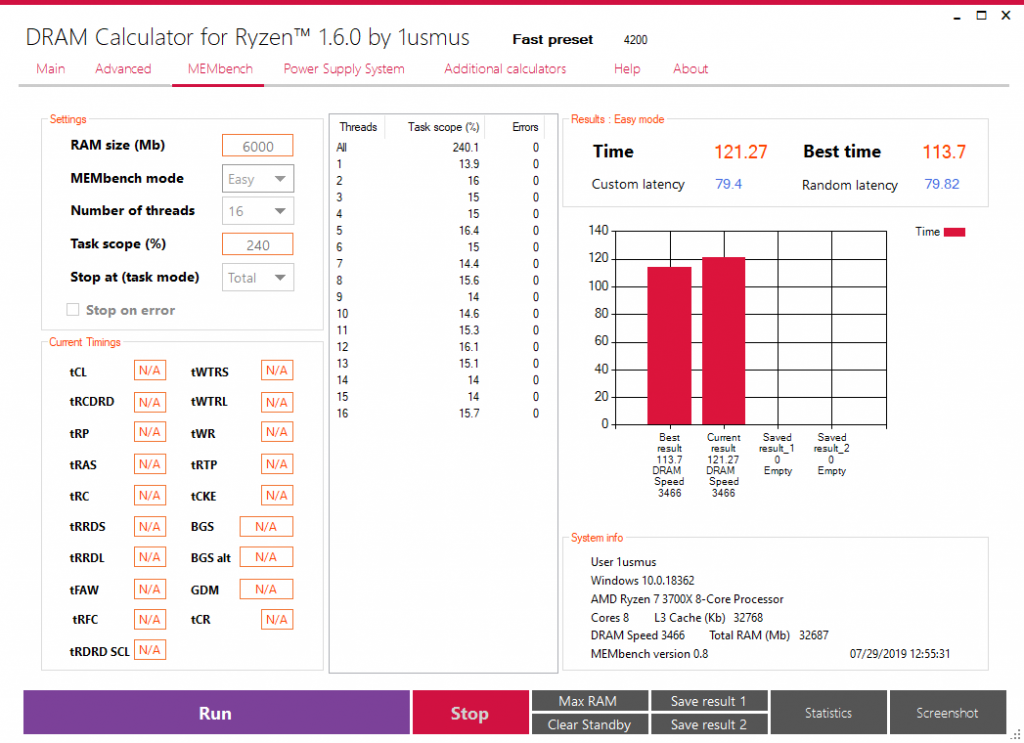
Após reiniciar o computador, volte ao Calculador de DRAM e acesse a aba “MEMbench” na parte superior. Aqui, você pode testar sua memória RAM para verificar se há algum erro. Defina o modo nesta aba para personalizado e insira 300 para o intervalo de tarefas (para verificar três vezes). Clique em “RAM MÁXIMA” e depois em “Executar” para iniciar o teste. Dependendo da capacidade de armazenamento do seu módulo de RAM, o tempo necessário para realizar os três testes pode variar.
Se o seu sistema passar no teste de estabilidade sem danos ou erros, você pode retornar à BIOS e tentar aplicar os valores FAST calculados pela Calculadora de DRAM. Você pode repetir o teste de estabilidade conforme descrito aqui e prosseguir, se necessário. Você também pode ajustar manualmente os valores dos parâmetros com base no seu próprio conhecimento, mas isso não é recomendado. A Calculadora de DRAM geralmente fornece valores muito bons para trabalhar ao fazer overclock do seu módulo de memória Ryzen.
Pensamentos finais
A Calculadora de DRAM Ryzen simplifica bastante um processo que, de outra forma, exigiria muitas tentativas e erros e um profundo conhecimento dos valores dos parâmetros. Este aplicativo fornece uma gama de valores para corresponder aos seus valores padrão para os perfis de overclock XMP, SAFE, FAST e EXTREME. Você pode simplesmente acessar a sua BIOS para aplicar os valores sugeridos. Os valores SAFE têm garantia de funcionamento, mas se você quiser prosseguir com o risco de encontrar valores instáveis (que podem ser facilmente desfeitos, então não se preocupe), pode considerar aplicar os valores FAST ou EXTREME sugeridos pela Calculadora de DRAM.
O aplicativo de calculadora também inclui um verificador de memória integrado que permite executar um teste entre módulos para identificar erros que possam estar causando instabilidade. Essa solução completa é uma ótima ferramenta para usuários de AMD Ryzen que desejam fazer overclock em seus módulos de memória sem precisar se aprofundar nas complexidades e detalhes dos parâmetros de memória.
Comentários estão fechados.