

A pasta térmica é crucial para um resfriamento ideal da CPU ou GPU. Ela transfere o calor do processador para o dissipador ou base do cooler da CPU/GPU de forma eficiente. A pasta térmica funciona da mesma maneira, independentemente do tipo de cooler usado para a CPU, seja um cooler a ar, um water cooler integrado (AIO) ou um cooler líquido. Sua função é compensar as imperfeições microscópicas do processador e transferir o calor que possa estar retido em seu interior ou em partículas de ar quente.
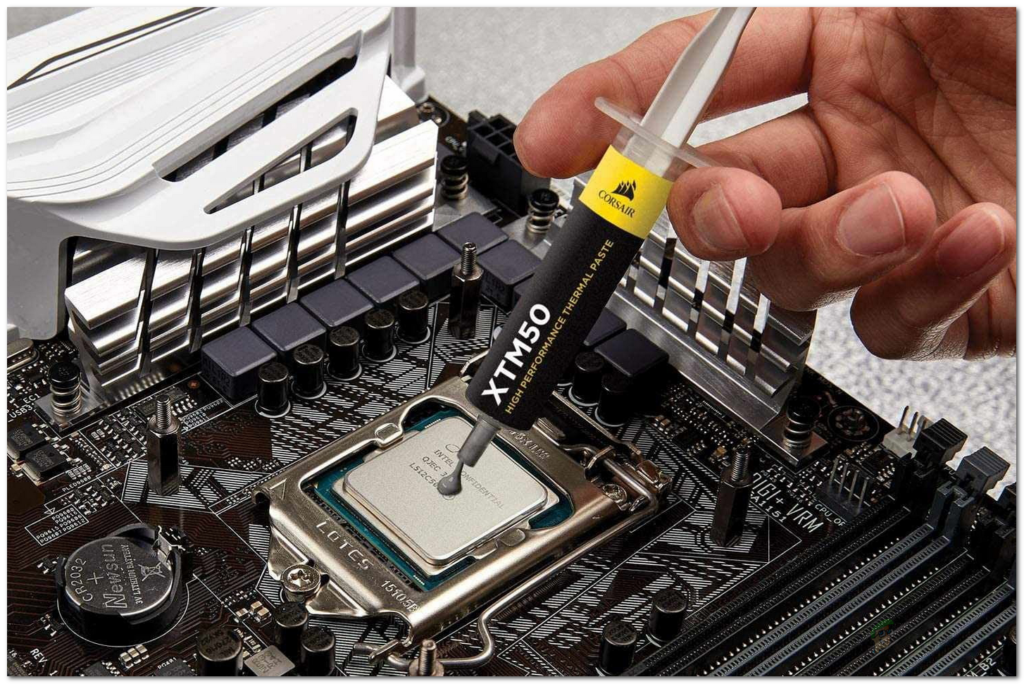
É sempre uma boa ideia trocar a pasta térmica do seu processador após cerca de um ano, pois a pasta térmica que já está no processador pode ter se deteriorado com o tempo e não estar mais em boas condições de dissipar o calor para a base do cooler/difusor do processador.
Remover a pasta térmica de uma unidade de processamento gráfico (GPU) também é uma boa maneira de reduzir as temperaturas da GPU e aumentar sua vida útil, mas é uma tarefa um pouco mais desafiadora do que trocar a pasta térmica de uma unidade central de processamento (CPU).
Com o tempo, se você não trocar a pasta térmica... CPU Se você estiver usando o computador, poderá notar um aumento na temperatura da CPU durante jogos ou sob carga extra, e as ventoinhas do computador funcionarão mais rápido que o normal. É nesse momento que você deve perceber que está na hora de trocar a pasta térmica. A pasta térmica antiga endurece e perde a eficácia.
Neste artigo, mostraremos como fazer isso: remover a pasta térmica antiga da sua CPU/GPU e substituí-la por uma nova. Mas antes, você precisa de alguns pré-requisitos, e você já deve ter adivinhado: pasta térmica e uma chave de fenda.
Pré-requisitos
Como você pode ver, para remover a pasta térmica, você precisará de uma pasta de alta qualidade para substituí-la. Existem muitas marcas boas de pasta térmica disponíveis, mas recomendamos Arctic ou Noctua. Você também precisará de um pano ou cotonetes. Além disso, precisará de álcool isopropílico para limpar a pasta térmica antiga do chip. Depois de ter tudo isso, você estará pronto para começar.
Como remover pasta térmica de um processador?
Para começar a remover a pasta térmica da sua unidade central de processamento (CPU), siga as instruções abaixo:
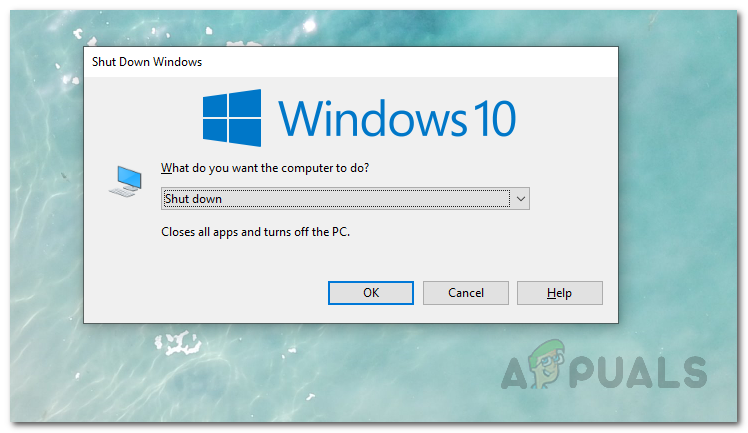
- Antes de mais nada, certifique-se de que seu computador esteja funcionando corretamente. Completamente fechado.

- Após desligar o sistema, faça o seguinte:Desconecte o computador da fonte de alimentação..
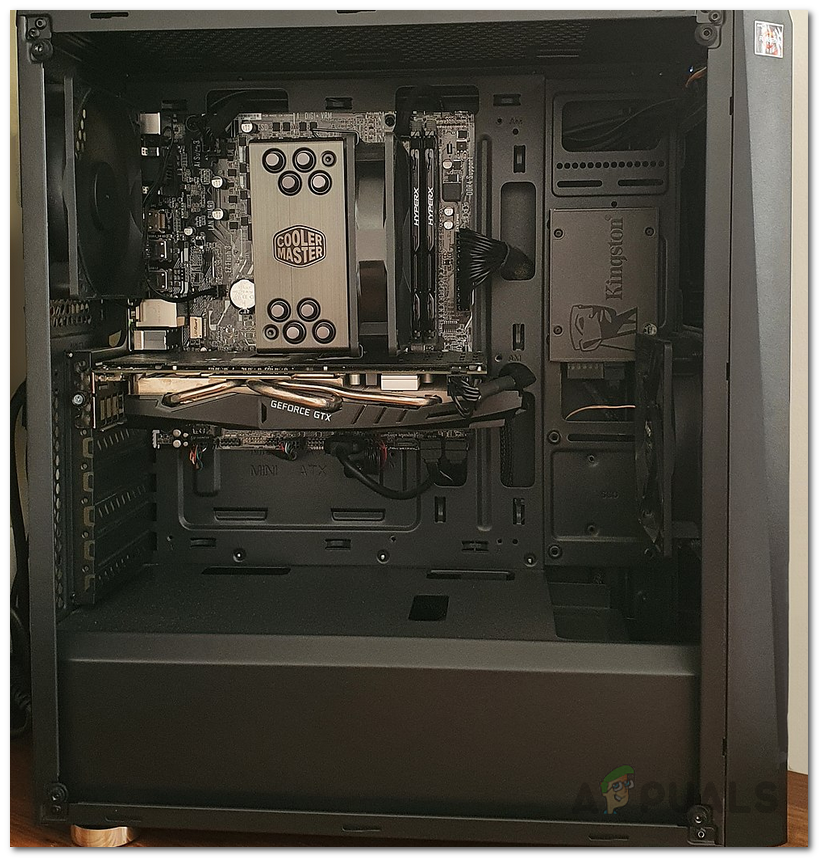
- Feito isso, você precisará abrir o gabinete do computador ou, se estiver usando um laptop, desparafusar os parafusos do chassi.

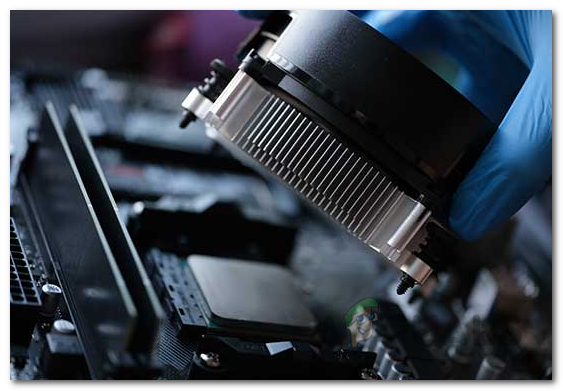
- Em seguida, remova o cooler/dissipador de calor do processador. Se você não sabe como é um cooler, procure uma peça grande no centro da placa-mãe. Provavelmente, esse é o seu cooler.

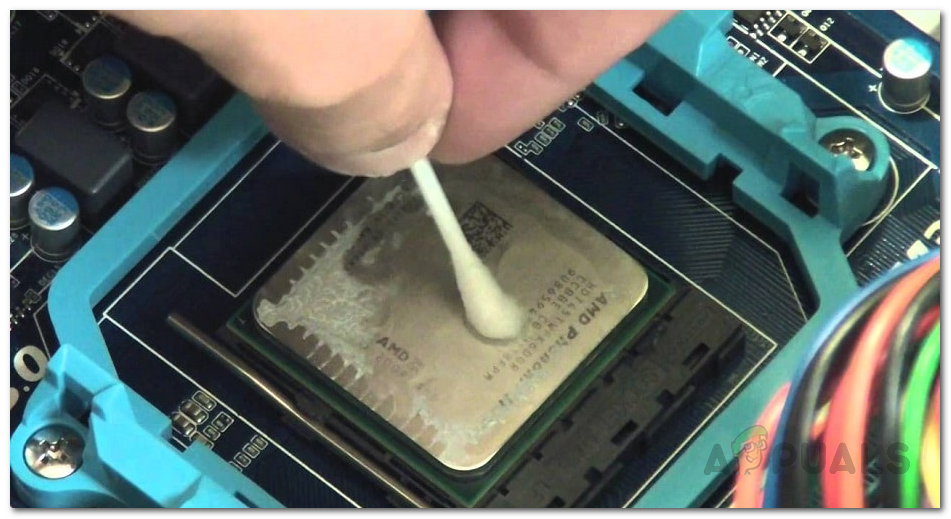
- Agora, traga alguns Álcool Se possível, use papel-toalha. Mergulhe o papel-toalha em álcool e esfregue-o suavemente na parte de trás do cooler da CPU (você verá a pasta térmica se ela não tiver sido completamente removida).

- Esfregue até que esteja limpo e não haja mais vestígios da pasta térmica antiga.
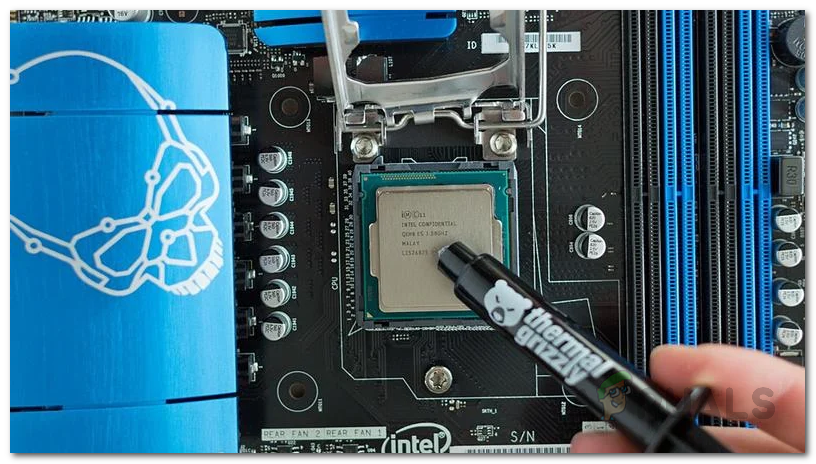
- Em seguida, pegue a pasta térmica que você tem e aplique-a na CPU. Para fazer isso, você não deve aplicar muita pasta na CPU, esinal de cruz pequeno O processador é suficiente.

- Se desejar, pode usar um pequeno pincel para aplicar a pasta térmica no processador, de forma a distribuí-la uniformemente sobre o chip.
- Em seguida, reinstale o cooler da CPU, parafusando-o nos orifícios de onde você o removeu.
- Pronto, você terminou. Você removeu com sucesso a pasta térmica do seu processador e aplicou uma nova. As temperaturas durante os jogos serão melhores agora, e as temperaturas sob cargas pesadas também ficarão boas.
Como remover pasta térmica de uma GPU?
O processo de remoção da pasta térmica do GPU Sua placa de vídeo é muito sensível e você deve ter cuidado para não fazer sujeira. Se o procedimento for feito incorretamente, você pode danificar permanentemente sua placa de vídeo. No entanto, siga as instruções abaixo para remover a pasta térmica da sua placa de vídeo:
- Em primeiro lugar, remova a tampa do seu computador.
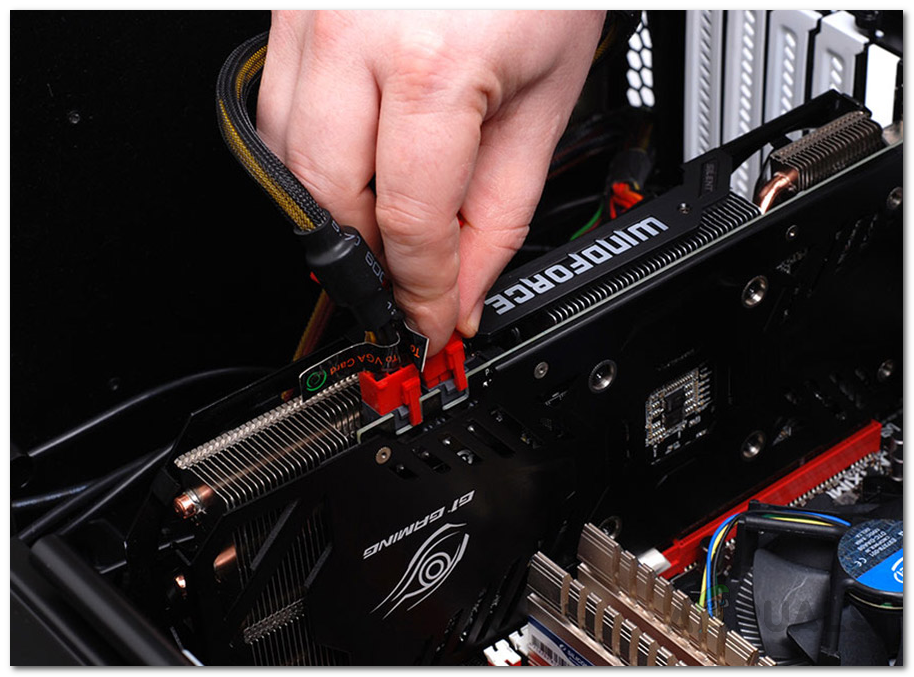
- Depois disso, Desconecte os cabos de alimentação. Conectado à sua unidade de processamento gráfico (GPU).

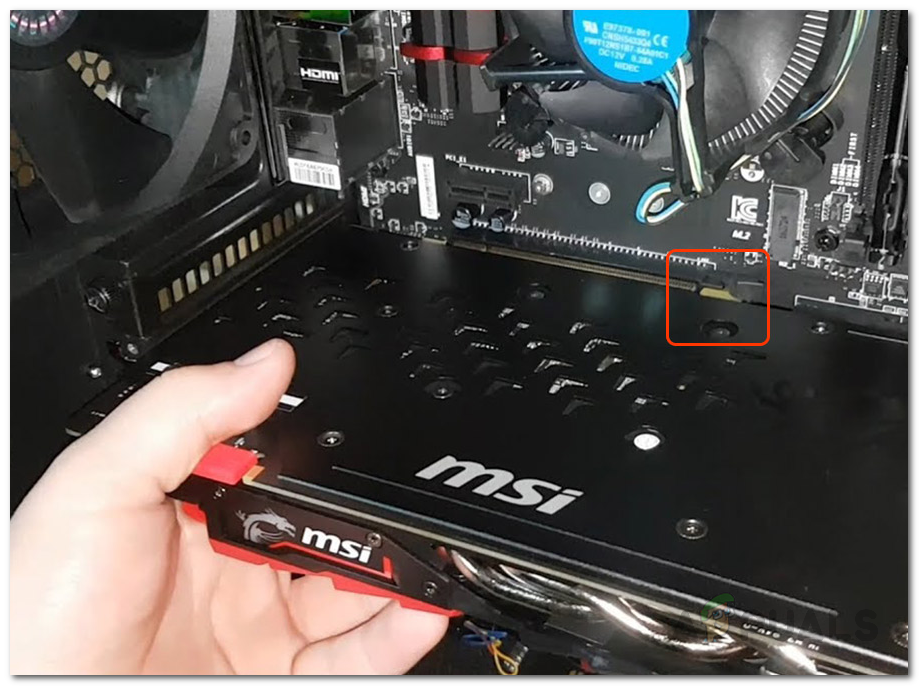
- Agora que você desconectou a unidade de processamento gráfico (GPU), continue eDesmonte a unidade de processamento gráfico (GPU). A partir da porta PCI Express.

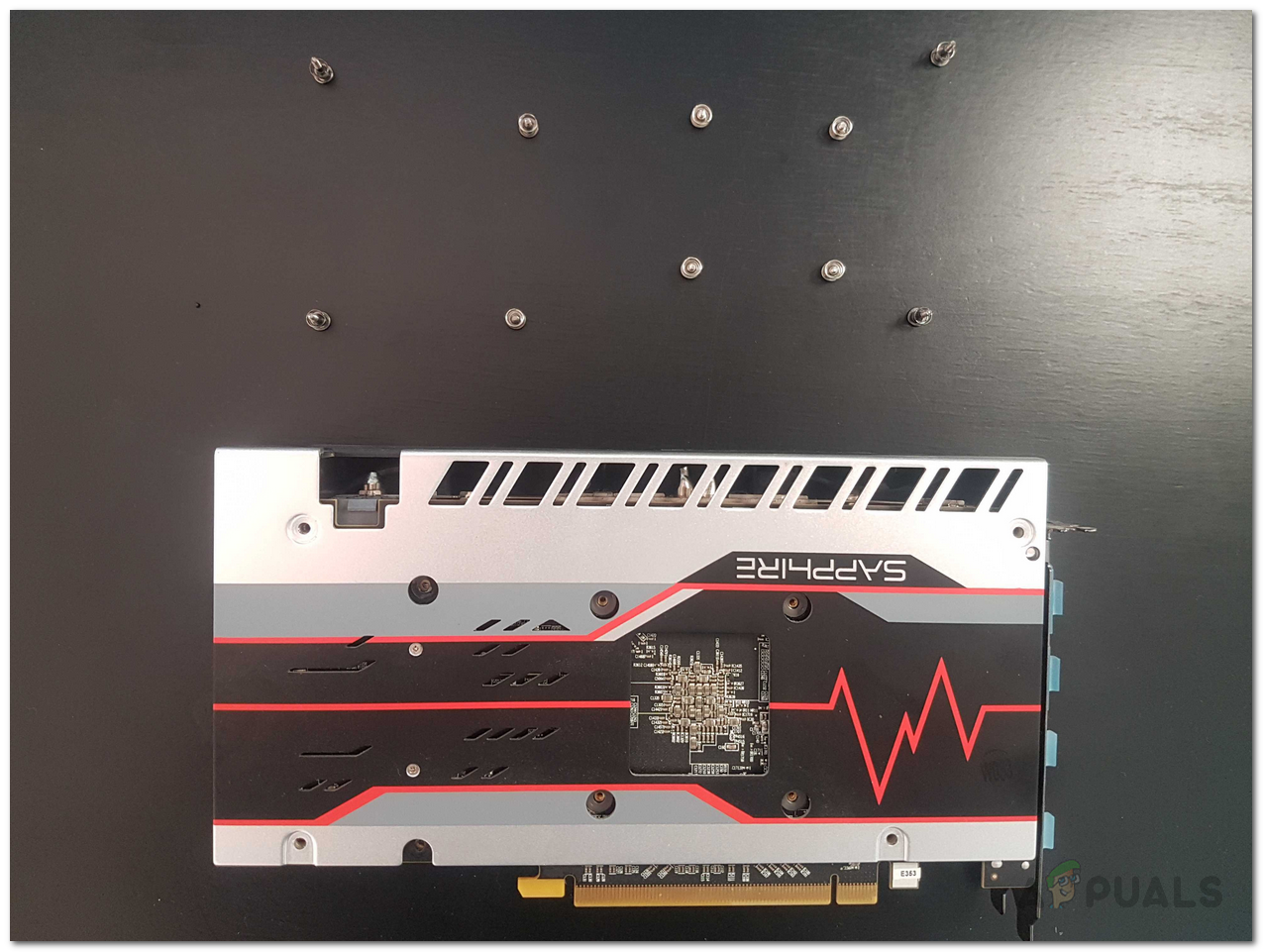
- Em seguida, você precisará remover as ventoinhas e o dissipador de calor da sua unidade de processamento gráfico (GPU).
- Localize os parafusos que fixam o dissipador de calor/cooler na sua unidade de processamento gráfico (GPU). Em seguida, desaperte apenas esses parafusos, e nenhum outro.

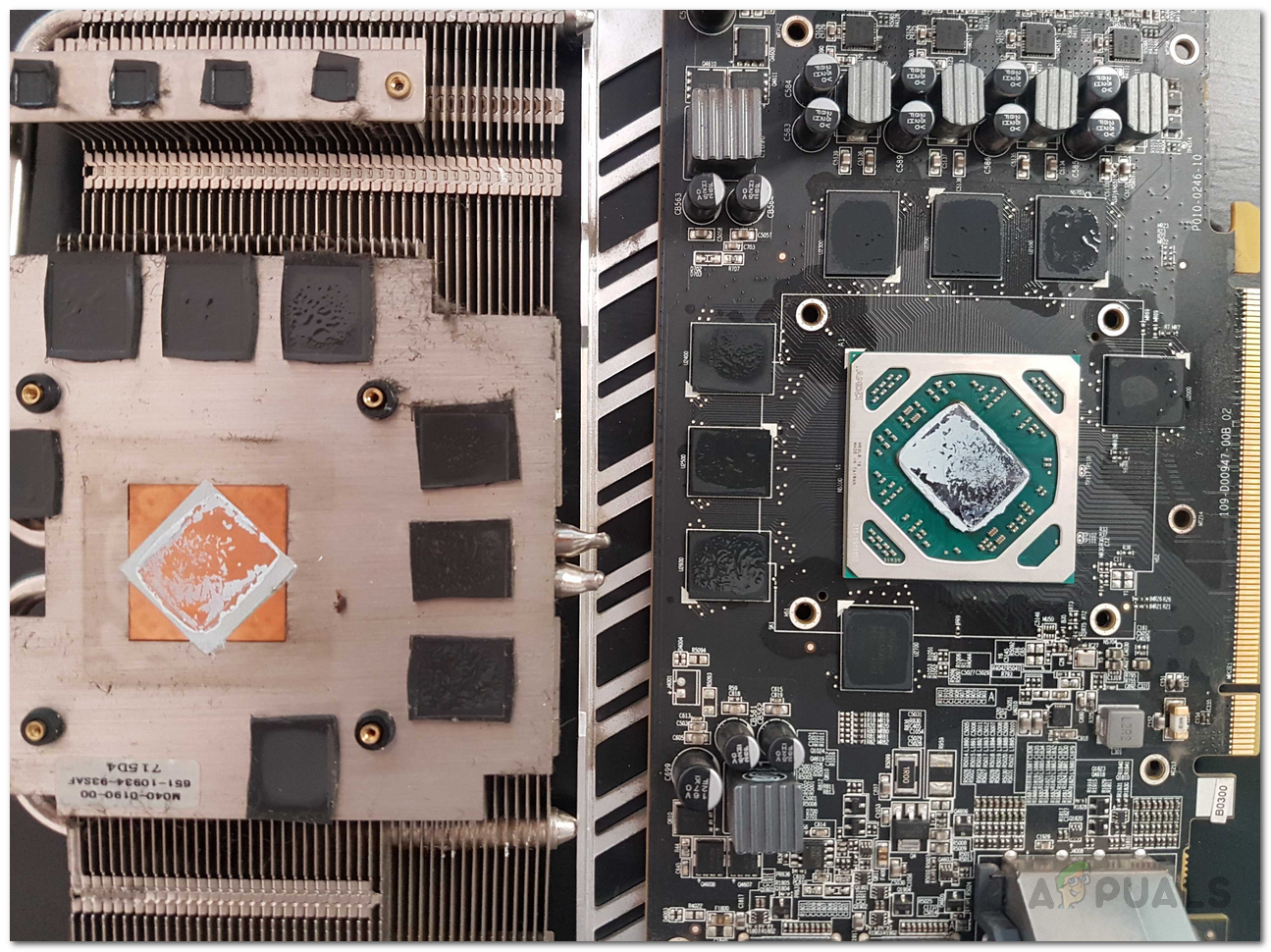
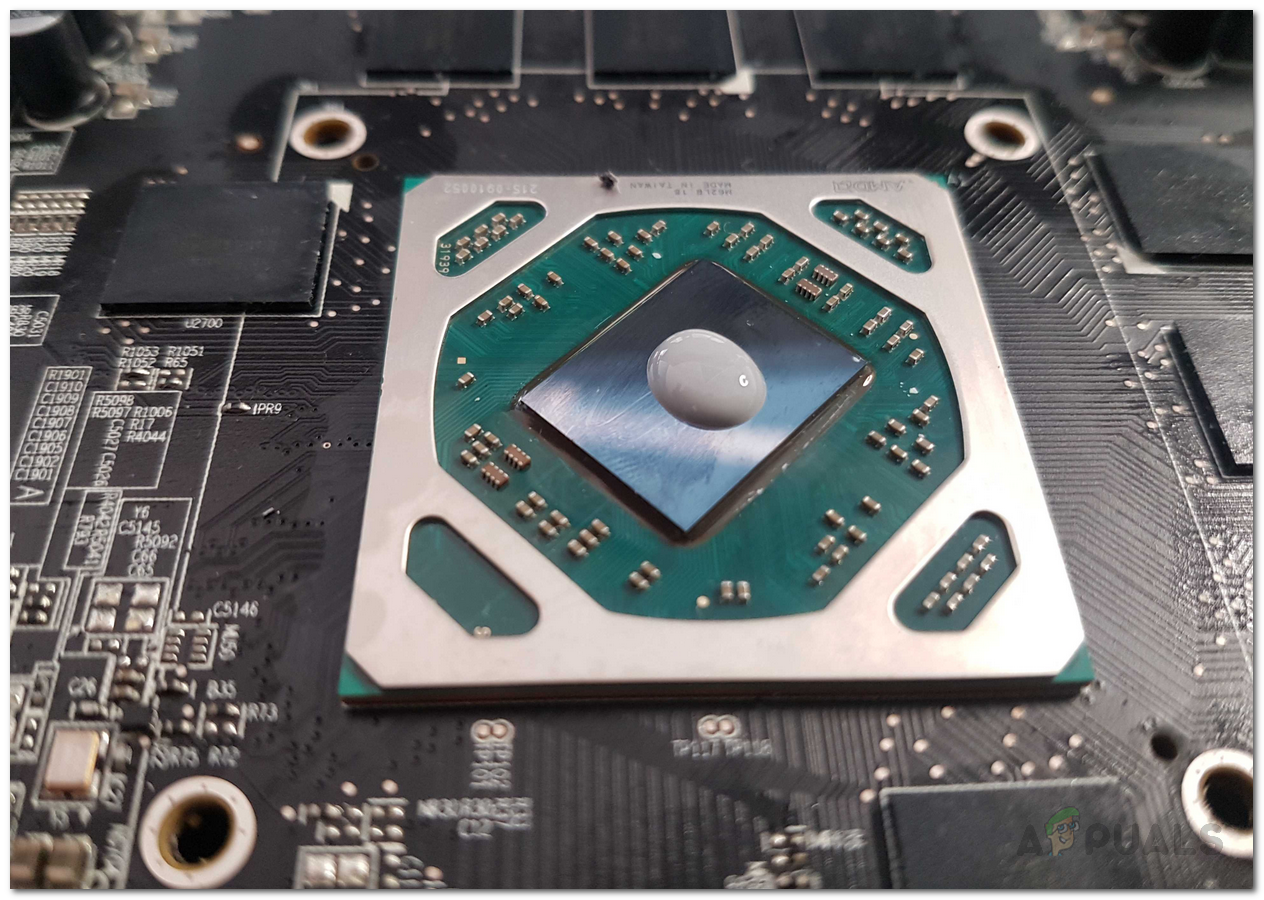
- Ao fazer isso, remova o dissipador/cooler e você verá a GPU sem o dissipador. Será uma placa de metal fina com alguns chips e, no centro, você verá o microprocessador da GPU, que pode já ter pasta térmica aplicada, caso ela não tenha se desgastado.

- Em seguida, pegue um pedaço de papel toalha ou um rolo de papel, molhe-o em álcool isopropílico e esfregue-o suavemente no chip do microprocessador até que esteja limpo. Depois, aplique a nova pasta térmica fazendo um pequeno X sobre ele (não aplique pasta térmica em excesso).

- Em seguida, reinstale o dissipador de calor/cooler na sua unidade de processamento gráfico (GPU). Para isso, basta reinstalar os parafusos que você removeu.
- Agora reinstale sua unidade de processamento gráfico (GPU) na porta PCI Express e pronto.
- Pronto, você terminou. Agora, faça alguns testes e verifique as novas temperaturas. Elas devem ter diminuído consideravelmente e, se a pasta térmica antiga já tiver se desgastado, as temperaturas devem ter melhorado significativamente.
Lembre-se de trocar a pasta térmica a cada um ou dois anos. Isso prolongará a vida útil do seu processador e placa de vídeo. Além disso, quem não gosta de temperaturas agradáveis durante os jogos?
Comentários estão fechados.