

Os microprocessadores AMD Ryzen se tornaram o padrão atualmente. Seja para entusiastas de tecnologia, jogadores hardcore ou simplesmente para aqueles que optaram por investir na mais recente tecnologia líder de mercado, esses chips se tornaram a escolha preferida de todos por oferecerem desempenho excepcional a um preço competitivo.
No entanto, muitos desconhecem o fato de que seus processadores Ryzen são capazes de superar suas capacidades padrão e podem ser overclockados para atingir o desempenho ideal com apenas alguns ajustes.
Agora ficou ainda mais fácil. Para ajudar você a ajustar os parâmetros que alimentam seu processador Ryzen, o aplicativo AMD Ryzen Master permite que você ajuste a voltagem fornecida ao processador, as velocidades de seus núcleos individuais e a alocação de memória do processador usada no processamento, entre outras coisas, além de monitorar o desempenho e a temperatura do seu processador.
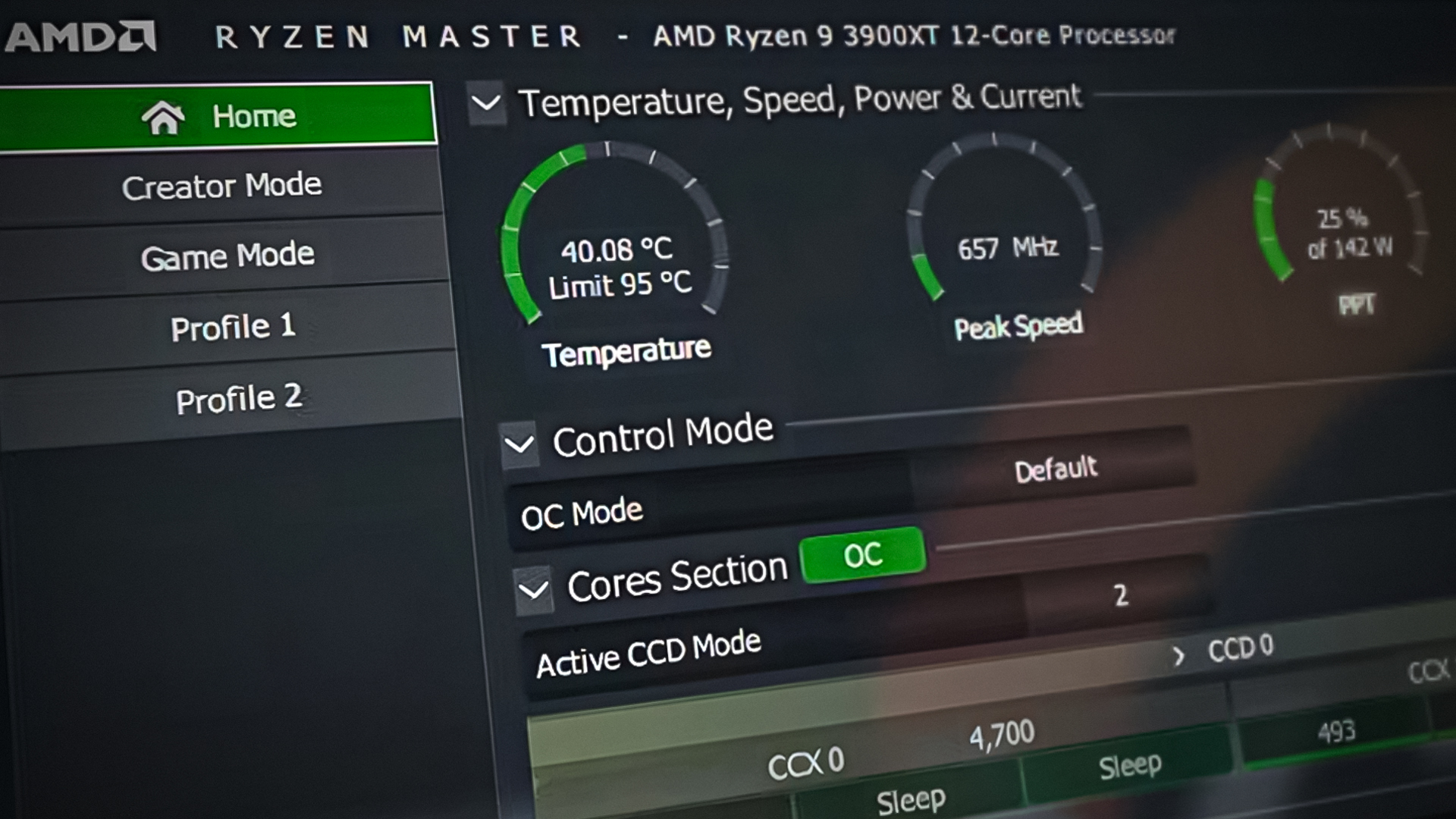
O que é o Ryzen Master e como ele pode fazer overclock no meu processador AMD?
O aplicativo Master é uma ferramenta completa para extrair o máximo do seu processador Ryzen, uma vez que você entenda como usá-lo. Essencialmente, ele permite modificar parâmetros para personalizar e fazer overclock do desempenho do seu processador AMD Ryzen.
É seguro fazer overclock usando o Ryzen Master?
Este aplicativo pode ser útil para quem deseja melhorar ainda mais o desempenho, mas também apresenta o risco de reduzi-lo ou afetar a estabilidade do sistema. Portanto, é crucial entender como este aplicativo funciona e proceder em pequenas etapas para observar como o sistema reage em cada fase.
Como funciona o aplicativo Ryzen Master?
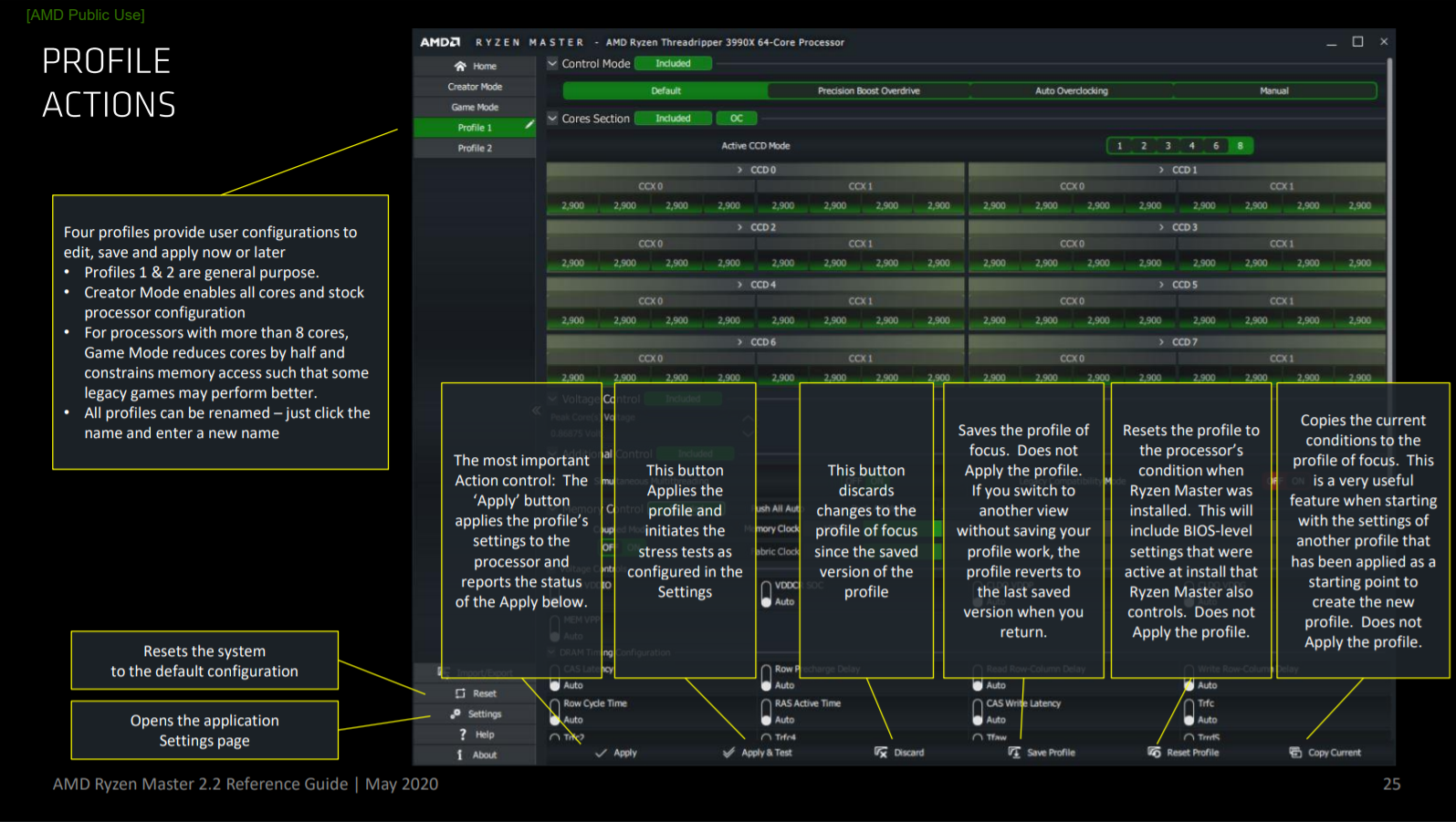
O perfil Modo Jogo vem pré-configurado no aplicativo para processadores com 8 núcleos ou mais. Isso pode ser especialmente útil para jogos mais antigos, como aqueles que rodam em um AMD Ryzen 9 3900X. Não é necessário para processadores Ryzen 3/5/7, mas, em geral, se as configurações padrão do Modo Criador não estiverem oferecendo o desempenho ideal para jogos, esse perfil pode ser aplicado para substituir as configurações padrão.
Com o lançamento do Ryzen Master 2.2 em maio de 2020, você tem todos os recursos das versões anteriores, além do suporte para os processadores AMD Ryzen 3330X e 3100. Entre as limitações desta versão, está a impossibilidade de desativar núcleos ou exibir a classificação relativa dos núcleos nos processadores Ryzen recém-suportados.
Como fazer overclock de um processador (CPU) usando o Ryzen Master?
Veja como começar a personalizar suas configurações.
Etapa 1. Instalação
Antes de começar, saiba que você só pode instalar o Ryzen Master em um computador com um processador AMD Ryzen/Ryzen Threadripper executando o Windows 10. Se optar por instalá-lo em um computador com um processador não overclockável (CPU bloqueada – operando nas velocidades definidas de fábrica), o aplicativo será executado, mas permitirá apenas o monitoramento do sistema e não a modificação de parâmetros para melhorar o desempenho.
Para concluir o processo de instalação, primeiro certifique-se de que a BIOS esteja atualizada para a versão mais recente disponibilizada pelo fabricante da placa-mãe e que o recurso de Segurança Baseada em Virtualização (VBS) do Windows 10 esteja desativado.
Agora, de cabeça Página de download do Ryzen Master Baixe o arquivo de instalação para instalá-lo.

Etapa 2. Ajustando parâmetros no Ryzen Master
Após a instalação, o aplicativo criará um perfil de backup padrão com as configurações atuais do seu sistema, caso você decida restaurá-las posteriormente. Se você o instalar com parâmetros predefinidos, estes também serão salvos como o ponto de restauração padrão.
Algumas funcionalidades que você deve conhecer são:
- Alternando entre opções de kernel no Ryzen Master (OC) e no Windows (SO).
- Permitir que as configurações de rastreamento de energia de pacote (PPT), corrente de projeto (EDC) e corrente térmica de projeto (TDC) permaneçam em vigor mesmo após uma reinicialização.
-
- A atualização do PPT pode permitir que aplicações com um grande número de threads ou com alta densidade de threads operem com maior consumo de energia permitido pelo soquete.
- O EDC determina a corrente máxima que fornece com base no regulador de tensão da placa-mãe em desempenho máximo.
- O TDC determina a corrente máxima que pode ser fornecida, levando em consideração as restrições térmicas.
-
- O Modo Eco permite reduzir o consumo de energia no modo de operação.
- O Precision Boost Overdrive é um modo de overclock automático simples que aumenta significativamente a voltagem e permite elevar a frequência para melhorar o desempenho. Você pode usá-lo se não quiser se preocupar com o trabalho de fazer overclock manualmente.
- A Tensão Máxima do Núcleo permite visualizar a tensão máxima do núcleo em um determinado momento.
- A tensão média do núcleo fornece uma leitura média da tensão para todos os núcleos, levando em consideração também o tempo ocioso deles.
- Ajustes de frequência e velocidade do núcleo da CPU. No caso de núcleos, eles também podem ser desativados.
- Monitore a temperatura da CPU.
- Ajustes de frequência e velocidade na memória.
- Ao configurar vários dispositivos ou compartilhar configurações, você pode criar seu próprio perfil personalizado e exportar as configurações para compartilhamento.

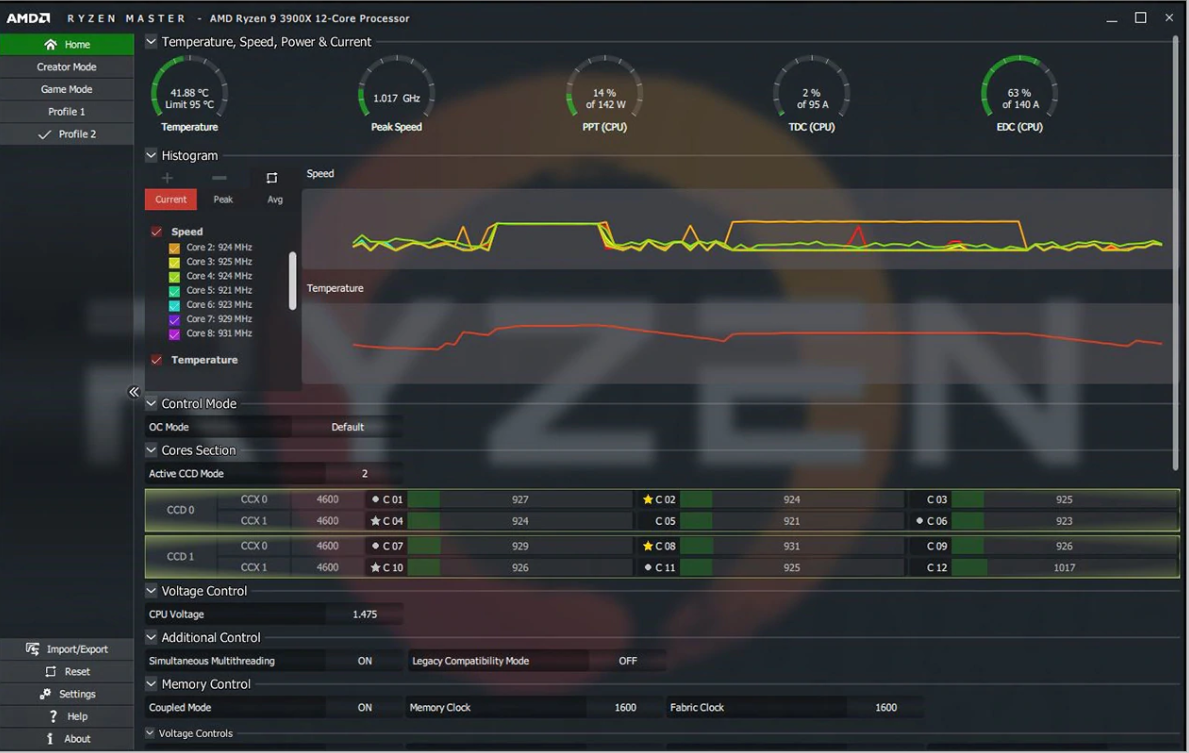
Overclock manual usando o Ryzen Master
Antes de começar o overclock, considere uma frequência específica que você deseja alcançar (superior à sua configuração atual) para que possa ajustar suas configurações de acordo. Por exemplo, o AMD Ryzen 9 3900X é um ótimo processador com 12 núcleos e 24 threads, com clock de até 4.6 GHz. Antes de começar, você também deve ter um bom cooler padrão.
A AMD oferece o cooler Wraith Spire, que acompanha alguns processadores Ryzen. Ele suporta um overclock limitado, mas é recomendável investir em um cooler melhor se você pretende levar a velocidade do seu processador ao limite (o que inevitavelmente aumentará a temperatura do sistema). Um cooler tudo-em-um ou qualquer bom cooler para CPU com TDP de pelo menos 180-200W deve ser suficiente.
Escolha um dos quatro perfis disponíveis no aplicativo e defina o "Modo de Controle" como "manual". Para acelerar o sistema, você pode ajustar os valores do clock base ou do multiplicador de clock. Ajustar o clock base é um processo mais complexo, por isso é recomendável ajustar o multiplicador.
Aumente um pouco o valor de cada núcleo (um pouco acima do limite definido, como 40 se estiver configurado para 35) para realizar um teste de estresse clicando em "Aplicar e Testar". Isso lhe dará uma ideia de quanto você pode aumentar os parâmetros para evitar travamentos do sistema. Monitore o sistema por 10 minutos para garantir que ele não trave ou apresente a Tela Azul da Morte.
Após configurar o multiplicador, defina a voltagem do núcleo da CPU para manual e ajuste o valor da voltagem. Você precisará encontrar um valor adequado para o seu processador específico consultando as especificações do fabricante. Altere o valor, salve as configurações da BIOS e reinicie. Aguarde mais 10 minutos para verificar se o sistema consegue operar com a voltagem especificada ou se trava e apresenta um erro crítico.
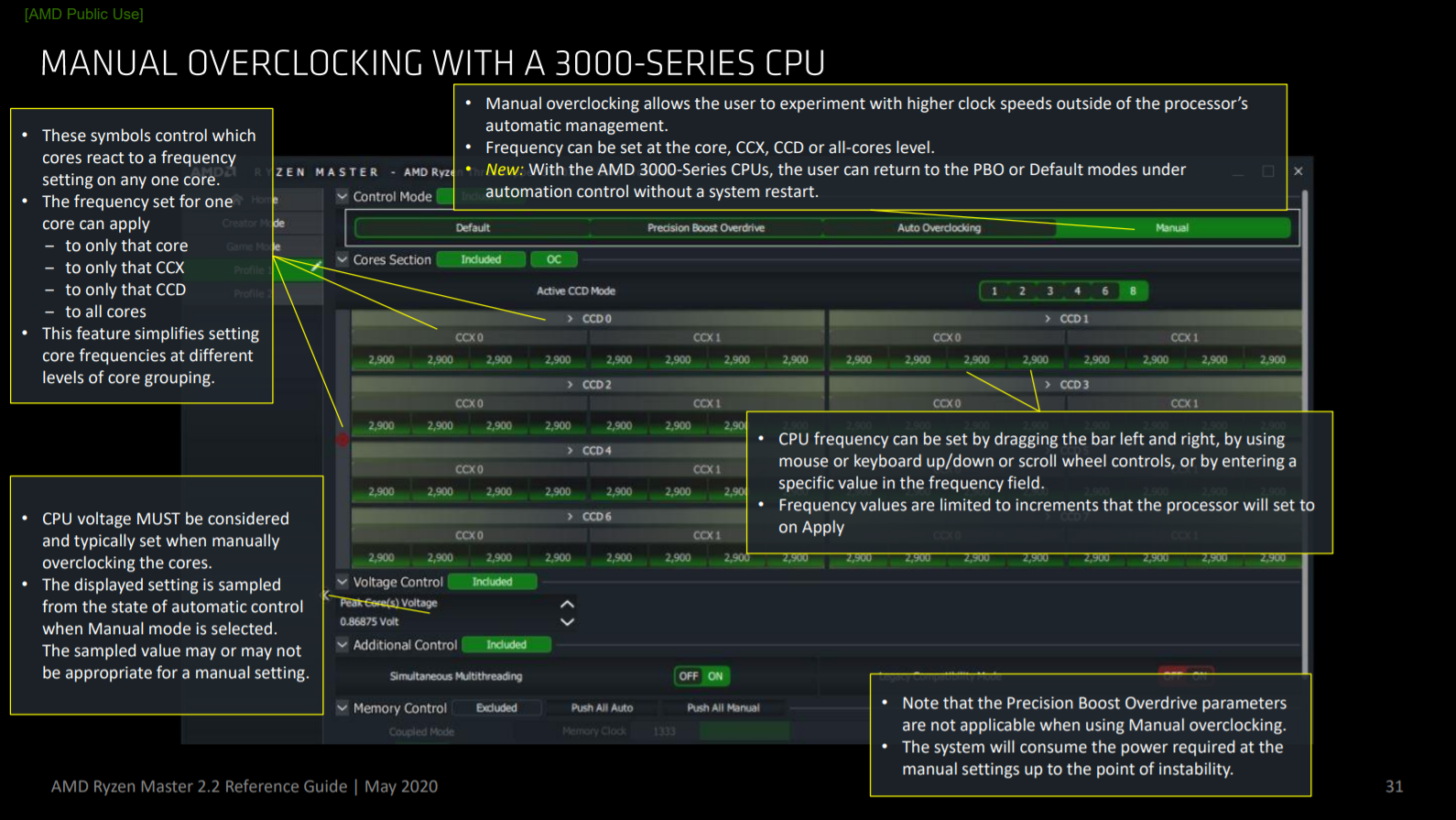
Note que, para manter uma velocidade de processamento mais alta, seu sistema precisará de mais energia. Você precisará continuar aumentando a voltagem à medida que aumenta o multiplicador em algumas unidades. Continue fazendo isso até que seu sistema trave ou apresente a Tela Azul da Morte. Nesse ponto, tente ajustar os valores para sair desse estado após uma reinicialização, mas se você achar que não vai melhorar mais, esse é o limite.
Mantenha um caderno à mão para registrar as mudanças que afetaram os diferentes resultados de desempenho. Este é um processo de tentativa e erro, e manter um registro do que funcionou e do que não funcionou tornará tudo muito mais fácil.
Ao ajustar os parâmetros, monitore a temperatura e a velocidade do sistema. Haverá uma compensação ao otimizar o desempenho, pois a temperatura interna do sistema aumentará. Tente encontrar um ponto ideal em que o desempenho seja satisfatório e o sistema também permaneça estável. Você pode usar um cooler padrão, como mencionado anteriormente, para reduzir a temperatura (isso é recomendado). Tente manter a temperatura abaixo de 85 °C. Você também pode verificar os limites de temperatura especificados pelo fabricante do seu processador para saber a temperatura máxima que ele suporta.
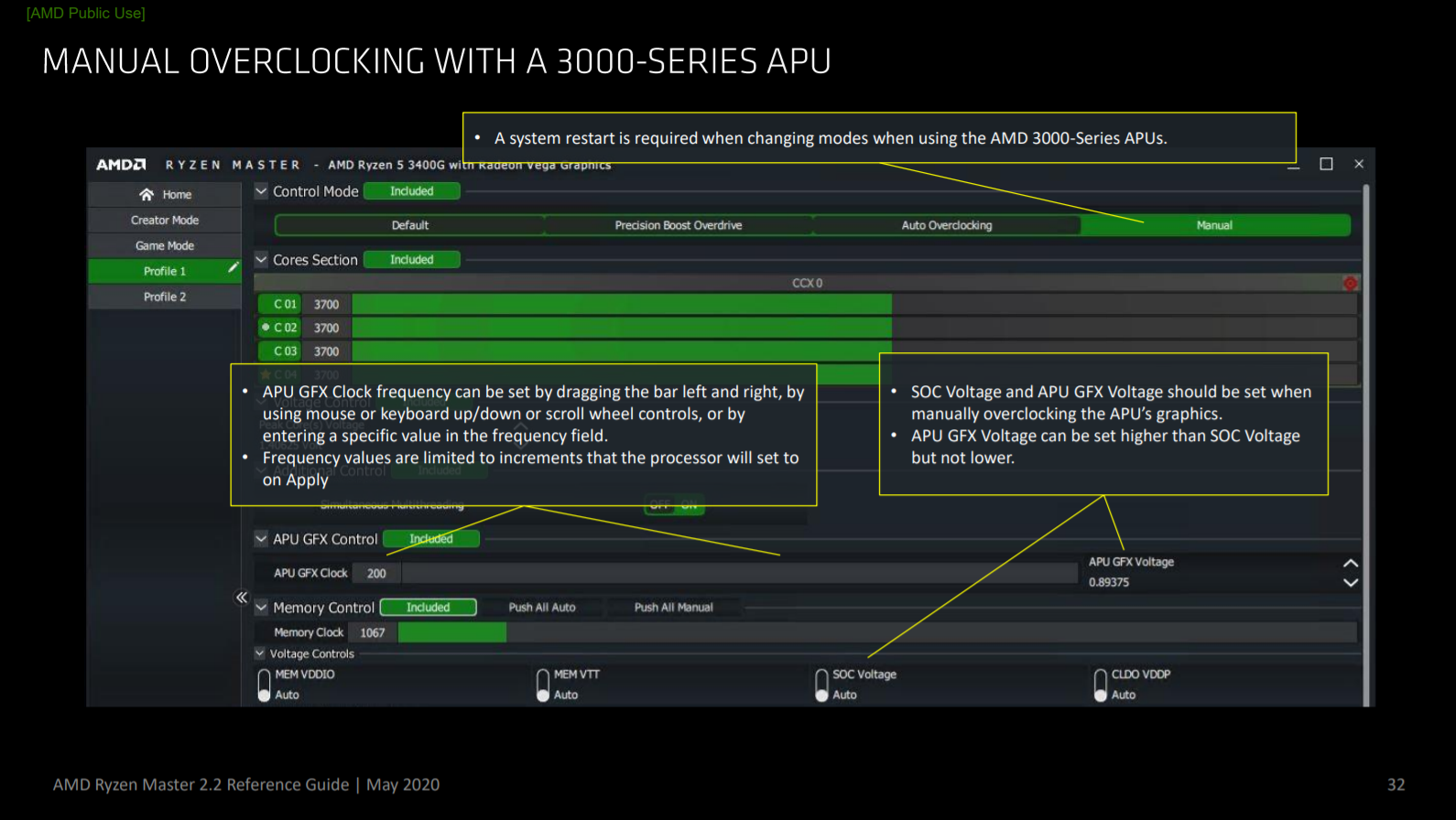
Se você deseja aprimorar ainda mais o desempenho nesta etapa (para atingir o máximo desempenho possível), pode realizar a Calibração da Linha de Carga (LLC) ou ativar o XMP e fazer overclock na sua memória RAM.
No modo LLC, você evita quedas de tensão abaixo da tensão necessária especificada pelo parâmetro "Vcore", tornando a entrega de energia mais precisa. Em altas velocidades, o LLC pode ser útil para melhorar a estabilidade do sistema e evitar superaquecimento excessivo. No entanto, não o utilize em excesso, pois isso pode causar picos repentinos de tensão e superaquecimento do sistema.
Nos processadores Ryzen, a arquitetura AMD Infinity Fabric permite um aumento na quantidade de RAM, o que pode ter um impacto notável no desempenho do processador. Você pode alterar manualmente a frequência e a voltagem da RAM ou Ativando o XMP Isso fará com que a memória de acesso aleatório (RAM) funcione em sua velocidade nominal, em vez da velocidade mínima necessária.
Em seguida, assim como nas etapas anteriores de ajuste do multiplicador e da voltagem, aguarde para ver se o sistema trava ou apresenta algum erro. Se você passar dos 10 minutos sem problemas, considere-se seguro e aproveite o desempenho aprimorado da sua máquina!
Pensamentos finais
A série de processadores Ryzen foi projetada para oferecer desempenho excepcional. Cada processador Ryzen possui seu próprio potencial de overclock. Por exemplo, o AMD Ryzen 3900X pode ser overclockado para 4.6 GHz. A maioria dos usuários o utiliza em sua frequência base de 4.2 GHz logo após a instalação, desconhecendo o verdadeiro potencial de sua poderosa máquina.
Se você estiver satisfeito com o que recebe logo de cara, ótimo, mas se você é alguém que deseja explorar os limites do seu hardware, além das configurações de fábrica, e ajustar a voltagem e a frequência para aumentar a velocidade, o método descrito acima é tudo o que você precisa. Comece com pequenos incrementos e monitore o efeito de cada alteração. Isso ajudará você a fazer os ajustes corretos para atingir a velocidade desejada.
Comentários estão fechados.