

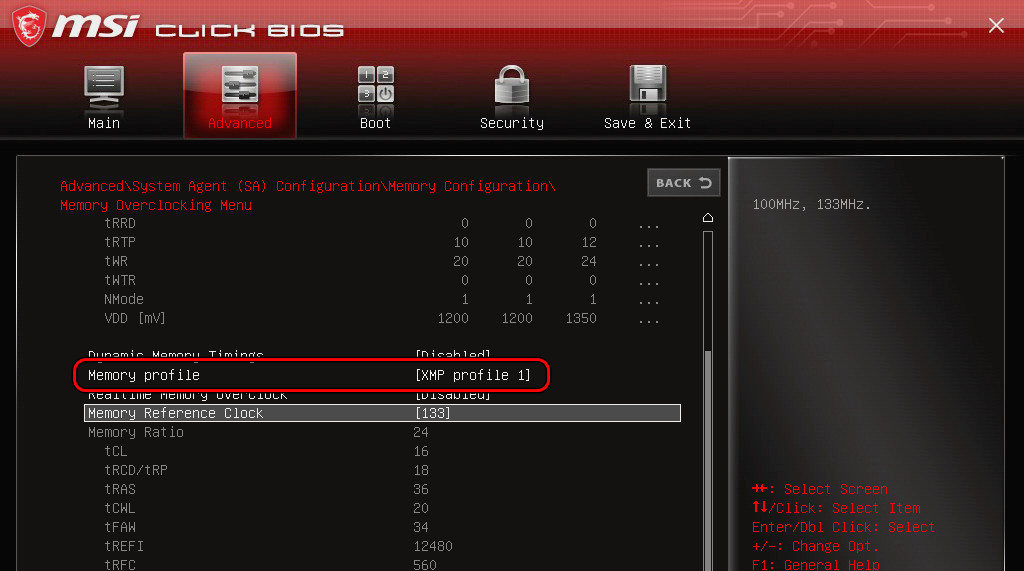
Você pode otimizar seu sistema para aproveitar os Perfis de Memória Máxima (XMP), que basicamente fazem overclock da sua RAM. Ao habilitar esse recurso, seu sistema pode utilizar velocidades de RAM mais rápidas. No entanto, pode haver frustração se o seu sistema não ativar essa função e, em vez disso, operar nas velocidades de fábrica. Em casos extremos, o sistema pode não inicializar ou não concluir o Teste Automático de Inicialização (POST) após a ativação desse recurso da BIOS.
1. Solução de problemas básicos
Comece com alguns passos básicos.
- ReiniciarDesligue o sistema e desconecte o cabo de alimentação. Após aguardar um minuto, reconecte o cabo de alimentação e ligue o sistema.
- RAM compatívelVerifique se os módulos de RAM mais recentes que você está tentando usar com XMP são compatíveis com sua placa-mãe. Consulte a Lista de Fornecedores Qualificados (QVL) fornecida pelo fabricante da sua placa-mãe para confirmação.
2. Verifique as velocidades atuais da RAM
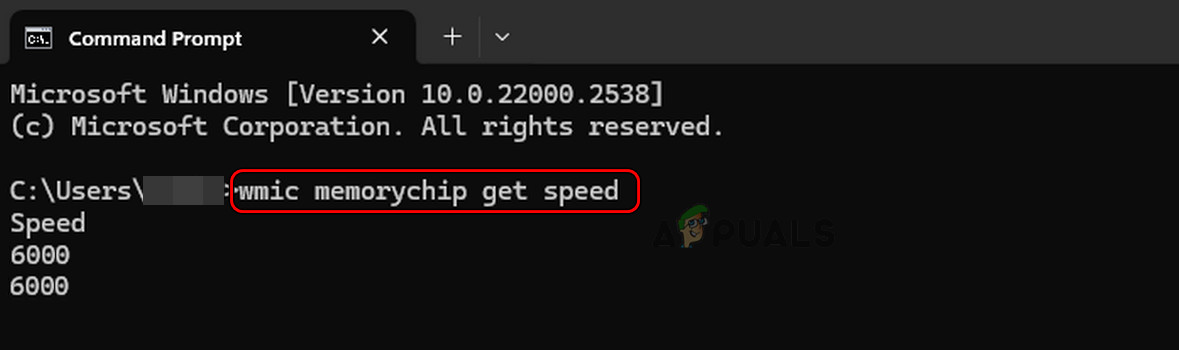
Verifique a velocidade atual da sua memória RAM antes de modificar qualquer configuração.
Abrir Prompt de comando E ligue-o:
chip de memória wmic obter velocidade
3. Analise o CMOS do sistema.
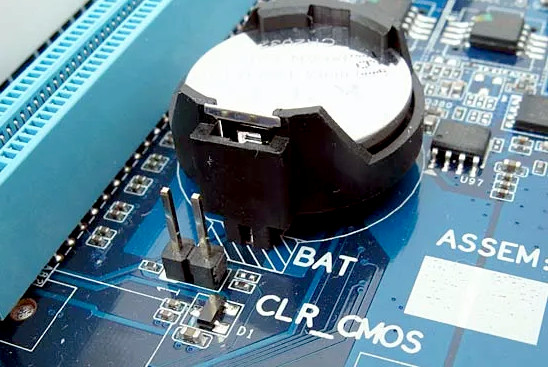
A memória CMOS do sistema armazena as configurações da BIOS, incluindo as configurações do controlador de memória, que podem impedir a inicialização do XMP se estiverem incorretas. Reiniciar a CMOS pode resolver o problema.
- Desligar O sistema edesligar Cabo de alimentação.
- Abra a tampa e localize bateria CMOSQue é semelhante a uma bateria de relógio, mas de tamanho maior.
- Remova com cuidado a bateria Pressione e mantenha pressionado o botão liga/desliga por 30 segundos.

- Aguarde um minuto antes de reinserir a bateria CMOS.
- Recoloque a tampa, ligue novamente a energia e ligue o sistema.
- Inicie o jogo no BIOS, ative o XMP e salve as configurações.
- Reinicie o sistema e verifique se as alterações surtiram efeito.
- Se o problema persistir, substitua a bateria CMOS por uma nova e repita os passos mencionados acima.
4. Desinstale aplicativos conflitantes
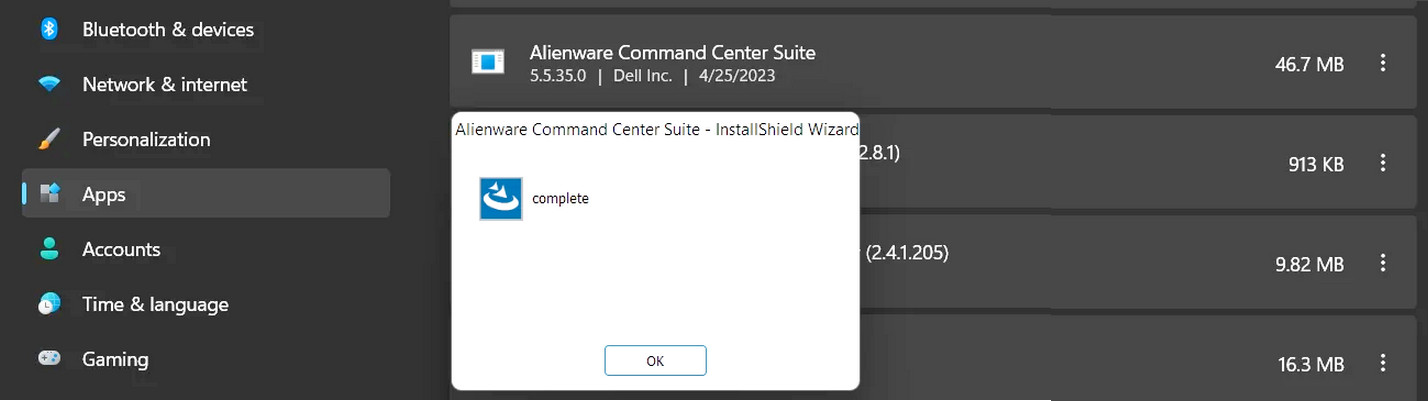
Algumas aplicações podem interferir com o XMP ao nível do sistema operativo, impedindo o funcionamento do perfil. Ferramentas de overclocking como o Dell Alienware Command Center podem ser a causa, e desinstalar qualquer software problemático pode resolver o problema.
- Inicie o Windows e clique com o botão direito do mouse no botão Iniciar.
- Localizar Aplicativos e recursos E procure Dell Command Center.
- Clique para expandir as opções e selecione Desinstalar.

- Continue o processo de desinstalação seguindo as instruções que aparecem na tela.
- Após a conclusão, reinicie o sistema e limpe a CMOS (consulte as etapas anteriores).
- Mais uma vez, habilite o XMP na BIOS e verifique se agora está funcionando.
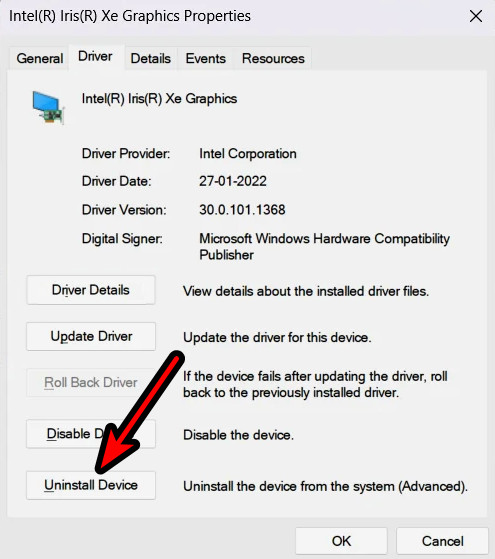
5. Desinstale o driver gráfico Intel Iris Xe.
Conflitos de recursos entre o XMP e o driver gráfico podem fazer com que o sistema operacional reduza a velocidade da RAM para manter a funcionalidade da tela. Isso pode ser um problema ao usar o driver gráfico Intel Iris Xe. Desinstalá-lo pode resolver o problema.
- Clique com o botão direito do mouse no botão Iniciar e digite Gerenciador de Dispositivos.
- Expanda a aba Adaptadores de vídeoClique com o botão direito do mouse no dispositivo gráfico e selecione Desinstale o dispositivoNa caixa de confirmação, selecione “Excluir o driver deste dispositivo”.

- Siga o processo de desinstalação e reinicie o sistema.
- Acesse as configurações da BIOS, habilite o XMP e registre quaisquer melhorias após a reinicialização.
6. Desativando a integridade da memória no Windows
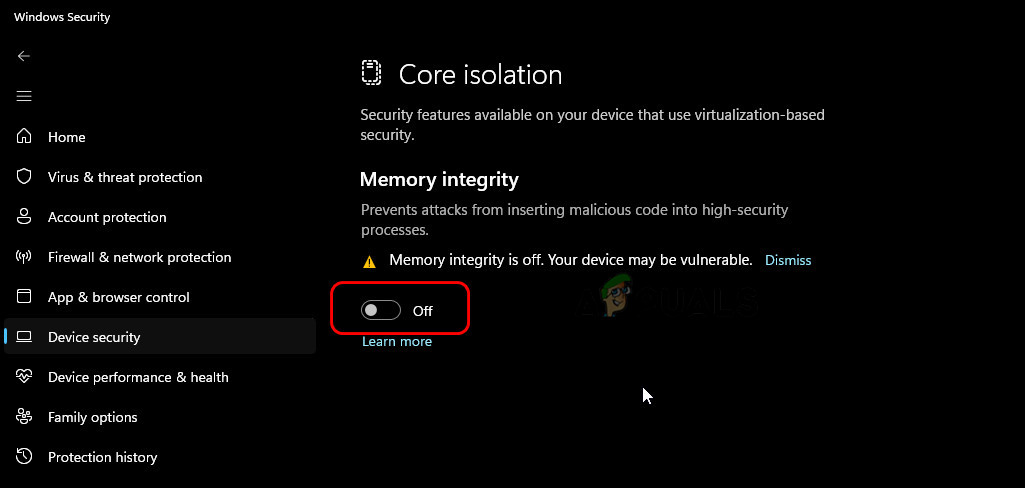
A Integridade de Memória é um recurso do Isolamento de Núcleo do Windows que pode impedir que os módulos XMP acessem os recursos necessários. Desativar esse recurso pode resolver o problema.
- Abra o menu Iniciar e digite Segurança do Windows.
- Ligue-o e vá para Segurança do dispositivo, E clique em Detalhes do isolamento do núcleo.
- Desligar Integridade da memória Reinicie o sistema.

7. Conecte o conector de alimentação auxiliar à placa-mãe.
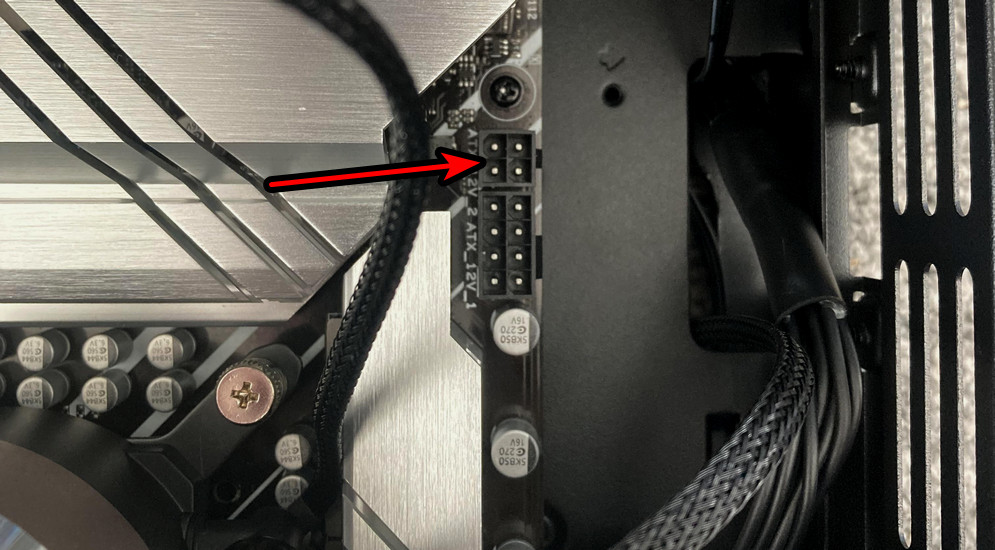
As placas-mãe vêm equipadas com vários conectores de alimentação para atender a diferentes requisitos de energia. Algumas placas-mãe podem exigir alimentação adicional para suportar o XMP, e não conectar esse conector de alimentação adicional é um erro comum, especialmente entre jogadores. Conectar esse conector corretamente pode resolver o problema.
- Desligue o sistema e desconecte o cabo de alimentação.
- Abra a caixa e localize qualquer conector de alimentação não utilizado, como um conector de 8 pinos ou de 4 pinos que não tenha sido conectado.

- Conecte corretamente o conector de alimentação auxiliar e recoloque a tampa do gabinete. Em caso de dúvida, consulte o manual da placa-mãe ou procure um profissional para obter assistência.
- Execute o sistema e teste a eficácia do XMP.
8. Limpeza e reinstalação de módulos de RAM em slots compatíveis com XMP
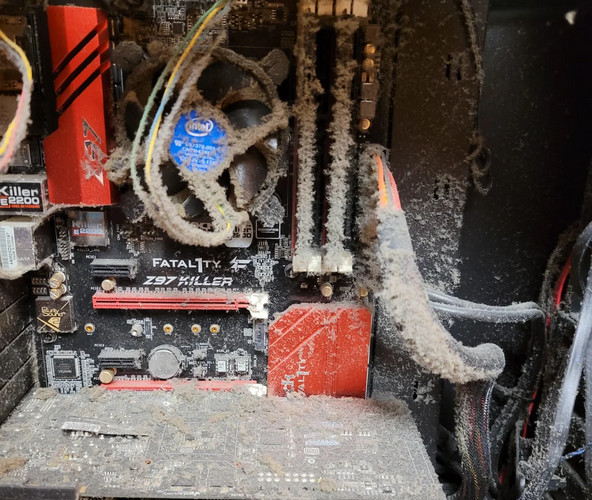
O perfil XMP funciona em slots específicos da placa-mãe. Se os módulos de RAM não estiverem instalados corretamente ou se houver poeira nos slots de RAM, o XMP pode não funcionar. Limpar e reinstalar os módulos de RAM nos slots corretos pode resolver esse problema.
- Desligue o sistema e desconecte o cabo de alimentação.
- Abra o chassi e retire os módulos de RAM de seus slots.
- Limpe os slots e os módulos de RAM usando ar comprimido pode.

- Reinsira os módulos de RAM nos slots corretos, geralmente os slots A2 e B2, que são o segundo e o quarto canais da CPU e são compatíveis com XMP.
- Se esse método não funcionar, tente remover os módulos de RAM, o cooler e o processador. Certifique-se de que todos os componentes estejam instalados corretamente e tente ativar o XMP novamente.
9. Experimente o XMP em uma unidade de cada vez.
Módulos de memória defeituosos ou incompatibilidade com outros componentes de hardware podem causar falha no XMP. Isole o problema testando o XMP com cada módulo individualmente.
- Desligue o sistema e desconecte-o da fonte de alimentação.
- Abra o sistema e remova todos os módulos de RAM.
- Reinsira apenas um módulo em um slot compatível com XMP.

- Feche a tampa, ligue novamente a alimentação e reinicie para entrar na BIOS.
- Ative o XMP, salve as configurações e monitore seu comportamento no sistema operacional.
- Repita esse processo com os outros módulos de RAM, certificando-se de que estejam instalados em um slot compatível com XMP.
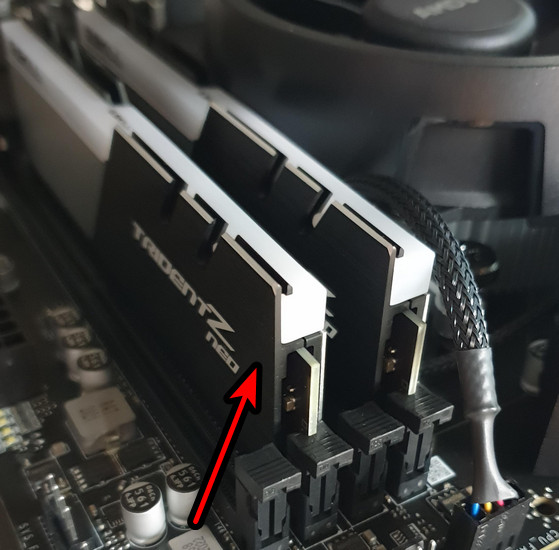
Se o XMP falhar com algum dos módulos, isso pode indicar que o módulo está com defeito ou é incompatível. Se necessário, realize testes adicionais em um sistema diferente.
10. Modificando as configurações da BIOS
Algumas configurações da BIOS podem interferir na funcionalidade XMP. Ajustar essas configurações pode resolver o problema, lembrando que os nomes e a disponibilidade podem variar dependendo da BIOS do seu sistema.
10.1. Atualize a BIOS para a versão mais recente.
Siga as instruções específicas fornecidas pelo fabricante do seu sistema para atualizações da BIOS.
Após a atualização, reavalie a funcionalidade do XMP. Se o seu sistema tiver o firmware do Management Engine, certifique-se de que ele também esteja atualizado.
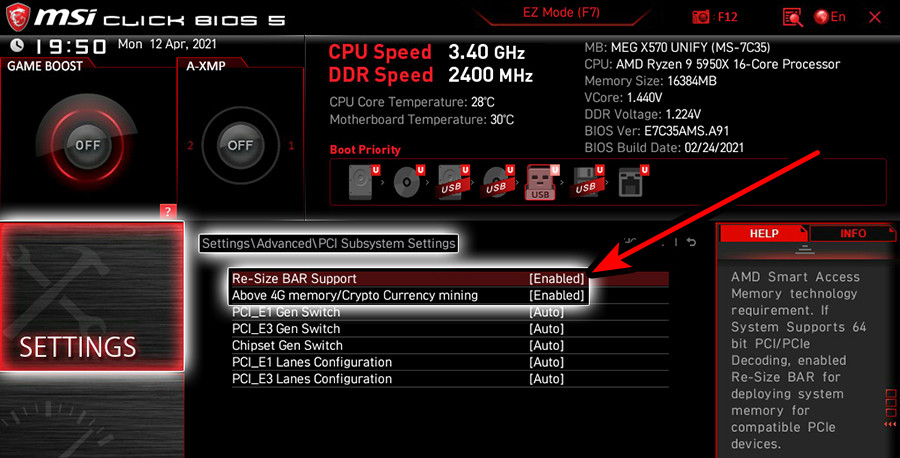
10.2. Ativar a barra de redimensionamento e a decodificação 4G
- Logar em Configurações avançadas do sistema Na BIOS, ajuste Barra de redimensionamento Em Ativado, habilite Decodificação 4G.

- Salve as alterações e reinicie o sistema.
- Após reiniciar, entre novamente na BIOS e ative o XMP.
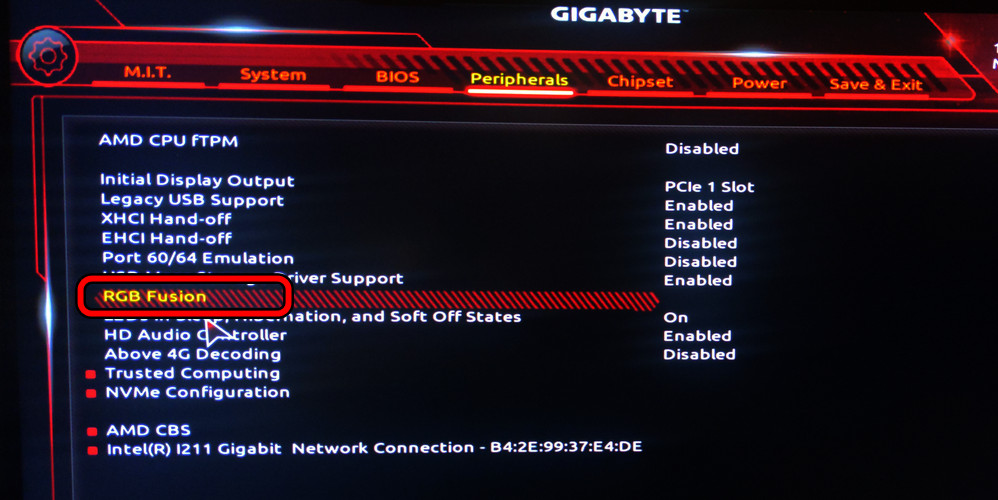
10.3. Desativando a Fusão RGB
- Vamos para Dispositivos periféricos > Fusão RGB Dentro da BIOS.

- Desative o RGB Fusion, salve e reinicie.
- Tente ativar o XMP novamente após reiniciar.
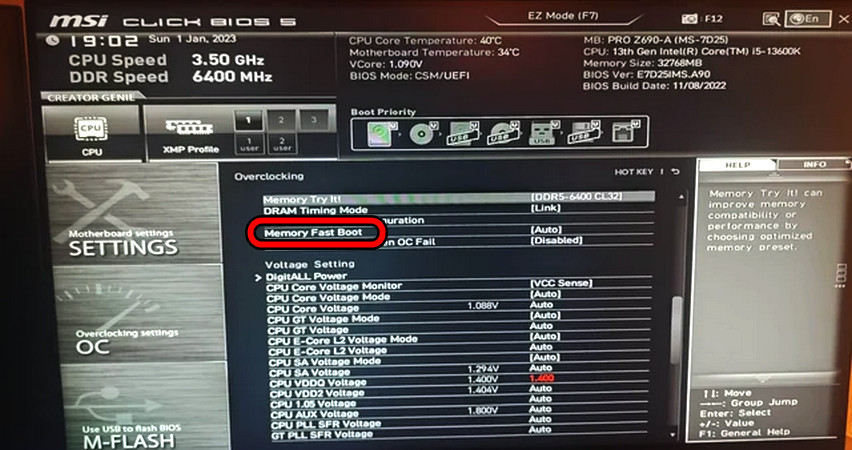
10.4. Desativar inicialização rápida de memória
- Na BIOS, dentro de OverclockingLocalizar e desativar inicialização rápida da memória.

- Após salvar as alterações, reinicie o sistema e ative o XMP para visualizar as mudanças.
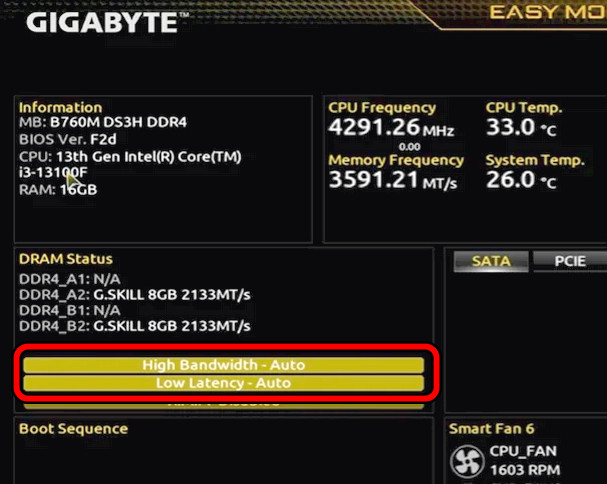
10.5. Desative a baixa latência automática e a alta largura de banda.
- Entre na BIOS e navegue até Configurações avançadas da CPU.
- Desabilitar Baixa latência automática و Alta largura de banda.

- Salve e reinicie o sistema.
- Teste a eficácia do XMP no sistema operacional após a reinicialização.
10.6. Restaurar as configurações padrão da BIOS
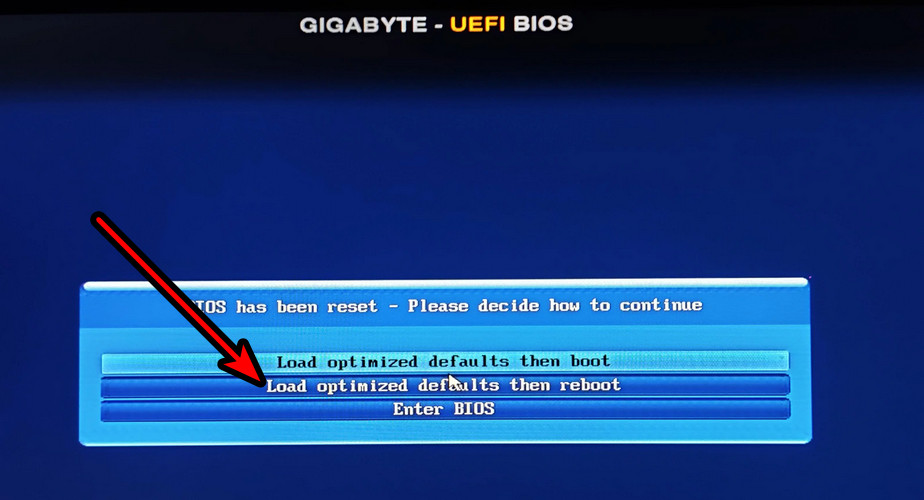
- Dentro da BIOS, pressione F5 Para carregar as configurações padrão, embora a tecla específica possa variar dependendo do sistema.
- Confirme o procedimento de reinicialização e salve as configurações ao concluir.

- Redefina as configurações XMP na BIOS após reiniciar.
10.7. Rebaixar a versão da BIOS do sistema
Fazer o downgrade da versão da BIOS é muito semelhante a atualizá-la. Encontre uma versão mais antiga da BIOS, faça o download no site do fabricante (OEM) e siga as instruções acima para fazer o downgrade.
11. Experimente diferentes modificações de overclocking.
XMP é essencialmente uma forma de overclocking da RAM. Se outros componentes do sistema não atenderem aos requisitos do XMP, ele pode não funcionar corretamente. Experimentar diferentes configurações de overclocking pode ajudar.
Como o overclock varia de sistema para sistema, descreveremos algumas etapas gerais abaixo. No entanto, as instruções exatas dependerão da configuração específica do seu sistema.
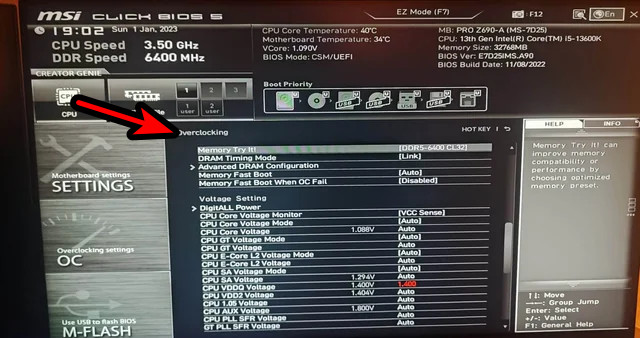
11.1. Aumento da tensão elétrica
- VCCSA1.35V ou 1.25V.
- VDDQ TX (Unidade Central de Processamento): 1.4V.
- um esforço DRAM: 1.4V, 1.36V, 1.35V, 1.25V ou 1.2V.
- um esforço IMCDentro de 0.5V da tensão da DRAM.
- um esforço SoC1.25V ou 1.30V.
- QPI/VTT: 1.25 V.
- definir Tensão VDDCR SoC Defina-o para a configuração de offset e aumente-o em 6.5mV.
- VDD/VDDQ1.25V, 1.30V ou 1.4V.
- VDD2: 1.4 V.
11.2. Valores de tempo
- Período de tempo (Trc): 57 ou 65.
- Horários: 16-18-18-36، 40-40-40، أو 36-36-36.
11.3. Frequência
- Frequência3000 MHz, 3200 MHz ou a frequência máxima suportada pelo seu sistema.
- Configure a velocidade da sua memória RAM para os níveis mais altos suportados pela sua placa-mãe e processador. Consulte o manual do sistema ou o site do fabricante (OEM) para obter as especificações exatas.
Se os problemas com o XMP persistirem, entre em contato com دعم OEM Seu sistema. O problema pode estar nos próprios módulos de RAM ou possivelmente na placa-mãe, especialmente se um dos slots de RAM estiver com defeito.
Comentários estão fechados.