

Seu dispositivo Surface não liga se o carregador ou o teclado estiverem com defeito. Você também pode encontrar esse problema se o seu Surface Pro estiver travado em modo de hibernação profunda ou não responder. Esse problema ocorre quando o Surface Pro do usuário não liga após várias tentativas, seja após uma atualização do Windows ou inesperadamente.
Se o seu Surface Pro não ligar, você pode tentar as soluções abaixo. Antes disso, verifique se conectar o Surface Pro ao carregador resolve o problema. Além disso, tente dar leves toques na parte inferior do Surface Pro ou usar a técnica de inclinação (colocando o dispositivo em uma superfície plana e pressionando levemente as bordas da tela). Por fim, verifique se desconectar todos os dispositivos do Surface Pro resolve o problema.
Lembre-se de que, durante o processo de resolução de problemas, sempre que conseguir fazer o dispositivo funcionar , certifique-se de seguir os seguintes passos para evitar que o problema volte a ocorrer no futuro :
- Atualize o Windows do seu Surface Pro (incluindo a BIOS) para a versão mais recente.
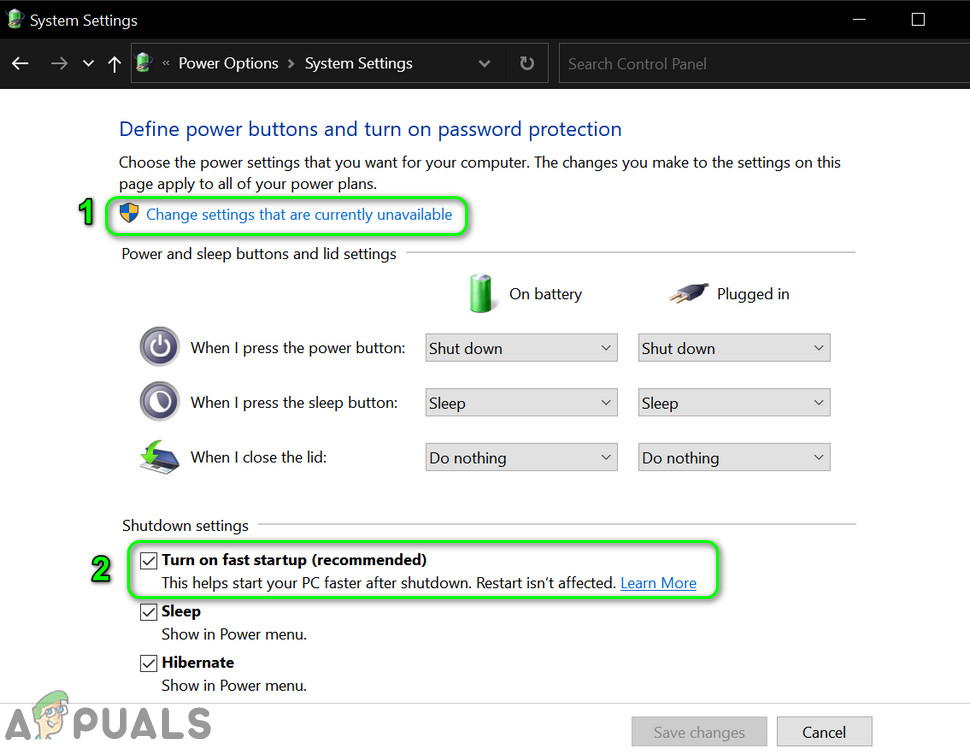
- Desativado Característica inicialização rápida Para o seu dispositivo, verifique as opções de energia.
![]()
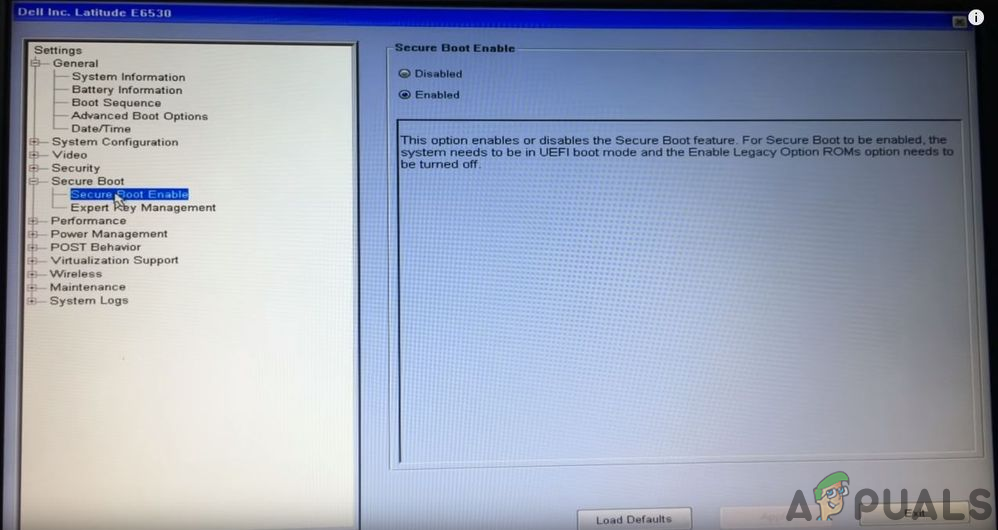
- Desativado Característica seguro Bota Na BIOS do sistema.
![]()
- Desativado Todas as opções de suspensão e hibernação do seu dispositivo podem ser desativadas definindo as configurações relevantes (tanto para as opções de alimentação CA quanto para as de bateria) como "Nunca".
Carregue seu Surface Pro por um período prolongado.
Seu Surface Pro pode não ligar se a bateria estiver completamente descarregada e ele tiver entrado em modo de hibernação profunda; nesse caso, carregar o dispositivo pode resolver o problema. Antes de prosseguir, certifique-se de limpar a porta de carregamento, removendo qualquer sujeira ou corrosão (se houver) e verifique se as conexões estão bem firmes. Além disso, verifique se o uso de um carregador diferente para o seu Surface Pro resolve o problema. Para confirmar se o carregador está funcionando corretamente, conecte-o a outro Surface Pro.
- Coloque seu dispositivo em Envio noturno (É preferível usar o carregador original, e não um carregador de terceiros ou um carregador de base.) De manhã, verifique se o dispositivo liga.
![]()
- Se o problema persistir, verifique se o carregador está conectado. Com outra tomada elétrica Isso permite carregar o dispositivo e, assim, resolve o problema.
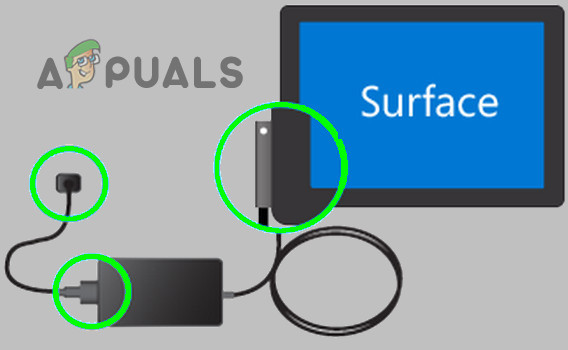
Se o problema persistir, verifique se conectar o cabo USB-C ao carregador e, em seguida, conectar o cabo ao Surface Pro permite que o dispositivo carregue e, portanto, ligue.
Desencaixe a capa com teclado/digitação do seu Surface Pro.
Você pode conseguir ligar seu Surface Pro (travado em modo de suspensão) removendo o teclado ou a capa de escrita. Se o teclado ou a capa de escrita já estiverem removidos, verifique se recolocá-los resolve o problema.
- Posicione a tela do Surface Pro em um ângulo. 90 graus Em seguida, pressione uma tecla Capítulo (Desanexar).
![]()
- Agora pressione Botão de energia Verifique se o dispositivo está ligado.
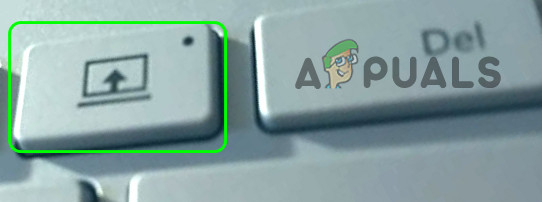
Se o botão de desconexão não funcionar, você pode tentar remover o teclado manualmente usando clipes de papel (a internet pode te ajudar), mas faça isso por sua conta e risco. Depois de remover o teclado ou a tampa de escrita, conecte o carregador ao monitor e deixe-o carregando durante a noite. Pela manhã, verifique se o monitor liga. Se ligar, você pode usar o teclado virtual ou um teclado Bluetooth/sem fio. Em seguida, carregue o teclado por um ou dois dias e reconecte-o ao dispositivo.
Execute uma reinicialização forçada do dispositivo.
Seu Surface Pro pode não ligar se estiver preso no modo de hibernação profunda (ou o que eles chamam de hibernação profunda da morte), e uma reinicialização forçada pode resolver o problema.
- desligar O carregador O dispositivo Surface Pro é alimentado pela fonte de alimentação e pela parte traseira do dispositivo.
- agora mesmo, Imprensa E ele continuou في Pressão على botão Energia Surface Pro para 15 segundos.
![]()
- Então, liberdade Botão de energia E espere 15 segundos أخرى.
- agora mesmo, Corre O sistema (como você normalmente faria) verifica se está funcionando corretamente.
- Se o problema persistir, Conecte o carregador E espere 20 segundos.
- Então, Imprensa E ele continuou في Pressão على Botão de energia Duração específica do dispositivo 20 segundos.
- agora mesmo, liberdade Botão de energia E pressione nele mais uma vez Para verificar se o problema do Surface Pro foi resolvido (pode ser necessário repetir os passos acima de 2 a 3 vezes para que funcione).
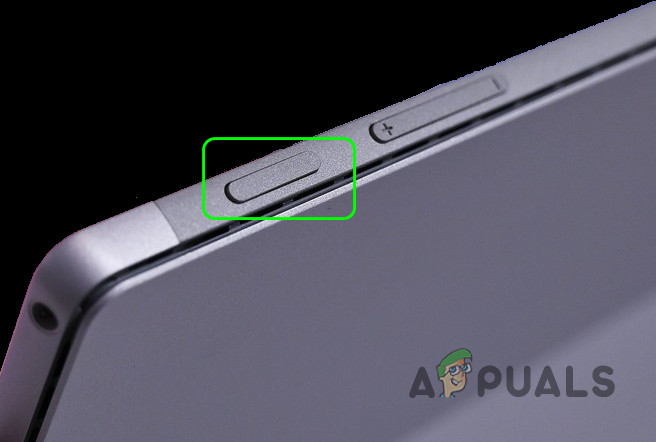
Se essas etapas não funcionarem, talvez seja necessário manter o botão liga/desliga pressionado por um longo período (horas ou dias) para descarregar completamente a bateria (mas você pode tentar essa opção depois de esgotar todas as outras opções deste artigo).
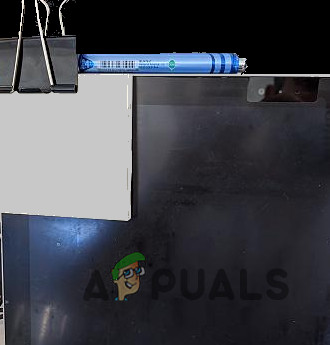
- desligar Dispositivo Surface Pro O carregador O dele, então. Registro (Ou use elásticos com um palito de pirulito) Botão de energia O design do dispositivo garante que ele permaneça comprimido. Se preferir não usar fita adesiva, você pode colocar o dispositivo de cabeça para baixo sobre um lápis pequeno (ou objeto similar), que usará o peso do dispositivo para pressionar o botão liga/desliga.
![]()
- Agora, deixe o dispositivo nesse estado por alguns instantes. 24-48 horasE depois disso, Reconectar O carregador Verifique o dispositivo e veja se ele pode ser ligado.
Executando uma reinicialização completa com dois botões em um Surface Pro
Seu Surface Pro pode não ligar se estiver preso no modo de hibernação profunda, e uma reinicialização forçada com dois botões pode resolver o problema. Antes de prosseguir, desconecte todos os acessórios do seu Surface Pro. Lembre-se de que algumas dessas etapas não devem ser tentadas em dispositivos com Windows RT ou Windows Pro 2.
- Conectar جهاز superfície Seu com carregador وesperar por 30 segundos.
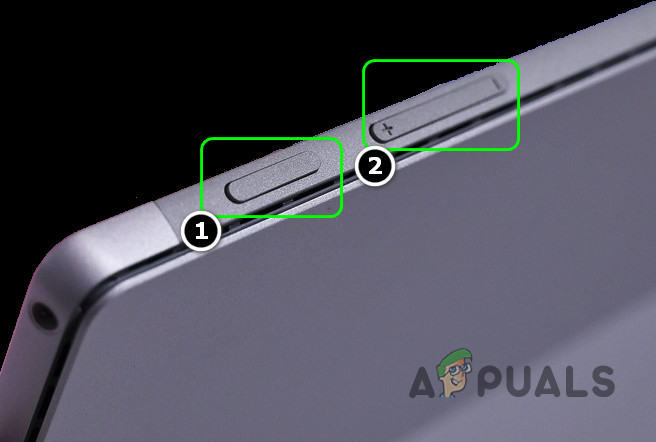
- Então Imprensa Continue pressionando على botão Energia Segure o dispositivo por 30 segundos e então... Edite-o.
- Leia mais esperar Por 10 segundos e depois, Imprensa Continue pressionando o botão Aumente o volume O botão liga/desliga.
![]()
- Leia mais esperar Por pelo menos 15 segundos (não solte os botões mesmo que a tela pisque; continue pressionando até completar 15 segundos) então liberdade Botões.
- Se você vir a tela que oferece opções de firmware, Sair A partir disso, então Preencher O sistema serve para verificar se o problema do Surface Pro foi resolvido.
- Se nada aparecer na tela após a etapa 3, entãoesperar 10 segundos extras ePreencher O sistema utiliza um toque (apenas um toque, sem manter pressionado) no botão liga/desliga para verificar se o Surface Pro está funcionando corretamente.
- Se o problema persistir, talvez você precise de Repetição Os passos mencionados acima, mas usando um botão. diminua o som (Não o botão de aumentar o volume).
- Se isso não funcionar, e se um teclado estiver conectado (ou puder ser conectado) ao dispositivo, você pode Pressionando juntos Nas teclas Janelas + Ctrl + Shift + B Para verificar se isso resolve o problema.
- Se nenhum teclado estiver conectado ao dispositivo, pressione rapidamente os dois botões. Aumente o volume وdiminua o som junto três Temporize em até dois segundos para verificar se o Surface Pro pode ser ligado.
- Se o problema persistir, verifique se Pressão E continuem a pressionar juntos em botões Energia وCtrl وF8 Isso resolve o problema.
Se o problema persistir, talvez seja necessário levar seu dispositivo para ser verificado quanto a um problema de hardware ou para ser substituído pelo suporte técnico, caso esteja na garantia.
Comentários estão fechados.