

O Windows pode, por vezes, apresentar erros causados por arquivos de sistema ausentes ou corrompidos. É aí que entra o comando integrado SFC Scannow; ele verifica o seu sistema em busca de problemas e repara automaticamente os arquivos corrompidos. Muitos usuários não sabem quando ou como executá-lo, o que frequentemente resulta em problemas não resolvidos. Aprender a usar o SFC Scannow para reparar arquivos de sistema do Windows pode evitar problemas maiores e manter o seu computador funcionando sem problemas. Vamos começar!

Como usar o SFC Scannow para reparar arquivos de sistema do Windows
Com apenas um comando, você pode restaurar a estabilidade do seu sistema!
- Abrir Prompt de comando E clique em Executar como administrador Windows No seu computador.
- Tipo SFC / scannow E pressione Entrar.
- Reinicie o computador se o Scannow detectar e reparar algum arquivo.
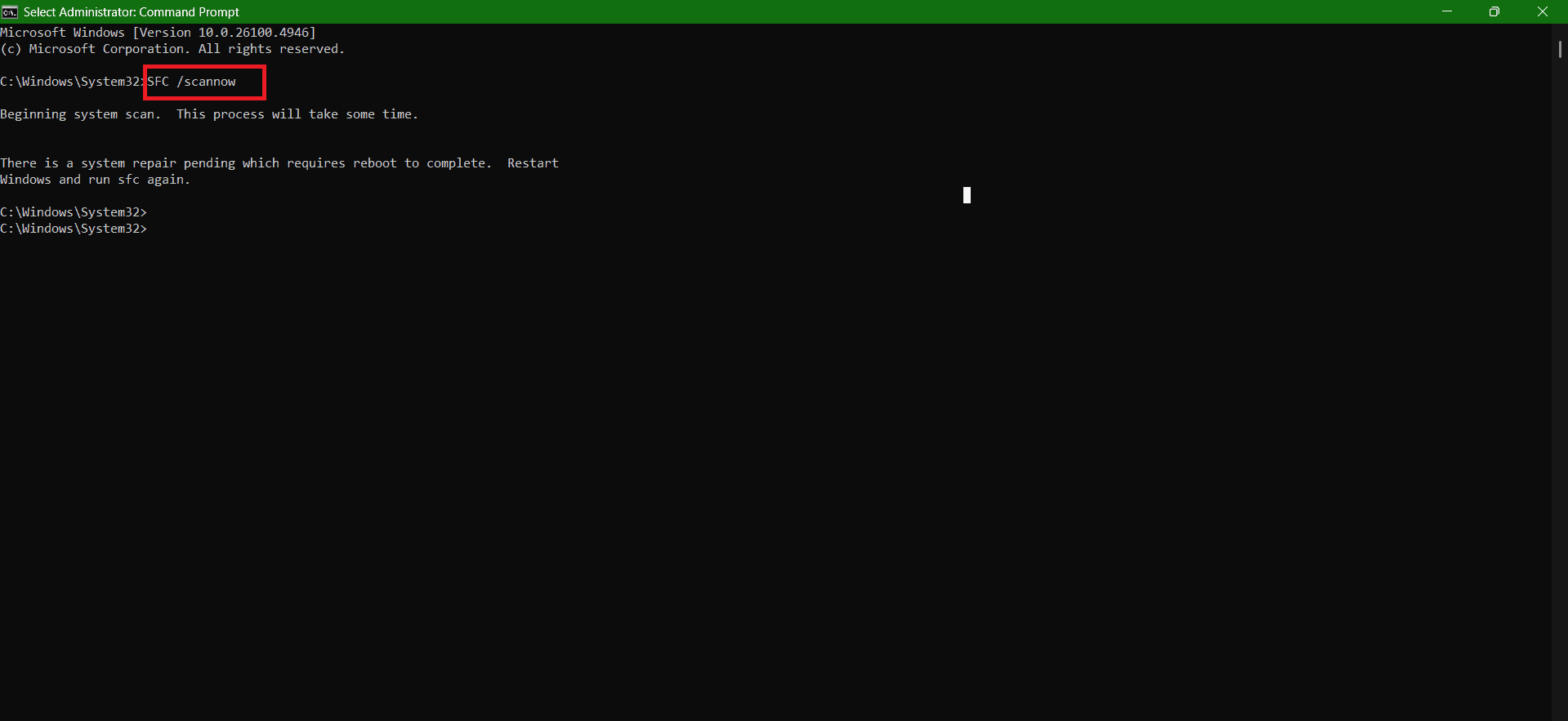
Seguindo estes passos simples, seu computador estará protegido.
O que é SFC/Scannow?
O comando `sfc /scannow` é uma das várias teclas especiais disponíveis no Prompt de Comando que invocam o Verificador de Arquivos do Sistema. O uso mais comum do comando `sfc` é `sfc /scannow`, mas ele tem muitas outras aplicações. Todos os arquivos importantes do Windows no seu computador são verificados, incluindo os arquivos DLL do Windows. O Verificador de Arquivos do Sistema substituirá qualquer um desses arquivos protegidos caso detecte algum problema.
Execute o comando SFC /Scannow fora do Windows.
Se você quiser verificar arquivos fora da sua área de trabalho, como um pen drive ou disco rígido, basta usar o comando sfc /scannow /offbootdir=d: /offwindir=d:windows, seguindo os mesmos passos descritos acima.
Quantas vezes preciso executar o comando sfc /scannow?
Não há um número definido de vezes para executar o comando scannow. Você pode usá-lo para verificar sempre que notar uma lentidão ou um problema desconhecido.
Qual a diferença entre CHKDSK e SFC?
O comando `chkdsk` é usado para verificar um disco específico e, se necessário, recuperar ou restaurar dados nessa unidade, enquanto o `sfc /scannow` analisa os arquivos do sistema. Além disso, o `chkdsk` recupera quaisquer dados intactos restantes e identifica setores danificados ou com mau funcionamento no disco rígido.
Agora você não terá problemas para usar o SFC Scannow para reparar arquivos de sistema do Windows depois de seguir este guia. Para mais dicas e truques úteis, fique ligado e sinta-se à vontade para compartilhar suas sugestões nos comentários abaixo.
Comentários estão fechados.