

Os monitores de computador desktop são projetados para fornecer imagens nítidas e claras, mas às vezes podem surgir problemas inesperados. Um problema comum é o aparecimento de uma linha verde horizontal ou vertical na tela. Isso pode ser irritante e pode indicar mau funcionamento do hardware, conexões soltas ou problemas de software. Saber como corrigir uma linha verde horizontal ou vertical na tela de um laptop pode salvar o dia. Então, vamos começar!

Corrigindo a linha verde horizontal ou vertical na tela do laptop
Felizmente, existem maneiras de explorar, corrigir e minimizar o impacto desse problema antes de considerar reparos dispendiosos.
Método 1: Verificação de problemas de hardware
Antes de tomar qualquer medida importante, certifique-se de que seu dispositivo não apresenta danos físicos na parte externa ou ao redor da tela.
Método 2: Reinicie o computador
Uma reinicialização rápida pode eliminar problemas temporários que causam o aparecimento de linhas verdes. Reinicie o seu laptop e verifique se a tela volta ao normal.
Método 3: Reinstale o cabo
Cabos de monitor soltos ou mal conectados podem causar problemas de linhas na tela. Desconecte o cabo com cuidado e reconecte-o dentro do seu laptop (se disponível) ou na conexão do monitor.
Método 4: Substituição dos cabos
Se a reinstalação falhar, o próprio cabo pode estar com defeito. Tente substituí-lo por um cabo novo para ver se a linha verde desaparece.
Método 5: Utilizando uma porta HDMI ou DisplayPort diferente
Às vezes, a porta que você está usando pode estar com defeito. Tente usar uma porta HDMI ou DisplayPort diferente no seu laptop ou monitor para ver se o problema desaparece.
Método 6: Realizando um ciclo energético
Desligar a tela por alguns instantes pode resolver problemas internos. Desligue seu dispositivo Microsoft Surface, desconecte os cabos e aguarde de 5 a 10 minutos. Em seguida, ligue o dispositivo novamente.
Método 7: Executar uma verificação do DISM
O DISM é essencial para corrigir problemas no Component-Based Servicing (CBS). Se você estiver enfrentando problemas com arquivos de exibição do Windows, ele também pode resolver problemas de fonte na tela do seu laptop.
- Escreva e pesquise por cmd. toque em Executar como administrador ligar Prompt de comando Com poderes administrativos.
- Tipo DISM / Online / Cleanup-Image / ScanHealth Conforme mostrado, pressione a tecla. Entrar.
- Após a conclusão da verificação inicial, execute o comando. DISM / Online / Cleanup-Image / RestoreHealth.
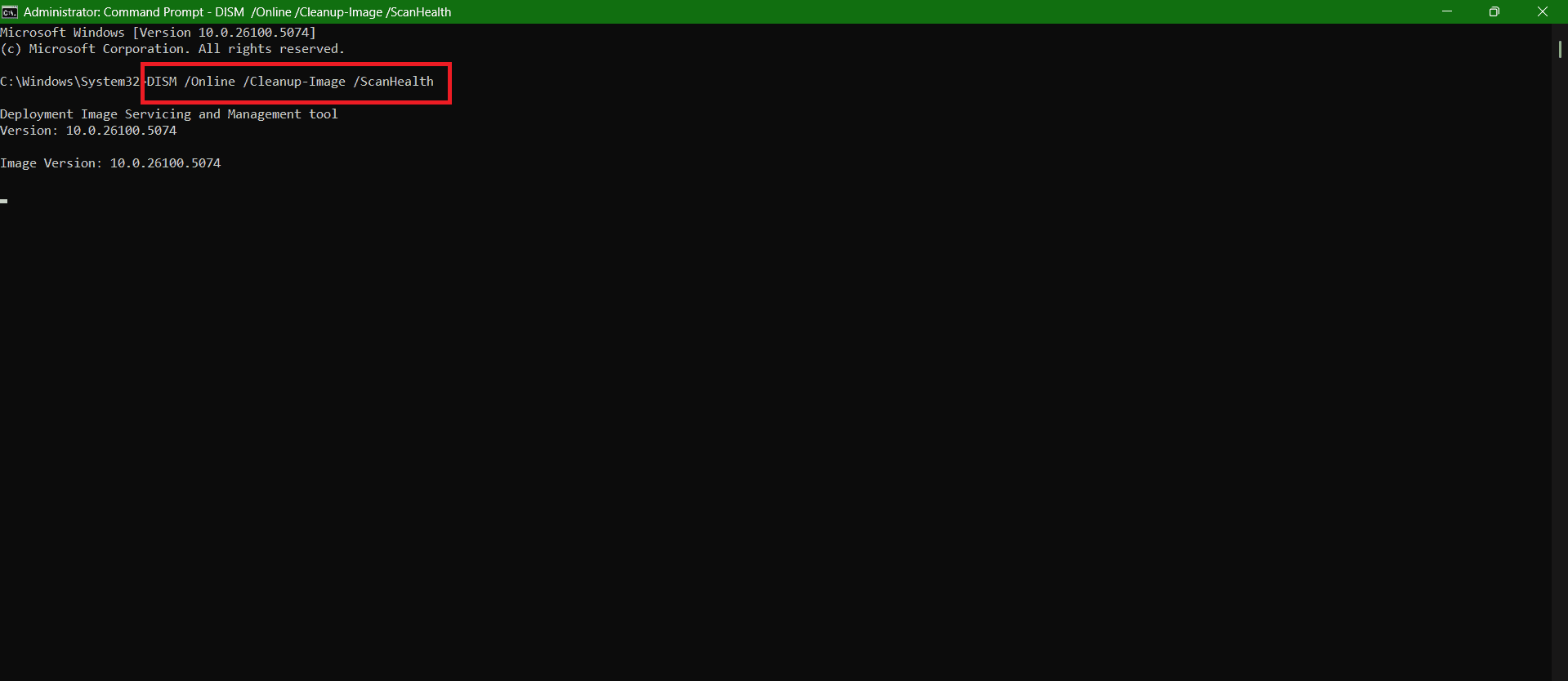
Reinicie o computador quando terminar.
Método 8: Atualizar ou restaurar os drivers do monitor
Você também pode instalar a versão mais recente do driver do seu monitor.
- Abrir painel de controle E clique em Gerenciador de Dispositivos.
- Localizar Adaptadores de vídeo No menu à esquerda.
- toque em Mostrar programa.
- Em seguida, clique em Sistema operacional Na barra superior.
- Agora, selecione Atualize o driver أو Restaurar driver anterior.
- toque em Está bem.

Seu problema deveria ter sido resolvido.
Método 9: Desinstalar novos programas de software
Se você instalou algum software novo recentemente e começou a ter problemas de exibição, é provável que essa seja a causa do problema.
- Pressione minha tecla Windows e R juntos para abrir uma caixa de diálogo Emprego.
- Tipo appwiz.cpl e pressione a tecla. Entrar.
- Clique com o botão direito على Programa Qual você escolhe.
- Em seguida, selecione Desinstalar.
- toque em نعم.

Seu problema deverá estar resolvido se essa for a causa.
Método 10: Atualizando o Sistema Básico de Entrada/Saída
Um driver de BIOS (Sistema Básico de Entrada/Saída) desatualizado pode, às vezes, causar problemas de exibição, como linhas verdes na tela do seu laptop. Visite a página de suporte do fabricante do seu laptop, baixe a atualização mais recente do BIOS e siga as instruções cuidadosamente. Se você não tiver certeza dos passos, consulte [referência/site/etc.]. O que é um sistema básico de entrada/saída e como atualizá-lo?
Método 11: Substituindo a tela do laptop
Se as linhas verdes persistirem mesmo após tentar correções de software, a própria tela pode estar com defeito. A substituição da tela do laptop pode resolver o problema se ele for causado por um painel defeituoso. É melhor que isso seja feito em uma assistência técnica autorizada para evitar maiores danos ao seu Plus.
Método 12: Reparar ou substituir a unidade de processamento gráfico/placa-mãe
Quando os reparos de software e as substituições de tela falham, o problema pode estar na unidade de processamento gráfico (GPU) ou na placa-mãe. Um chip gráfico defeituoso ou uma conexão inadequada na placa-mãe podem causar linhas persistentes na tela. Nesses casos, o reparo ou a substituição por um profissional é a única solução confiável.
Agora você não terá mais problemas para descobrir como corrigir a linha verde horizontal ou vertical na tela do seu laptop depois de seguir este guia. Para mais dicas e truques úteis, fique atento às nossas atualizações e sinta-se à vontade para compartilhar suas sugestões nos comentários abaixo.
Comentários estão fechados.