A tela do seu computador deve exibir imagens nítidas, mas às vezes linhas verticais inesperadas aparecem, obstruindo a sua visão. Essas linhas podem ser causadas por problemas de hardware, conexões soltas ou até mesmo erros de software. Embora o problema possa parecer grave a princípio, existem maneiras confiáveis de corrigi-lo sem recorrer a uma substituição cara. Aprender como corrigir linhas verticais na tela do seu computador pode ajudar a restaurar a nitidez e garantir que seu dispositivo volte a funcionar perfeitamente.
Corrigindo linhas verticais na tela do computador
Utilizando as soluções adequadas, você pode restaurar a tela ao normal e continuar trabalhando sem distrações.
Método 1: Verificação de problemas de hardware
Antes de tomar qualquer medida importante, certifique-se de que seu dispositivo não apresenta danos físicos na carcaça externa ou ao redor da tela.
Método 2: Reinicie o computador
Uma reinicialização rápida pode eliminar erros temporários que causam o aparecimento de linhas verdes. Reinicie o seu laptop e verifique se a tela volta ao normal.
Método 3: Reinstale o cabo
Cabos de monitor soltos ou mal conectados podem causar problemas de linhas na tela. Desconecte e reconecte o cabo cuidadosamente dentro do seu laptop (se disponível) ou na conexão do monitor.
Método 4: Substituição dos cabos
Se a reinstalação falhar, o próprio cabo pode estar com defeito. Tente substituí-lo por um novo para ver se as linhas verdes desaparecem.
Método 5: Utilizando uma porta HDMI ou DisplayPort diferente
Às vezes, a porta que você está usando pode estar com defeito. Tente usar uma porta HDMI ou DisplayPort diferente no seu laptop ou monitor para ver se o problema desaparece.
Método 6: Realizando um ciclo energético
Desligar a tela por alguns instantes pode corrigir erros internos. Desligue seu dispositivo Microsoft Surface, desconecte os cabos e aguarde de 5 a 10 minutos. Em seguida, ligue o dispositivo novamente.
Método 7: ajustar a resolução da tela
Comece ajustando a resolução da tela para evitar conflitos entre o monitor e o sistema operacional Windows, da seguinte forma:
Abra as **Configurações** e clique em **Tela** no menu à esquerda.
Clique em **Resolução da tela**.
Especifique a **medida**.
Aqui, selecione a resolução marcada como **Recomendada**.
Reinicie seu computador.
Método 8: Executar uma verificação do DISM
O DISM é essencial para corrigir problemas com a Manutenção Baseada em Componentes (CBS). Se você estiver enfrentando problemas com arquivos de exibição do Windows, ele também pode resolver problemas de fonte na tela do seu laptop.
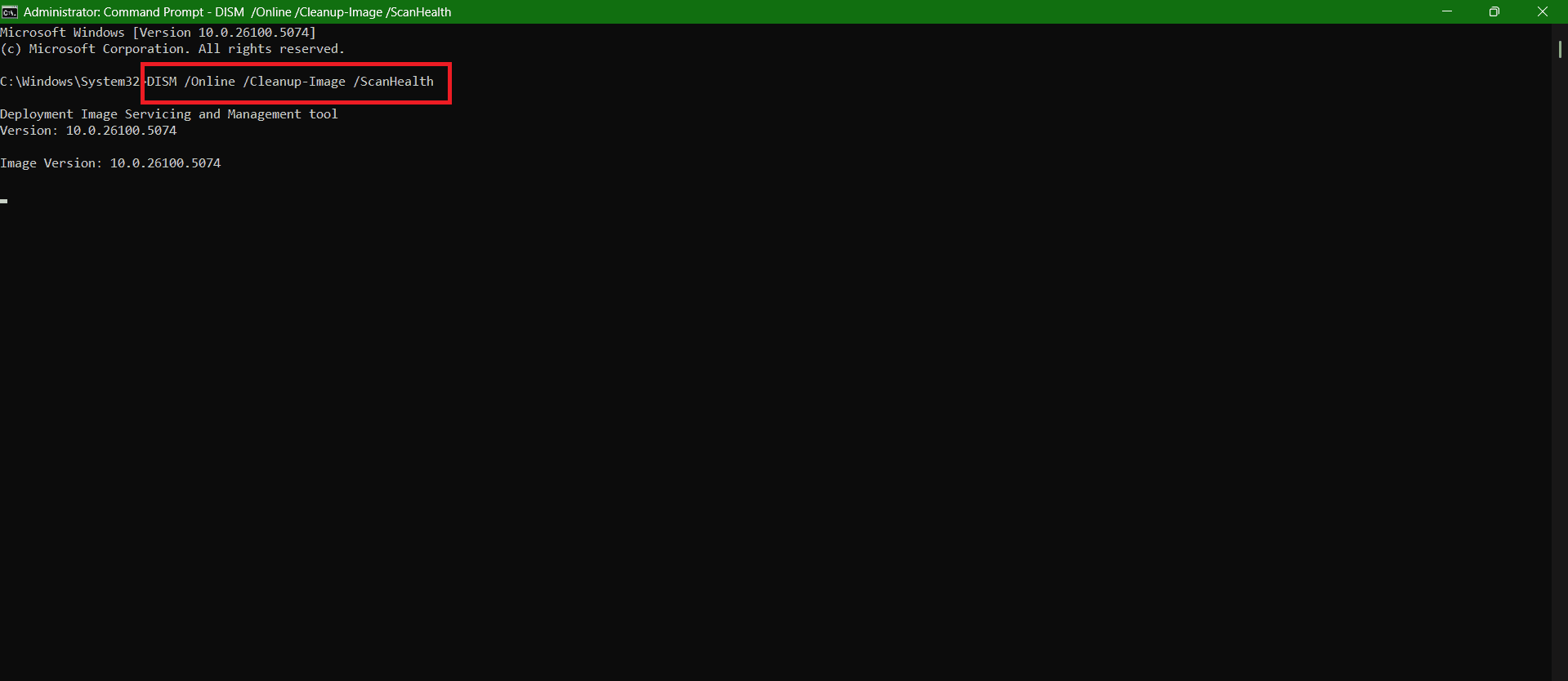
Escreva e pesquise por cmd. toque em Executar como administrador ligar Prompt de comando Com poderes administrativos.
Tipo DISM / Online / Cleanup-Image / ScanHealth como mostrado e pressione Entrar.
Após a conclusão da verificação inicial, execute o comando. DISM / Online / Cleanup-Image / RestoreHealth.
Reinicie o computador quando terminar.
Método 9: Atualizar ou restaurar os drivers de vídeo
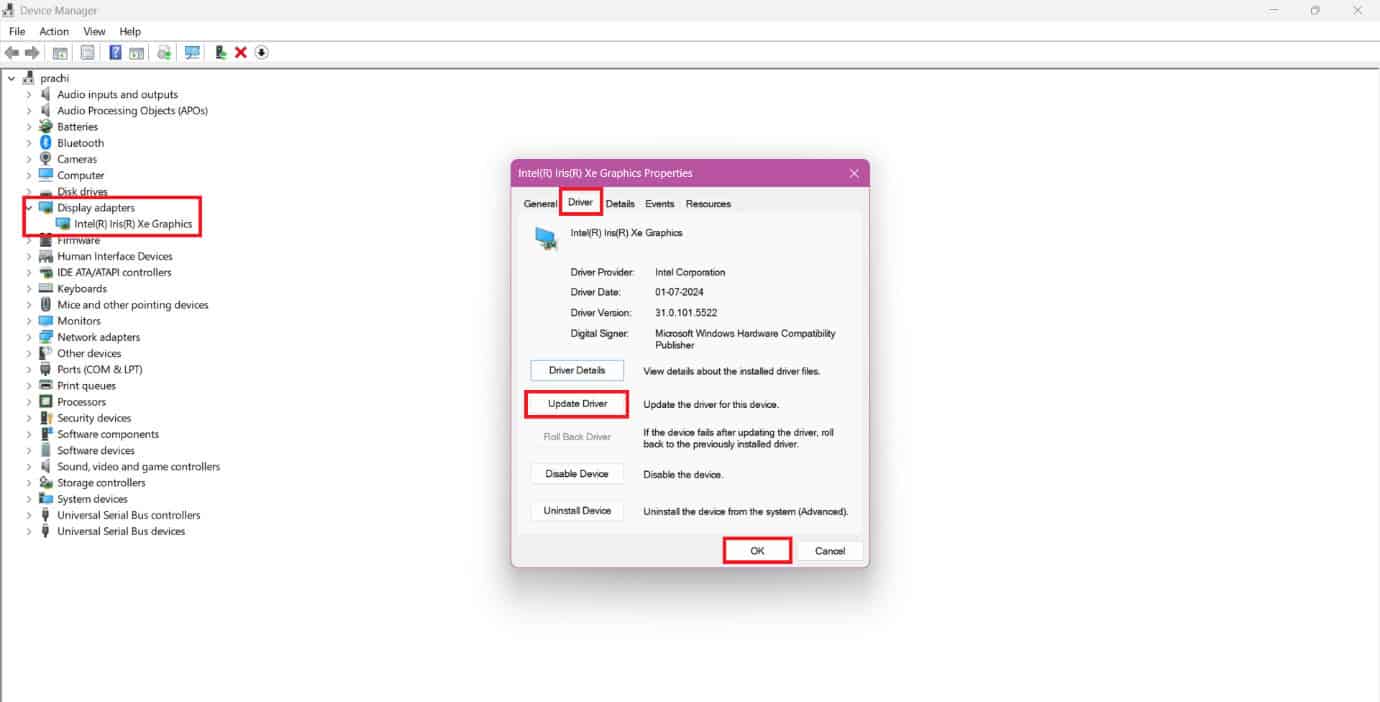
Você também pode instalar a versão mais recente do driver da sua placa de vídeo.
Localizar Adaptadores de vídeo No menu à esquerda.
toque em Mostrar programa.
Em seguida, clique em Sistema operacional Na barra superior.
Agora, selecione Atualize o driver أو Restauração de driver.
toque em Está bem.
Seu problema deveria ter sido resolvido.
Método 10: Desinstalar novos programas de software
Se você instalou algum software novo recentemente e começou a ter problemas de exibição, é provável que essa seja a causa do problema.
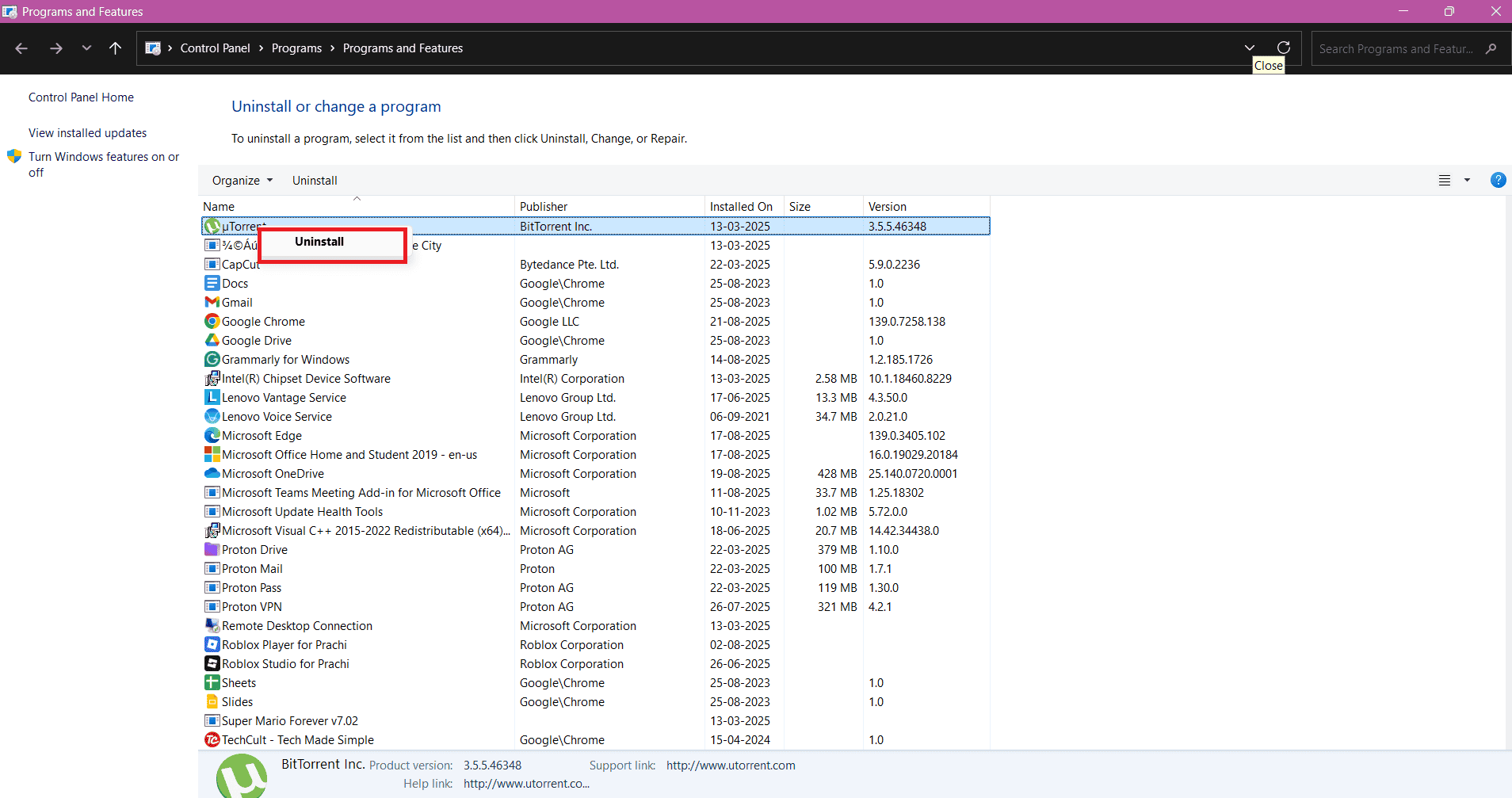
Pressione minha tecla Windows e R juntos para abrir uma caixa de diálogo تشغيل.
Tipo appwiz.cpl E pressione Entrar.
Clique com o botão direito على Programa Qual você escolhe.
Em seguida, selecione Desinstalar.
toque em نعم.
Seu problema deverá estar resolvido se essa for a causa.
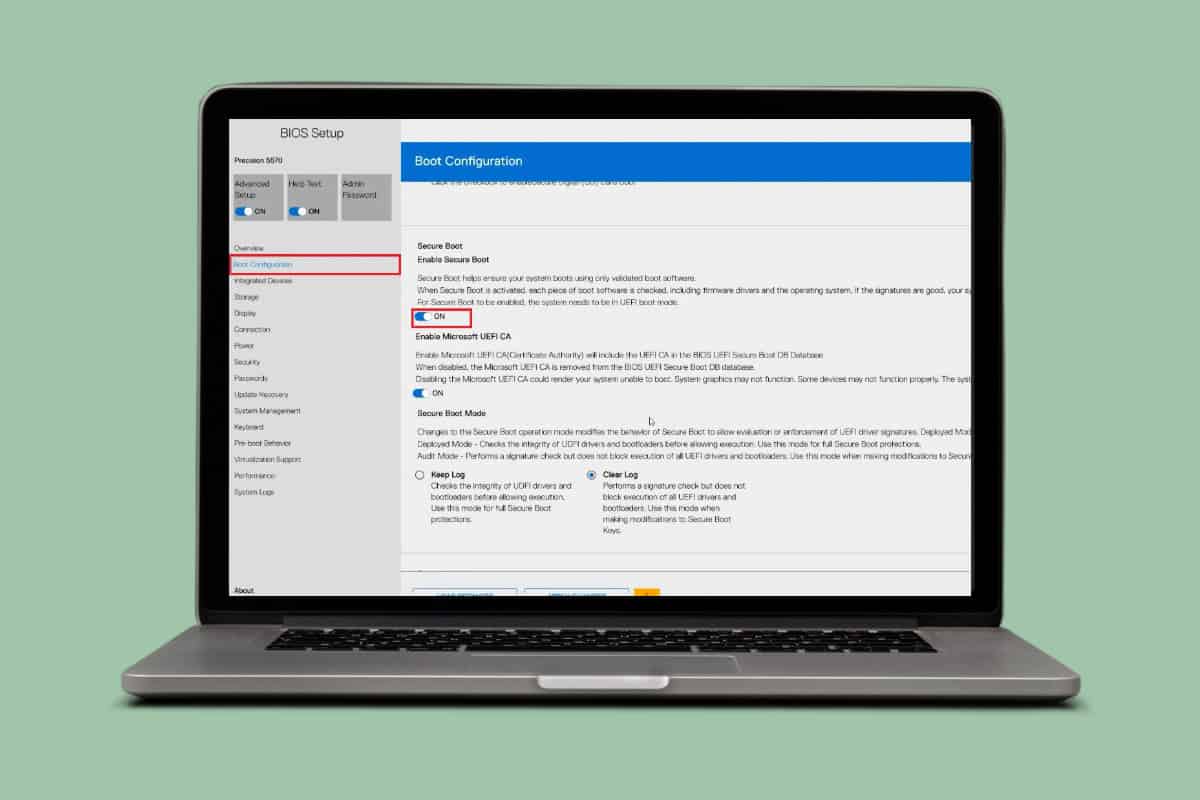
Método 11: Atualize o BIOS
Firmware de BIOS desatualizado pode, às vezes, causar erros de exibição, como linhas verdes na tela do seu laptop. Visite a página de suporte do fabricante do seu laptop, baixe a atualização de BIOS mais recente e siga as instruções cuidadosamente. Se você não tiver certeza dos passos, consulte O que é BIOS e como atualizá-la.
Método 12: Execute a solução de problemas do Windows
Se o problema for mais generalizado e não se limitar a vídeos, executar uma ferramenta de solução de problemas de hardware e dispositivos é a melhor opção.
Pressione minha tecla Windows + R Ao mesmo tempo, abra a caixa de diálogo "Executar".
Tipo msdt.exe -id DeviceDiagnostic Então clique em Está bem.
Aqui, clique Opção avançada.
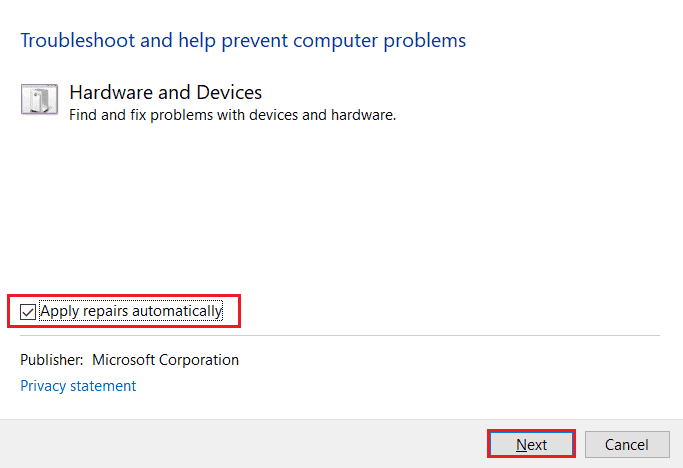
Localizar A praça chamada Inscrição Os reparos serão feitos automaticamente. Em seguida, clique em Avançar.
Após a conclusão do processo, reinicie o computador e verifique se o problema foi resolvido.
Método 13: Substituindo a tela do laptop
Se as linhas verdes persistirem mesmo após tentar correções de software, a própria tela pode estar com defeito. A substituição da tela do laptop pode resolver o problema se ele for causado por um painel defeituoso. É melhor que isso seja feito em uma assistência técnica autorizada para evitar maiores danos ao seu Plus.
Método 14: Reparar ou substituir a GPU/placa-mãe
Quando reparos de software ou substituições de tela não resolvem o problema, ele pode estar na placa de vídeo (GPU) ou na placa-mãe. Um chip gráfico defeituoso ou uma conexão inadequada na placa-mãe podem causar linhas contínuas na tela. Nesses casos, o reparo ou a substituição por um profissional é a única solução confiável.
Agora você não terá problemas para corrigir as linhas verticais na tela do seu computador depois de seguir este guia. Para mais dicas e truques úteis, fique ligado e sinta-se à vontade para compartilhar suas sugestões nos comentários abaixo.




Comentários estão fechados.