

Ao navegar em sites ou usar determinados aplicativos, você pode se deparar com o erro "No Healthy Upstream" (Sem conexão upstream íntegra). Isso pode ser frustrante, pois impede o acesso à página ou ao serviço desejado. Felizmente, corrigir o erro "No Healthy Upstream" geralmente envolve algumas etapas rápidas para restabelecer o acesso. Então, vamos apresentar todas as soluções neste guia!

Mais de 15 maneiras de corrigir o erro "Nenhum upstream saudável"
Essa mensagem geralmente aparece quando o servidor que você está tentando acessar não está respondendo corretamente ou quando há problemas de conexão. Aqui estão algumas soluções para resolver esse erro rapidamente.
Método 1: Verificar o estado do servidor
O erro geralmente ocorre quando o servidor principal está inativo. Comece verificando se o servidor que hospeda seu aplicativo ou site está funcionando corretamente. Se estiver inativo, reinicie-o ou entre em contato com seu provedor de hospedagem para obter assistência.
Método 2: Verificando a conexão de rede
Conexões de rede fracas ou instáveis podem causar esse erro. Certifique-se de que sua conexão com a internet esteja estável e que não haja interrupções na rede. Um teste rápido é acessar outro site ou executar um teste de velocidade para confirmar a conexão.
Método 3: Revise as configurações do balanceador de carga.
Um balanceador de carga mal configurado pode não conseguir encaminhar o tráfego para os servidores corretos. Verifique cuidadosamente as configurações para garantir que ele esteja encaminhando as solicitações corretamente. Uma configuração correta geralmente resolve o problema imediatamente.
Método 4: Use um navegador alternativo ou privado
Às vezes, o problema está no seu navegador. Experimente usar um navegador diferente, como o Chrome, Firefox ou Edge, e tente novamente. Você também pode tentar abrir o site no modo de navegação anônima ou privada. Isso desativa o cache e as extensões que podem estar interferindo na página, ajudando você a determinar se o erro está relacionado ao navegador.
Método 5: Reinicie o aplicativo problemático.
Se você encontrar um erro em um aplicativo específico, feche-o completamente e abra-o novamente. Reiniciar o aplicativo eliminará erros temporários e lhe dará um novo começo.
Método 6: Reinicie o computador
Uma reinicialização rápida geralmente resolve problemas ocultos. Reiniciar o computador atualiza os processos em segundo plano e as configurações de rede que podem estar causando o erro.
Método 7: Reiniciar o roteador
Às vezes, o problema está na sua conexão com a internet. Reiniciar o roteador pode resolver problemas de conexão e proporcionar uma conexão mais estável.
Método 8: Atualize seu navegador
Recomendamos também que utilize a versão mais recente do seu navegador para eliminar erros antigos e melhorar o desempenho do processo.
- Abra seu navegador e clique em Os três pontos No canto superior direito. Aqui nós usamos Google Chrome.
- Escolher Configurações.
- toque em Sobre o Chrome No menu à esquerda.
- Agora escolha Relançar No Google Chrome.

Verifique se o seu problema foi resolvido.
Método 9: Limpe o cache do navegador
Limpar o cache também tem um impacto significativo:
- Abra seu navegador e clique em Os três pontos No canto superior direito. Aqui, usamos o Microsoft Edge.
- Escolher Configurações.
- toque em Privacidade, pesquisa e serviços No menu à esquerda.
- marcação Cookies e outros dados do site.
- marcação Armazena em cache imagens e arquivos.
- Então, escolha Limpe Agora.

Dessa forma, seu cache será limpo.
Método 10: Verificar a disponibilidade do servidor de backend
O erro também pode ocorrer se os servidores de back-end não estiverem respondendo. Certifique-se de que seus servidores de back-end estejam conectados à internet e processando as solicitações conforme o esperado. Reiniciá-los pode ajudar.
Método 11: Verificação dos Registros
Os registros do servidor e do aplicativo podem revelar a causa de um erro. Procure por solicitações com falha, notificações de inatividade ou problemas de configuração. Os registros geralmente fornecem a visão mais clara de onde reside o problema.
Método 12: Desenvolvimento da Iteração
Se um servidor falhar, ter backups garante que seu sistema continue operando. Configurar redundância com vários servidores ajuda a distribuir o tráfego e evitar uma indisponibilidade total durante interrupções.
Método 13: Limpar o cache do Sistema de Nomes de Domínio (DNS)
O cache do Sistema de Nomes de Domínio (DNS) pode estar desatualizado ou corrompido. Além disso, o cache DNS pode não ter sido atualizado para refletir a alteração do endereço IP do site.
- Abrir Prompt de comandoClique com o botão direito do mouse e selecione Executar como Administrador.
- Tipo ipconfig / flushdns.
- Clique em Entrar.
- Tipo netsh winsock reset.
- Clique em Entrar.
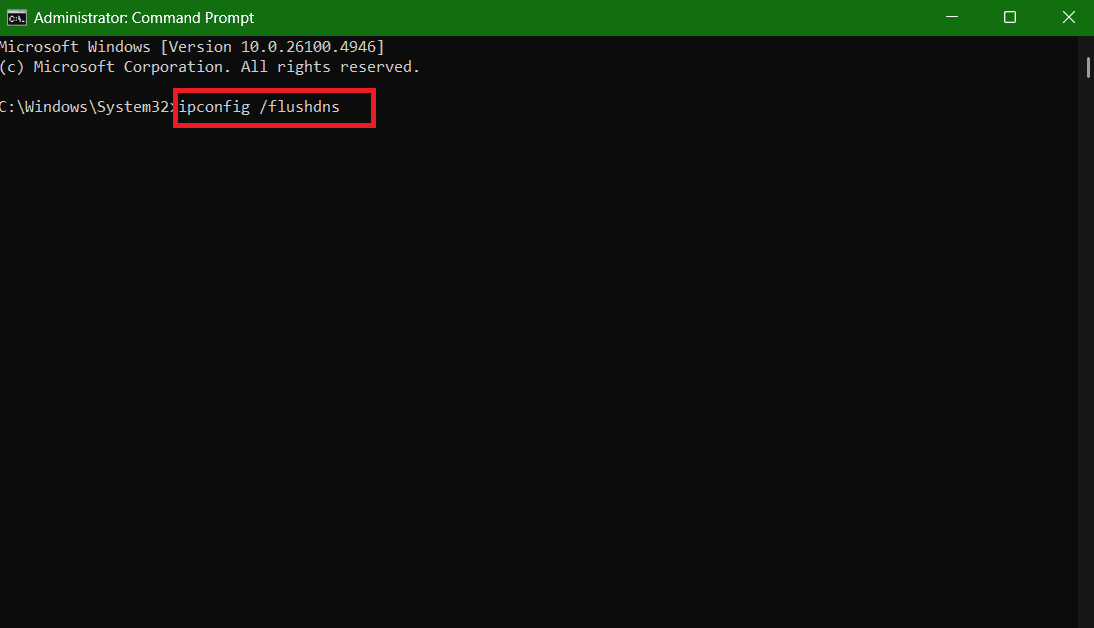
Seu DNS será redefinido com sucesso.
Método 14: Análise do Uso de Recursos
Verifique se seus servidores estão com poucos recursos, como CPU, memória ou armazenamento. O uso excessivo pode fazer com que eles parem de responder. Expandir os recursos ou otimizar os aplicativos pode resolver o problema.
Método 15: redefinir configurações de rede
Se as configurações da sua rede não estiverem configuradas corretamente, você não terá um fluxo de dados upstream adequado:
- Abrir الإعدادات E clique em Rede e a Internet No menu à esquerda.
- Role para baixo e selecione Configurações de rede avançadas.
- Em seguida, clique em Reiniciar agora.

Suas configurações de rede serão redefinidas.
Método 16: Realização de verificações de segurança
Configure verificações automáticas de integridade para monitorar o status do servidor em tempo real. Dessa forma, você pode detectar problemas precocemente e evitar que o erro "Nenhum servidor upstream íntegro" ocorra repetidamente.
Agora que você viu como corrigir o erro "Nenhum upstream saudável", esperamos que suas dúvidas tenham sido esclarecidas pelos métodos explicados neste guia. Continue visitando o DzTecnium para obter as soluções técnicas mais recentes. Se você tiver alguma dúvida ou sugestão, entre em contato conosco na seção de comentários.
Comentários estão fechados.