O Google Chrome é conhecido mundialmente por sua velocidade e interface amigável. No entanto, às vezes pode apresentar problemas frustrantes. Um desses problemas é quando o navegador abre com uma tela branca em branco. Os usuários não conseguem acessar nenhuma página nem realizar nenhuma tarefa, mas a boa notícia é que existem passos simples que você pode seguir para resolver esse problema sem muita dificuldade. Saber como corrigir o problema da tela branca em branco no Google Chrome no Windows 11/10 é uma habilidade valiosa!
Como corrigir o problema da tela branca no Google Chrome no Windows 11/10
Esse problema pode surgir devido a complementos, software desatualizado ou perfis corrompidos, então vamos abordar cada um deles individualmente. Antes de tomar qualquer medida drástica, certifique-se de que seu dispositivo não apresente danos físicos na carcaça ou ao redor da tela.
Método 1: Reinicie o computador
Uma reinicialização rápida pode eliminar falhas temporárias que causam o aparecimento das linhas verdes. Reinicie o seu laptop e verifique se a tela volta ao normal.
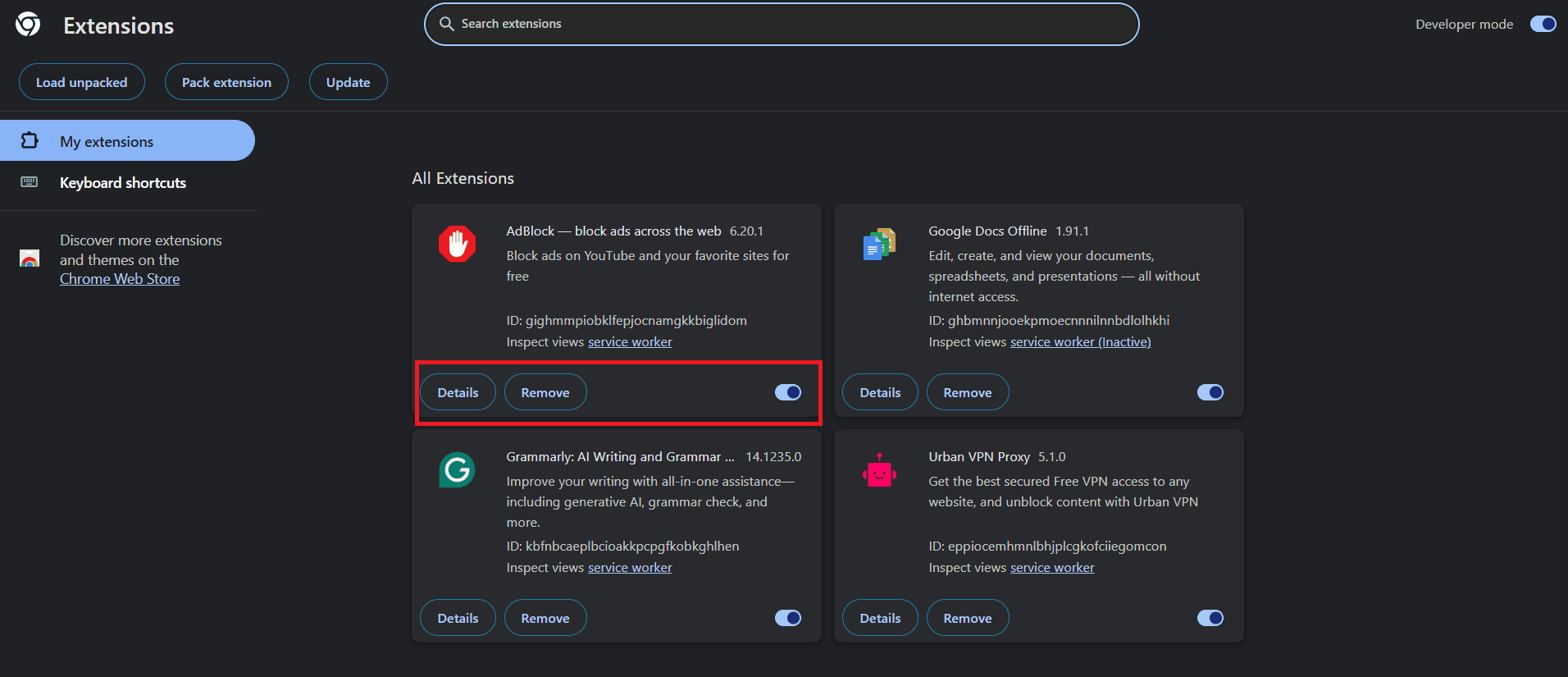
Método 2: Removendo complementos
Uma extensão suspeita pode ser a principal razão pela qual o Chrome parou de funcionar repentinamente. Veja como removê-la:
Abra o Google Chrome e clique em Os três pontos No canto superior direito.
Localizar Plug-ins > Gerenciar plug-ins.
toque em Remoção Para remover a extensão.
Desligar a chave Ou ligue-o para uso temporário.
Você sempre pode gerenciar seus complementos dessa forma.
Método 3: Desative a aceleração de hardware
A aceleração de hardware às vezes pode fazer com que o Chrome exiba uma tela branca em branco.
Abra o Chrome em Modo incógnito Para contornar as limitações de tela.
toque em Três pontos > Configurações.
toque em O sistema No menu à esquerda.
Em seguida, desligue-o. a chave Do Utilize a aceleração gráfica quando disponível..
Dessa forma, você poderá resolver o problema da tela em branco.
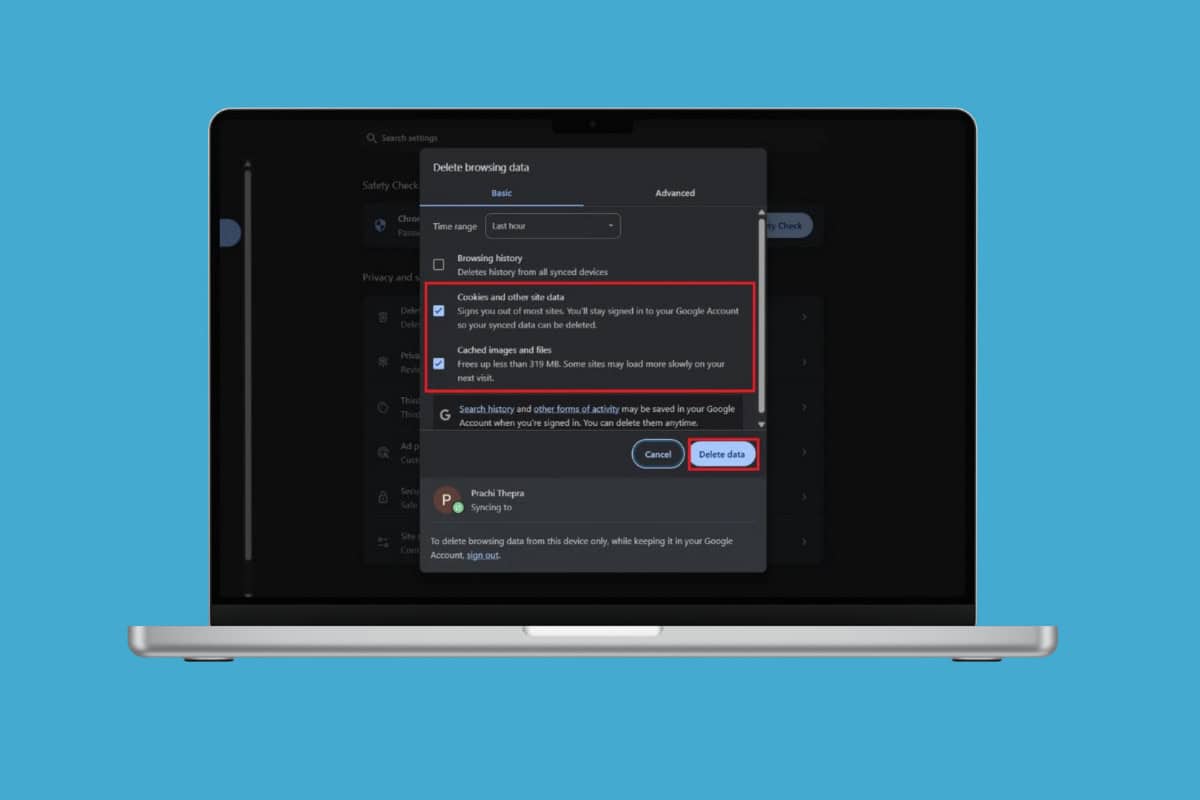
Método 4: Limpe o cache do navegador
Um cache corrompido pode fazer com que o Chrome carregue uma tela branca em branco.
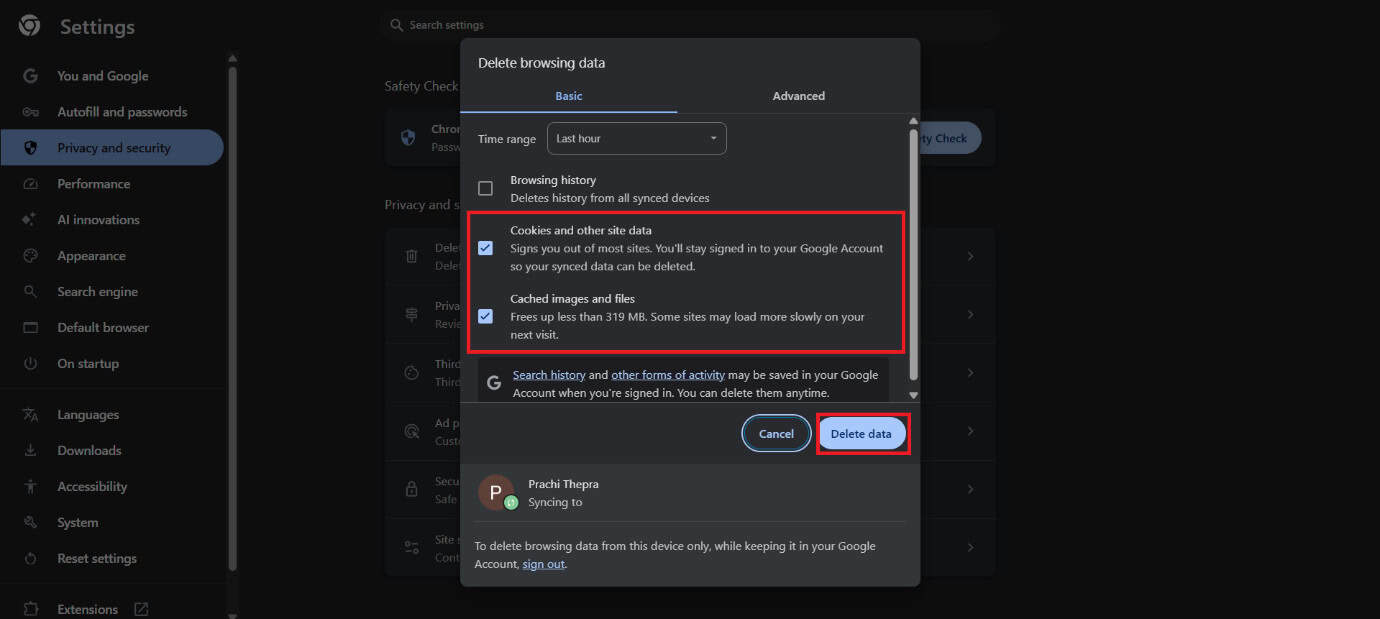
Abrir Chrome > Configurações.
toque em Privacidade e segurança.
Escolher Limpar dados de navegação.
agora mesmo, colocar uma marca على Cookies e outros dados do site وImagens e arquivos armazenados em cache.
toque em Apagar dados.
Método 5: Redefinir as configurações do Google Chrome/navegador
Se as configurações do Chrome estiverem incorretas, redefini-las pode ajudar. Isso restaurará as configurações padrão, preservando seus favoritos e senhas salvas.
Abrir Chrome > Configurações.
toque em Privacidade e segurança.
Escolher Redefinir as configurações.
toque em Restaurar configurações para seus valores padrão originais..
Agora escolha Redefinir as configurações.
Suas configurações retornarão ao estado padrão.
Método 6: Reinstale o Google Chrome
Se tudo mais falhar, desinstale completamente o Chrome e reinstale-o. Uma instalação limpa remove arquivos corrompidos e garante que você tenha a versão mais recente do navegador.
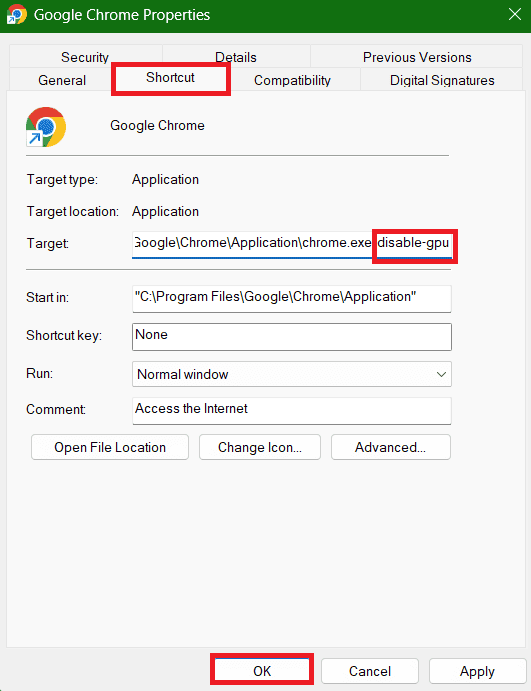
Método 7: Modificar o caminho de destino do atalho do Chrome
Às vezes, o Chrome não funciona corretamente devido ao seu caminho de atalho.
Clique com o botão direito do mouse no atalho do Chrome e selecione Abrir. Propriedades.
toque em Abreviação na barra superior.
Tipo --disable-gpu No final da caixa de texto Alvo.
Escolha um aplicativo seguido de Está bem.
Método 8: Renomeie ou exclua a pasta user data/default
Os dados do seu perfil de usuário podem estar corrompidos, fazendo com que o Chrome exiba uma tela branca. Localize a pasta "Default" no diretório de dados do usuário do Chrome e renomeie-a ou exclua-a. O Chrome criará uma nova pasta de perfil ao ser reiniciado, resolvendo o problema.
Método 9: Atualize os drivers da sua placa de vídeo
Você também pode instalar a versão mais recente do driver do seu monitor.
Em seguida, clique em Sistema operacional Na barra superior.
Agora escolha Atualize o driver.
toque em Está bem.
Seu problema deveria ter sido resolvido.
Método 10: Alterar a pasta de registro
Uma pasta de logs corrompida pode causar conflitos com a inicialização do Chrome. Renomeie a pasta de logs ou mova-a para o diretório de dados do usuário do Chrome, e o Chrome criará uma nova.
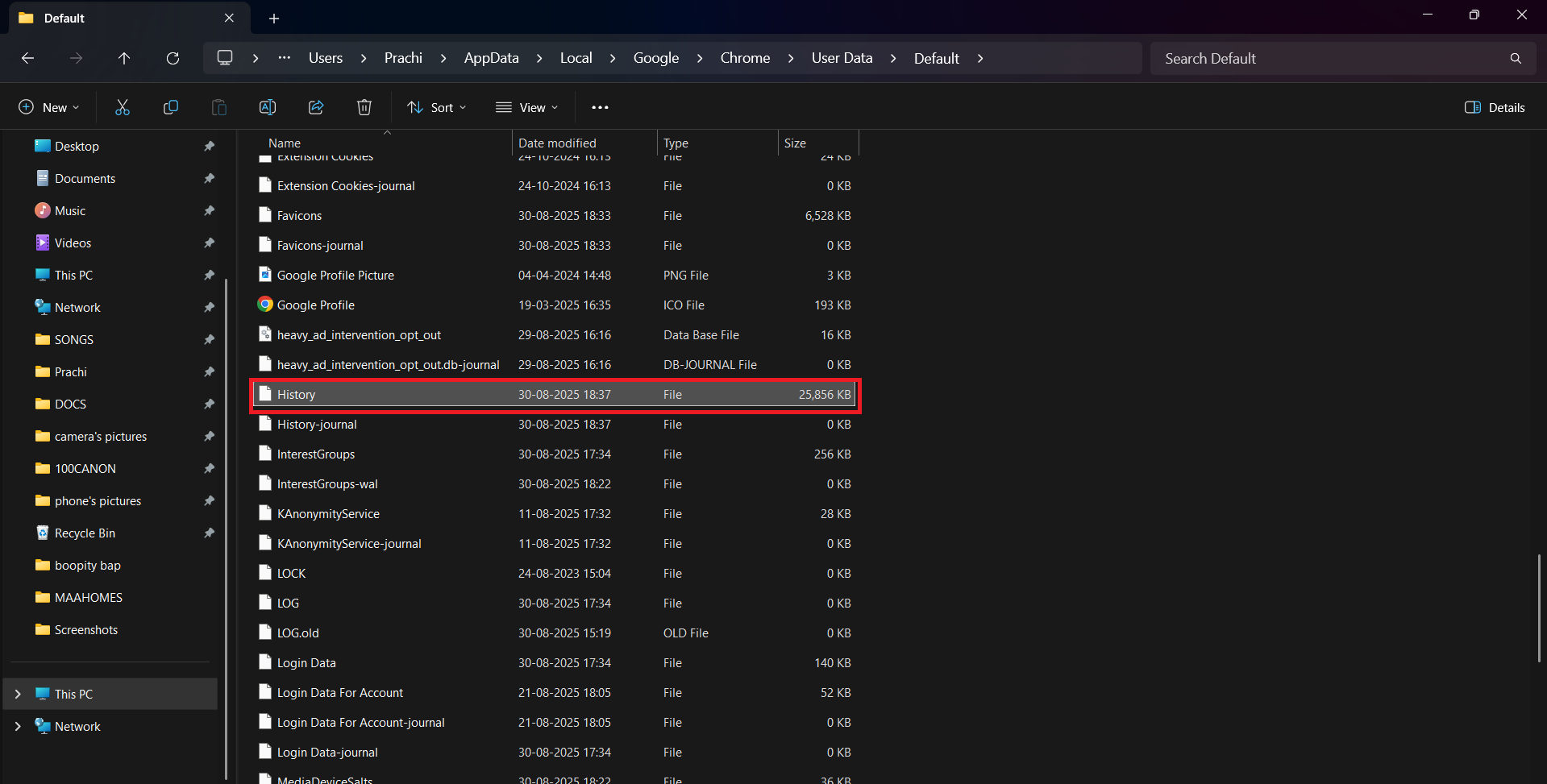
Abra o Chrome e digite chrome: // version / Na barra de endereço.
Selecione um endereço Caminho do perfilClique com o botão direito do mouse e selecione Cópia.
Abrir File Explorer.
Colarsite de endereço Na barra de pesquisa.
Clique em uma pasta Padrão.
Deslize para baixo eClique com o botão direito Em um volume História.
Tipo temperatura E pressione Entrar.
Abra o Chrome para verificar se está funcionando corretamente.
Método 11: Desativar o modo de compatibilidade/verificação no modo de compatibilidade
Executar o Chrome em modo de compatibilidade pode causar conflitos no Windows 10 ou 11.
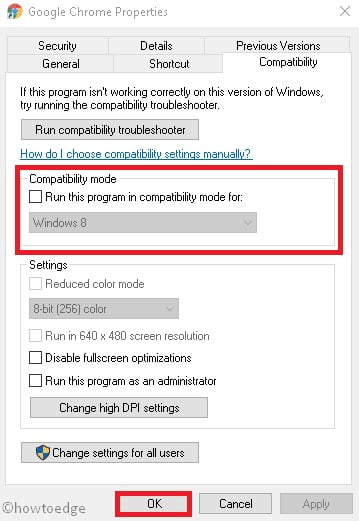
Clique com o botão direito nele abreviação do Chrome Selecione Abrir Propriedades.
Clique na aba Compatibilidade Na barra superior.
agora mesmo, Desmarcar Pepino Execute este programa em modo de compatibilidade..
Escolher OK.
Seu problema deveria ter sido resolvido.
Método 12: Digitalização por computador
Vírus ou malware também podem fazer com que o Chrome se comporte de maneira errática, incluindo a exibição de uma tela branca. Execute uma verificação completa do sistema usando a Segurança do Windows ou uma ferramenta antivírus confiável. A remoção das ameaças geralmente restaura o funcionamento normal do Chrome.
Método 13: Desinstalar novos programas de software
Se você instalou algum software novo recentemente e começou a ter problemas de exibição, é provável que essa seja a causa do problema.
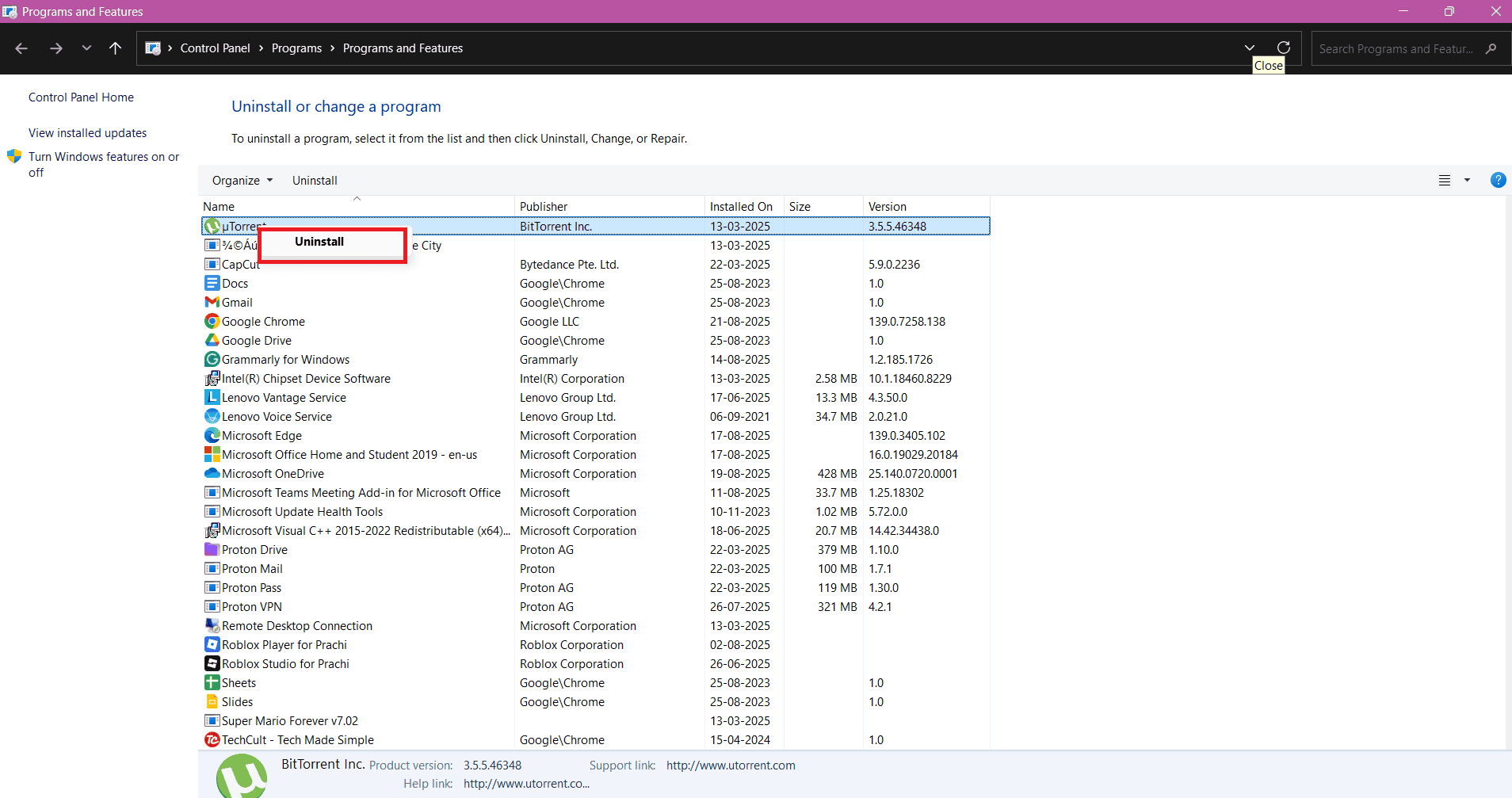
Pressione minha tecla Windows و R Juntos, para abrir a caixa de diálogo Executar.
Tipo appwiz.cpl E pressione Entrar.
Clique com o botão direito على Programa Qual você escolhe.
Então, escolha Desinstalar.
toque em Sim.
Seu problema deveria ter sido resolvido se essa fosse a causa.
Agora que você viu como corrigir o problema da tela branca no Google Chrome no Windows 11/10, esperamos que suas dúvidas tenham sido esclarecidas graças aos métodos explicados neste guia. Continue visitando o DzTecnium para obter as soluções tecnológicas mais recentes. Se você tiver alguma dúvida ou sugestão, entre em contato conosco na seção de comentários.



 Você sempre pode gerenciar seus complementos dessa forma.



 Método 8: Renomeie ou exclua a pasta user data/default
 Método 8: Renomeie ou exclua a pasta user data/default
Comentários estão fechados.