

Fazer overclock em qualquer componente do seu PC requer a modificação de dois fatores fundamentais: a velocidade do clock do processador, para alterar a rapidez com que o componente processa seus cálculos (ou emite pixels, no caso da sua unidade de processamento gráfico, GPU), e a voltagem elétrica fornecida, para controlar diretamente a quantidade de energia alocada a esse componente, o que, por sua vez, controla seu desempenho computacional. O overclock da GPU segue o mesmo princípio básico e pode ser feito para aumentar a velocidade de processamento da GPU. (O nome já diz tudo!) Para quem usa o PC para tarefas ou jogos com uso intensivo de gráficos, o overclock da GPU pode melhorar o desempenho, proporcionando uma experiência gráfica mais fluida e um aumento geral na performance.
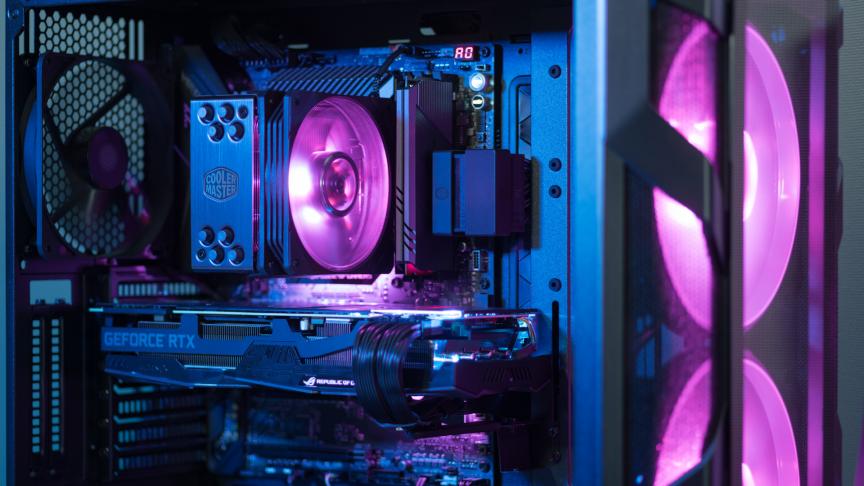
Entender como fazer overclock: é mais fácil do que você imagina.
Assim como outros componentes do seu PC (como o processador e a memória RAM), a sua unidade de processamento gráfico (GPU) é configurada com uma velocidade base ou padrão específica, determinada pelo seu clock. No entanto, o próprio componente é projetado para suportar uma certa faixa de velocidades, o que define o quanto ele pode ser overclockado. Outro ponto importante a se considerar, e como em qualquer atividade de overclock , é entender que existe uma relação de compromisso entre desempenho e segurança: quanto mais você overclocka a sua GPU, maior a probabilidade de superaquecimento, aumentando o risco de danos térmicos permanentes e elevando a temperatura geral do seu computador. Essa relação de causa e efeito torna todo o seu sistema relativamente menos seguro.
O objetivo é obter o melhor desempenho possível, mantendo ao mesmo tempo a temperatura mais segura, pois, embora as GPUs afirmem suportar temperaturas muito altas, seu desempenho cai drasticamente quando submetidas regularmente a cargas intensivas.
Embora uma simples pesquisa e uma visita ao site do fabricante da sua placa de vídeo possam lhe dar uma ideia da velocidade máxima da sua GPU e se ela pode ser overclockada, esteja ciente de que a realidade varia de uma GPU para outra. Não existem duas GPUs exatamente iguais, mesmo que sejam idênticas em modelo e especificações. Essas diferenças de hardware são o motivo pelo qual os fabricantes produzem GPUs com uma faixa de tolerância para compensar possíveis erros de overclock. A configuração padrão é o que eles definem dentro dessa faixa para entregar o desempenho que pretendem oferecer logo ao tirar o produto da caixa.
Nem todas as unidades de processamento gráfico são iguais.
Portanto, ao fazer overclock na sua GPU, embora você possa consultar tutoriais ou artigos como este para obter orientação, esteja ciente de que talvez não alcance as mesmas velocidades ou temperaturas exatas que outra pessoa que fez overclock na mesma GPU. É crucial ter uma compreensão básica das vantagens e desvantagens e seguir as etapas gerais para encontrar um ponto de overclock satisfatório para a sua GPU.
Para realizar overclocking, você precisará instalar o MSI Afterburner, disponível no site da MSI. Esta ferramenta completa de overclocking de GPU permite ajustar os parâmetros de frequência e voltagem em um único lugar. Se você levar sua GPU a um ponto em que ela não consiga mais funcionar corretamente, poderá ocorrer travamentos ou mau funcionamento do computador. O MSI Afterburner permite ajustar os valores para reduzir o overclock a um nível razoável nessas situações. Portanto, embora você deva ter cuidado para não ultrapassar esse limite, caso isso aconteça, retornar ao último valor funcional conhecido pode ajudar a resolver o problema.
Portanto, ao fazer overclock, é importante aumentar o desempenho em incrementos muito pequenos para progredir em direção a um melhor desempenho, mas também para poder reverter a um desempenho ótimo conhecido anteriormente caso algo dê errado. Se você fizer incrementos maiores, as configurações para as quais você reverter podem não ser o melhor resultado possível, e você pode precisar ajustar a frequência ainda mais ou até mesmo voltar à configuração anterior para atingir esse ponto, o que pode ser uma perda de tempo.
Pré-requisitos: MSI Afterburner e Heaven Benchmark
Antes de começar, você precisará instalar o software MSI Afterburner para realizar ajustes de overclock, bem como a ferramenta de teste de estresse que usaremos, o Heaven Benchmark 4.0. Ambos os programas podem ser baixados dos sites de seus respectivos fabricantes.
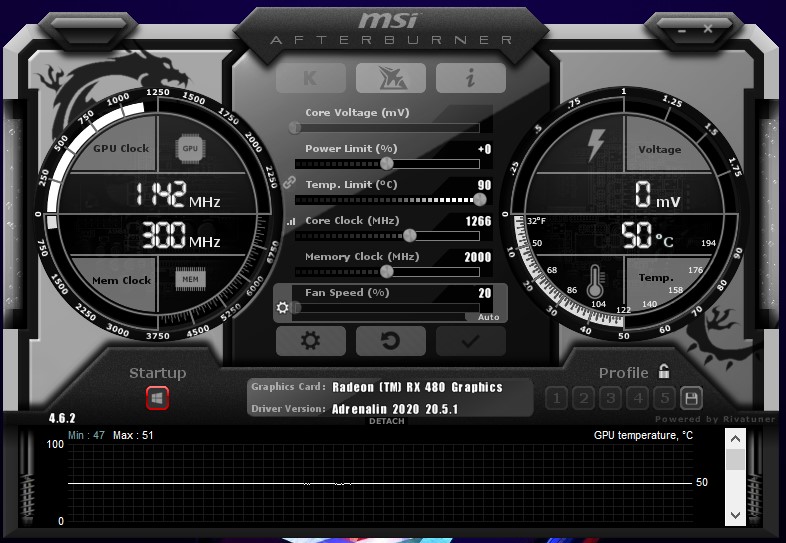
Baixe e execute o MSI Afterburner e você verá:
- A velocidade base do clock é exibida em “GPU Clock” no disco à esquerda.
- A velocidade do clock da memória é exibida acima de “Relógio da Memória” no mesmo disco.
- No lado direito, você também verá a temperatura da unidade de processamento gráfico (GPU) exibida em um disco.
- No meio, entre os dois discos, você verá controles deslizantes. Esta é a seção do painel de controle, onde você pode fazer ajustes de overclock e todas as configurações recomendadas posteriormente serão feitas aqui.
-
- Tensão do núcleo
- Limite de potência
- “Limite de temperatura”
- Frequência do clock principal
- "Relógio da Memória"
- Velocidade do ventilador
-
No programa Heaven Benchmark 4.0 :
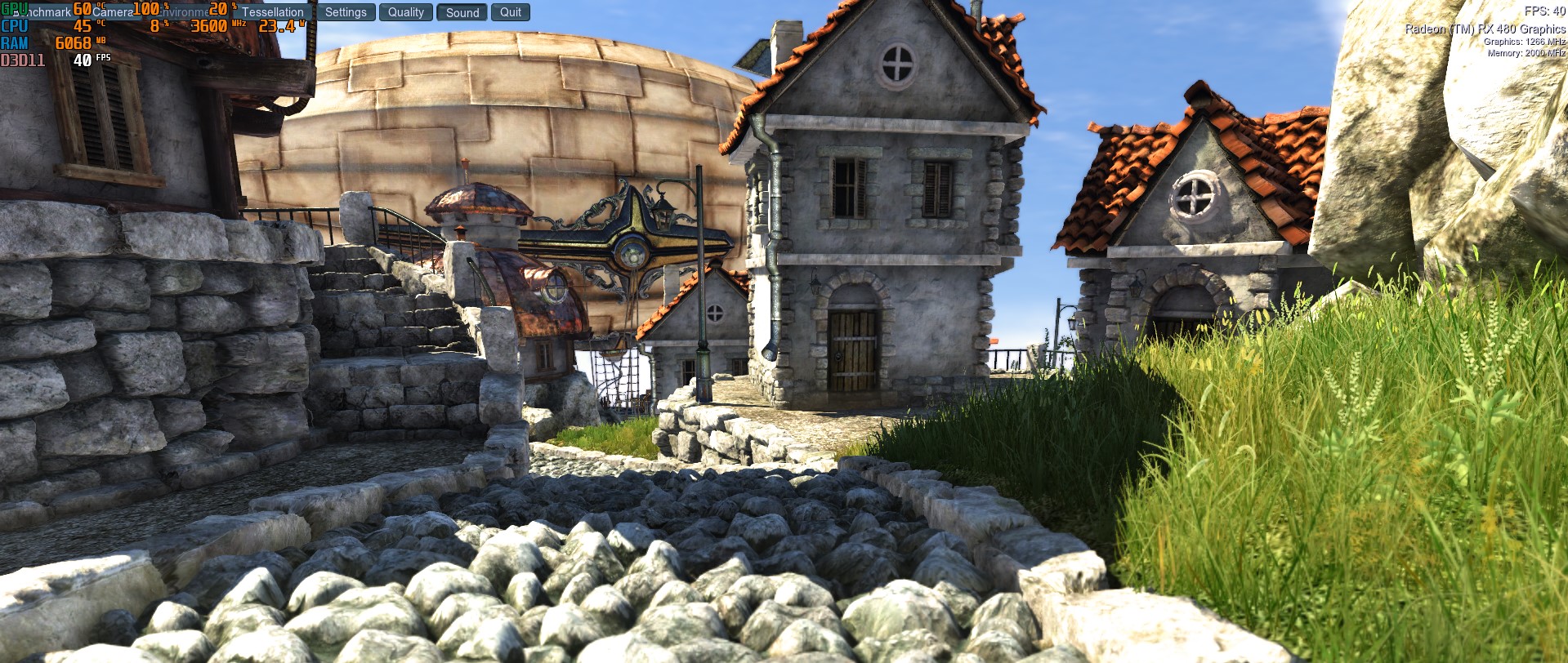
- Clique em “Executar” na tela principal e, em seguida, em “Benchmark” no canto superior esquerdo. O programa executará 26 cenas enquanto exibe as estatísticas no canto superior direito da tela. Esses são os números que você precisa monitorar para avaliar como o overclock está afetando o desempenho. Em particular, preste atenção à temperatura.
- Ao final deste teste, você receberá as estatísticas da taxa de quadros média (FPS), que poderá salvar para referência futura. Este teste de estresse leva aproximadamente 10 minutos, que é o tempo mínimo recomendado para qualquer teste de estresse.
- Realize um teste de compressão inicial para ter uma ideia dos seus valores iniciais antes de começar o overclock. Faça uma captura de tela dos resultados ou anote os valores para referência e comparação à medida que você continua os ajustes de overclock.
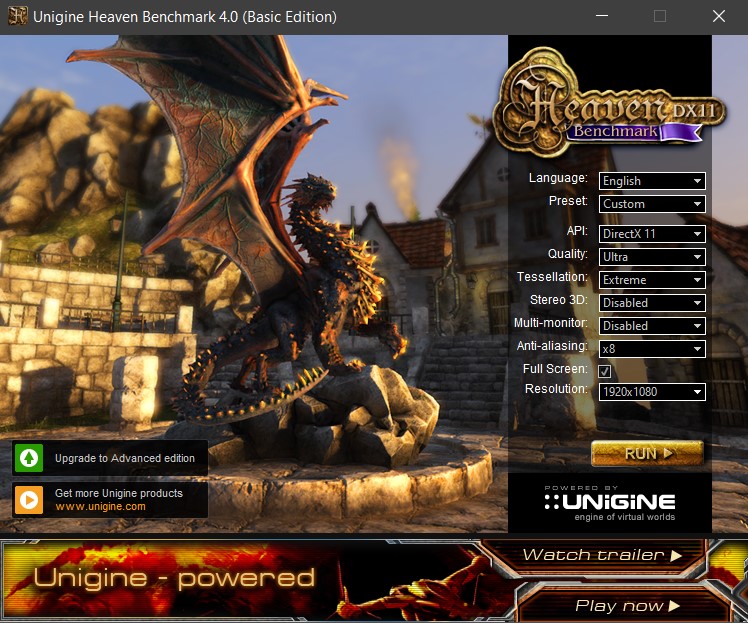
Você também pode usar o 3DMark e o FurMark para realizar seus testes de estresse. Este último, em particular, leva sua placa de vídeo ao limite. Esses dois programas funcionam tão bem quanto o Heaven Benchmark 4.0. Para os fins deste tutorial, nos referiremos ao Heaven Benchmark 4.0, mas os passos para os outros dois programas também são semelhantes, caso você opte por usá-los.
Overclocking: Vamos começar
Agora que você já está familiarizado com as interfaces dos dois programas que usará, vamos aos detalhes do overclock da sua GPU.
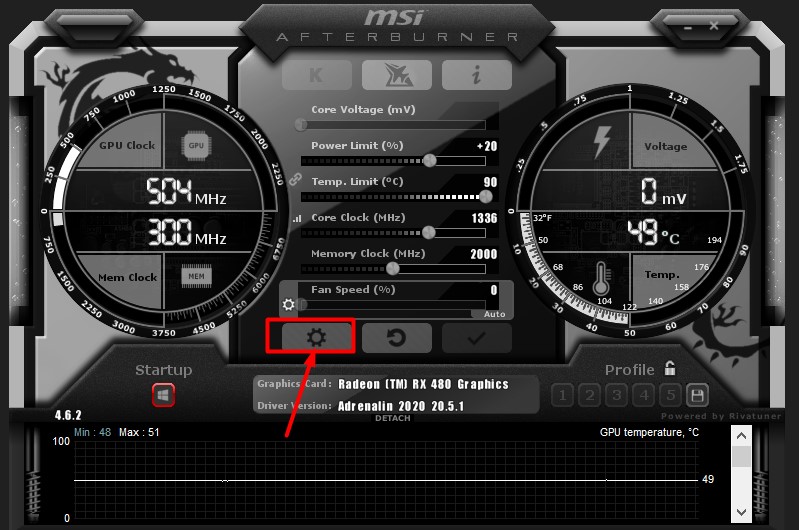
- Inicie o programa MSI Afterburner e clique no ícone de engrenagem de configurações na parte inferior do painel de controle.
2. Na parte inferior da janela pop-up, em “Propriedades de compatibilidade”, marque as caixas ao lado de “Desbloquear controle de tensão”, “Desbloquear monitoramento de tensão” e “Forçar tensão constante”. Clique em “OK” para fechar a janela e reinicie o computador.
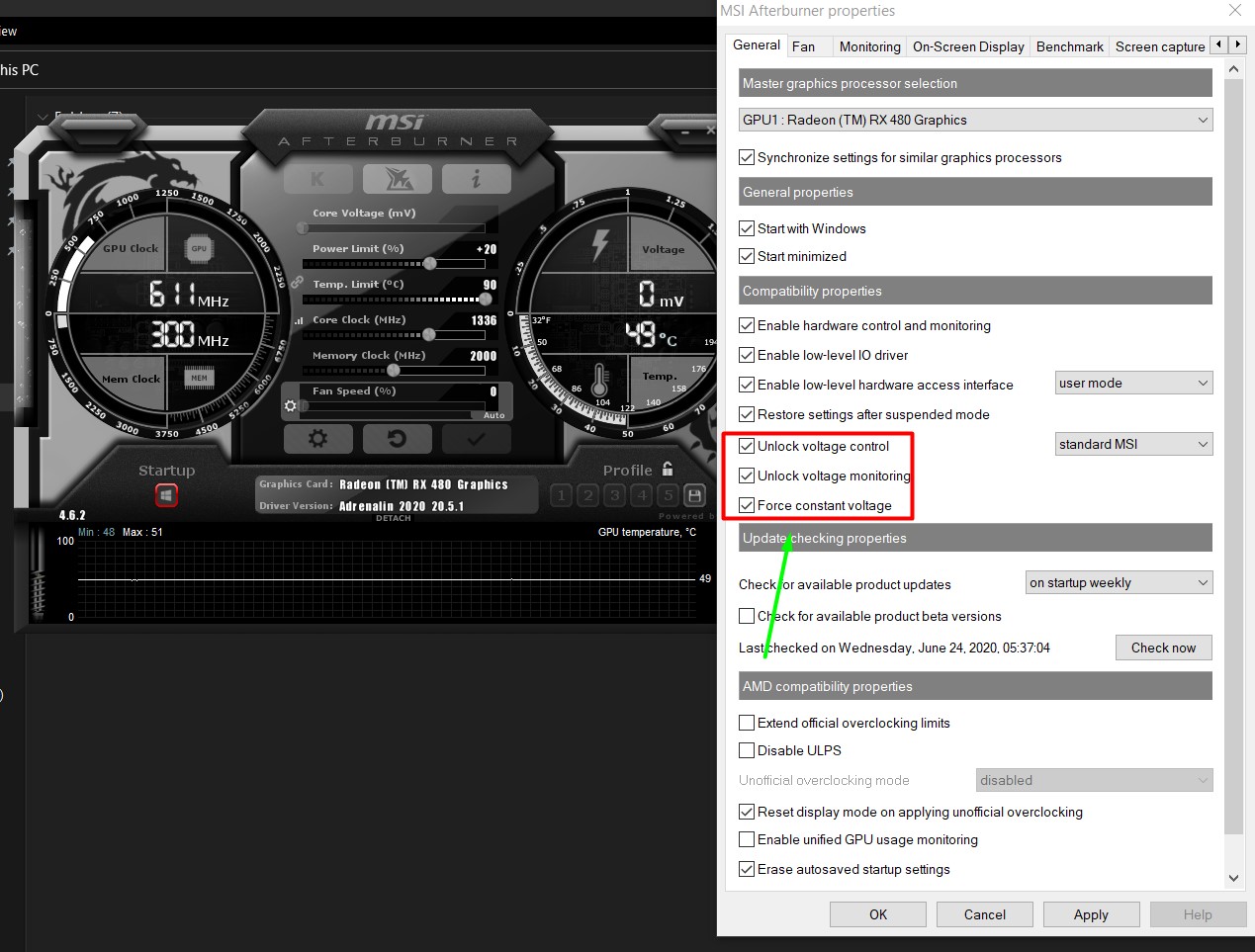
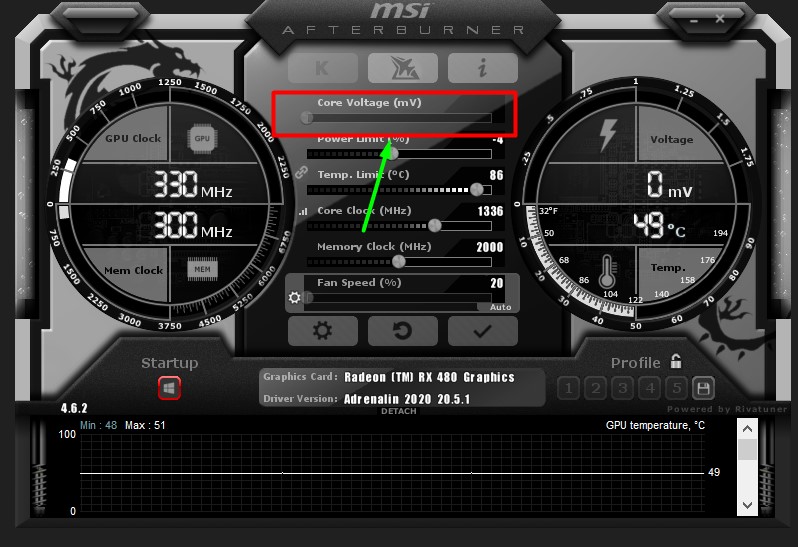
3. Após reiniciar, reinicie o MSI Afterburner novamente e defina o limite de temperatura para 86 °C. O indicador de limite de energia será ajustado automaticamente. (Não estamos aumentando o limite de energia porque, neste artigo, estamos focando especificamente em overclocking seguro.)

4. Defina a tensão do núcleo para o máximo e clique no botão de confirmação na parte inferior do painel de controle para aplicar as alterações.
Conforme discutido em nossos artigos recentes sobre ventilação de PCs, superaquecimento e como usar ventoinhas para manter um fluxo de ar positivo, recomenda-se manter a temperatura da GPU abaixo de 80 °C. Embora algumas placas possam tolerar temperaturas entre 95 °C e 100 °C sob cargas gráficas intensas, essas altas temperaturas desgastarão permanentemente a GPU e degradarão seu desempenho ao longo do tempo.
Por isso, recomenda-se manter a temperatura da sua GPU abaixo de 80 °C. Como o overclocking aumenta a temperatura da GPU, otimizar as ventoinhas pode ajudar a mantê-la resfriada. A otimização da curva de ventoinhas para uma GPU com superaquecimento é explicada detalhadamente neste artigo e é algo que você deve fazer em conjunto com o overclocking. No entanto, embora 80 °C seja a temperatura máxima ideal para overclocking, definiremos o máximo para 86 °C. Assim que começar a fazer ajustes, monitore a temperatura e tente mantê-la abaixo de 80 °C o máximo possível. Pode ser necessário pausar o overclocking e ajustar a curva de ventoinhas ou as velocidades das ventoinhas simultaneamente, conforme descrito no artigo, para garantir um equilíbrio entre o desempenho ideal e uma temperatura operacional segura.
Para começar o overclocking :
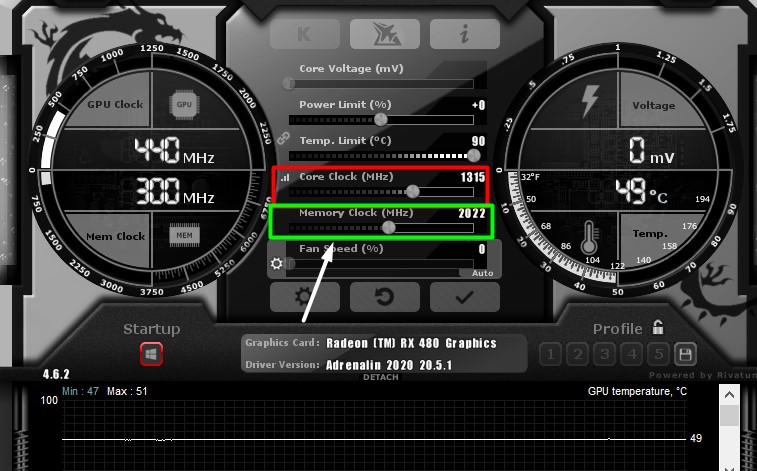
- Defina o controle deslizante “Frequência do núcleo (MHz)” para +23 e aplique a configuração clicando na marca de seleção na parte inferior do painel de controle.
- Execute seu teste de estresse por meio do aplicativo Heaven Benchmark 4.0, conforme descrito acima, e verifique se houve alguma melhora nas estatísticas ao final do teste.
- Você deverá notar uma melhora nos valores de FPS e pontuação, juntamente com um leve aumento na temperatura.
- Agora, aumente a frequência do núcleo em 20 a 30 unidades, aplique essa alteração e realize um teste de estresse.
- Você chegará a um ponto em que seu sistema travará ou você notará falhas gráficas. Isso indica que você deve parar e retornar à sua última configuração segura registrada, que será de 20 a 30 unidades menor que sua configuração atual (é por isso que aumentamos em pequenas quantidades).
- Ao se deparar com esse erro, basta voltar e salvar as configurações. Realize um teste de estresse após cada aumento e registre os valores ou faça uma captura de tela para compará-los com o anterior.
Você notará uma melhora nos FPS e nos valores de pontuação a cada vez, mas também notará um aumento na temperatura, o que precisa ser monitorado para alcançar um equilíbrio favorável.
Ao fazer isso, você também pode aplicar os mesmos passos mencionados acima à frequência da memória, mas isso geralmente não resulta em melhorias significativas no processamento gráfico, já que as GPUs já possuem memória suficiente para suas operações. Ao concluir, você pode salvar este perfil no canto inferior direito da tela inicial do MSI Afterburner, que poderá ser especificado posteriormente para seus jogos ou atividades gráficas. Você pode carregar esses perfis pelo aplicativo conforme necessário. É possível salvar até cinco perfis dessa forma. Se desejar retornar às configurações padrão, clique na seta no sentido anti-horário na parte inferior do painel de controle.
Pensamentos finais
Fazer overclock na sua unidade de processamento gráfico (GPU) pode aumentar significativamente o desempenho, especialmente sob cargas gráficas intensivas, como jogos. Para quem precisa desse aumento de desempenho em configurações exigentes, o overclock da GPU é a solução perfeita. É seguro? Sim. Como mencionado anteriormente, o overclock incremental facilita a troca de configurações, e o MSI Afterburner permite configurar cinco perfis que podem ser alternados de acordo com o uso. As únicas duas preocupações com o overclock são que o overclock intenso reduz a vida útil da GPU e o calor gerado causa danos e desgaste permanentes ao longo do tempo.
Por isso, é importante fazer overclock com moderação, compreendendo bem o equilíbrio entre desempenho e segurança, e tendo uma ideia clara do nível que você considera aceitável. Também é crucial revisar as velocidades e configurações das ventoinhas, otimizar a curva de rotação da GPU e direcionar ventoinhas específicas em determinadas áreas do seu PC para garantir que a GPU permaneça resfriada e, idealmente, abaixo de 80 °C sob carga. Já publicamos guias detalhados sobre como fazer isso, que você pode consultar para encontrar as melhores soluções para seus problemas de superaquecimento da GPU. Ajuste as ventoinhas com precisão para evitar danos à sua GPU.
Além disso, as vantagens do overclock superam em muito as desvantagens, e os dois pontos mencionados anteriormente são apenas considerações, não motivos para evitá-lo. Sua GPU possui um mundo de potencial que pode ser desbloqueado com o overclock de seus parâmetros de clock e voltagem. Seguindo os passos descritos acima e fazendo ajustes em pequenos incrementos, você pode maximizar o desempenho da sua GPU e tornar os jogos ou tarefas gráficas exigentes uma experiência verdadeiramente prazerosa. Lembre-se de ter paciência e não apressar nenhuma etapa (especialmente os testes de estresse). Leva tempo, mas os resultados valem a pena o esforço. Por fim, se você está pensando em atualizar sua GPU, confira estas GPUs RX 5600XT, que podem rodar jogos AAA em 1080p com facilidade.
Comentários estão fechados.