

O instalador de software da AMD às vezes trava na etapa " Baixando atualização do instalador ", fazendo com que a barra de progresso congele em 0% ou na metade. Isso impede a conclusão da instalação. Geralmente, isso ocorre devido a perfis ou entradas de registro desatualizados de instalações anteriores que permanecem no seu computador.
Outras possíveis causas incluem arquivos de download corrompidos, software de segurança bloqueando o instalador ou arquivos importantes do sistema ausentes.
Agora que você conhece os possíveis motivos para o travamento do instalador da AMD, vamos passar para algumas etapas eficazes de solução de problemas.
1. Executar como administrador
Muitos programas, especialmente instaladores e atualizações, exigem privilégios de administrador para funcionar corretamente. Executar o instalador com privilégios de administrador ajudará a evitar que processos em segundo plano interrompam o processo de atualização.
- Clique com o botão direito do mouse no ícone do menu Iniciar e selecione Executar como administrador.
- Tente executar o instalador da AMD novamente e verifique se o problema foi resolvido.
2. Inicialize o sistema em modo de segurança para instalar os drivers.
Se executar o instalador como administrador não resolver o problema, tente iniciar o sistema Windows no Modo de Segurança antes de instalar a atualização de software da AMD. O Modo de Segurança carrega apenas os drivers e arquivos de sistema essenciais, o que pode ajudar a evitar que outros programas causem conflitos durante a instalação.
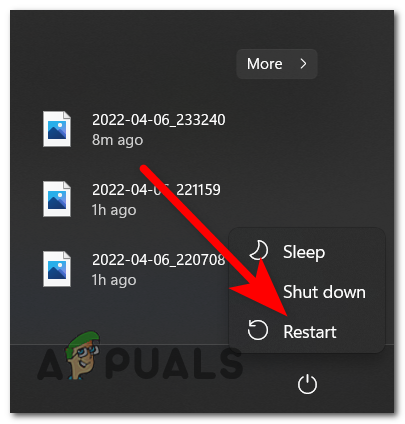
- Clique no ícone Iniciar e, em seguida, clique no ícone Energia.
- Segure uma tecla Shift E clique em Reiniciar.
![]()
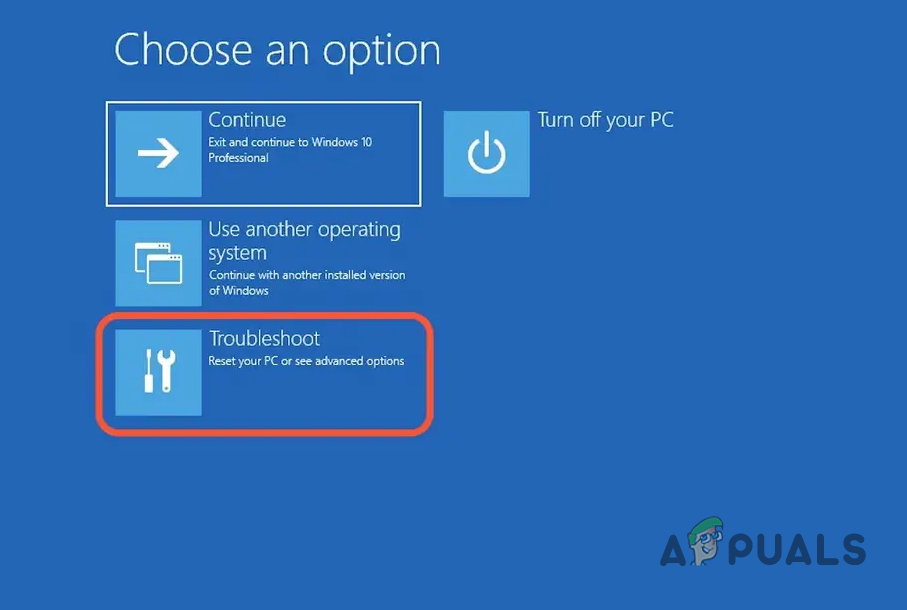
- toque em Resolução de problemas, Então selecione opções avançadas.
![]()
- toque em Configurações de inicialização Então clique em Reiniciar.
- Quando o seu PC reiniciar, pressione F5 Para Ativar modo de segurança com rede.
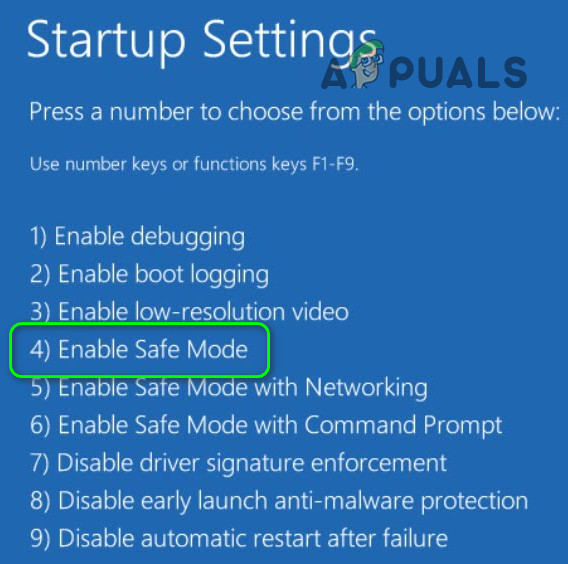
Após o Windows iniciar no Modo de Segurança, tente instalar a atualização de software da AMD novamente.
3. Verifique se você é o proprietário da pasta AMD.
Não ter a propriedade correta da pasta de instalação da AMD também pode causar problemas de atualização. Ao conceder a si mesmo a propriedade, você terá controle total sobre os arquivos e pastas necessários durante a instalação.
- Navegue até a pasta onde os arquivos de instalação da AMD estão armazenados; geralmente é isso mesmo. C:AMD.
- Clique com o botão direito na pasta e selecione Propriedades.
- Vá para a guia الأمان E clique em Opções avançadas.
![]()
- toque em Uma mudança Ao lado do campo do proprietário.
![]()
- Insira seu nome de usuário do Windows no campo e clique em Verifique os nomes Para confirmação.
- Localizar Substituir o proprietário em subcontêineres e objetos..
![]()
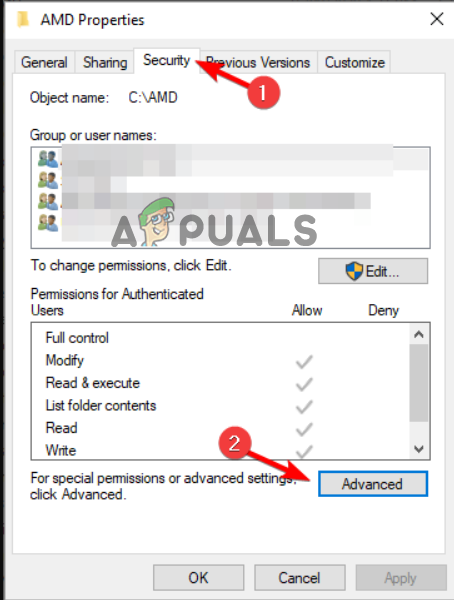
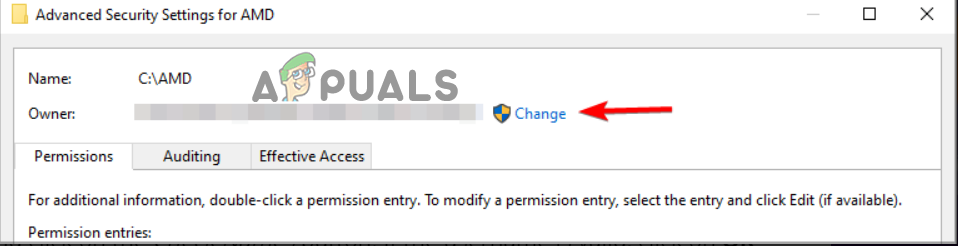
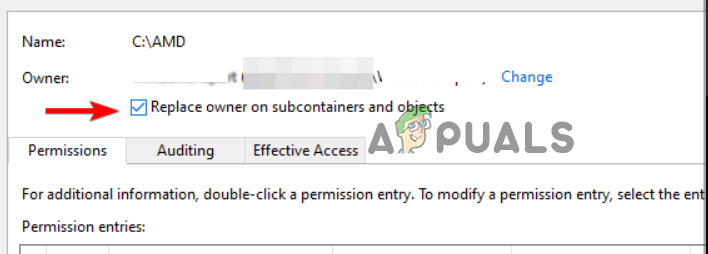
Clique em OK para salvar as alterações e tente instalar a atualização novamente.
4. Desative seu antivírus
Sabe-se que alguns programas antivírus de terceiros, e até mesmo o Windows Defender, podem bloquear atualizações de software legítimas, incluindo drivers da AMD. Desativar temporariamente o seu antivírus durante a instalação de uma atualização da AMD é uma maneira rápida de determinar se ele está causando o problema.
- Clique em Windows + I para abrir as Configurações do Windows.
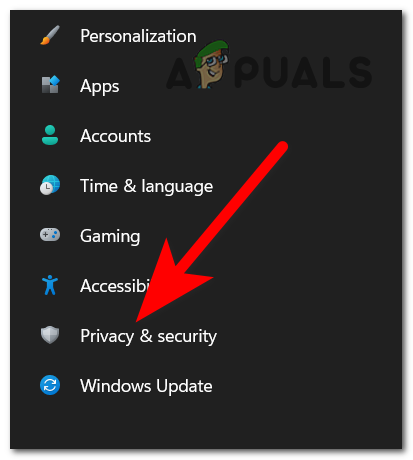
- Escolher Privacidade e segurança.
![]()
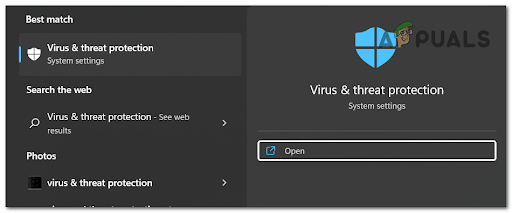
- Vamos para Segurança do Windows Então Prevenção de vírus e riscos.
![]()
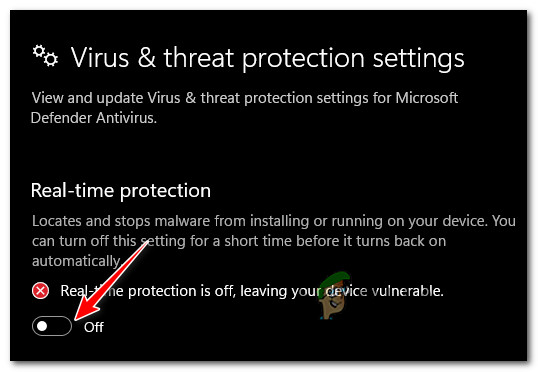
- toque em Gerenciar configurações E desligue Proteção em tempo real.
![]()
- Tente atualizar o software da AMD novamente.
4.1 Software antivírus de terceiros
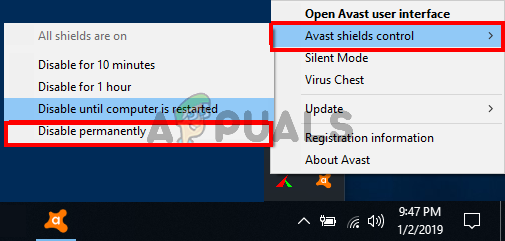
- Abra o aplicativo antivírus e acesse as configurações.
- Procure uma opção para desativar temporariamente a proteção e desative-a.
![]()
- Reinicie o seu PC e tente executar o instalador da AMD novamente.
5. Desative a VPN e o proxy.
Se você estiver usando um serviço de VPN ou proxy , isso pode interferir no processo de atualização do software. Desativar esses serviços geralmente resolve o problema.
- Clique em Windows + I Para abrir as configurações.
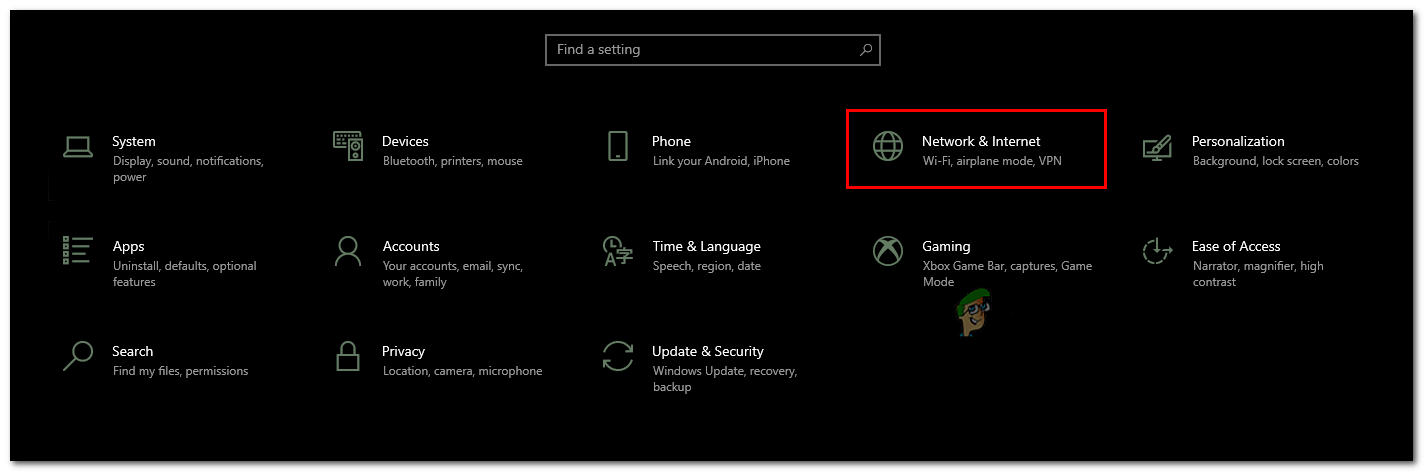
- Localizar Rede e a Internet Da lista.
![]()
- toque em O agente.
- Corre Descobrir configurações automaticamente e desligou Use um servidor proxySalve suas alterações.
![]()
- Tente baixar a atualização da AMD novamente.
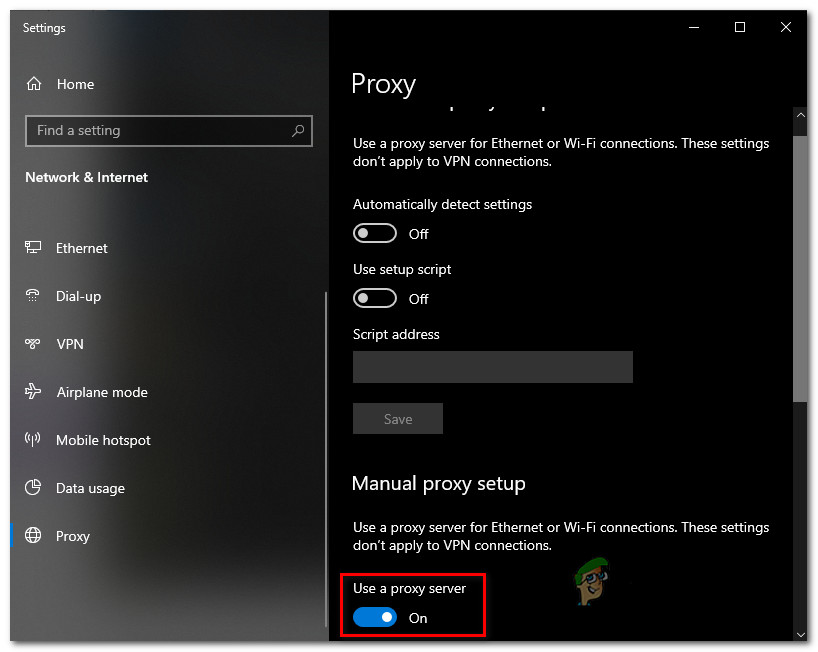
Se você estiver usando uma VPN, desative-a e use uma conexão de internet normal e estável. Depois, tente atualizar novamente.
6. Reinstale o software da AMD (usando o DDU)
Se os métodos anteriores não funcionarem, talvez seja necessário remover e reinstalar completamente os drivers da AMD usando uma ferramenta chamada DDU (Display Driver Uninstaller). O DDU garante a remoção de todos os arquivos de driver, permitindo uma instalação limpa e evitando conflitos causados por arquivos residuais.
- Se ainda não o fez, faça o download do DDU em aqui.
- Extraia os arquivos DDU baixados.
- Clique em Windows + I Para abrir as configurações.
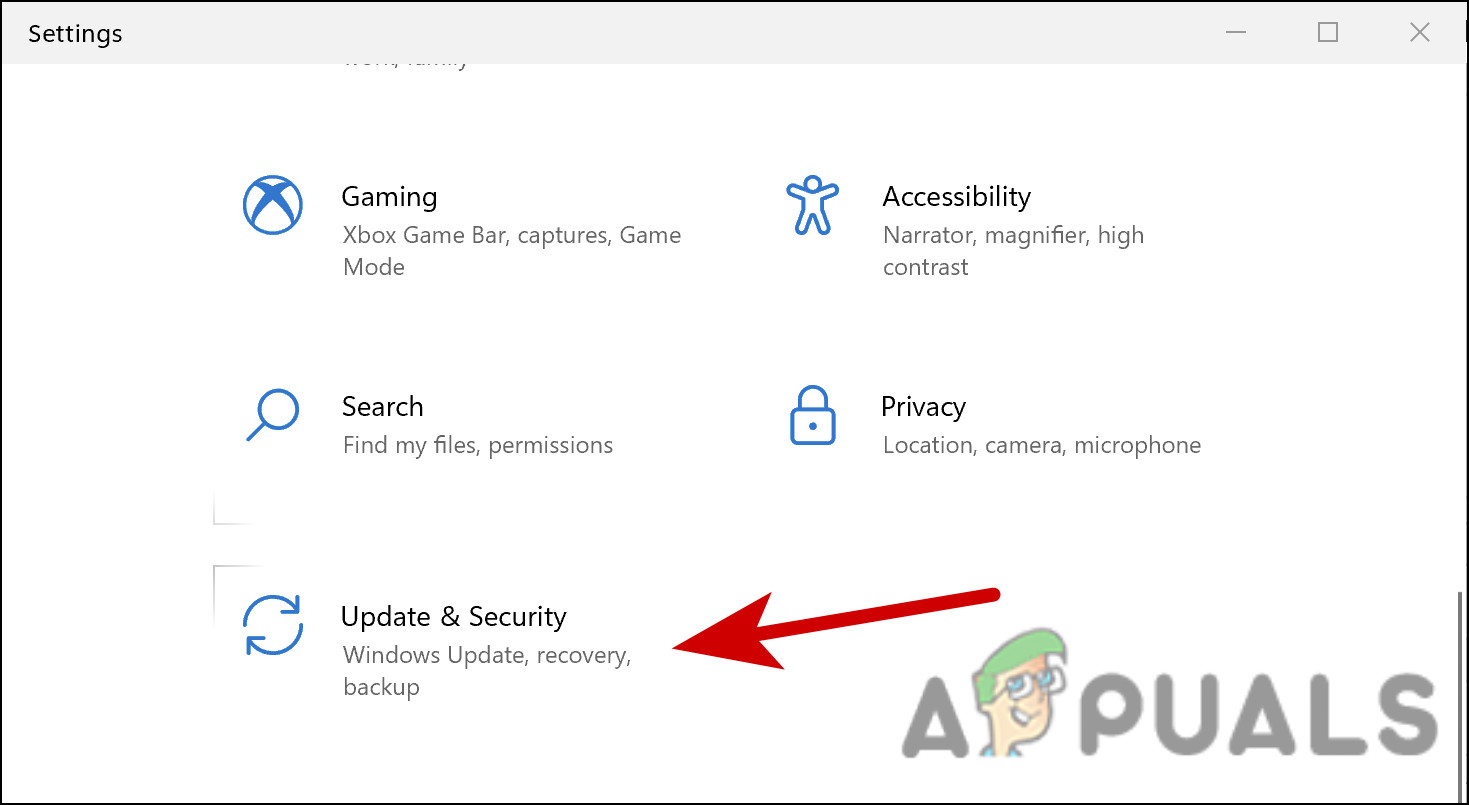
- Vamos para Atualização e segurança.
![atualização-segurança-10]()
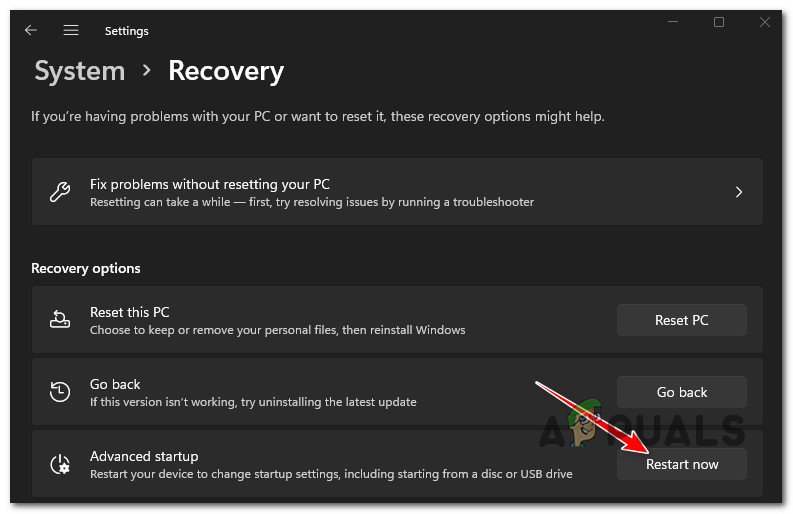
- Clique Recuperação No lado esquerdo.
- Clique Reinicie agora Dentro de Inicialização avançada.
![]()
- Escolher encontre os erros e resolva-os, Então Opções avançadas.
- Localizar Configurações de inicialização E clique Reiniciar.
- Escolha iniciar o sistema Modo de segurança.
![]()
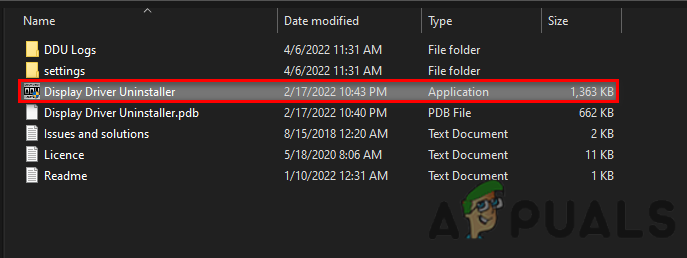
- Após reiniciar o computador no modo de segurança, execute Desinstalador do driver de vídeo.exe.
![]()
- Especifique suas preferências, tipo de placa gráfica e fabricante.
- Clique Limpe e reinicie.
![Clique em Limpar e Reiniciar]()
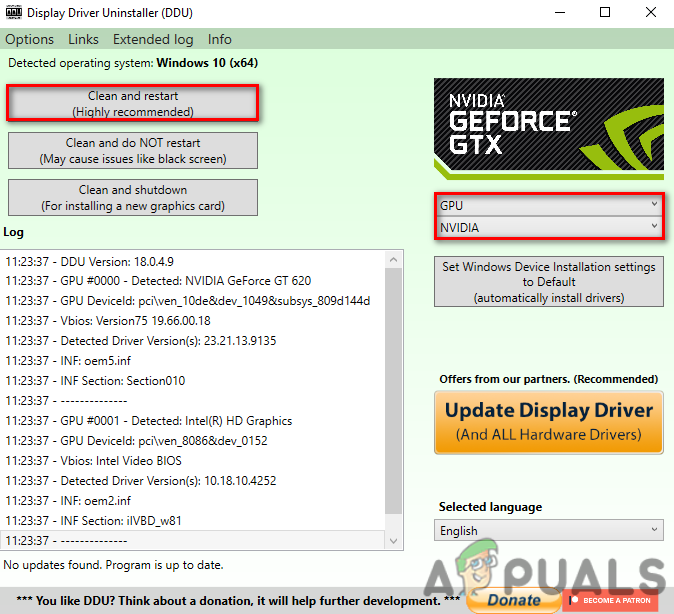
Quando o seu sistema estiver funcionando novamente, baixe e instale o driver de placa de vídeo mais recente diretamente do site oficial da AMD, de acordo com o modelo da sua unidade de processamento gráfico (GPU) e a versão do Windows.
Após a instalação, reinicie o computador e tente executar a atualização de software da AMD novamente.
Comentários estão fechados.