

O PuTTY X11 é um mecanismo para acessar remotamente aplicativos e servidores, redirecionando a renderização e o controle desses aplicativos para o dispositivo host local. Esse mecanismo permite que o dispositivo local do usuário interaja com a interface gráfica do usuário (GUI) e o SSH de dispositivos remotos, facilitando assim o acesso.

No entanto, ao tentar acessar servidores ou aplicativos, o usuário pode encontrar um erro. Proxy X11 do PuTTY: Protocolo de autorização não suportadoEsse erro pode ocorrer por diversos motivos, incluindo:
- Propriedade incorreta do arquivo Xauthority (e arquivos bloqueados)
- O arquivo Xauthority está corrompido.
- Configuração inválida para PuTTY
- Configurações incorretas de licenciamento do firewall
- O encaminhamento X11 não está configurado nas configurações de SSH.
Este artigo explica os métodos para resolver o erro de licença não suportada no PuTTY.
Solução 1: Alterar a propriedade do arquivo Xauthority
O arquivo xautoridade O componente principal do PuTTY é o arquivo Xauthority, que armazena cookies e credenciais para o servidor X para fins de autenticação de conexão. Um erro de protocolo de licenciamento não suportado ocorre quando o arquivo Xauthority está ausente ou quando o usuário não é o proprietário do arquivo. Siga os passos abaixo para resolver esse erro.
- Utilize o comando abaixo para localizar o arquivo Xauthority e verificar a propriedade:
ls -al .Xauthority

um arquivo xautoridade Atualmente pertence ao usuário root. Vamos acessar o servidor usando PuTTY Vamos ver como ele reage a esse problema de propriedade:

O resultado acima demonstra que é essencial que o usuário tenha controle sobre o arquivo. xautoridade.
- Transfira a propriedade do arquivo Xauthority para o usuário conectado. Para isso, execute o seguinte comando:
NotaDigite o nome de usuário que deseja usar em vez de “linux-user” exibido no comando:sudo chown linux-user .Xauthority


- Assim que ocorrer um erro Protocolo de autorização não suportadoO arquivo Xauthority geralmente está bloqueado. Quando esse arquivo está bloqueado, ter a propriedade correta não resolve o problema. Portanto, o usuário precisa verificar se há arquivos bloqueados e removê-los. Execute o comando. ls-al Para verificar se os arquivos Xauthority-c و Xauthority-l presente:
ls-al

Se esses arquivos existirem, remova os dois arquivos. Xauthority-c و Xauthority-l Com o seguinte comando:
rm .Xauthority-c .Xauthority-l

NotaReinicie o seu dispositivo e conecte-se ao PuTTY para aplicar as alterações. - Reconecte-se ao servidor PuTTY e execute o comando “relógio xPara testar o servidor:
 O erro de autorização foi resolvido com sucesso.


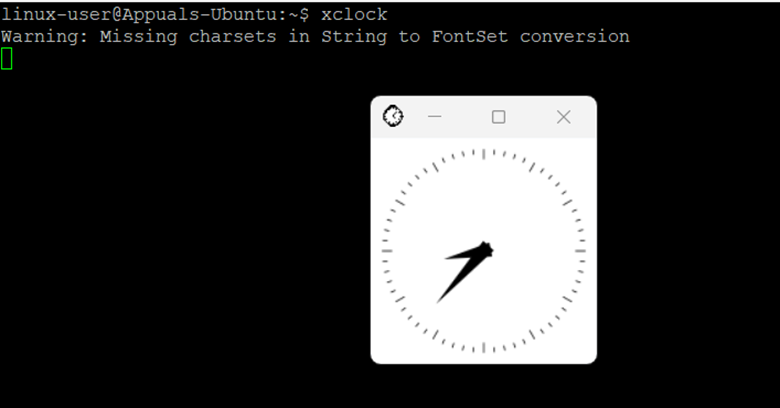 O erro de autorização foi resolvido com sucesso.
Solução 2: Substitua o arquivo Xauthority corrompido.
Em alguns casos, o arquivo Xauthority pode estar corrompido e, como resultado, o acesso ao servidor não é autorizado. Para resolver esse problema, você precisará seguir estas etapas.
- Execute o comando “ls-alPara verificar se o nosso arquivo Xauthority existe:

- Para remover um arquivo xautoridade, use o seguinte comando:
remover .Xauthority

- Depois de excluir o arquivo Xauthority, reconecte-se ao servidor usando o PuTTY. Isso criará um novo arquivo Xauthority no diretório. Em seguida, execute o comando “relógio x":
 Consegui acessar o PuTTY e o Xclock.


 Consegui acessar o PuTTY e o Xclock.
Solução 3: Redefinir configurações inválidas do PuTTY
Configurar o PuTTY também é essencial, e às vezes os usuários cometem erros durante esse processo. Para resolver esse erro comum, siga os passos descritos abaixo:
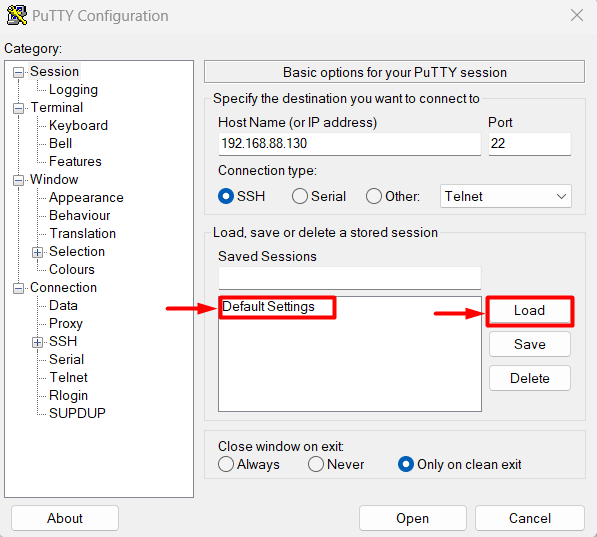
- Abrir PuTTY No seu computador, clique em Arquivo Configurações padrão, então levante-se Baixe:

- Agora, selecione a aba. SSH E clique em uma opção X11. Permitir X11 Encaminhamento E ajuste”X Mostrar Site" Em "localhost0":

- Agora você precisará inserir endereço de IP أو nome de anfitrião Para o servidor que você acessará. Após definir o nome do host ou o endereço IP, configure O ponto de venda fica no número 22. (Ou qualquer porta que você tenha configurado para SSH) então Salve "arquivo padrão":

- Clique no botão Abrir e uma janela de terminal será exibida. PuTTY:
 Na janela do terminal PuTTY, você precisará inserir اسم المستخدم وكلمة المرور Para o servidor que você acessará. Depois de inserir esses dois parâmetros, você poderá acessar o servidor remoto:
Como podem ver, eu preparei tudo. PuTTY Consegui acessar o servidor.


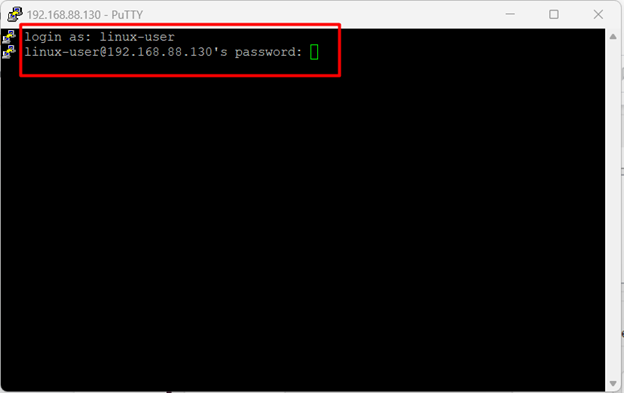 Na janela do terminal PuTTY, você precisará inserir اسم المستخدم وكلمة المرور Para o servidor que você acessará. Depois de inserir esses dois parâmetros, você poderá acessar o servidor remoto:
Solução 4: Permitir a configuração do firewall para a porta 22
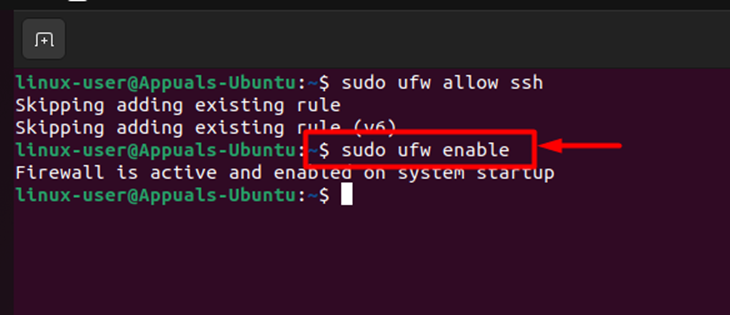
Usar X11 Encaminhamento و PuTTYVocê precisará configurar o firewall e habilitá-lo. Porto 22Aqui, utiliza-se uma ferramenta. UFW Para configurar Firewall:
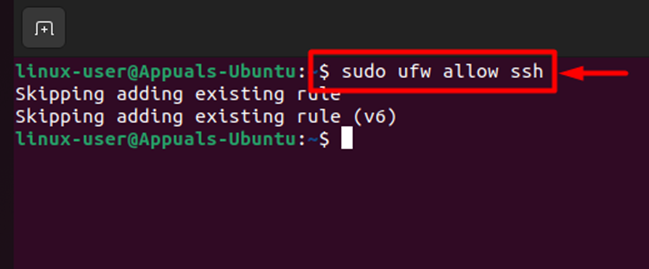
- Execute o seguinte comando no seu terminal para permitir que o servidor SSH Ao acessar a porta 22 via Firewall:
sudo ufw permitir ssh

- Habilitar Firewall Com o seguinte comando:
sudo ufw enable

- تحقق من Status do firewall Com o seguinte comando:
Sudo ufw status

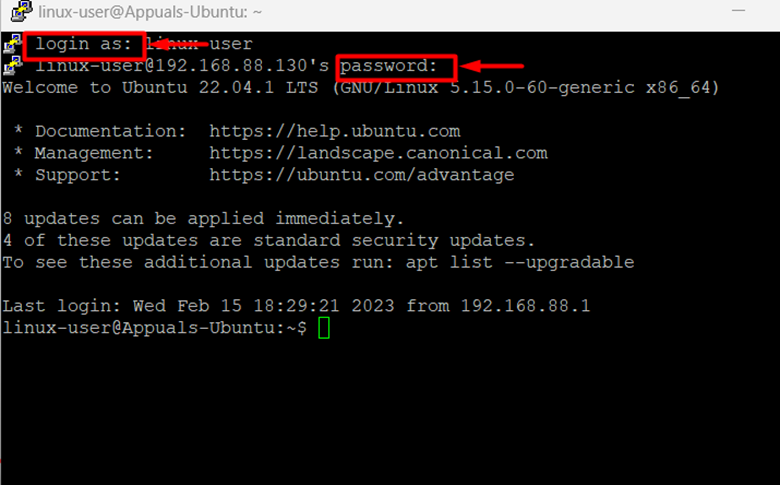
Como podemos ver, ambos foram ativados. 22 / tcp و 22 / tcp (v6Agora, depois de concluir essas etapas, reconecte-se a PuTTY X11 Verifique se o erro foi resolvido. Para se conectar ao servidor PuTTY, insira o nome de usuário e a senha do sistema remoto para acessar o servidor.

Consegui resolver o erro e acessar o servidor remoto.

Solução 5: Configurar o encaminhamento X11 nas configurações do servidor SSH
Outro erro de configuração causa rejeição. Licença PuTTY X11 Esta é uma configuração incorreta do servidor SSH. Para configurar Servidor SSHVocê executará o seguinte comando em seu terminal.
sudo nano /etc/ssh/sshd/config
- Ao executar este comando, você poderá acessar o arquivo de configurações do servidor SSH:

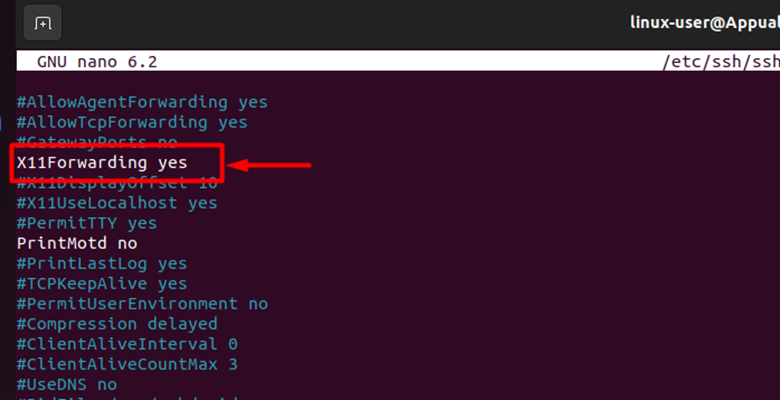
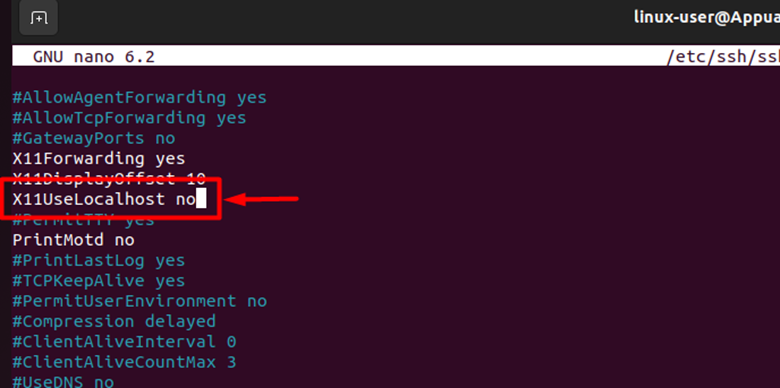
- Nas configurações SSH, Olhe para X11 EncaminhamentoEm seguida, remova o comentário para habilitá-lo. Defina um parâmetro. X11 Encaminhamento Em "sim"

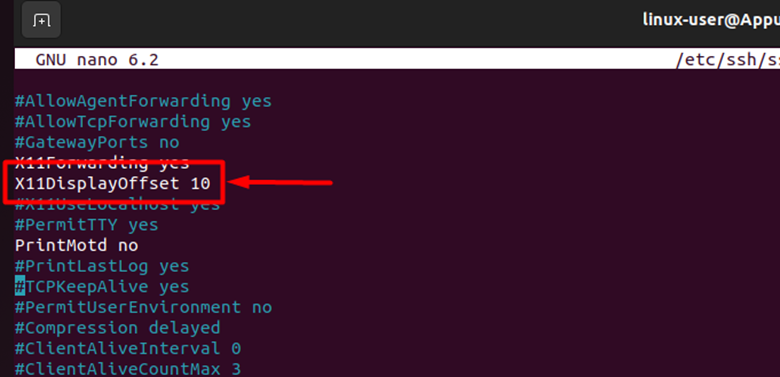
- Em seguida, procure por “Deslocamento de exibição X11Ative também esta configuração e defina a exibição para “10"

- Após ativar as configurações mencionadas acima, habilite e ajuste “X11UseLocalhost" Em "não"

- Além disso, habilite e ajuste o “PrintMotd" Em "não"
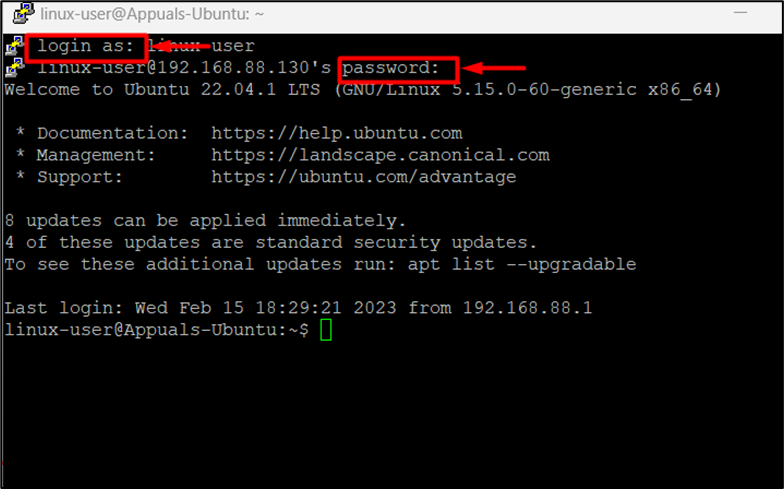
- Após concluir todas as etapas mencionadas acima, salve as configurações usando CTRL + O Em seguida, saia do arquivo de configurações usando CTRL + XDepois disso, tente se reconectar ao servidor usando PuTTY:
- Você se conectou ao servidor com sucesso. Tente acessá-lo novamente. relógio x Utilizando o seguinte comando no terminal PuTTY sua:


relógio x

Consegui resolver o erro e acessar o dispositivo remoto.
Erro Proxy X11 do PuTTY: protocolo de autorização não suportado Isso ocorre quando você não consegue acessar o servidor remoto usando o PuTTY. Os motivos desse erro, juntamente com soluções, são discutidos nesta postagem.
Comentários estão fechados.