

Muitos sistemas modernos dependem de unidades de processamento gráfico (GPUs) dedicadas para lidar com processamento gráfico intensivo. Recentemente, usuários relataram que seus sistemas estão detectando placas gráficas incorretas, exibindo um ponto de exclamação amarelo no Gerenciador de Dispositivos. 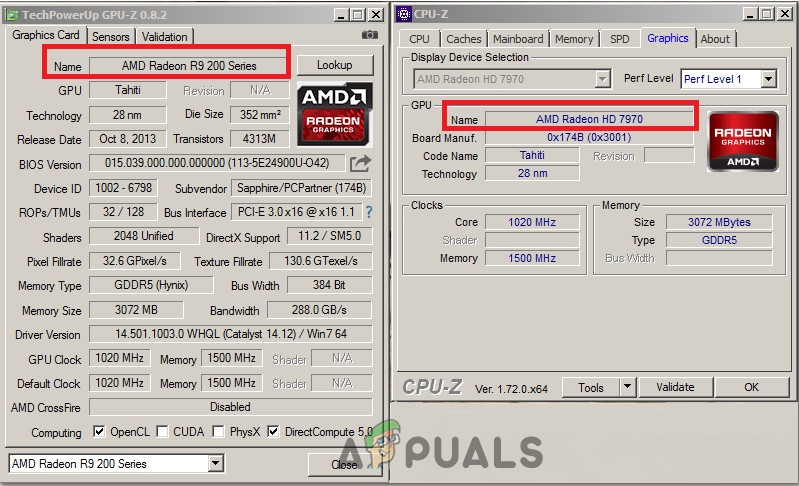
Em alguns casos, os usuários podem nem sequer ver a placa listada em Adaptadores de vídeo no Gerenciador de Dispositivos. Isso geralmente indica limitações impostas pelas configurações da BIOS . No entanto, esse não é sempre o caso, portanto, consulte o guia detalhado abaixo para resolver esse problema.
Método 1: Verificando a placa gráfica dentro do sistema
Antes de tentar solucionar o problema usando soluções de software, verifique se a placa de vídeo está instalada corretamente no slot. Pressione-a firmemente e certifique-se de que todos os parafusos estejam bem apertados. Se você estiver usando um notebook, basta reiniciá-lo conforme descrito abaixo:
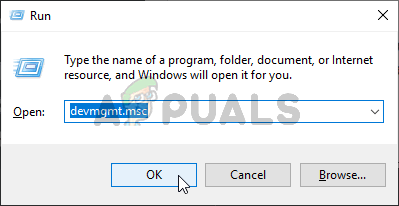
- Pressione as teclas Windows + R e digite “devmgmt.mscNa caixa de diálogo, pressione Enter.
![]()
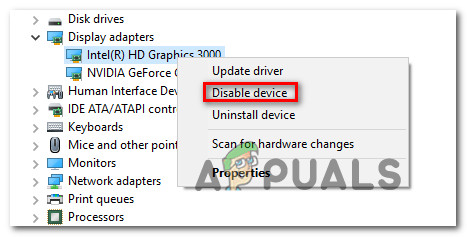
- Depois de acessar o Gerenciador de Dispositivos, expanda a categoria “Adaptadores de vídeoEm seguida, clique com o botão direito do mouse no seu dispositivo e clique em “Desabilitar".
![]()
- Agora, faça Desligar Retire o laptop da tomada, remova a bateria (no caso de um laptop) ou desconecte o cabo de alimentação principal (no caso de um computador de mesa).
- Se você tiver um computador de mesa (PC), abra a tampa e certifique-se de que a placa de vídeo esteja perfeitamente parafusada.
Após executar os passos mencionados acima, reinicie o sistema, ative a placa gráfica da mesma forma que a desativamos e verifique se ela está sendo detectada corretamente.
Método 2: Verificando a instalação do GeForce
O GeForce Experience permite capturar e compartilhar vídeos, capturas de tela e transmissões ao vivo com amigos. Ele também mantém seus drivers atualizados, otimiza as configurações dos seus jogos e se mostra um companheiro essencial para sua placa de vídeo GeForce® . O problema em questão pode surgir devido à existência de duas instalações do GeForce Experience.
- Verifique as pastas cuidadosamente. Programas و Programas x86 Certifique-se de que haja apenas uma cópia.
- Se houver duas cópias, procure os arquivos de dados do aplicativo duplicados e reinstale o GeForce Experience a partir deles. Aqui.
O terceiro método: Excluir definições existentes usando o DDU
Uma reinstalação completa dos drivers de vídeo tem se mostrado benéfica para a maioria dos usuários. Portanto, nosso objetivo é inicializar o sistema no Modo de Segurança para que ele possa carregar os drivers básicos com configurações mínimas e, em seguida, desinstalar os drivers a partir daí. Antes de prosseguir com os passos abaixo, certifique-se de baixar o DDU aqui e transferi-lo para um disco rígido externo ou salvá-lo na sua área de trabalho antes de inicializar no Modo de Segurança.
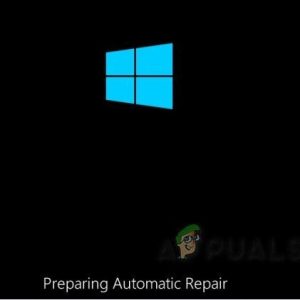
- Para sistemas operacionais Windows 8/10: Clique no botão Começar No canto inferior direito, pressione e mantenha pressionada a tecla. DESLOCAMENTO Enquanto pressiona, escolha Desligar -> Reiniciar alcançar Opções avançadas Ou pressione o botão liga/desliga três vezes consecutivas, ao iniciar o sistema, para abrir uma janela. Reparo automático.
![]()
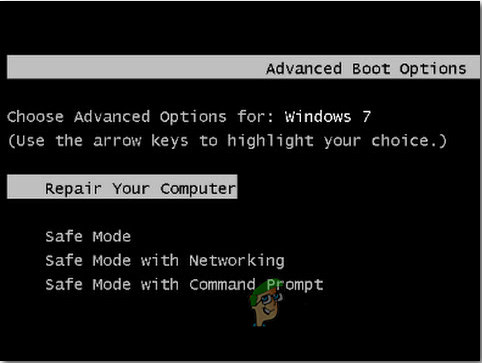
- Para sistemas operacionais Windows Vista/7: No entanto, se você estiver usando o Windows 7 ou Vista, reinicie o computador e pressione repetidamente a tecla F8 até você ver Menu de inicialização avançadoSe este menu não aparecer, comece novamente e pressione a tecla repetidamente. F8 Pressione as teclas até que a opção apareça e, quando esta janela surgir, selecione Modo de segurançaVocê poderá entrar no modo de segurança normalmente.
![]()
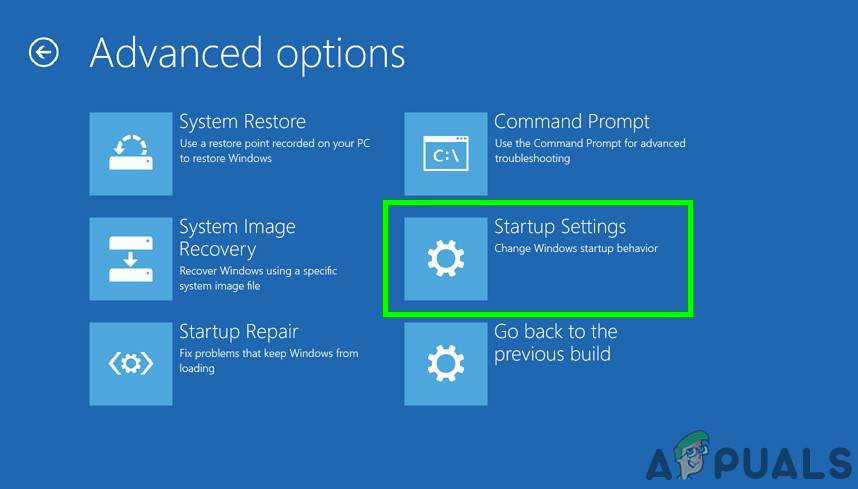
- O Windows 7 levará você diretamente para Modo de segurança Após selecionar uma opção Modo de segurança No entanto, para o Windows 8 e 10, após a mensagem “Preparando reparo automático”, você deverá ser direcionado para Opções avançadas A partir daí, escolha encontre os erros e resolva-os -> Opções avançadas -> Configurações de inicialização Aguarde até que o sistema reinicie. Após a reinicialização, selecione a última opção para começar. Modo de segurança.
![]()
- Assim que você entrar Modo de segurançaSe você salvou o arquivo DDU em um pen drive, copie-o para a sua área de trabalho em uma nova pasta. Caso contrário, localize o arquivo onde ele foi baixado e mova-o para uma nova pasta. Dessa forma, os arquivos extraídos permanecerão dentro da pasta original; caso contrário, serão extraídos para o local onde foram salvos.
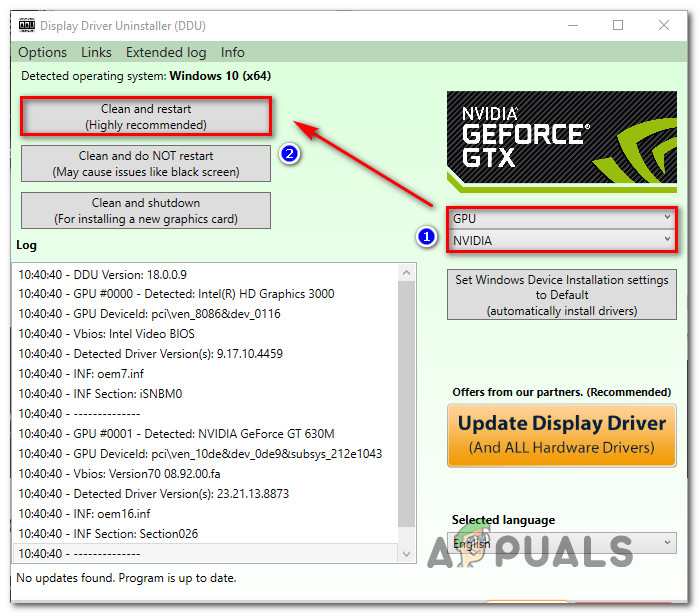
- Após a conclusão, clique no ícone do Display Driver Uninstaller e execute-o. Não se preocupe se o sistema detectado for "Windows 8.1". Prossiga, selecione o tipo da sua placa de vídeo no menu suspenso e escolha a opção 1, que indica... Limpe e reinicieQuando a limpeza dos drivers estiver concluída, o sistema operacional retornará ao modo normal.
![]()
- Inicie o computador no modo normal e execute o aplicativo. Inicie o aplicativo GeForce e abra o “Motoristas"E clique em"Baixe o driverInsira suas especificações no lado direito da tela e clique em “Comece a pesquisarO aplicativo então buscará os drivers ideais para o seu computador. Assim que o driver for instalado, Reiniciar Verifique seu computador e veja se o problema foi resolvido.
Quarto método: Atualizar a BIOS da placa gráfica (GPU)
Atualmente, os fabricantes lançam atualizações para placas de vídeo que resolvem problemas de estabilidade e corrigem problemas existentes, como números de modelo incorretos, etc. Portanto, pode ser necessário atualizar para uma BIOS personalizada para fazer overclock em uma placa com voltagem bloqueada normalmente. Vários relatos indicam que a atualização da BIOS da placa de vídeo resolve o problema imediatamente. Abaixo, descrevemos um processo simples para atualizar a BIOS da sua placa de vídeo, tanto para placas NVIDIA quanto AMD:
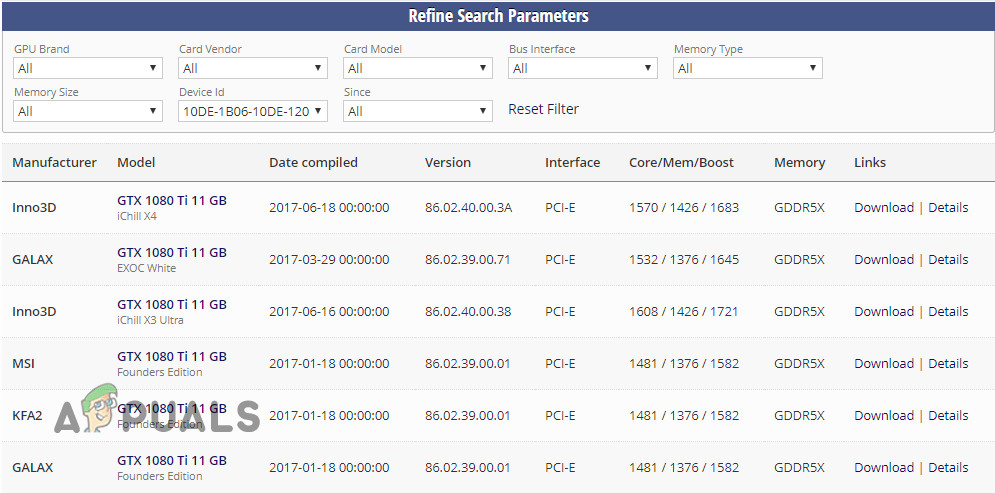
- Primeiro, anote o modelo da sua placa de vídeo para determinar qual BIOS você precisa usar. Para encontrá-la facilmente, use os filtros na parte superior da tela. isto é Página que leva ao modelo de cartão do fabricante.
- Agora, selecione a versão mais recente da BIOS para sua placa de vídeo nesta lista. A maneira mais fácil de fazer isso é rolar a página para baixo até encontrar o nome/número do modelo da sua placa e, assim que encontrá-la, clicar no botão de download para baixar a BIOS selecionada.
![]() ملاحظة: Recomenda-se começar a busca de baixo para cima, pois a primeira vez que você vir o modelo da sua placa, será a versão mais recente da BIOS, já que os menus são organizados por padrão da versão mais antiga no topo para a mais recente na parte inferior.
ملاحظة: Recomenda-se começar a busca de baixo para cima, pois a primeira vez que você vir o modelo da sua placa, será a versão mais recente da BIOS, já que os menus são organizados por padrão da versão mais antiga no topo para a mais recente na parte inferior. - Após baixar o arquivo da BIOS, você precisará de uma ferramenta de atualização. Isso varia dependendo se você tem uma placa de vídeo AMD ou NVIDIA, então o guia se dividirá a partir daqui. Se você tiver uma placa AMD, baixe a ferramenta de atualização em [link missing]. aquiSe você tiver uma placa NVIDIA, clique Aqui.
 ملاحظة: Recomenda-se começar a busca de baixo para cima, pois a primeira vez que você vir o modelo da sua placa, será a versão mais recente da BIOS, já que os menus são organizados por padrão da versão mais antiga no topo para a mais recente na parte inferior.
Para usuários de AMD:
Após baixar o AMD Flash Tool, extraia-o para uma pasta própria. Não importa qual pasta você escolha, apenas certifique-se de manter todos os arquivos relacionados, incluindo o arquivo ATiWinflash.exe.
- Primeiro, coloque o arquivo da BIOS que você baixou anteriormente na mesma pasta onde você extraiu a ferramenta de atualização.
- Em seguida, clique com o botão direito do mouse no arquivo ATIWinflash.exe e execute-o como administrador.
- Siga as instruções na tela para atualizar a BIOS e, quando o processo estiver concluído, reinicie o sistema e verifique se o erro foi corrigido.
Para usuários da NVIDIA:
Atualizar a BIOS da sua placa de vídeo NVIDIA é muito simples. Basta garantir que você baixou a ferramenta mencionada acima para usuários NVIDIA.
- Extraia o arquivo compactado que você baixou anteriormente para uma pasta própria. Certifique-se de que o arquivo da BIOS esteja localizado na mesma pasta que o nvflash.exe e seus arquivos relacionados.
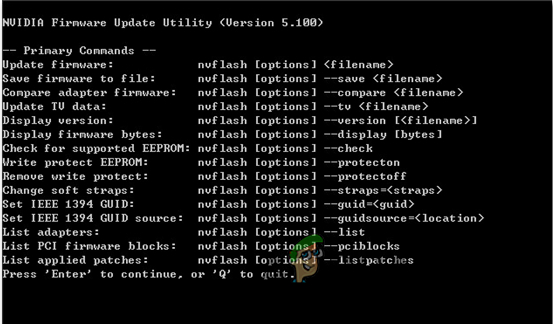
- Clique duas vezes em nvflash.exe Para executar a ferramenta, você verá uma janela de prompt de comando (console) aparecer, semelhante a esta:
![]()
- clique no botão Entrar Para continuar com o processo de instalação e após a sua conclusão, recomenda-se atualizar a BIOS.
- Portanto, para atualizar a sua BIOS, tudo o que você precisa fazer é digitar:
nvflash seuarquivoaqui.bios
(Substitua `yourfilenamehere` pelo nome real do seu arquivo BIOS) e deixe a ferramenta atualizar a BIOS da sua GPU para que você possa ver o número do modelo correto na sua tela.
Solução alternativa adicional:
Em alguns casos, a placa de vídeo que você está usando pode ser falsificada. Para verificar sua autenticidade, anote o modelo e tipo exatos da sua placa de vídeo e verifique suas velocidades normais online. Agora, baixe o software aqui e execute o arquivo para instalá-lo. Após a instalação, verifique se a sua placa é genuína. Se não for genuína e tiver apenas uma BIOS personalizada, devolva-a ao local onde a comprou e peça uma nova. Se o problema persistir após seguir os passos acima, é sempre uma boa ideia testar a placa de vídeo em outro computador antes de confirmar que a placa está com defeito.
Comentários estão fechados.