

O AMD Catalyst Control Center faz parte do mecanismo de software AMD Catalyst, usado para se comunicar com a sua placa gráfica e fornecer diversas opções de ajuste. Alguns usuários têm se deparado com um problema surpreendente: não conseguem encontrar o AMD Catalyst Control Center em seus computadores.
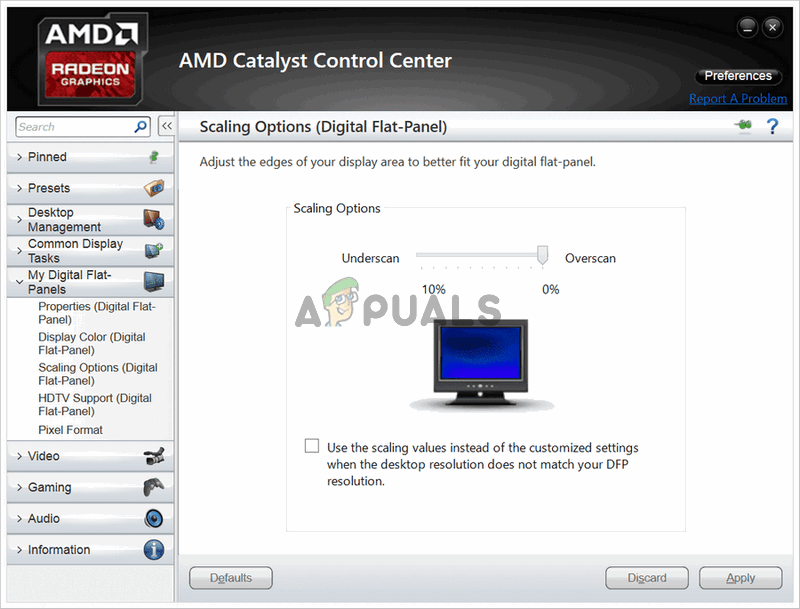
Esse problema costuma ocorrer após a atualização para uma versão mais recente do Windows ou após a atualização dos drivers. No entanto, compilamos uma lista de métodos úteis que já ajudaram usuários que enfrentaram o mesmo problema. Certifique-se de seguir as instruções cuidadosamente e boa sorte!
O que causa o desaparecimento do AMD Catalyst Control Center no Windows?
O problema pode ser causado por diversos fatores, e é crucial identificar a causa exata do problema no seu computador. Isso pode ajudá-lo a entender a situação e escolher o método de solução de problemas correto. Confira a lista que compilamos abaixo!
- O driver de vídeo que você instalou O software da AMD está intimamente ligado ao pacote de drivers instalado no seu computador. Reinstalar os drivers pode resolver completamente o problema, portanto, não deixe de tentar.
- .NET Framework e DirectX Essas ferramentas são essenciais para praticamente qualquer aplicativo instalado no seu computador, e o AMD Catalyst Control Center não é exceção. Certifique-se de ter as versões mais recentes de ambas as ferramentas instaladas para tentar resolver o problema.
- A atualização do Windows 7 está apresentando problemas. Existe uma atualização do Windows 7 que causou problemas para muitos usuários, e parece ser melhor desinstalá-la do seu computador.
Solução 1: Reinstale o driver da sua placa de vídeo.
Existem várias etapas que ajudaram muitos usuários a resolver esse problema. Entre elas, reinstalar os drivers da placa de vídeo no Modo de Segurança. Além disso, você precisará usar uma ferramenta para remover completamente todos os vestígios do driver se quiser corrigir o problema. Veja as etapas abaixo!
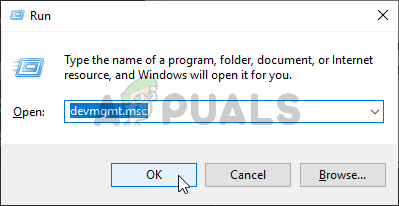
- Olhe para Gerenciador de Dispositivos في menu Iniciar Ou use a combinação de teclas Tecla Windows + R Para abrir a caixa de diálogo Executar, digite “devmgmt.mscNa caixa, clique no botão. Está bem para abrir o Gerenciador de dispositivos.
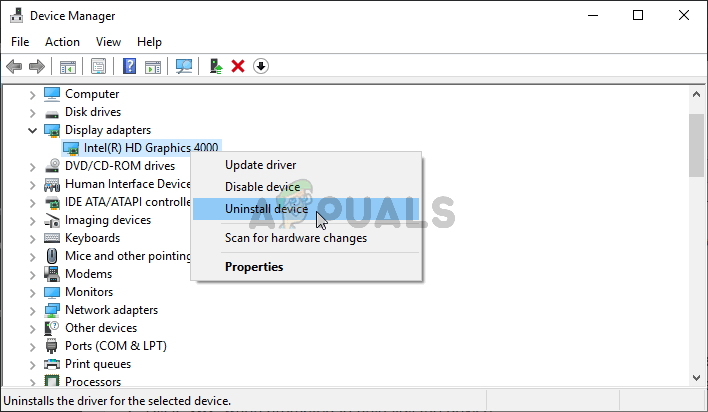
- Dentro, expanda a seção. Adaptadores de vídeo-Clique com o botão direito em placa gráfica AMD A sua própria opção, e escolha uma alternativa. Desinstale o dispositivo A partir do menu de contexto que aparecerá.
- Certifique-se de confirmar todas as caixas de diálogo que possam aparecer solicitando a confirmação da sua escolha.
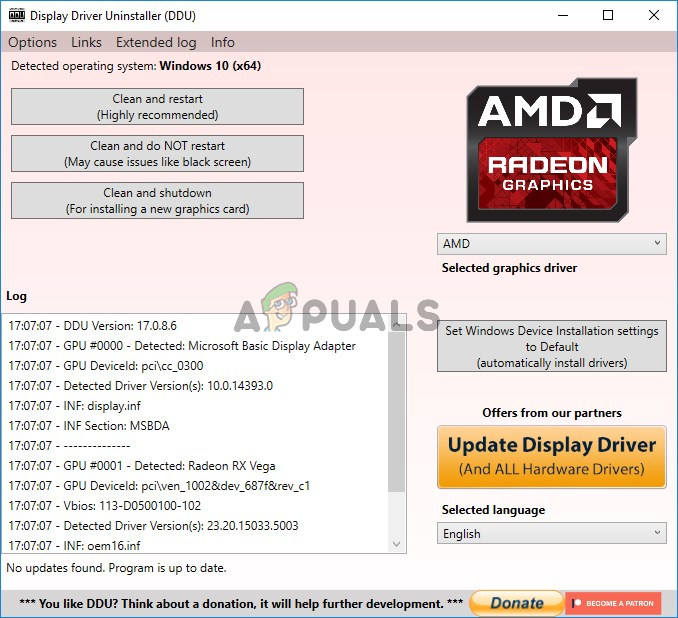
- Em seguida, baixe o Display Driver Uninstaller e clique nele na lista de arquivos baixados para executar o instalador. Siga as instruções na tela para instalá-lo.
- Use a combinação de teclas Tecla Windows + R Novamente, mas desta vez, escreva “msconfigNa caixa de texto "Abrir", clique em OK. Uma janela deverá aparecer. Configuração do sistema.
- Certifique-se de acessar a aba. Bota Dentro e selecione as opções BotaMarque a caixa ao lado de Inicialização segura Clique para selecionar o botão de opção ao lado de mínimo.
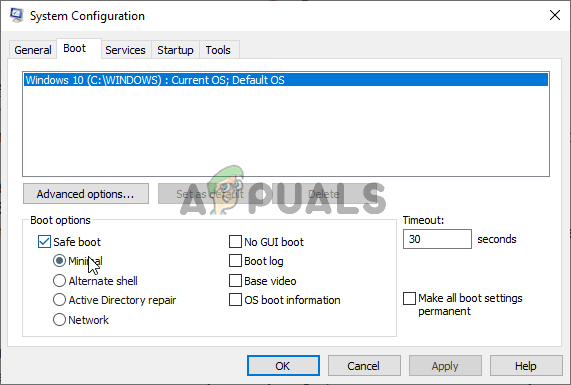
- Clique no botão OK e reinicie o computador. Ele deverá iniciar no sistema. Modo de segurança. Abrir Display Driver Uninstaller No Modo de Segurança, sua placa de vídeo deve ser detectada automaticamente. Identificando o driver gráficoDeve ser configurado para
- Clique no botão Limpe e reinicie (altamente recomendado) Aguarde até que termine. Abra. Configuração do sistema Volte e desmarque a caixa ao lado de Inicialização segura.
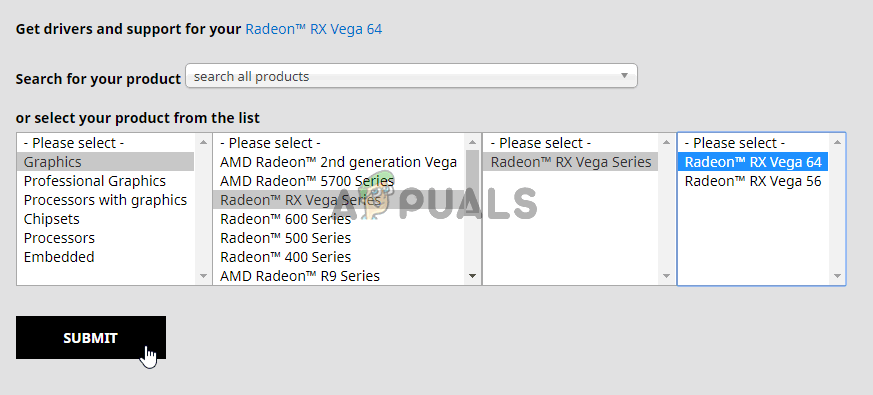
- Após reiniciar o computador, visite o site de suporte da AMD para encontrar os drivers mais recentes para sua placa de vídeo. Você pode pesquisá-los e clicar no botão. إرسال.
- Em seguida, certifique-se de selecionar seu sistema operacional, clique no botão + ao lado dele e, em seguida, clique no botão. Baixar Para o driver que você deseja desinstalar.
- Execute o arquivo de instalação da sua pasta de Downloads após a conclusão do download e siga as instruções na tela para instalá-lo. Desligar Verifique sua conexão com a internet durante a instalação. Se o problema persistir, continue lendo!
Observação : Alguns usuários relataram ter resolvido o problema de maneira semelhante. No entanto, eles precisaram executar o novo arquivo de instalação do driver no modo de compatibilidade com o Windows 7. Siga os passos abaixo para tentar também!
- Abra uma pasta ... Transferências Localize o arquivo (ou a pasta que contém o arquivo de instalação do driver). Clique com o botão direito do mouse sobre ele e selecione a opção. Propriedades A partir do menu de contexto que aparecerá!
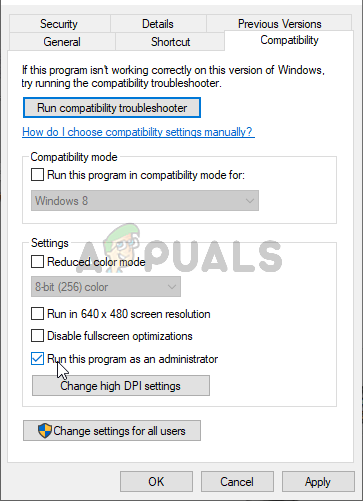
- Na janela de propriedades, certifique-se de acessar a guia CompatibilidadeConfira a seção Modo de compatibilidadeMarque a caixa ao lado de Execute este programa em modo de compatibilidade paraNo menu suspenso, certifique-se de selecionar Windows 7 Antes de clicar no botão Está bem Na parte inferior da tela.
Verifique se o AMD Catalyst Control Center ainda está faltando no seu computador após executar essas etapas!
Solução 2: Excluir determinadas políticas
Esta é outra solução que requer o download dos drivers AMD mais recentes. Se você seguiu os passos da Solução 1, já deve tê-los instalados no seu computador. Caso contrário, certifique-se de baixá-los e guardar o arquivo de instalação no seu computador. Este método funcionou para muitos usuários, então siga os passos abaixo!
Em primeiro lugar, você precisará desinstalar o software da AMD pelo Painel de Controle ou pelas Configurações.
Janelas 10:
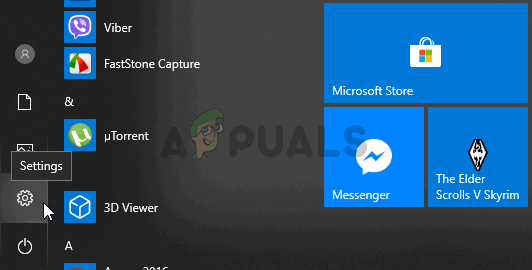
- Use a combinação de teclas Windows + I لفتح الإعداداتVocê também pode clicar no botão. menu Iniciar Clicando no ícone A engrenagem No canto inferior esquerdo do menu Iniciar, abra as Configurações.
- Em seguida, clique para abrir. FormuláriosUma lista de todos os programas instalados aparecerá imediatamente, portanto, certifique-se de procurar a entrada. Software AMD Na lista, clique com o botão esquerdo do mouse sobre o item e, em seguida, clique no botão. Desinstalar O que aparecerá? Siga as instruções que aparecerão na tela.
Outras versões do Windows:
- Abrir menu Iniciar E digite "painel de controleClique no primeiro resultado que aparecer. Alternativamente, você pode usar a combinação de teclas. Tecla Windows + R, E digite "control.exeNa caixa, clique em OK.
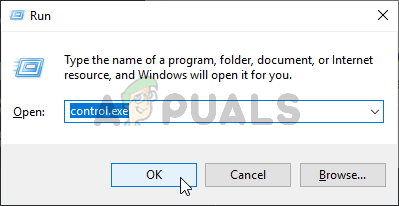
- Em ambos os casos, clique na opção. visto por e outros para categoria. sob promessa Programas, Certifique-se de escolher Desinstalar um programa.
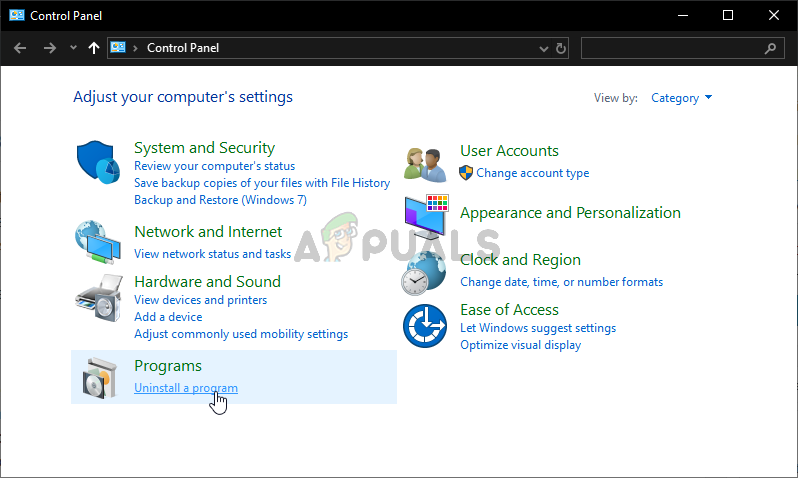
- Deverá aparecer uma lista de todos os programas instalados. Certifique-se de que uma entrada esteja selecionada. Software AMDClique com o botão esquerdo do mouse na entrada dele e clique no botão. Desinstalar Na parte superior da janela. Siga as instruções que aparecerão na tela.
Após concluir as etapas mencionadas acima, é hora de prosseguir com as etapas restantes.
- Primeiro, você precisa iniciar o computador no Modo de Segurança. Use a combinação de teclas. Tecla Windows + R Novamente, mas desta vez, escreva “msconfigNa caixa de texto "Abrir", clique em "OK". Uma janela deverá aparecer. Configuração do sistema.
- Certifique-se de acessar a aba. bota Opções internas e de seleção de opções Opções de inicializaçãoMarque a caixa ao lado de Inicialização segura Clique para selecionar o botão de opção ao lado de Minimo.
- Reinicie o computador e abra qualquer pasta ou clique no botão “Bibliotecas”. Rápido Acesso. Clique em uma opção este PC No menu de navegação à esquerda, abra seu Disco Local.
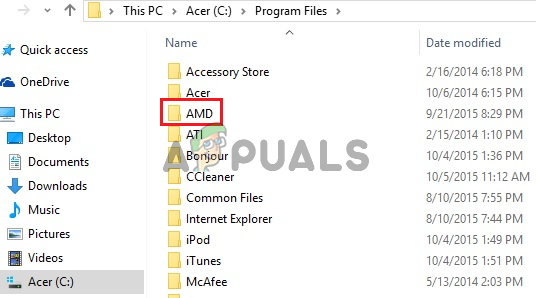
- Abra minha pasta Arquivos de programas و Arquivos de Programas (x86) Excluir pastas ATI أو AMD Lá dentro. Pode haver uma pasta. ATI Ele está localizado na raiz principal do seu disco local (C:\ATI), portanto, certifique-se de excluí-lo também.
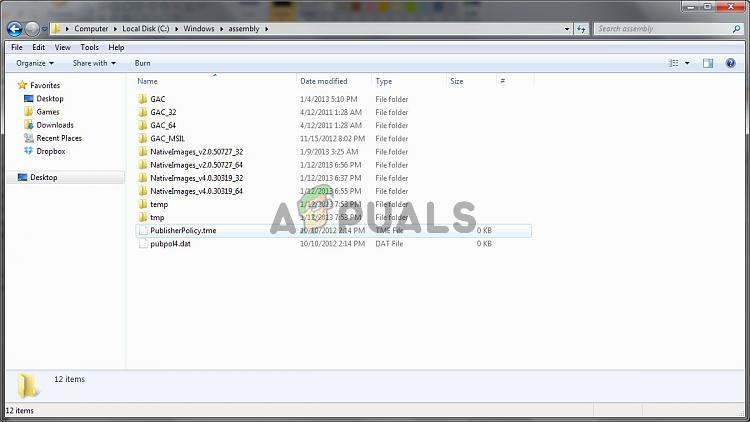
- Em seguida, vá para a pista. C >> Windows >> assemblyClique com o botão direito do mouse em qualquer lugar dentro da pasta e selecione Ordenar por >> MaisNo menu "Detalhes", certifique-se de selecionar Token de chave pública Antes de clicar em “OK”.
- Senha Token de chave pública O que você precisa procurar é 90ba9c70f846762eClique com o botão direito do mouse em todas as entradas que contêm o símbolo Token de chave pública Isso e escolha Apagar A partir do menu de contexto que aparecerá.
- Abrir Configuração do sistema Volte e desmarque a caixa ao lado de Inicialização seguraReinicie o computador para iniciar o Windows normalmente. Reinstale o pacote AMD Catalyst instalando o driver que você baixou e verifique se o AMD Catalyst Control Center ainda está faltando no seu computador!
Solução 3: Instale as versões mais recentes do Microsoft .NET Framework e do DirectX.
O AMD Catalyst Control Center depende dessas duas funcionalidades para estar totalmente atualizado e funcionar corretamente. Portanto, certifique-se de visitar a Central de Downloads da Microsoft para baixar as versões mais recentes. Siga os passos abaixo para fazer isso!
- Abra seu navegador favorito e visite esse linkLá dentro, clique em .NET Framework 4.8 (recomendado)
- Role para baixo até a seção Runtime E clique Baixe o .NET Framework 4.8 Runtime O download deverá começar imediatamente.
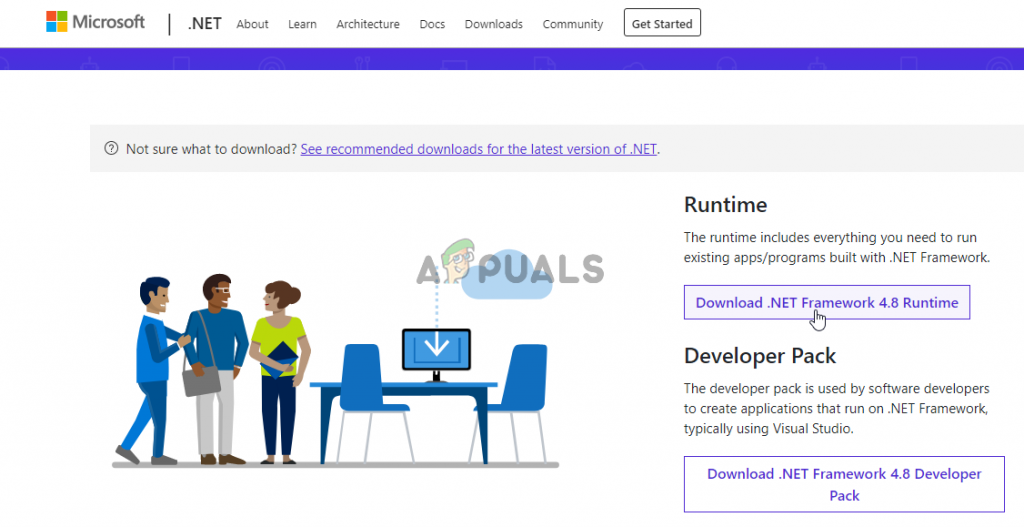
- Abra o arquivo baixado e siga as instruções na tela para instalar a versão mais recente do Microsoft .NET Framework!
No que diz respeito às atualizações do DirectX, elas estão disponíveis apenas através do Windows Update. Este recurso foi introduzido no Windows 10, portanto, recomendamos fortemente que você instale as atualizações mais recentes do Windows em seu computador. Siga os passos abaixo para fazer isso!
- Use a combinação de teclas Tecla do Windows + I لفتح ConfiguraçõesVocê também pode clicar no botão. menu Iniciar Clicando no ícone A engrenagem No canto inferior esquerdo do menu Iniciar, abra as Configurações.
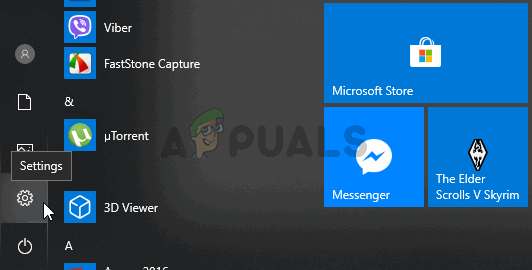
- Em seguida, role a página para baixo até chegar à seção Atualizações e Segurança Clique com o botão esquerdo do mouse para abrir.
- Certifique-se de permanecer na aba. Windows Update E clique Verificar atualizações.
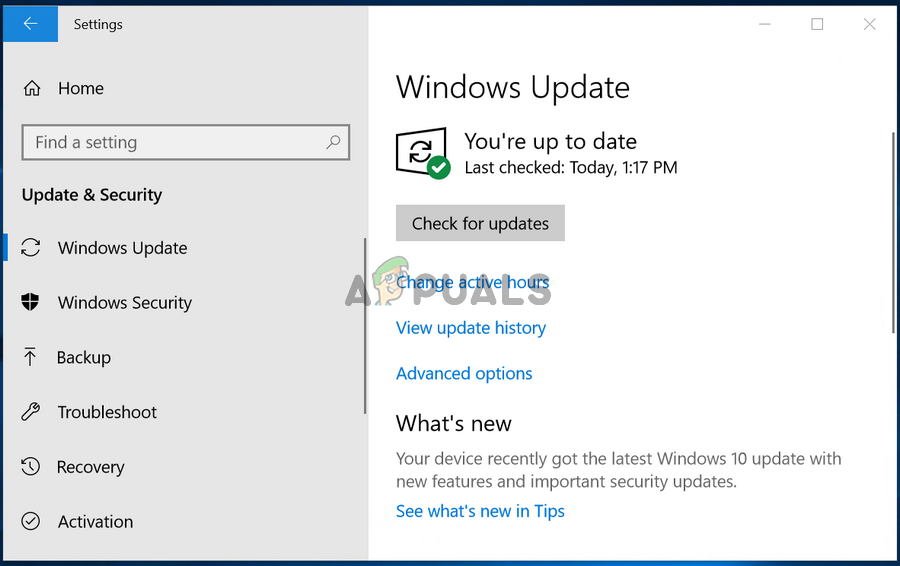
- Aguarde enquanto o Windows verifica se há alguma atualização disponível para o seu sistema operacional Windows. Se alguma atualização for encontrada, clique no botão. Baixe e instale agora Abaixo.
Verifique se a instalação das versões mais recentes do .NET Framework, DirectX e Windows resolve o seu problema!
Solução 4: Desinstalar o Windows Update (para usuários do Windows 7)
Uma atualização específica do Windows 7 está causando diversos problemas gráficos. Ela possui o número KB2670838 na Base de Conhecimento e você deve tentar desinstalá-la para resolver o problema. Siga os passos abaixo!
- Abra o menu Iniciar e digite “Painel de controleClique no primeiro resultado que aparecer. Alternativamente, você pode usar a combinação de teclas. Tecla Windows + R, E digite "controlar.exeNa caixa, clique em Está bem.
- Em ambos os casos, clique na opção. visto por E mude para الفئة. dentro de uma seção البرامجCertifique-se de escolher Desinstalar um programa.
- Na nova janela que aparecer, clique no botão. Ver atualizações instaladas Na barra lateral esquerda. Dentro da seção Microsoft WindowsProcure a atualização que contém o código. KB2670838 Entre parênteses.
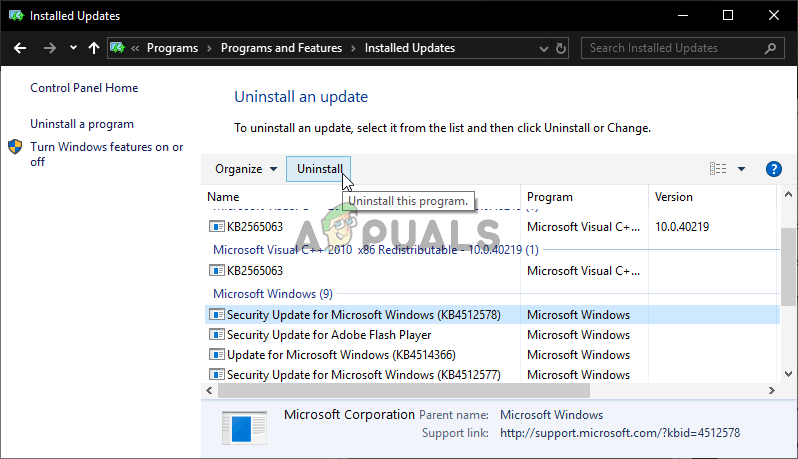
- Clique com o botão esquerdo do mouse nessa entrada para selecioná-la e, em seguida, clique no botão. Desinstalar Clique no botão na parte superior da janela para desinstalá-lo do seu computador. Verifique se o problema persiste!
Comentários estão fechados.