

Quando o GeForce Experience não consegue encontrar os jogos instalados, os usuários perdem o acesso às sobreposições e otimizações de desempenho dentro do jogo, dificultando a configuração. Esse problema geralmente significa que o GeForce Experience não consegue localizar os arquivos do jogo, frequentemente porque eles estão em pastas não padrão ou caminhos inexistentes.

Os jogos podem estar instalados fora dos locais padrão, ou podem ocorrer problemas como falta de permissões, arquivos corrompidos ou uma versão desatualizada do GeForce Experience.
Neste artigo, discutiremos diferentes maneiras de corrigir esse erro.
1. Execute o GeForce Experience como administrador.
Conceder privilégios de administrador ao GeForce Experience permite acesso total aos diretórios do sistema e aos arquivos de jogos. Sem essas permissões, o aplicativo pode ter dificuldades para encontrar jogos em locais não padrão. Executá-lo como administrador remove essas limitações, permitindo que o GeForce Experience encontre e otimize jogos com facilidade.
- Procure o arquivo executável de GeForce Experience Na sua área de trabalho ou pesquise-o no menu Iniciar. Clique com o botão direito do mouse no resultado e selecione abra o local do arquivoClique com o botão direito do mouse no atalho novamente e selecione abra o local do arquivo mais uma vez.
- Em vez disso, verifique o caminho de instalação padrão:
C:\Arquivos de Programas (x86)\NVIDIA Corporation\NVIDIA GeForce Experience
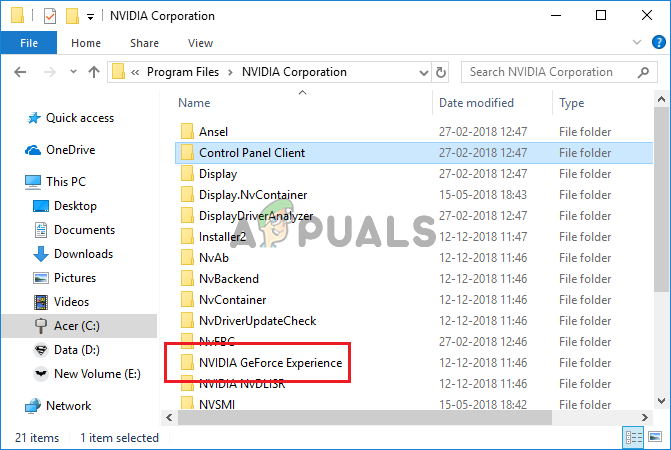
- Clique com o botão direito do mouse no arquivo executável do NVIDIA GeForce Experience e selecione Propriedades No menu de contexto, acesse a aba. Compatibilidade.

- Marque a caixa ao lado de Execute este programa como administrador. toque em Está bem Para aplicar as alterações, abra novamente o GeForce Experience para verificar se o problema persiste.
2. Adicione as pastas corretas como locais do jogo.
Direcionar manualmente o GeForce Experience para as pastas corretas pode resolver problemas de detecção. Ao adicionar as pastas dos seus jogos, principalmente se elas não estiverem nos locais padrão, você garante que o aplicativo encontre todos os seus jogos durante as verificações, para um gerenciamento e otimização adequados.
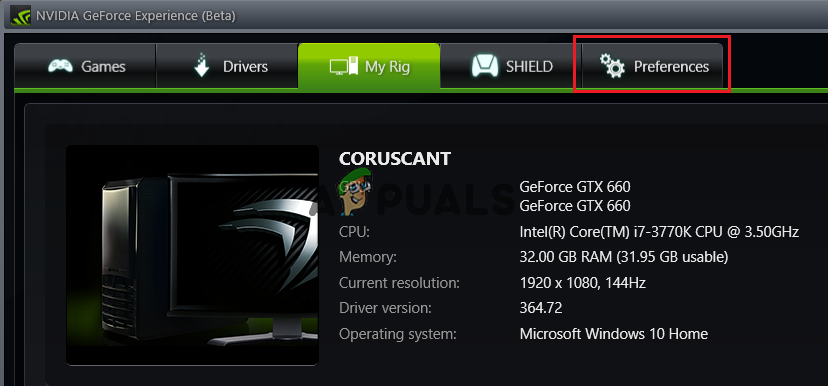
- Localize o arquivo executável do GeForce Experience na sua área de trabalho ou encontre-o em um menu. menu IniciarAbra o aplicativo e acesse a aba. Preferencias.
- Na seção Jogos Dentro de PreferenciasMarque a caixa Procure jogosSe a pasta que contém o jogo problemático estiver faltando, clique no botão de adição (+) para adicioná-la.
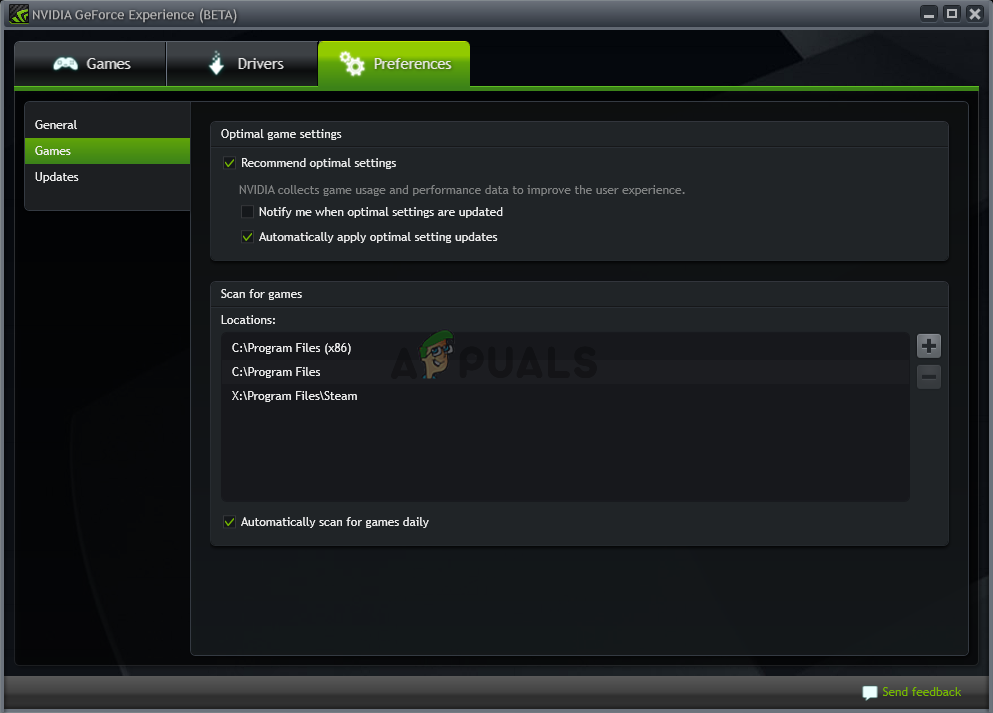
- Após o GeForce Experience verificar os jogos instalados, verifique se o problema foi resolvido.
3. Possuir pastas e fornecer controle total sobre as pastas de jogos.
Conceder acesso total ao GeForce Experience às suas pastas de jogos ajuda o aplicativo a descobrir seus jogos. Ao ser o proprietário das pastas e permitir o controle total, você permite que o aplicativo verifique e gerencie seus arquivos de jogos com facilidade, resolvendo problemas em que as configurações padrão restringem o acesso.
- Localizar pasta do jogo É aqui que a maioria dos seus jogos está armazenada. Se os jogos estiverem em pastas separadas, repita este processo para cada um deles.
- Em vez disso, consulte o guia de instalação de software padrão:
C: Arquivos de programa (x86)
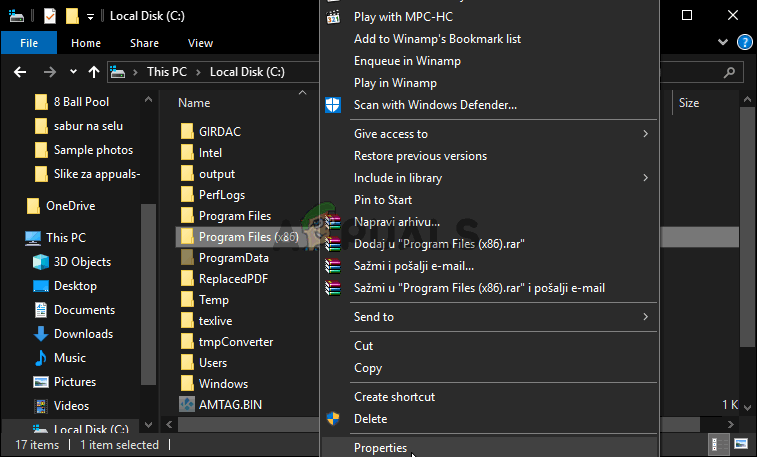
- Clique com o botão direito do mouse na pasta que contém os jogos e selecione Propriedades. Vá para a aba الأمان.
- toque em Opções avançadas Abaixo. Configurações avançadas de segurança-Clique no botão Uma mudança azul ao lado proprietário.
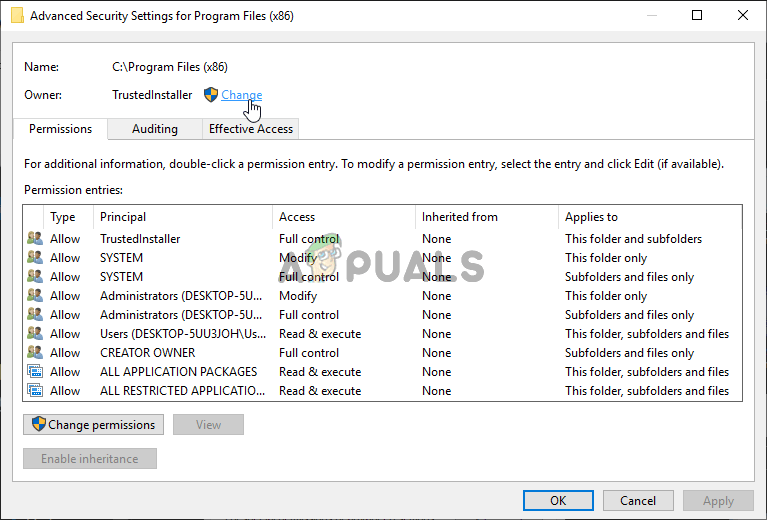
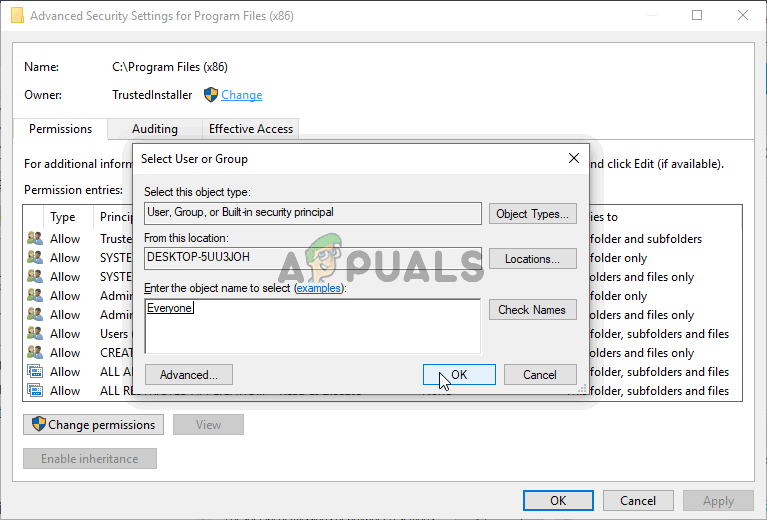
- Em “Digite o nome do objeto para identificá-lo”, digite todo o mundo E clique em Verifique os nomesO texto deve aparecer sublinhado. Clique em Está bem atribuir todo o mundo Como proprietário do volume.
- في Configurações avançadas de segurança, toque em Adição Para obter novas permissões, clique em Identificar uma entidade básica, Tipo todo o mundo, Então clique Verifique os nomesClique em OK. Certifique-se de que النوع Definido para Graça.
- Dentro de Permissões básicas, Localizar Controle total. toque em Está bem Para aplicar todas as permissões, clique em OK novamente para fechar todas as janelas e abra o GeForce Experience novamente para verificar a detecção do jogo.
4. Permita o GeForce Experience através do firewall do Windows Defender.
Se o Firewall do Windows Defender bloquear o GeForce Experience, ele não conseguirá encontrar ou atualizar os arquivos do jogo. Permitir o acesso pelo firewall dá ao aplicativo os recursos necessários para descobrir e gerenciar jogos.
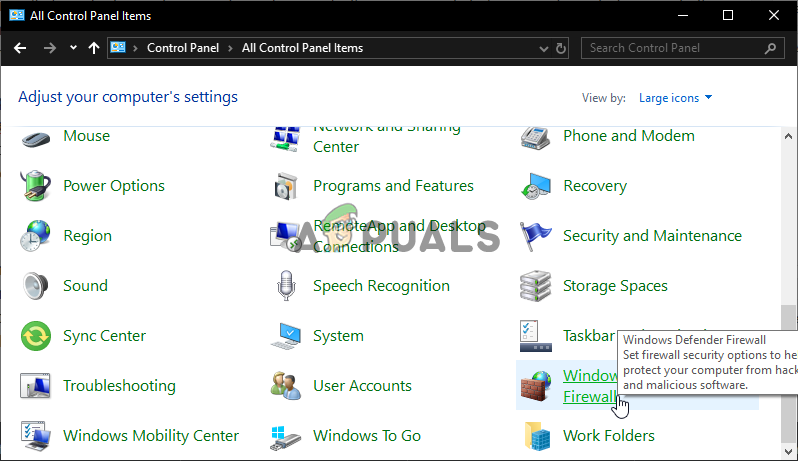
- Olhe para Painel de controle No menu Iniciar, clique no primeiro resultado. Como alternativa, pressione Tecla Windows + R, E digite "control.exeEm seguida, clique em OK.
- não visto por إلى ícones grandes أو Ícones pequenos E escolha Firewall do Windows Defender.
![Firewall do Windows Defender no Painel de Controle]()
- No menu à esquerda, procure por Permitir que um aplicativo ou recurso passe pelo Firewall do Windows Defender Clique nele. Clique nele. Mudar configurações Na parte superior, conceda privilégios de administrador, caso seja solicitado.
- Pesquise por GeForce Experience em Aplicativos e recursos permitidosSe não estiver lá, clique em Permitir outro aplicativo.
![Permitir que outro aplicativo acesse o Firewall do Windows]()
- toque em استعراض Navegue até a pasta de instalação do GeForce. O caminho padrão é:
C:\Arquivos de Programas (x86)\NVIDIA Corporation\NVIDIA GeForce Experience
- Adicione o arquivo Executivo. toque em Tipos de rede E definir خاص وAnoEm seguida, clique em OK. Clique em AdiçãoEm seguida, clique em OK novamente e abra o GeForce Experience para ver se ele detecta os jogos.

5. Habilite recursos experimentais
Executar recursos experimentais no GeForce Experience permite que você teste as melhorias e correções mais recentes antes do lançamento oficial. Isso pode ajudar a resolver problemas de detecção de jogos, já que essas atualizações geralmente corrigem problemas de compatibilidade e de verificação usando métodos mais recentes para encontrar jogos.
- Encontre o arquivo executável do GeForce Experience em Desktop Seu ou procure por ele em menu IniciarAbra e acesse a aba. Preferencias.
![]()
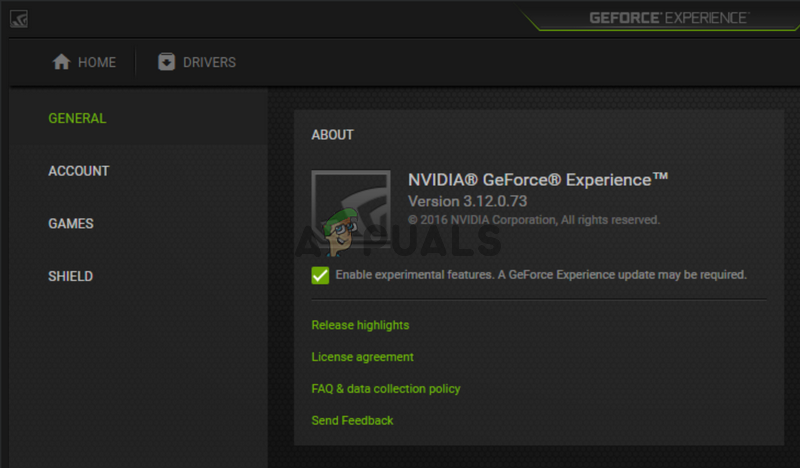
- Na seção Geral Dentro de Preferencias, vou ao Sobre E habilitar características experimentaisReinicie o GeForce Experience para verificar se ele detecta seus jogos.
6. Exclua o cache do aplicativo
Arquivos temporários antigos ou corrompidos no GeForce Experience podem causar problemas. Limpar o cache do aplicativo remove esses arquivos, permitindo que o GeForce Experience seja atualizado e detecte corretamente os jogos instalados novamente.
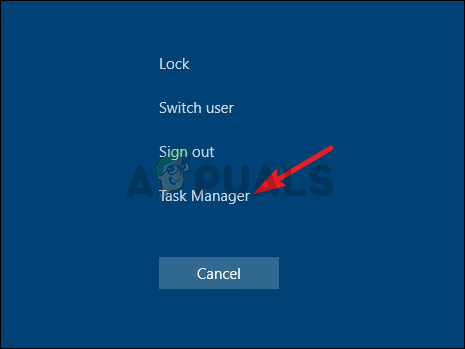
- Abrir Gerenciador de tarefas usando Ctrl + Shift + Esc E clique em Mais Detalhes Para expandir a lista. Dentro de Processos de fundo, localize NVIDIA GeForce ExperienceوContêiner NVIDIAوContêiner NVIDIA (32 bits)وServiço de ajudante da Web NVIDIASelecione cada um e clique nele. Finalizar tarefa.
- Abrir este PC A partir da sua área de trabalho ou acesse qualquer pasta e navegue até este PC Através da lista Rápido Acesso.
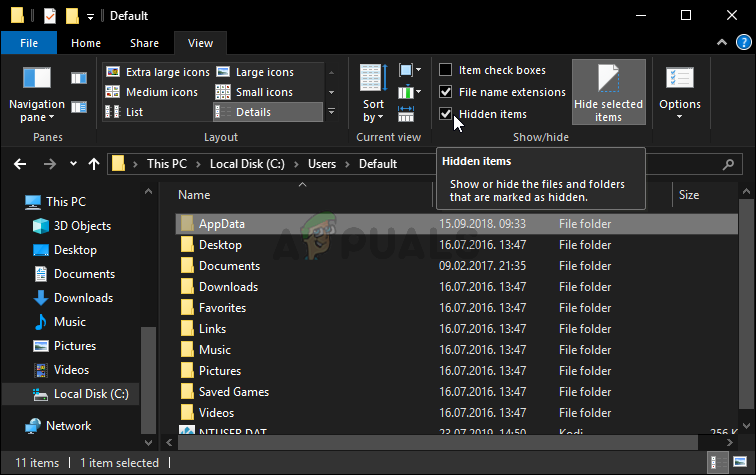
- Abrir Disco Local, Então UtilizadoresDê um duplo clique na pasta com seu nome de usuário. Digite AppDataSe estiver oculto, clique nele. Consultar Na barra de menu e selecione Os itens ocultos.
- Dentro da pasta AppData, navegue até Local >> NVIDIA Corporation >> NVIDIA GeForce Experience. Clique com o botão direito em CefCache E clique em ApagarReabra o GeForce Experience para verificar se ele detecta jogos.
7. Atualize seus drivers da NVIDIA.
Atualizar os drivers da NVIDIA é essencial para garantir a compatibilidade com novos jogos e recursos. Drivers atualizados corrigem erros e melhoram a detecção de jogos, ajudando o GeForce Experience a reconhecê-los com mais eficiência. Isso garante uma interação mais fluida entre o GeForce Experience e sua biblioteca de jogos, além de resolver problemas de detecção causados por drivers desatualizados.
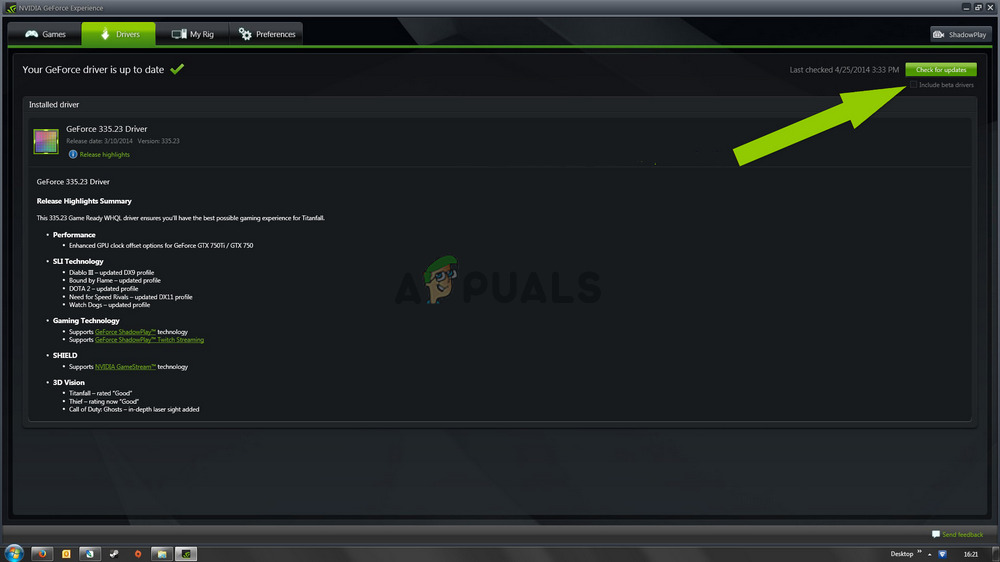
- Abrir GeForce Experience Na sua área de trabalho ou procure por ele em menu Iniciar. Vá para a aba Drivers.
![]()
- toque em Verifique se há atualizações No canto superior direito. Se novos pilotos estiverem disponíveis, eles aparecerão na seção. Disponível. Clique no botão Baixar o verde.
- Após o download, clique em InstaleReinicie o computador após a conclusão da instalação. Reabra o GeForce Experience para verificar se o problema persiste.
8. Reinstale e atualize para a versão mais recente.
Diversos jogos estavam apresentando problemas de detecção com o GeForce Experience. A NVIDIA indicou que uma nova atualização deve resolver esse problema. No entanto, uma reinstalação completa do GeForce Experience e a atualização para a versão mais recente devem garantir a resolução de quaisquer problemas de instalação existentes.
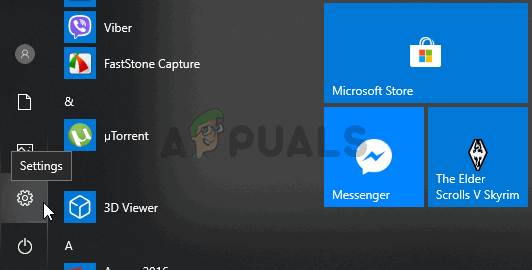
- Clique em Tecla Windows + I لفتح Configurações Diretamente no Windows 10. Clique na seção Apps Para obter uma lista dos programas instalados, pesquise por GeForce ExperienceSelecione-o e clique em Desinstalar. Siga as instruções que aparecem na tela.
![]()
- Baixe a versão mais recente do GeForce Experience em esse link Ao clicar no botão verde “Baixar agora”.
- Execute o instalador, siga as instruções na tela e verifique se o GeForce Experience reconhece seus jogos após a instalação.
Comentários estão fechados.