

Recentemente, recebemos diversas perguntas sobre o NVIDIA Virtual Audio e seu uso no Windows. Aparentemente, esse componente da NVIDIA está integrado a todos os drivers de placas de vídeo NVIDIA, bem como a outros produtos e softwares da NVIDIA que os usuários instalam e utilizam.

Este driver também aparece como uma entrada no Gerenciador de Dispositivos, listado na categoria Controladores de Áudio. Neste artigo, vamos explorar o que é este módulo e sua função principal. Também vamos determinar se é seguro desinstalá-lo do seu computador.
O que é o NVIDIA Virtual Audio?
Com base em diversos relatos de usuários e em nossos próprios testes em dispositivos pessoais, determinamos que o NVIDIA Virtual Audio é um componente de software usado pela própria NVIDIA quando seu sistema está conectado ou em uso com o módulo SHIELD , ou com qualquer outro componente de saída equipado com alto-falantes. Falaremos sobre o que é o SHIELD em breve.

O NVIDIA Virtual Audio possui assinatura digital da própria NVIDIA e é um produto confiável da empresa. Normalmente, não há relatos de malware que o afete ou se disfarce como o módulo para infectar os computadores dos usuários.
Além de transmitir áudio para o SHIELD, o NVIDIA Virtual Audio também é usado para transmitir áudio pela porta HDMI da sua placa de vídeo. Alguns usuários podem pensar que apenas vídeo é transmitido por um cabo HDMI. No entanto, isso não é verdade. Com o avanço da tecnologia, o HDMI não é exceção; ele é um dos dispositivos capazes de transmitir áudio e vídeo para qualquer fonte.
Um cabo/porta HDMI possui dois canais de transmissão: áudio e vídeo. Se você conectar um cabo HDMI a um projetor ou outro dispositivo com saída de áudio, o áudio será transmitido automaticamente. Isso é semelhante a conectar um console de jogos à sua TV; um único cabo HDMI é usado para transmitir áudio e vídeo.
O que é o NVIDIA SHIELD TV?
O NVIDIA SHIELD TV é a mais recente adição à família NVIDIA e, essencialmente, é um dispositivo Android TV. Trata-se de um aparelho de streaming que executa o sistema operacional Android TV mais recente e também possui Google Assistente e Chromecast integrados.
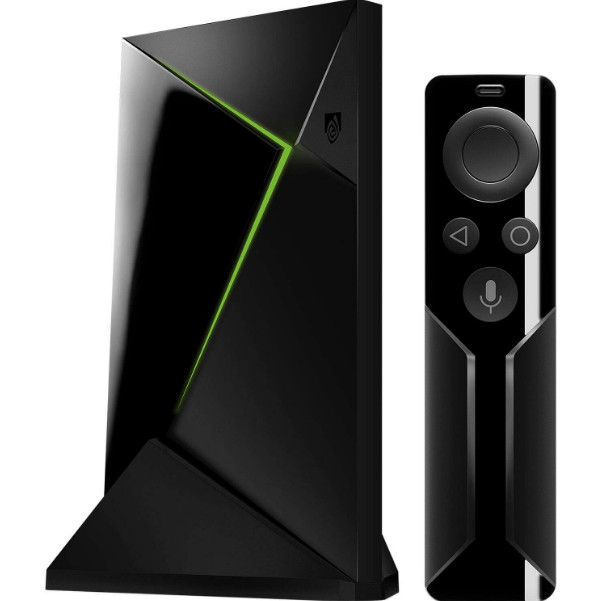
Além de ser um dispositivo de TV, o NVIDIA SHIELD TV é conhecido por suas excepcionais capacidades de streaming. Graças à placa gráfica dedicada da NVIDIA, jogar online é muito fácil. O NVIDIA SHIELD TV utiliza o NVIDIA Virtual Audio caso você queira conectar seu PC/notebook a ele. Se você não tiver o componente Virtual Audio instalado no seu computador, não será possível transmitir áudio para a TV; apenas o vídeo será transmitido.
Devo desinstalar o NVIDIA Virtual Audio?
Essa questão depende do seu uso. Se você estiver conectando seu computador a outro dispositivo ou a uma SHIELD TV através da porta HDMI da sua placa de vídeo, é melhor deixar esse componente como está. Não causará nenhum problema.
No entanto, se você é um daqueles entusiastas de tecnologia que não gostam de extras desnecessários no computador, não haverá efeitos colaterais ao remover o som virtual (desde que a porta HDMI da sua placa de vídeo esteja conectada a um monitor sem alto-falantes, pois, caso contrário, o som não será transmitido). Veja como remover o componente do seu computador.
Como remover o áudio virtual da NVIDIA?
Remover o NVIDIA Virtual Audio é muito simples. Basta acessar o Gerenciador de Dispositivos e remover o componente de áudio. Você também pode remover o componente dos seus dispositivos de reprodução. Certifique-se de estar conectado como administrador antes de prosseguir.
Observação: você sempre pode reinstalar o componente/driver a partir do site oficial da NVIDIA. Vale ressaltar também que, no futuro, esses drivers poderão ser instalados automaticamente, diferentemente do processo atual de solicitação de permissão.
- Pressione as teclas Windows + R e digite “devmgmt.mscNa caixa de diálogo, pressione Enter.
- Depois de acessar o Gerenciador de Dispositivos, vá para Entrada e saída de áudio Procure pela entrada NVIDIA Virtual Audio.
![]()
- Clique com o botão direito sobre ele e selecione Desinstalar.
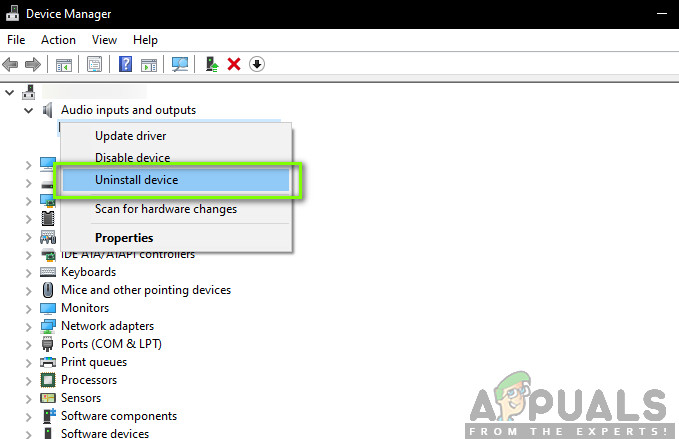
Reinicie o computador completamente e verifique se os drivers foram removidos. Se você também tiver o componente de software correspondente instalado, veja como removê-lo.
- Pressione as teclas Windows + R e digite “appwiz.cplNa caixa de diálogo, pressione Enter.
![Desinstale o NVIDIA Virtual Audio.]()
- Depois de acessar o gerenciador de aplicativos, procure por Áudio Virtual NVIDIAClique com o botão direito do mouse e selecione Desinstalar.
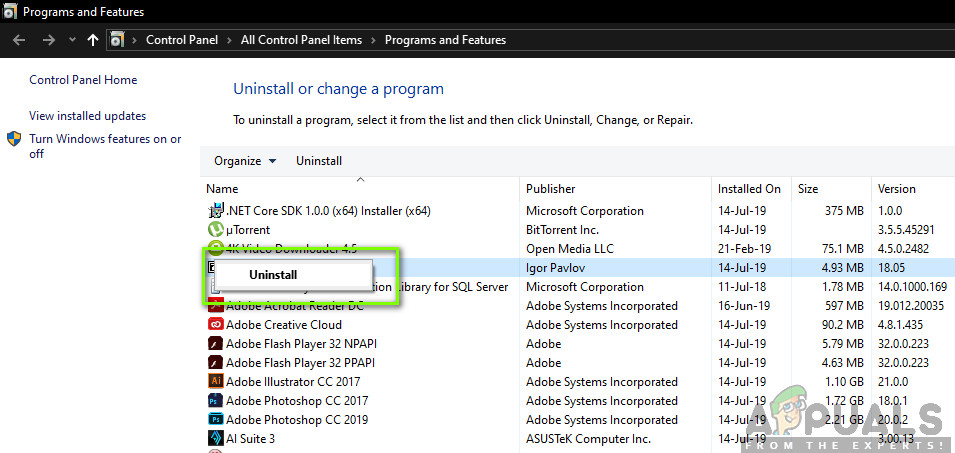
Agora reinicie o computador para aplicar as alterações. Se você não quiser desinstalar o programa e apenas remover a entrada do sistema operacional, siga estes passos:
- Clique com o botão direito no ícone o som Localizado na sua barra de tarefas e selecione Configurações de áudio.
- A janela de configurações será aberta. Olhe no canto superior direito e selecione Painel de controle de som.
- Agora selecione a aba dispositivos de reproduçãoSe você vir o NVIDIA Virtual Audio ativado, poderá desativá-lo facilmente clicando com o botão direito do mouse e selecionando a opção correspondente. Desativado.
- Se você não vir o campo de entrada, clique com o botão direito em qualquer espaço vazio e escolha Mostrar dispositivos desativados.
Reinicie o computador completamente e verifique se a ação desejada foi aplicada.
Comentários estão fechados.