

As placas gráficas em PCs gamers modernos são quase inteiramente responsáveis pela renderização de gráficos em aplicativos 3D. Consequentemente, a maioria desses aplicativos exige uma unidade de processamento gráfico (GPU) capaz de renderizar os recursos necessários com eficiência razoável. Aplicativos 3D modernos, como jogos, tornaram-se cada vez mais exigentes nos últimos anos, e por isso as placas gráficas evoluíram para lidar com essas cargas de trabalho. Com o crescimento exponencial dos jogos para PC, entusiastas de hardware surgiram em grande número, buscando extrair o máximo desempenho de suas máquinas.
É muito comum entre entusiastas de computadores fazer overclock em seus dispositivos, especialmente em suas placas de vídeo, para obter melhor desempenho em seus aplicativos favoritos, principalmente jogos. O overclock é uma maneira simples e direta de extrair desempenho extra da sua unidade de processamento gráfico (GPU) com risco mínimo. A maioria das placas de vídeo possui uma margem acima das velocidades padrão de fábrica, e os usuários podem modificar a placa para obter esses megahertz extras.
Mas existe um limite para o que você pode obter com overclock usando métodos tradicionais. Sim, esses métodos oferecem um ganho de desempenho considerável em comparação com as configurações de fábrica, mas para superar isso, precisamos recorrer a abordagens mais criativas. É aí que entra o flash da BIOS.
O que é a BIOS de uma placa gráfica?
A BIOS da placa gráfica (também chamada de VBIOS ou VGA BIOS) é o firmware da placa, que contém todas as configurações de hardware necessárias. Ela inclui informações sobre a velocidade do processador, velocidade da ventoinha, voltagem, fornecimento de energia e assim por diante. Também impõe limites necessários aos níveis de voltagem e consumo de energia para evitar que a placa trave ou seja danificada por overclocking imprudente. Esses limites são o motivo pelo qual os offsets de voltagem são bloqueados em um determinado nível em ferramentas como o MSI Afterburner. Ao atualizar a BIOS, os usuários podem remover alguns desses limites, permitindo overclocking mais alto e possibilitando o fornecimento de mais voltagem ao núcleo e à memória.
Causas da atualização da BIOS
A atualização da BIOS é particularmente útil para overclocking extremo. Em circunstâncias normais, é aconselhável evitar mexer na BIOS da placa de vídeo. No entanto, se você é um entusiasta que busca extrair o máximo desempenho da sua placa de vídeo, a atualização da BIOS pode ajudar. Como já estabelecemos, a BIOS é o firmware da placa, e atualizá-la significa sobrescrever o firmware com um novo software, fornecendo assim novos valores para o clock do núcleo, clock da memória, limite de voltagem, limite de energia e assim por diante. Esses novos valores proporcionam o aumento necessário para o potencial de overclocking da placa.
Quais são as placas ideais para atualização da BIOS?
Como você já deve ter imaginado, muitas placas de vídeo não oferecem muita liberdade ao usuário final. A maioria das placas só pode ser atualizada com seu próprio firmware, o que é compreensível. Nessas placas, a atualização da BIOS só pode ser usada para corrigir uma BIOS corrompida, não para overclocking, como gostaríamos. No entanto, existem algumas placas com um potencial significativo para atualização da BIOS. Normalmente, as placas que usam uma versão de entrada de sua GPU topo de linha oferecem os maiores benefícios desse processo. Tanto a Nvidia quanto a AMD possuem placas desse tipo, mas neste guia, vamos nos concentrar exclusivamente nas placas da AMD.
Placas de vídeo como a AMD Radeon RX Vega 56 e a Radeon RX 5700 são muito populares entre os entusiastas de atualização de BIOS. O que torna essas placas ideais para atualização é o fato de possuírem placas de circuito impresso (PCBs) quase idênticas às de suas contrapartes maiores (RX Vega 64 e RX 5700 XT, respectivamente), com exceção do núcleo da GPU. Componentes como as unidades de computação (56 CUs na Vega 56 e 64 CUs na Vega 64) não podem ser alterados por meio de atualização de BIOS. No entanto, as frequências do núcleo, as frequências da memória e as voltagens podem ser modificadas. Isso significa que elas são limitadas em certos aspectos devido à segmentação de produtos, oferecendo, assim, mais flexibilidade para o usuário final. Se você atualizar a BIOS da Vega 64 na Vega 56, ou a BIOS da 5700 XT na 5700, é possível alcançar as mesmas frequências de núcleo e níveis de desempenho das GPUs de ponta. Isso proporciona a maior vantagem em termos de frenagem, e, por sua vez, oferece uma relação custo-benefício incrível se você estiver disposto a dar esse passo.
Coisas a considerar antes do processo de atualização do firmware
- Certifique-se de ter uma fonte de alimentação (PSU) potente o suficiente para lidar com o aumento da demanda de energia. Idealmente, você deve ter potência suficiente para alimentar a placa de vídeo cuja BIOS você está atualizando. Por exemplo, se você planeja atualizar a BIOS de uma placa Vega 64 em uma Vega 56, você deve ter uma fonte de alimentação capaz de suportar a Vega 56 (pelo menos 750 watts).
- Certifique-se de que o gabinete do seu computador esteja bem ventilado e que as temperaturas estejam sob controle. A atualização da BIOS aumenta o consumo de energia e, como sabemos, mais energia significa mais calor. Se as temperaturas já estiverem desconfortavelmente altas, é melhor evitar a atualização e talvez considerar diminuir a voltagem da sua placa de vídeo. Aprenda como melhorar o fluxo de ar no gabinete do seu computador seguindo estas etapas. Este artigo.
- Certifique-se de que sua placa de vídeo específica possua um BIOS duplo. Algumas placas de vídeo de ponta e modelos de referência oferecem uma implementação de BIOS duplo, que é ativada por uma chave no BIOS. Isso significa que a placa possui dois conjuntos de firmware, ao contrário do padrão. Isso pode servir como uma rede de segurança caso você corrompa um dos arquivos do BIOS. Você pode alternar para o outro BIOS e a placa retornará ao seu estado normal. Isso não é estritamente necessário, porém, é altamente recomendável.
- Certifique-se de que a BIOS da sua placa de vídeo possa ser atualizada para uma versão de maior desempenho. Pesquise sobre o modelo específico da sua placa. Atualize somente se os ganhos forem significativos.
- Também é recomendável monitorar os parâmetros de desempenho da placa após a atualização. Às vezes, placas com BIOS atualizada podem apresentar comportamento errático e, se você monitorar regularmente os valores da sua placa, o problema poderá ser identificado e corrigido rapidamente.
- Sempre salve seu arquivo de backup da BIOS em mais de um local. O processo para criar um arquivo de backup da BIOS é explicado no manual.
Agora que temos uma compreensão razoável do processo, vamos começar.
Aviso: É necessário ter cautela. Ao atualizar a BIOS, você estará ignorando certas limitações definidas pelo fabricante e excedendo as especificações originais de fábrica. Se o procedimento for feito incorretamente, é possível danificar permanentemente (inutilizar) sua placa de vídeo. Não atualize a BIOS a menos que esteja familiarizado com overclocking e seus riscos associados. O usuário assume toda a responsabilidade.
Guia passo a passo para atualização da BIOS de placas gráficas AMD
Aqui está um guia simples e fácil de seguir, passo a passo, sobre como atualizar a BIOS da sua placa de vídeo AMD. Neste guia, usaremos uma AMD Radeon RX Vega 56 como exemplo e a atualizaremos com a BIOS da RX Vega 64. Primeiro, precisamos baixar as ferramentas e os arquivos necessários para o processo.
Ferramentas necessárias
- ATIFlash, a ferramenta de atualização para placas gráficas AMD.
- TechPowerUp GPU-Z
- Arquivo de backup da BIOS atual (a BIOS da Vega 56, neste caso).
- Novo arquivo BIOS de destino (o BIOS da Vega 64 está aqui)

O ATiFlash (também conhecido como AMD VBFlash) é a ferramenta preferida para esse processo quando se trata de placas de vídeo AMD. A ferramenta é simples e fácil de usar. Pode ser baixada gratuitamente aqui . Para placas Nvidia, a alternativa é o NVFlash.
O GPU-Z é um programa essencial e extremamente útil para overclocking de GPUs. Ele exibe todas as informações necessárias sobre sua placa de vídeo em uma única janela. Também pode ser usado para criar um backup da sua BIOS atual, como explicado mais adiante neste guia. Você pode baixá-lo aqui.
Fazer backup da sua BIOS atual é crucial, pois você pode querer reverter para a BIOS original caso a nova não seja estável. Tanto o GPU-Z quanto o ATiFlash oferecem opções de backup da BIOS.
O arquivo BIOS de destino é o arquivo de firmware que você deseja atualizar. Como estamos usando a Vega 56 como exemplo, o arquivo BIOS de destino será o firmware da Vega 64. Da mesma forma, se quisermos atualizar a RX 5700, o arquivo de destino será o BIOS da 5700 XT. Os arquivos BIOS podem ser baixados do banco de dados de BIOS da TechPowerUp . É crucial que você baixe o BIOS do mesmo fabricante da sua placa de vídeo. Como temos a XFX Radeon RX Vega 56, baixaremos o BIOS da XFX Radeon RX Vega 64. O banco de dados de BIOS de GPUs pode ser encontrado aqui.
Passo 1: Abra o GPU-Z e crie um backup.
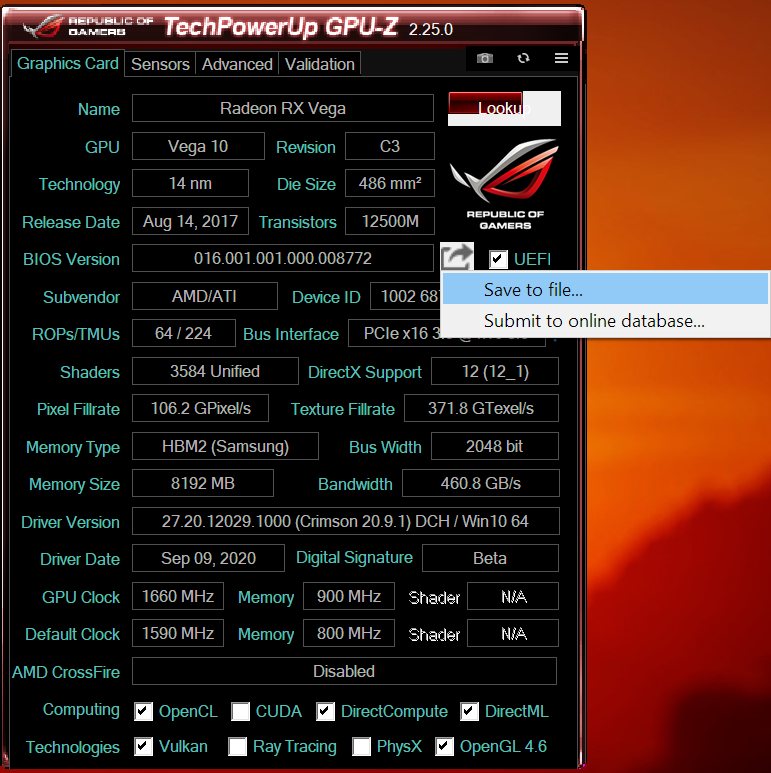
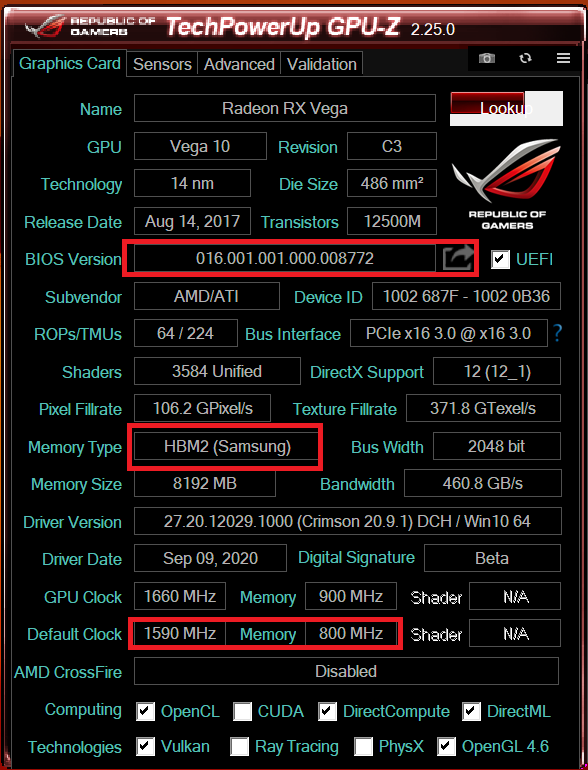
O GPU-Z exibirá uma série de informações sobre sua placa de vídeo. Não estamos interessados em todas essas informações, mas há alguns pontos que você deve observar. Primeiro, observe as frequências de clock base e boost da sua GPU, exibidas na parte inferior da janela. Esses valores mudarão após uma atualização bem-sucedida da BIOS. Segundo, precisamos criar um backup da nossa BIOS atual. Próximo ao meio da janela, há uma seção que exibe a versão da BIOS. Ao lado, há uma pequena seta apontando para a direita. Clique nessa seta e salve o arquivo em algum lugar do seu computador. O ideal é criar dois backups e armazená-los em locais diferentes.
Uma etapa adicional nesta seção aplica-se apenas aos usuários da Radeon RX Vega. Como a arquitetura Vega utiliza memória HBM2 em vez da tradicional GDDR, a memória é fornecida por diferentes fabricantes, que variam entre as placas. Na parte inferior da janela, você verá uma seção sobre memória que indicará HBM2 e, ao lado, o fabricante específico da memória. É crucial atualizar a BIOS de uma placa Vega somente se ela utilizar memória Samsung HBM2. Chips de memória fabricados por outros fabricantes, como Micron ou Hynix, não são compatíveis com atualizações bem-sucedidas.
Se você estiver atualizando o firmware de placas 5700, pode ignorar a verificação de memória, pois todas elas usam memória GDDR6 convencional.
Passo 2: Extraia e abra o ATiFlash como administrador.
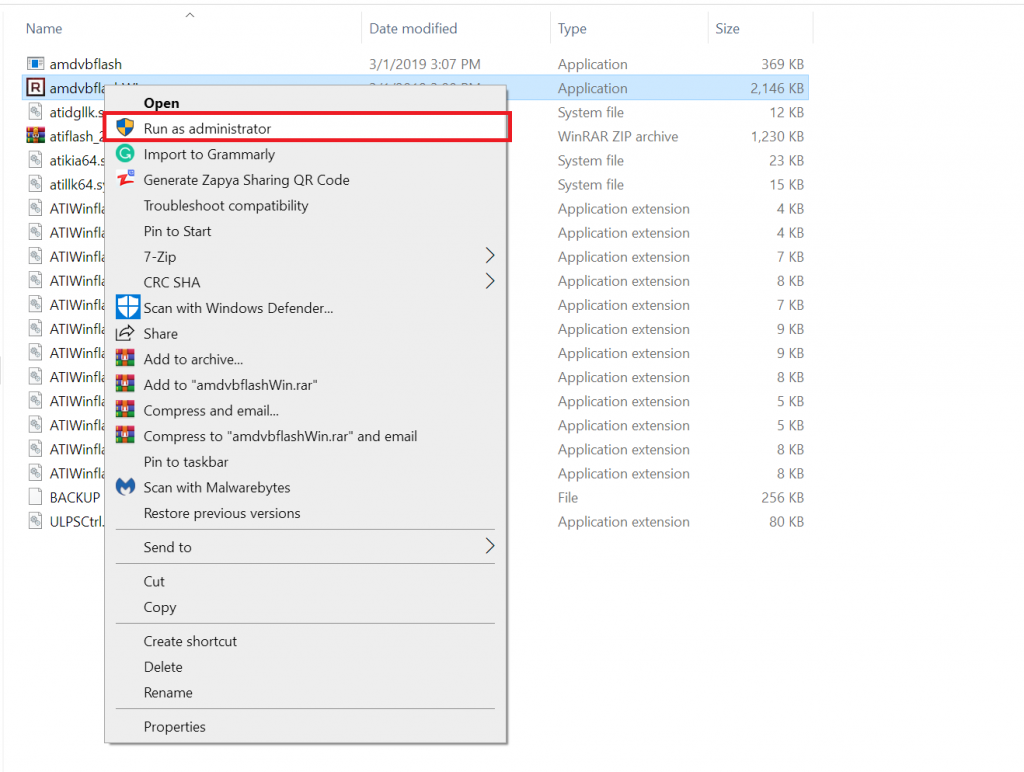
- Extraia o arquivo compactado ATiFlash que você baixou.
- Abra o arquivo chamado “amdvbflashWin.exe” como administrador.
- A seguinte janela será exibida.
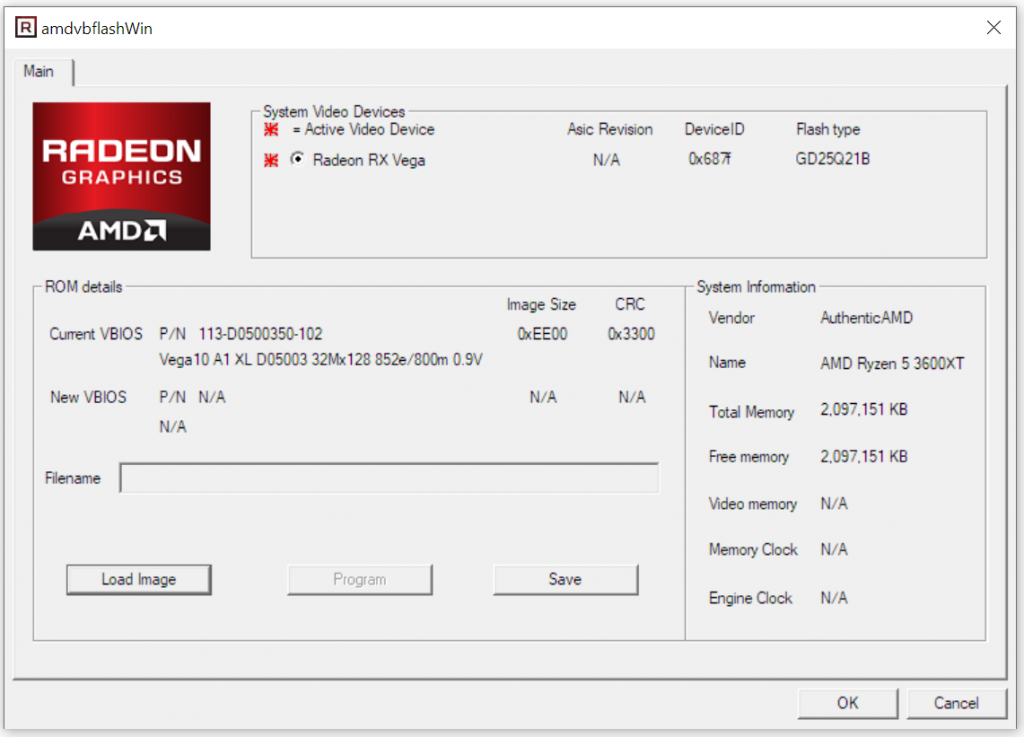
À direita, você pode ver algumas das especificações do seu sistema. À esquerda, há uma seção chamada "Detalhes da ROM", que é a mesma que os detalhes da BIOS. Aqui, você pode ver a versão atual da sua BIOS e outras informações relevantes. Este programa também oferece um segundo backup da sua BIOS. Clique no botão "Salvar" para criar um segundo backup da sua BIOS, apenas para garantir a sua segurança.
Passo 3: Atualize a BIOS usando a BIOS de destino que você baixou.
Esta é a etapa essencial em que finalmente substituímos a BIOS existente pela nova BIOS.
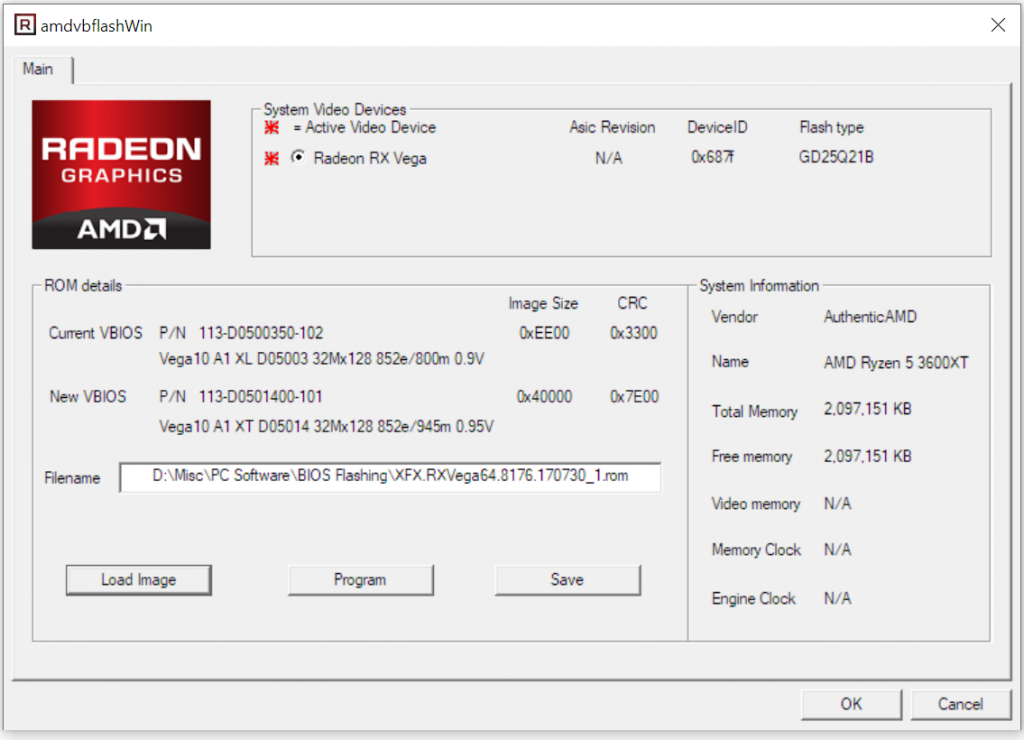
- Clique em “Carregar imagem”
- Selecione o arquivo BIOS desejado que você baixou (neste caso, BIOS da XFX Radeon RX Vega 64).
- O programa exibirá os detalhes da BIOS na seção “Nova VBIOS”.
- Clique em “Programa”
- Aguarde até que a barra de progresso esteja completa.
- Reinicie o seu PC
Após reiniciar o computador, a atualização da BIOS deverá ter sido concluída com sucesso.
O que fazer depois de atualizar a BIOS?
Inicialmente, sua placa pode não funcionar de forma diferente de antes. Foi tudo em vão? Absolutamente não. O processo de atualização da BIOS basicamente afrouxou algumas das restrições impostas pelo firmware anterior. Agora você tem muito mais flexibilidade como usuário final para controlar os parâmetros da sua placa. Aqui estão algumas coisas que você pode fazer após atualizar a BIOS:
-
Teste de frenagem em alta velocidade:
Como o principal objetivo de atualizar a BIOS é extrair o máximo desempenho da sua placa de vídeo, você deve experimentar novos níveis de overclock e tentar encontrar a configuração mais estável para ela. Certifique-se de aumentar o limite de energia no Wattman ou Afterburner e fornecer energia adicional através de ajustes de voltagem. Pode ser necessário aumentar a velocidade da ventoinha com uma curva de rotação mais potente para manter as temperaturas sob controle. Seguir nosso guia completo de overclock pode ser muito útil nesse sentido.
-
Monitore as temperaturas:
Lembre-se de que um maior consumo de energia significa maior geração de calor. Se as temperaturas da sua placa após a atualização da BIOS e o overclock não forem adequadas à temperatura ambiente, considere reduzir a tensão (undervolting) ou retornar a uma versão anterior da BIOS. O ideal é que a temperatura da placa não ultrapasse 80 °C; no entanto, não há risco de danos nessa temperatura. Temperaturas mais baixas são melhores porque permitem que a placa opere em frequências mais altas, o que melhora o desempenho. Se a temperatura da sua placa ultrapassar 85 °C durante jogos normais, considere retornar a uma versão anterior da BIOS.
-
Teste sua placa de vídeo sob pressão:
Após configurar um overclock adequado, recomendo fortemente testar sua placa de vídeo sob estresse em diversos cenários. A pior coisa que pode acontecer a um jogador é estar no meio de uma batalha e a placa travar ou, pior ainda, o PC desligar inesperadamente. Utilize diversos softwares de benchmark, como 3DMark Fire Strike, Unigine Superposition, Unigine Heaven e Furmark. O Furmark é um teste de estresse projetado especificamente para levar sua placa às temperaturas mais altas possíveis, sendo útil para testes de temperatura. O Unigine e o 3DMark fornecerão testes para a estabilidade do seu jogo. Fique de olho nas temperaturas extremas, mas também procure por "artefatos" (blocos ou aglomerados de pixels distorcidos) que indicam alta frequência de memória. Cuidado com travamentos e reduza o overclock (OC) se eles ocorrerem com frequência.
-
Retorne à versão antiga da BIOS se…
1. Sua temperatura está fora de controle
2- A placa de vídeo continua apresentando falhas durante testes de estresse e/ou em jogos.
3- A placa de vídeo continua apresentando "artefatos" devido à alta frequência da memória.
4. Seu computador continua desligando inesperadamente, o que significa que a fonte de alimentação (PSU) não está conseguindo lidar com a demanda de energia mais alta. -
Se tudo correr bem…
Aproveite esse desempenho extra, mas fique atento. Crie o hábito de monitorar as frequências da GPU, da memória, as temperaturas, o consumo de energia, a velocidade da ventoinha, etc. O RivaTuner, em conjunto com o MSI Afterburner , é uma ótima ferramenta para isso.
Ah... meu cartão está instável. O que eu faço?
Você precisa reinstalar a BIOS original da sua placa. É um processo muito simples.
- Abra o ATiFlash
- Baixe e salve o arquivo “Backup da BIOS da Vega 56” que você criou.
- Clique em “Programa”
- Reinicie seu computador.
Seu cartão deveria ter sido restaurado ao firmware original.
Palavras finais
Atualizar a BIOS é uma maneira realmente interessante e eficaz de aumentar o desempenho da sua placa de vídeo. Para os entusiastas, é simplesmente mais uma forma de otimizar o hardware. A maioria dos overclockers extremos gosta de usar uma vBIOS personalizada com limites de energia extremamente altos para tentar quebrar recordes mundiais. Para o consumidor médio, é uma ferramenta que pode ser incrivelmente eficaz em certos cenários. Ela pode ajudar a extrair o máximo desempenho da placa, aumentando assim o custo-benefício. Se feito corretamente, é um processo completamente seguro e agradável, com ganhos de desempenho gratuitos!
Comentários estão fechados.