

Ao tentar abrir o aplicativo GeForce Experience, os usuários se depararam com o código de erro 0x0001 . A mensagem de erro sugere reiniciar o computador para resolver o problema, mas isso não o soluciona. Como pode ser observado, o código de erro impede completamente o uso do GeForce Experience, e a única opção disponível é simplesmente fechar o aplicativo.
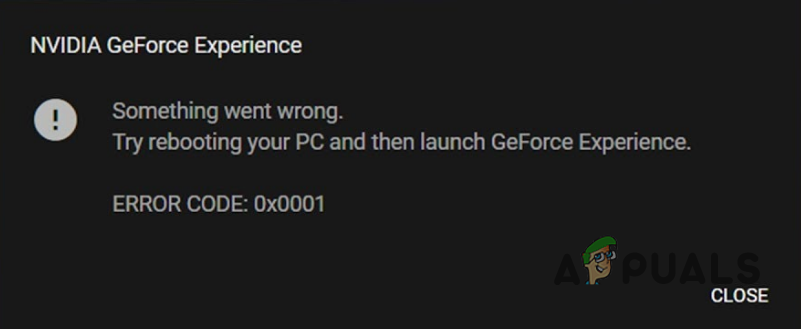
Existem vários motivos que podem causar esse problema, geralmente incluindo serviços de contêiner da NVIDIA em execução em segundo plano ou um erro no registro do Windows. Neste artigo, mostraremos como corrigir esse erro, então continue lendo.
Como você pode ver, o GeForce Experience é um aplicativo muito útil, principalmente graças ao seu recurso de captura de vídeo. No entanto, embora haja muitas coisas que você pode fazer com o aplicativo, não há nada que você possa fazer quando ele continua exibindo o código de erro 0x0001.
Antes de começarmos com os diferentes métodos que você pode usar para resolver o problema mencionado, vamos primeiro analisar os vários motivos que podem levar à ocorrência do erro.
- Arquivos de instalação antigos ou corrompidos Uma possível causa desse problema é que os arquivos de instalação do GeForce Experience estejam desatualizados ou corrompidos. Nesse caso, você pode resolver o problema facilmente instalando a versão mais recente disponível.
- Serviço de contêineres da NVIDIA — Outro motivo para o código de erro mencionado acima é quando o serviço NVIDIA Container no seu computador não tem permissão para interagir com a conta local. Nesse caso, você pode modificar o serviço para que ele possa interagir com a conta local e, assim, resolver o problema.
Modificação do serviço de contêineres da NVIDIA
A primeira coisa a fazer ao encontrar esse código de erro é garantir que o serviço NVIDIA Container no seu computador tenha as permissões necessárias para interagir com a conta local. O serviço em questão é chamado de NVIDIA Telemetry Container.
Como se pode ver, o serviço mencionado anteriormente é a causa na maioria dos casos. No entanto, existem situações em que outros serviços também podem causar o problema. Para permitir que o serviço interaja com sua conta local, siga as instruções abaixo:
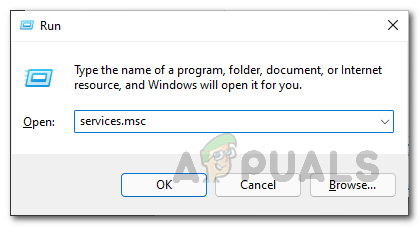
- Primeiro, pressione Tecla do Windows + R Para abrir a caixa de diálogo Executar.
- Na caixa de diálogo Executar, digite services.msc Em seguida, pressione uma tecla Entrar.
![]()
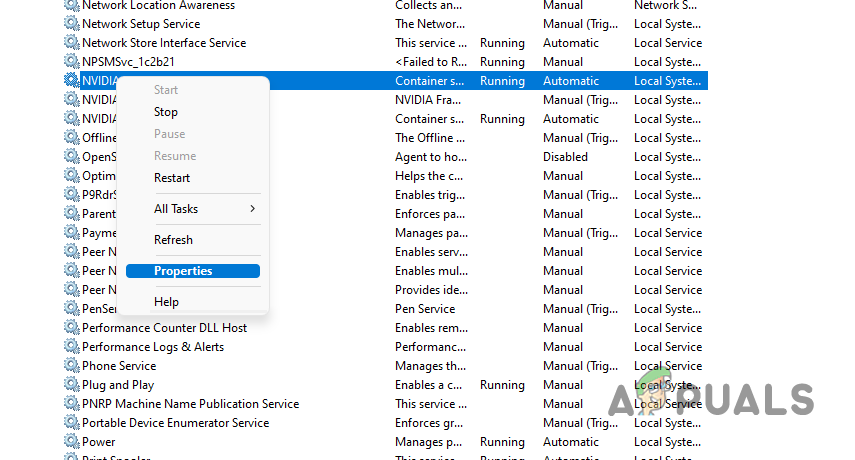
- Isso abrirá a janela Serviços. Na lista de Serviços, localize o serviço. Recipiente de telemetria NVIDIA.
- Assim que encontrá-lo, clique duas vezes para abrir uma janela. PropriedadesAlternativamente, você pode clicar com o botão direito do mouse no serviço e selecionar Propriedades Na lista suspensa.
![]()
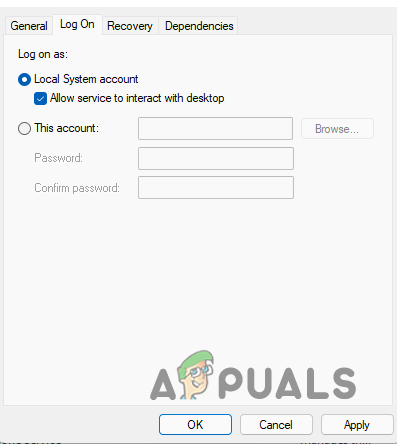
- Na janela Propriedades, acesse a guia Log On.
- Lá, certifique-se de selecionar a opção. Conta do sistema localAlém disso, selecione uma opção. Permitir que o serviço interaja com a área de trabalho.
![]()
- Depois disso, clique em Inscreva-se Então clique em OK.
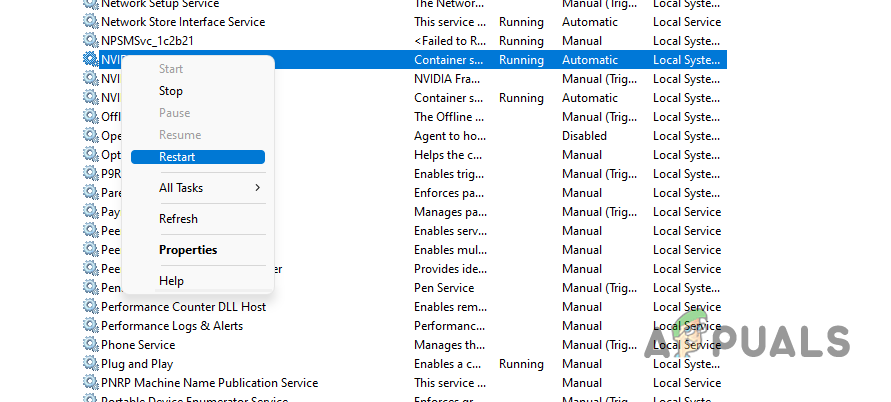
- Em seguida, clique com o botão direito do mouse no serviço e selecione Reiniciar Na lista suspensa.
![]()
- Verifique se isso resolve o problema para você.
- Se o problema persistir, repita os mesmos passos para outros serviços de contêiner da NVIDIA que você encontrar.
Modifique o Registro do Windows
Em alguns casos, o problema também pode surgir devido a uma falha no Registro do Windows, que é o principal responsável pelo funcionamento do sistema operacional. Especificamente, o problema ocorre quando uma determinada chave no Registro do Windows não possui a barra invertida “” no caminho do endereço fornecido.
Nesse cenário, você teria que modificar a chave de registro e adicionar a barra invertida que está faltando.
Antes de começar, recomendamos que você crie um backup do Registro do Windows, pois qualquer alteração indesejada pode ter consequências graves. Com isso em mente, siga as instruções abaixo para corrigir o problema:
- Para começar, abra uma caixa de diálogo. Execute Ao clicar em Tecla do Windows + R No teclado.
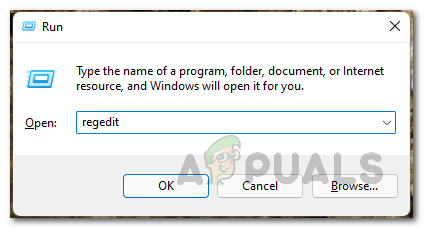
- Na caixa de diálogo Executar, digite regedit E pressione Entrar.
![]()
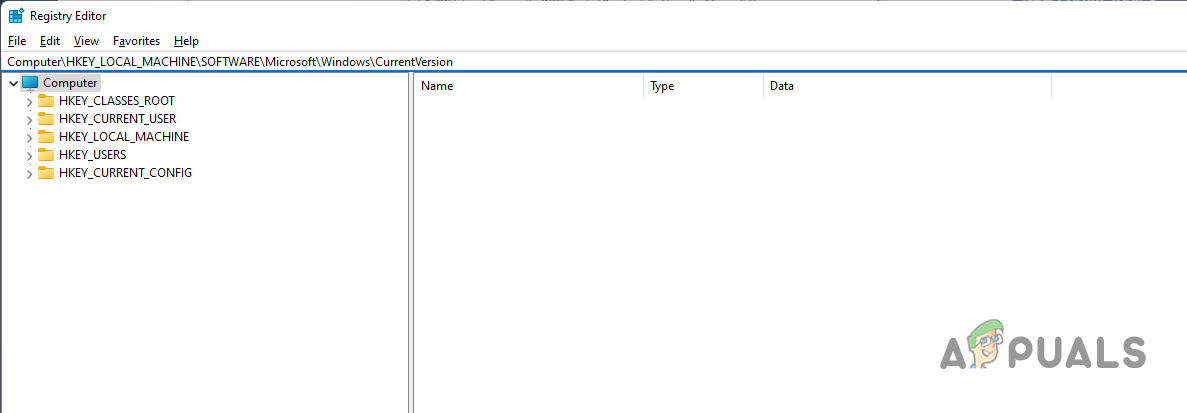
- Na janela do Registro do Windows, copie e cole o seguinte endereço na barra de endereços:
ComputadorHKEY_LOCAL_MACHINESOFTWAREMicrosoftWindowsCurrentVersion
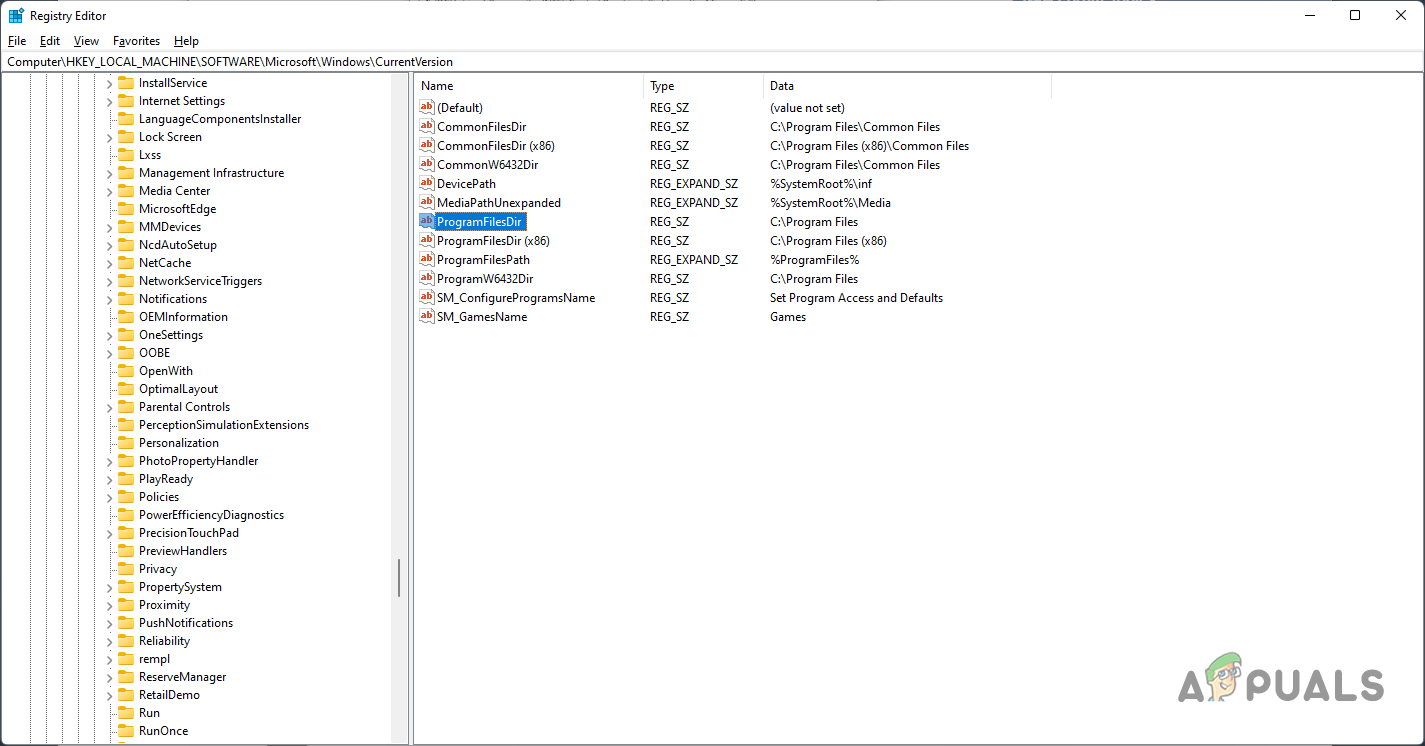
- Em seguida, no lado direito, verifique as entradas. ProgramFilesDir و ProgramFilesDir (X86).
- Deve ser configurado para “C: Arquivos de Programas" E a "C: Arquivos de programa (x86)"Sem aspas. Caso esteja faltando a barra invertida após a letra da unidade." C:Clique duas vezes na chave selecionada e adicione-a.
![]()
- Depois disso, clique OK O registro do Windows foi fechado.
- Em seguida, reinicie o computador. Verifique se isso resolve o problema.
Reinstale o GeForce Experience
Se os métodos mencionados acima não resolveram o problema, é muito provável que ele seja causado por arquivos de instalação desatualizados ou corrompidos. Nesse caso, você pode simplesmente desinstalar o GeForce Experience e reinstalar a versão mais recente disponível do aplicativo.
Para isso, você pode usar o Display Driver Uninstaller, um aplicativo de terceiros que permite desinstalar completamente os drivers de vídeo. Para isso, siga as instruções abaixo:
- Primeiro, baixe a versão mais recente de Display Driver Uninstaller quem é Link.
- Após baixar o aplicativo, extraia-o para o local desejado e execute-o.
- Após isso, inicie o aplicativo.
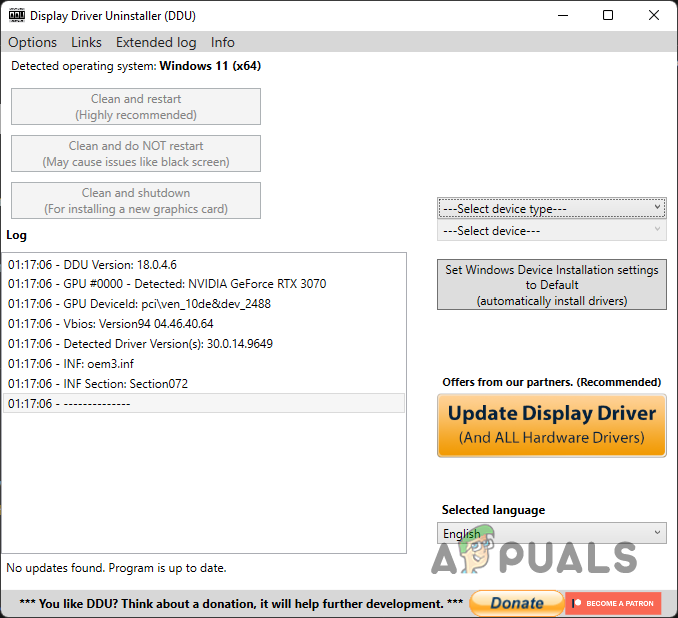
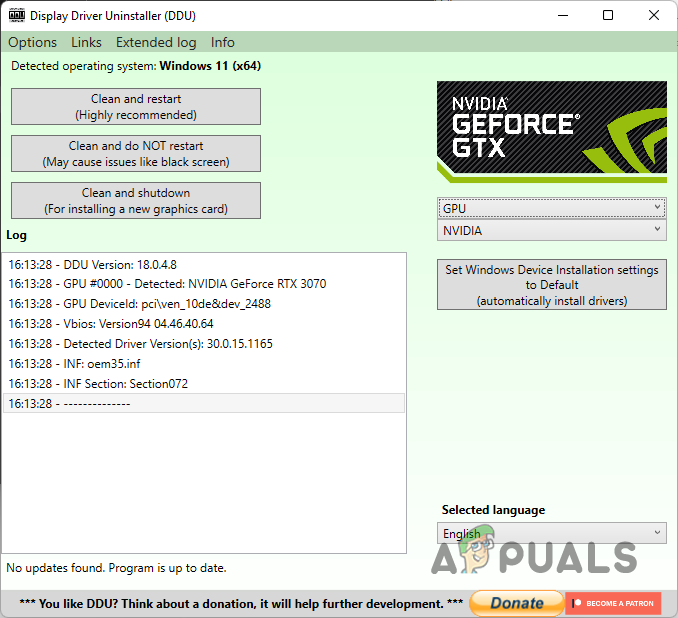
- Primeiro, selecione na lista suspensa. Selecione o tipo de dispositivo، اختر GPU.
![]()
- Depois disso, clique na opção. Limpar e reiniciar Disponível.
![]()
- Após realizar esses passos e reiniciar o computador, abra o navegador e baixe a versão mais recente disponível do GeForce Experience.
- Instale-o no seu computador e verifique se o problema persiste.
Comentários estão fechados.