

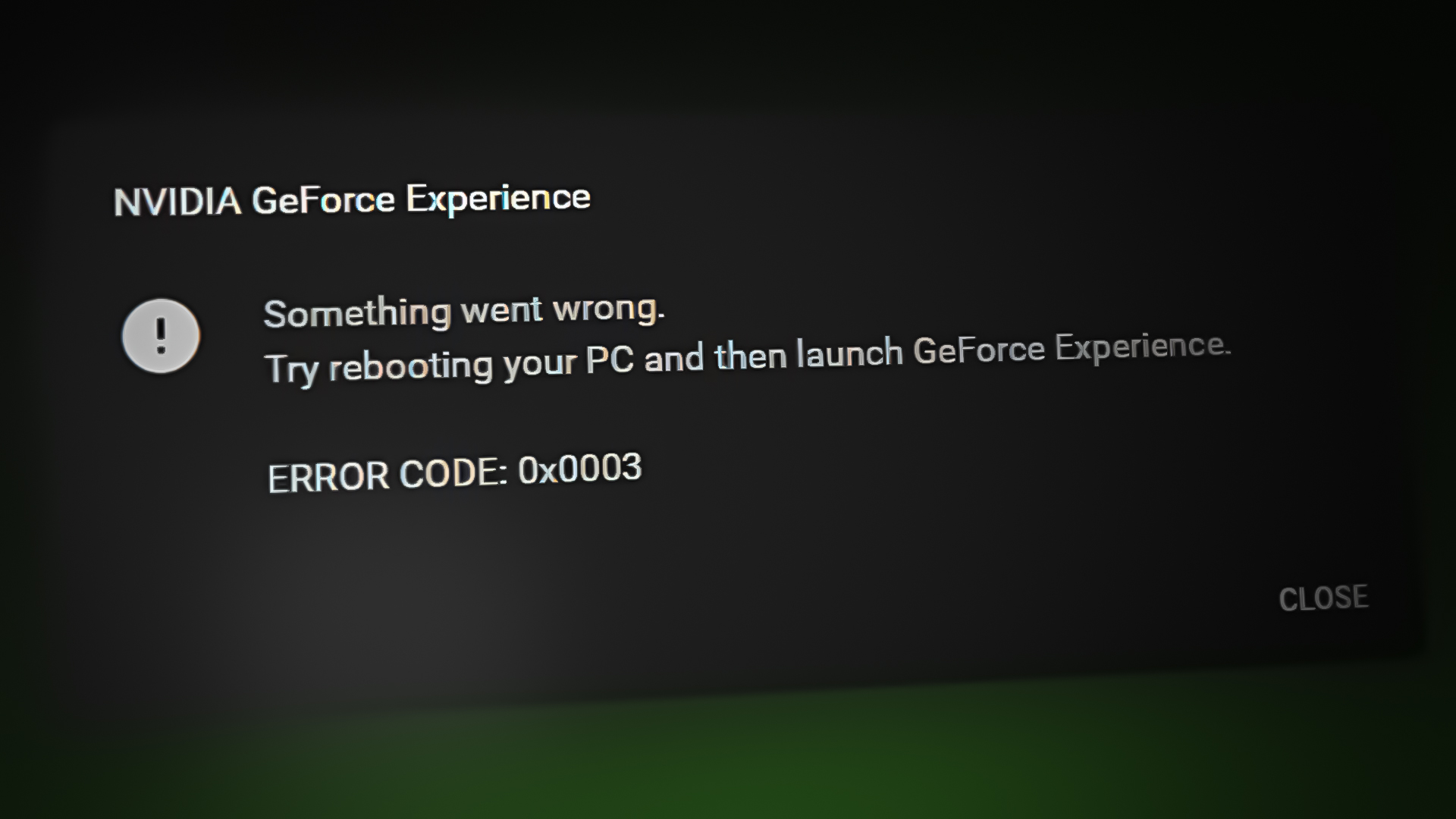
O código de erro 0x0003 no GeForce Experience faz com que o aplicativo trave ou congele, impedindo os usuários de acessar recursos como atualizações de drivers e otimização de jogos. Esse erro indica uma falha na comunicação entre o aplicativo e os serviços da NVIDIA. Geralmente, é causado por serviços da NVIDIA, como o Display Container ou o Network Service, que não iniciam corretamente.
Drivers corrompidos, problemas de rede ou atualizações recentes do Windows também podem causar esse problema.
Neste artigo, discutiremos diferentes maneiras de corrigir esse erro.
1. Reinstale o driver de vídeo completamente.
Drivers de placa gráfica corrompidos ou desatualizados podem interromper os serviços da NVIDIA. Uma reinstalação limpa remove arquivos antigos e instala a versão mais recente, garantindo um desempenho mais fluido e uma conexão estável entre o sistema e a placa gráfica, eliminando possíveis problemas.
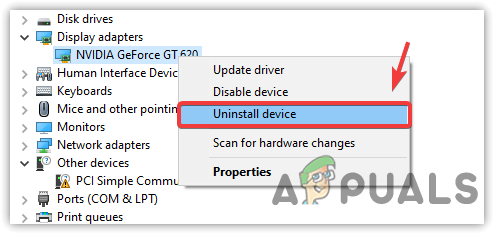
- Clique com o botão direito nele menu Iniciar E escolha Gerenciador de Dispositivos.
Operação do Gerenciador de Dispositivos - Expandir Lista de adaptadores de vídeo Clique com o botão direito do mouse no driver.
- Escolher Desinstale o dispositivo.
![Desinstalar o driver de vídeo]()
- Localizar Exclua o software do driver para este dispositivo E clique em Desinstalar.
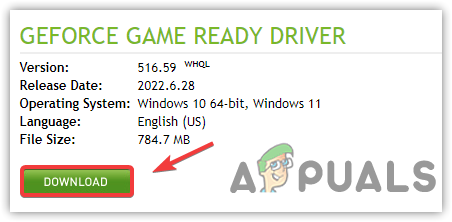
- Acesse o site do fabricante da sua placa de vídeo.
- Escolha sua placa de vídeo e baixe o driver.
![Baixe o driver de placa gráfica mais recente.]()
- Execute o instalador para instalar o driver.
- Reinicie o computador e execute o GeForce Experience para verificar se o erro foi resolvido.
2. Altere as portas do host local para o GeForce Experience.
Redefinir as portas do host local para o GeForce Experience pode restaurar a conectividade com os serviços da NVIDIA, eliminando conflitos com outros aplicativos. Essa alteração libera portas bloqueadas, resolvendo problemas de rede e permitindo que o aplicativo seja executado sem problemas.
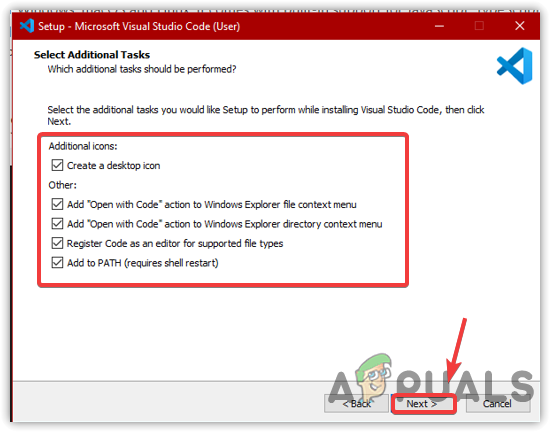
- Baixe e instale um editor de código como o Visual Studio Code.
- Durante a instalação, selecione todas as opções.
![Instale o código do Visual Studio]()
- Vamos para:
C:\Arquivos de Programas\NVIDIA Corporation\NVIDIA GeForce Experience
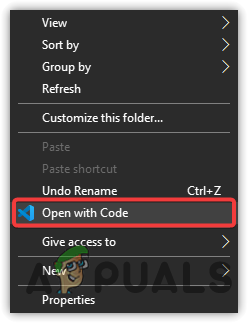
- Clique com o botão direito do mouse na tela e selecione Abrir com código.
![Abra a pasta no VS Code.]()
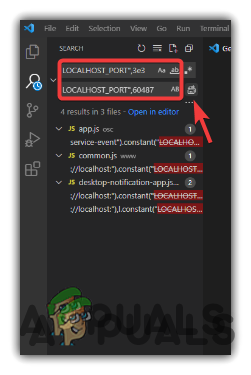
- Clique em Ctrl + Shift + H E digite LOCALHOST_PORT, 3e3.
- Em uma caixa Substituir, Tipo LOCALHOST_PORT, 60487.
![Mudança de pontos de venda locais]()
- Localizar substituir tudo.
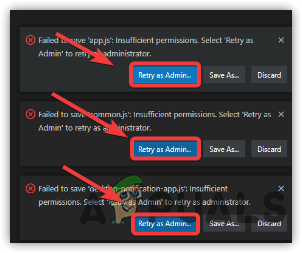
- toque em Tentar novamente como administrador.
![Substituir os pontos de venda locais como responsáveis]()
- Feche o editor e verifique se o erro persiste.
3. Habilite a interação do sistema para o contêiner de Telemetria da Nvidia.
Habilitar a interação com o sistema permite que o contêiner de Telemetria da Nvidia se comunique com os componentes do sistema, garantindo o funcionamento adequado e a estabilidade do software da Nvidia, facilitando a coleta de dados de desempenho.
- Olhe para الخدمات في menu Iniciar.
- janela aberta الخدمات Escreva “N” para localizar Contêiner de Telemetria Nvidia.
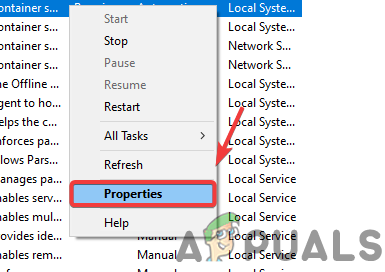
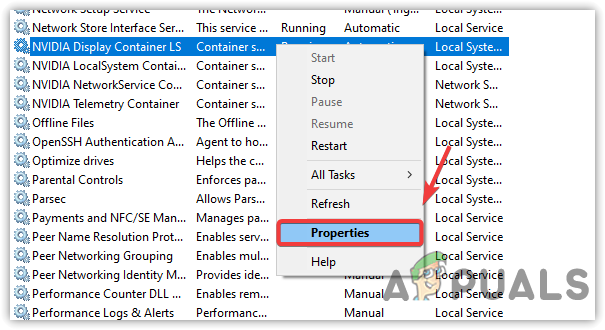
- Clique com o botão direito sobre ele e escolha Propriedades.
![Lançamento de propriedades de serviço]()
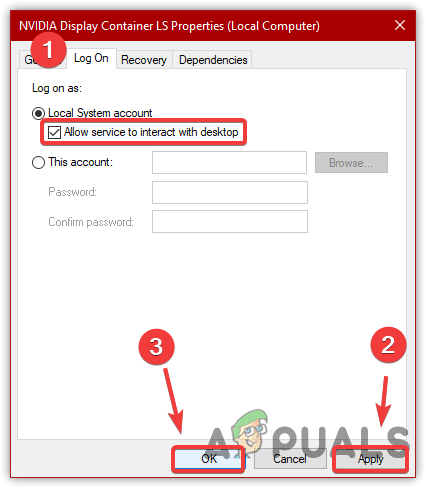
- Vamos para تسجيل الدخول E escolha conta do sistema local.
- Marque a caixa de seleção. Permitir que o serviço interaja com o sistema..
- toque em Inscrição, Então Está bem.
![Permitir que o serviço interaja com o sistema.]()
- Execute o GeForce Experience para verificar se o erro foi resolvido.
4. Reinicie o adaptador de rede.
Configurações de rede incorretas ou um adaptador de rede com defeito podem interromper as conexões com os servidores da NVIDIA. Reiniciar o adaptador de rede resolve problemas como configurações incorretas, permitindo a conexão adequada aos serviços online. Isso atualiza as configurações de rede redefinindo o Winsock, restaurando a conectividade estável e a funcionalidade dos aplicativos.
- Olhe para Prompt de comando في menu Iniciar.
- Clique com o botão direito e selecione Executar como administrador.
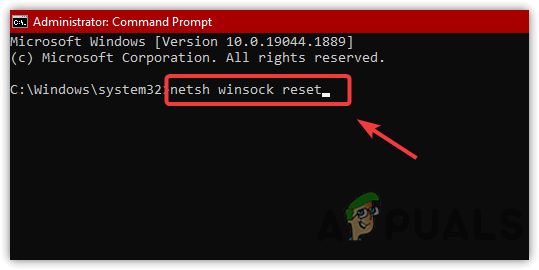
- Digite o seguinte comando e pressione Enter. Em seguida, abra o GeForce Experience para verificar se o erro foi resolvido.
netsh winsock reset
![Reiniciar o adaptador de rede]()
5. Reinicie os serviços da Nvidia.
Se nenhuma das soluções funcionar, reiniciar os serviços da NVIDIA pode resolver o problema. Atualizar serviços essenciais como o Display Container e o Network Service garante que eles funcionem sem conflitos ou travamentos. Isso elimina problemas temporários, restaura a funcionalidade normal e evita a necessidade de soluções de problemas mais complexas.
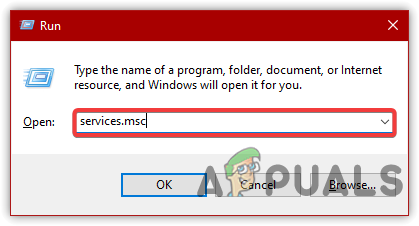
- Clique em Windows + R para abrir a janela de execução.
- Tipo services.msc Em seguida, pressione Enter.
![Janela de Serviços de Abertura]()
- Localize os serviços da Nvidia, clique com o botão direito em cada um deles e selecione PropriedadesDefina o tipo de inicialização para Automático.
![Propriedades de serviço de abertura]()
- toque em Inscreva-seSe o serviço estiver inativo, clique em Começar Então OK.
- Verifique se o erro foi resolvido.
Comentários estão fechados.