

O ShadowPlay é um programa de gravação de jogos muito utilizado. Uma de suas principais vantagens é a integração com o Nvidia GeForce Experience. Embora esteja disponível apenas para usuários da Nvidia, sua popularidade é inegável. Apesar de todas essas vantagens, ainda existem alguns problemas que você pode encontrar. Um problema que afetou muitos usuários é que o ShadowPlay captura a jogabilidade, mas não grava o áudio. Isso torna os vídeos inúteis, pois ficam sem som e monótonos.
Esse problema pode ocorrer por diversos motivos conhecidos, que detalharemos a seguir. Um deles é o dispositivo de captura de áudio padrão do software da Nvidia. Basicamente, a Nvidia depende das configurações que você define no seu computador Windows. Portanto, se você tiver um dispositivo incorreto selecionado como entrada, isso pode causar o problema. No entanto, a solução é bastante simples. Mas antes de entrarmos em detalhes, vamos analisar as diversas causas desse problema.
- Dispositivo de áudio da Nvidia — Como você pode ver, na maioria dos casos, o problema surge porque um dispositivo de áudio Nvidia incorreto foi selecionado nas configurações de som do Windows. Quando isso acontece, não haverá som porque o dispositivo especificado pela Nvidia não está sendo usado. Nesse caso, tudo o que você precisa fazer é simplesmente alterar o dispositivo de áudio Nvidia nas configurações de som.
- Os sons do sistema estão desligados — Em alguns casos, o problema pode ocorrer quando o nível de som do sistema estiver definido como zero. Como a Nvidia tenta gravar os sons do sistema, ela não conseguirá capturar nada se essa configuração estiver desativada, ou seja, se o valor estiver definido como zero. Para corrigir isso, você precisará aumentar o valor do nível de som do sistema.
- Instalação danificada — Por fim, outra possível causa do problema é uma instalação corrompida do software Nvidia GeForce Experience. Você deve ter notado que o Nvidia GeForce Experience inclui drivers adicionais de áudio e som. Em alguns casos, se esses arquivos estiverem corrompidos, o problema pode ocorrer e você precisará reinstalar tudo para resolvê-lo.
Agora que analisamos as possíveis causas desse problema, vamos abordar os diferentes métodos que você pode usar para restaurar o áudio das suas gravações do ShadowPlay . Continue lendo.
Método 1: Alterar o dispositivo de saída padrão para Nvidia
Como você pode ver, uma possível causa do seu problema é o dispositivo de saída que sua placa de som Nvidia está utilizando. Isso geralmente acontece quando você tem vários dispositivos de saída e, consequentemente, o dispositivo de saída errado é selecionado. Por padrão, a Nvidia usa o dispositivo de saída padrão, mas se o dispositivo de saída que você está usando não for o padrão, é muito provável que esse tipo de problema ocorra. Isso pode ser facilmente resolvido alterando o dispositivo de saída da Nvidia nas configurações de som do Windows. Para fazer isso, basta seguir as instruções abaixo:
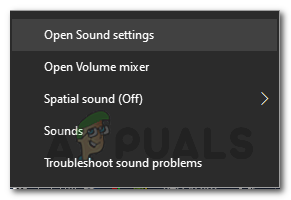
- Primeiro, no canto inferior direito, clique com o botão direito do mouse no ícone. Sons Então escolha Abrir configurações de som No menu pop-up.
![]()
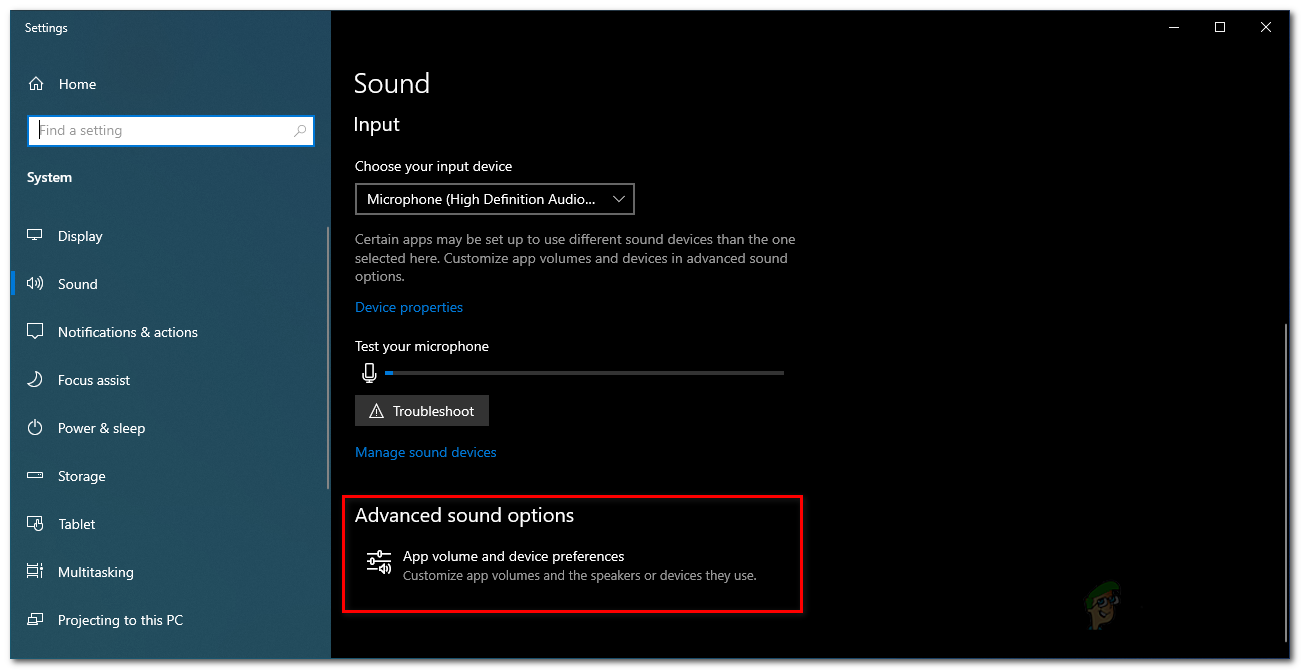
- Role a página até o final e clique na opção. Preferências de tamanho do aplicativo e do dispositivo.
![]()
- Isso mostrará quais dispositivos são usados por todos os aplicativos.
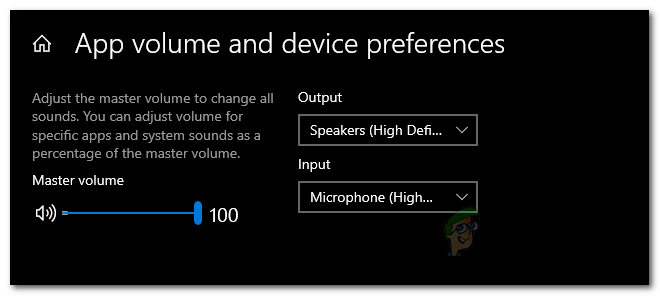
- Alterar o dispositivo de saída para o aplicativo Nvidia Para o dispositivo que você está usando.
- Se você não encontrar a Nvidia listada nesta tela, basta alterar o dispositivo de saída padrão para aquele que você está usando.
- As configurações padrão estão na parte superior, então altere-as a partir daí.
![]()
- Após concluir esse processo, feche a janela de configurações e verifique se o problema persiste.
O segundo método: Alterar o nível de volume dos sons do sistema
Em alguns casos, o problema pode ser causado pelo nível de volume dos sons do sistema no seu dispositivo Windows. Como você pode ver, a Nvidia grava apenas os sons do sistema; portanto, se o volume dos sons do sistema estiver definido como zero, a Nvidia não conseguirá capturar o som. Nesse caso, para resolver o problema, você precisará alterar o nível de volume dos sons do sistema . Isso é bem fácil. Siga as instruções abaixo para fazer isso.
- Primeiro, clique com o botão direito do mouse no ícone de Sons no canto inferior direito da tela.
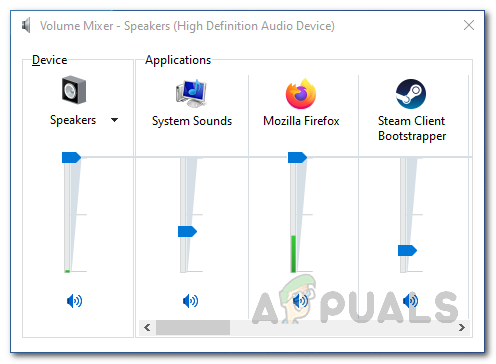
- Em seguida, no menu que aparece, selecione uma opção. Abra o mixer de áudio.
- Isso exibirá uma aba. mixer de áudio Exibe os níveis de som de diferentes aplicativos.
![]()
- Dentro dos aplicativos, altere o nível de volume para Vozes do regimeCertifique-se de que não esteja definido como zero.
- Depois disso, você pode fechar a aba do mixer de áudio.
- Agora, grave um vídeo usando o ShadowPlay para verificar se há som ou não.
O terceiro método: Reinstalar o Nvidia GeForce Experience
Por fim, se as soluções mencionadas acima não funcionarem para você, o problema provavelmente está na instalação do software Nvidia GeForce Experience. Nesse caso, você precisará desinstalar completamente o software do seu dispositivo e, em seguida, baixar a versão mais recente disponível. Depois de baixar a versão mais recente, você poderá instalá-la para verificar se isso resolve o problema. Para fazer isso, siga as instruções abaixo:
- Primeiro, para desinstalar o Nvidia GeForce Experience, abra painel de controle procurá-lo em menu Iniciar.
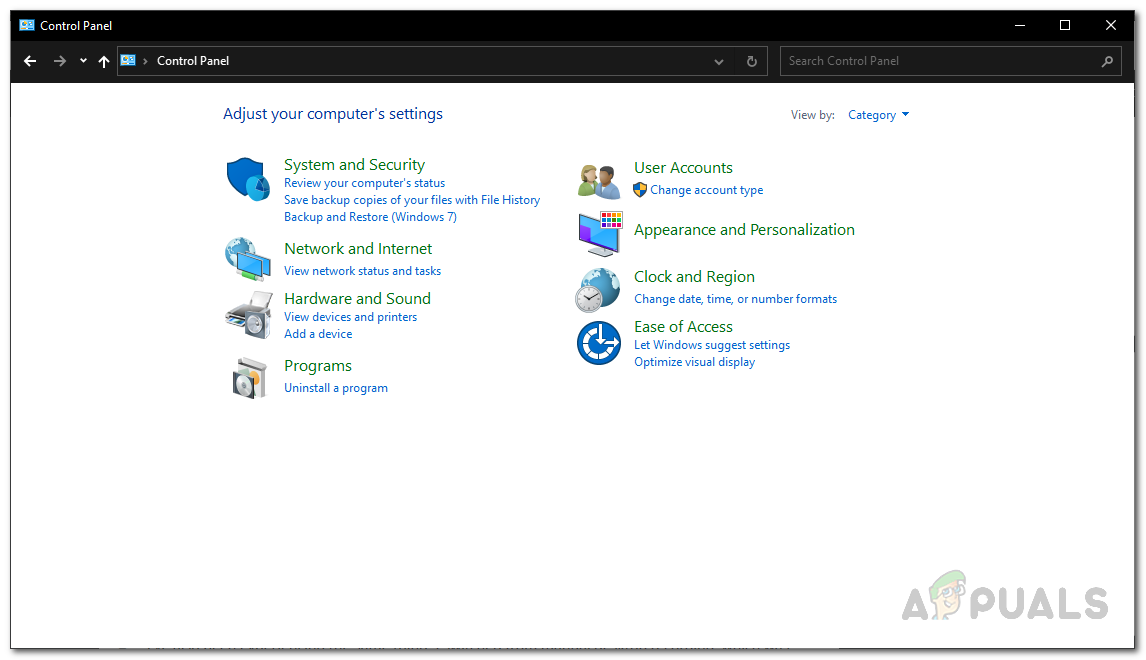
- Com a janela do Painel de Controle aberta, clique na opção. Desinstalar um programa sob escolha البرامج.
![]()
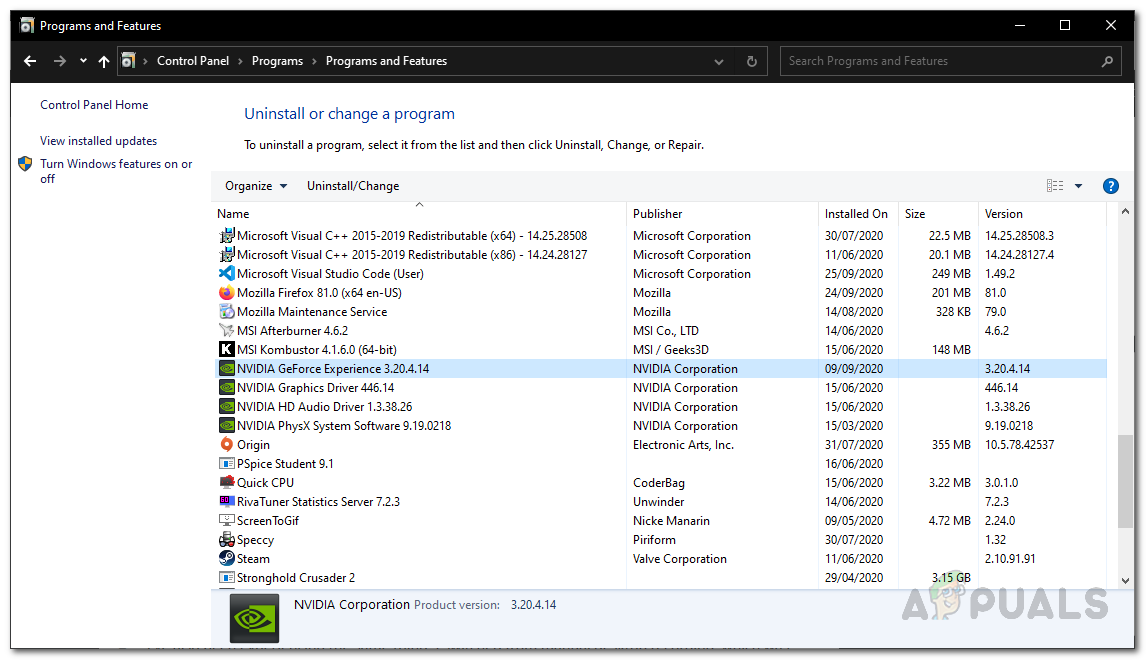
- Ali, você poderá ver uma lista de todos os aplicativos instalados em seu sistema.
- Na lista exibida, localize Nvidia GeForce ExperienceAssim que encontrar o aplicativo, toque duas vezes nele para desinstalá-lo.
![]()
- Quando solicitado, clique no botão. Desinstalar Para começar a remover.
- Após a remoção do aplicativo, certifique-se de remover completamente o restante. HD Audio و Software do sistema PhysX Também da Nvidia, pois vêm com o Nvidia GeForce Experience.
- Depois disso, vá para Site da GeForce Baixe a versão mais recente do GeForce Experience.
- Instale o aplicativo e verifique se o problema foi resolvido.
Comentários estão fechados.