

Quando a placa gráfica (GPU) não é detectada pelo computador, geralmente significa que não há saída de vídeo ou que o sistema mudou para a placa gráfica integrada, tornando a GPU inativa. Isso pode acontecer durante a inicialização, resultando na ausência de sinal de vídeo e na não exibição do dispositivo no Gerenciador de Dispositivos ou na BIOS. A principal causa desse erro costuma ser a falha no fornecimento de energia à GPU ou uma conexão PCIe defeituosa.
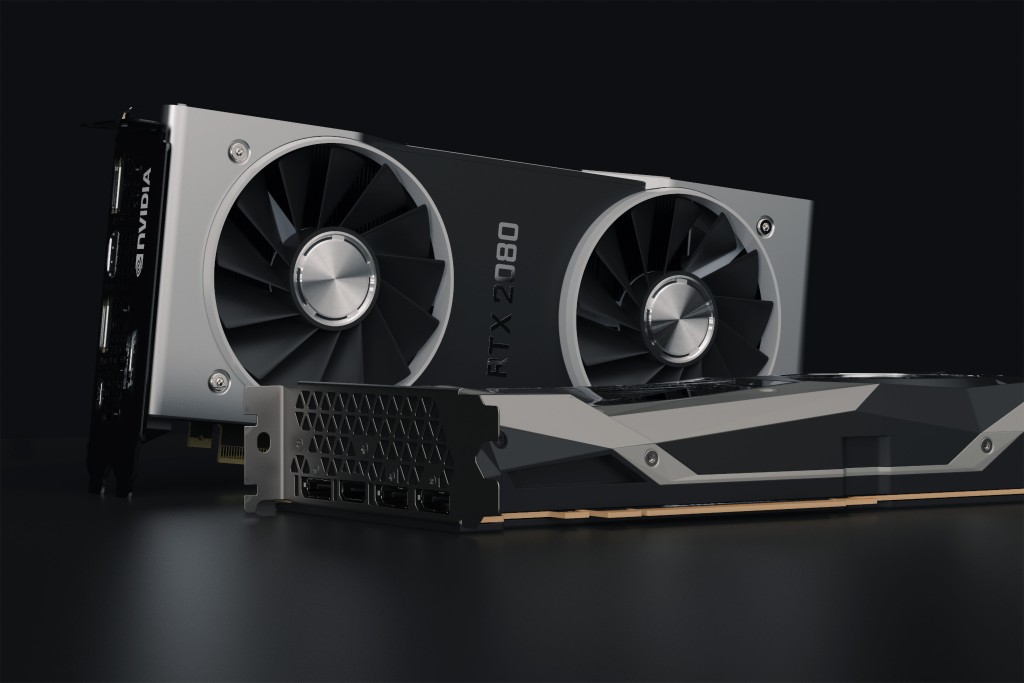
Outras causas incluem drivers desatualizados ou ausentes, configurações incorretas da BIOS ou até mesmo uma placa de vídeo (GPU) com defeito.
Agora que conhecemos os motivos, vamos discutir as soluções.
1. Verifique o slot da placa gráfica
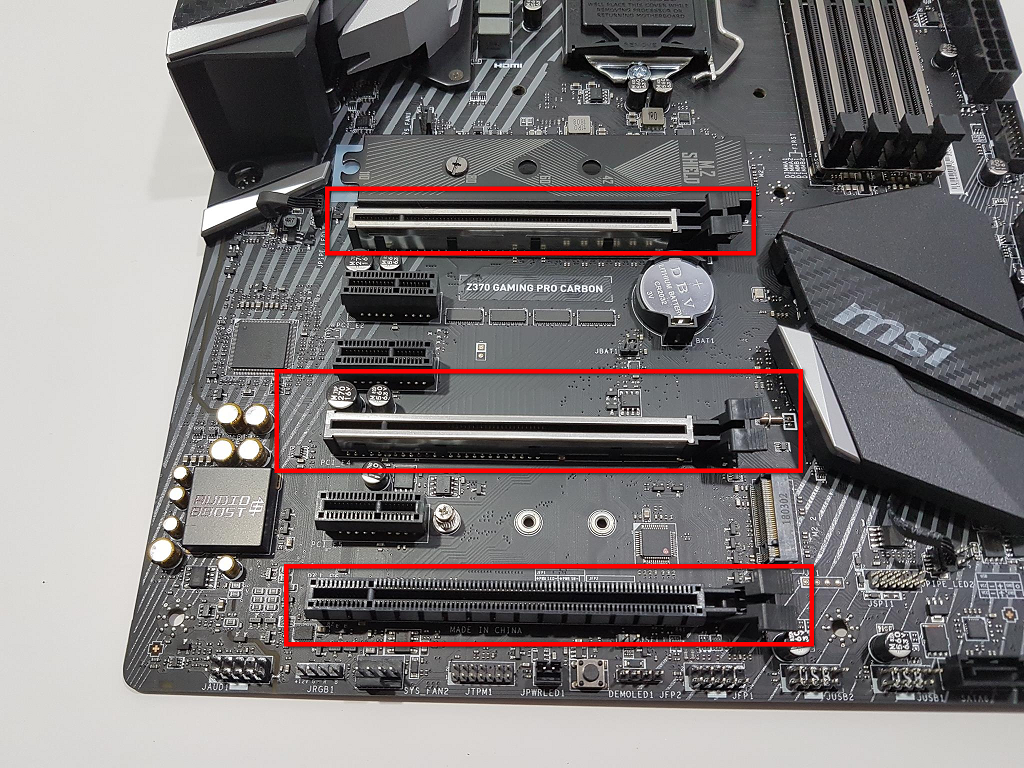
Às vezes, a placa de vídeo não está conectada corretamente ao slot PCIe, o que causa problemas de detecção. Reinstalar a placa garante uma conexão segura, permitindo que ela se comunique efetivamente com a placa-mãe. Poeira ou pequenos movimentos podem interromper essa conexão, portanto, reinserir a placa com cuidado geralmente resolve o problema.
- Remova a tampa traseira do seu computador.
- Verifique a placa-mãe e os slots da placa de vídeo. Ligue o computador e verifique se a ventoinha da placa de vídeo está funcionando.

- Se a placa gráfica não estiver funcionando, o slot pode estar danificado ou com defeito.
- Desligue o computador, remova a placa gráfica e insira-a em outro slot para verificar se o problema foi resolvido.
2. Desinstale e reinstale os drivers de vídeo.
Reinstalar os drivers de vídeo geralmente resolve problemas de detecção. Remover drivers desatualizados elimina arquivos corrompidos ou antigos que possam estar causando problemas. Instalar a versão mais recente ajuda o sistema a se comunicar corretamente com a placa de vídeo (GPU), garantindo que ela seja reconhecida e funcione adequadamente.
Consulte nosso artigo para obter um guia detalhado sobre como reinstalar o driver da sua placa de vídeo. aqui.
3. Defina a placa gráfica como padrão.
Quando o sistema alterna para a placa gráfica integrada, a unidade de processamento gráfico (GPU) dedicada pode não ser usada ou detectada. Ao designar a GPU dedicada como processador gráfico principal, você garante que o sistema a utilize para todas as tarefas gráficas, resolvendo potencialmente problemas de detecção.
ملاحظة: As instruções a seguir são para placas gráficas NVIDIA. Os passos podem variar para outras marcas.
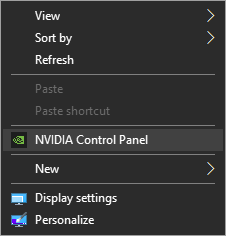
- Abrir Painel de controle NVIDIA Clique com o botão direito do mouse na área de trabalho e selecione Painel de Controle da NVIDIA.

- Escolher Configurações 3D (Configurações 3D).
- Escolher Gerenciar configurações do 3D (Gerenciar configurações 3D) no lado esquerdo, abaixo de Configurações 3D.

- Vá para a guia Configurações do programa (Configurações do programa).
- Selecione um programa na lista suspensa da seção Selecione um programa para personalizar. (Definição de um programa de alocação).
- Escolher Processador NVIDIA de alto desempenho (Processador NVIDIA de alto desempenho) no menu suspenso da seção Selecione o processador gráfico preferido para este programa. (Especifique o processador gráfico preferido para este programa).

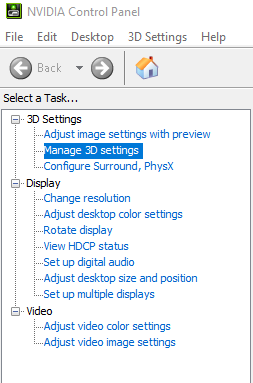
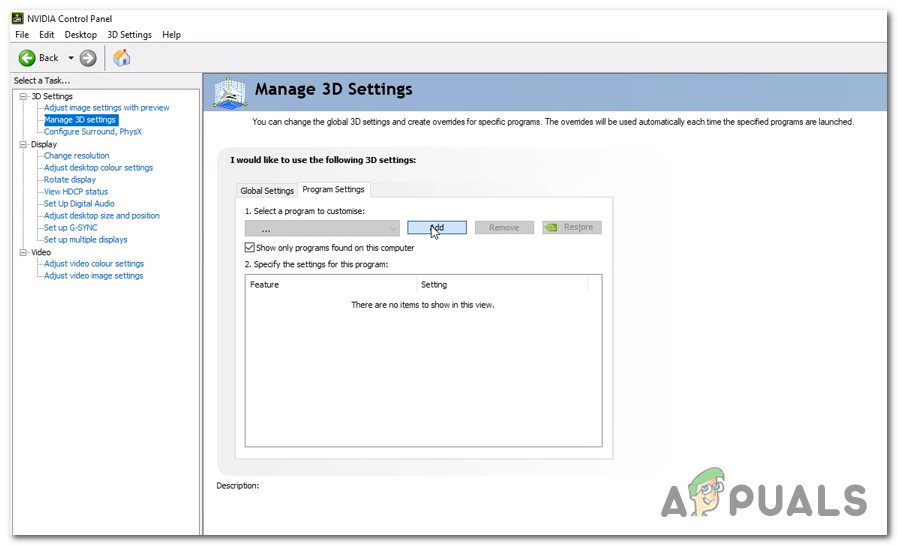
Após concluir esses passos, feche o Painel de Controle e teste se o programa agora está funcionando corretamente com a placa de vídeo NVIDIA como máquina virtual. Repita esses passos para outros aplicativos importantes, conforme necessário.
4. Verifique a fonte de alimentação.
Garantir que sua unidade de processamento gráfico (GPU) receba energia suficiente é crucial para solucionar problemas de detecção. Se sua fonte de alimentação não fornecer energia suficiente para a GPU, a placa pode não funcionar corretamente ou pode não ser detectada pelo sistema. Certifique-se de que todos os cabos de alimentação, especialmente os conectores de alimentação PCIe, estejam firmemente conectados tanto à GPU quanto à fonte de alimentação (PSU). Energia insuficiente ou uma conexão solta podem impedir a detecção da GPU.
5. Altere as configurações do BIOS
Alterar as configurações da BIOS do seu computador pode ajudar o sistema a reconhecer a sua unidade de processamento gráfico (GPU), garantindo que esteja utilizando uma placa de vídeo dedicada em vez da placa de vídeo integrada. Às vezes, a BIOS da placa-mãe pode selecionar a placa de vídeo integrada por padrão ou não alocar os recursos corretos para o slot PCIe onde a sua GPU está instalada.
- Ligue o sistema.
- Durante a inicialização, pressione Esc أو F8 أو F12 أو F10 Quando o logotipo do fabricante aparecer, a tecla correta varia de acordo com o fabricante e geralmente é exibida na tela. Verifique qual tecla pressionar. Nosso guia detalhado.
- Se um menu aparecer, use as teclas de seta para selecionar uma opção. Menu BIOS.
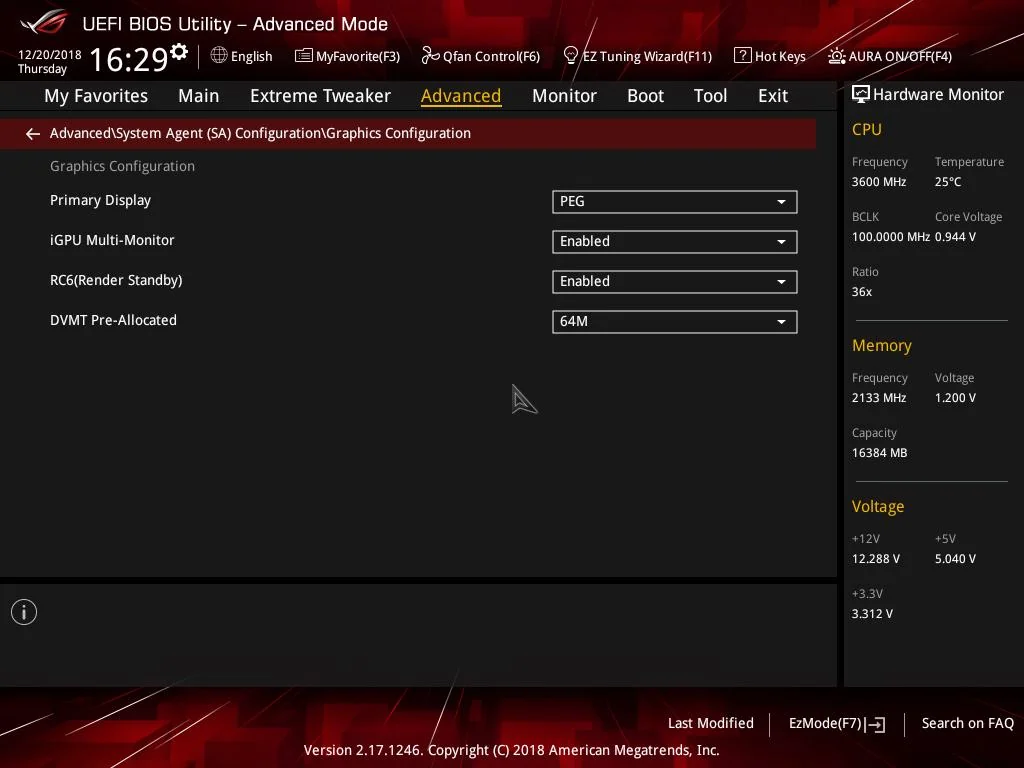
- Procure por uma configuração chamada iGPU ou iGPU Multi Monitors, que geralmente está associada a múltiplos monitores. Desative-a se estiver usando apenas um monitor.
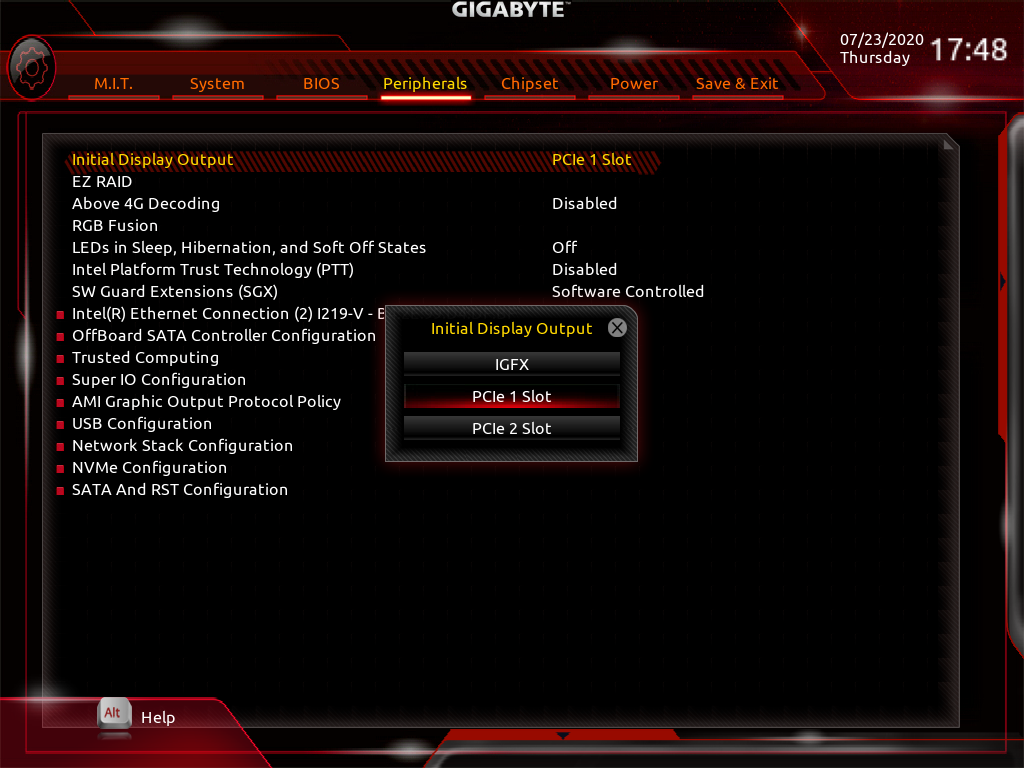
- Procure opções de configuração PCI e PCI-E, como PCI e Onboard, PCI-e e backup PCI-e/onboard. Selecione as opções PCI-e uma a uma para ver se alguma delas resolve o problema.
6. Desinstale as atualizações do Windows
Às vezes, uma atualização recente pode causar problemas de reconhecimento de hardware. Removendo as atualizações recentes do Windows, você pode corrigir alterações que estejam interferindo com o driver da sua placa de vídeo ou com as configurações do sistema. As atualizações do Windows, especialmente as opcionais, podem causar problemas de compatibilidade com drivers ou hardware, como placas de vídeo.
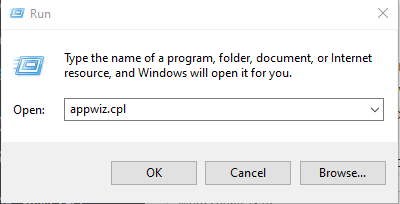
- Clique em Windows + R.
- Tipo appwiz.cpl E pressione Entrar.

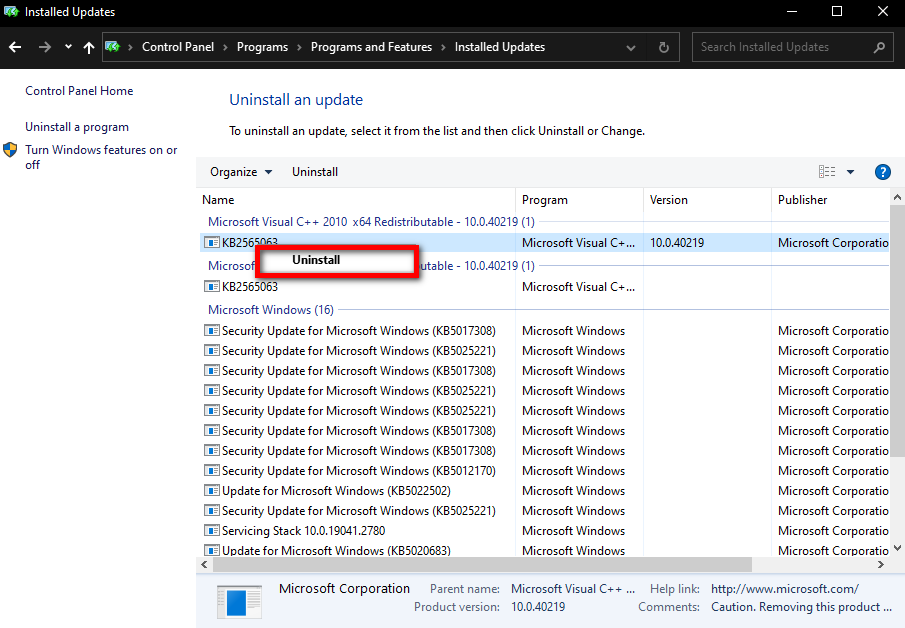
- toque em Ver atualizações instaladas.
- Identifique as atualizações instaladas recentemente verificando as respectivas datas de instalação.
- Escolher Desinstalar E siga as instruções.
- Considere remover quaisquer outras atualizações que tenham sido instaladas no mesmo dia.

- Reinicie o computador para verificar se o problema foi resolvido.
7. Restaurar configurações padrão da BIOS
Restaurar as configurações padrão da BIOS pode corrigir quaisquer configurações que estejam impedindo a detecção da unidade de processamento gráfico (GPU). Configurações incorretas da BIOS, como configurações PCIe incorretas, slots defeituosos ou conflitos com a placa gráfica integrada, podem impedir involuntariamente a detecção da GPU.
- Inicie o seu sistema.
- Ao reiniciar o computador, pressione Esc، F8، F12أأو F10 Quando o logotipo do fabricante aparecer, siga os passos dependendo se você vir o menu da BIOS ou o menu de opções.
- Se uma lista aparecer, use as teclas de seta para selecionar. Menu BIOS E pressione Entrar.
- No menu da BIOS, procure uma opção como Restaurar às configurações padrão (Restaurar configurações padrão) e selecione-a. Siga quaisquer instruções adicionais fornecidas.

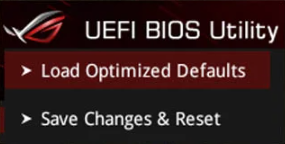
Após restaurar as configurações padrão da BIOS, reinicie o sistema e verifique se a placa de vídeo agora é reconhecida.
8. Atualização do BIOS
A atualização da BIOS para a versão mais recente pode resolver problemas de detecção, garantindo a compatibilidade com o hardware mais recente, entre outros benefícios.
ملاحظة: A atualização da BIOS é um processo delicado que exige conhecimento técnico. Se você não tiver certeza sobre como atualizar a BIOS, procure a ajuda de um especialista. Atualizações incorretas podem causar mau funcionamento do seu computador.
9. Reinstale ou limpe a placa de vídeo.
O acúmulo de poeira ou a instalação incorreta da placa de vídeo podem causar problemas de detecção. Reinstalar a placa de vídeo em seu slot após a limpeza geralmente resolve esse problema.
- Desligue o computador e desconecte-o da tomada.
- Abra a caixa do computador com cuidado.
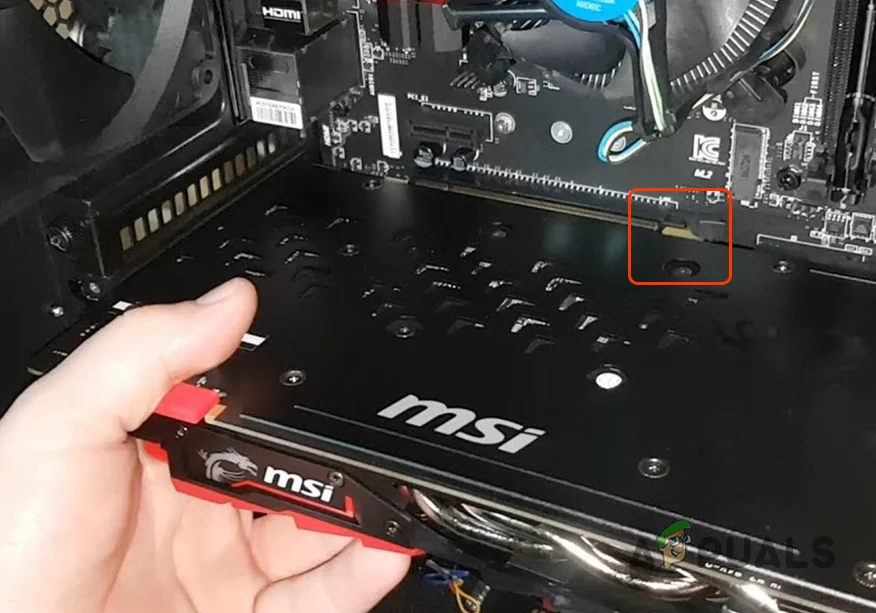
- Remova cuidadosamente a placa gráfica do seu slot.

- Limpe os conectores dourados da placa usando uma borracha macia para remover qualquer sujeira ou oxidação.
- Utilize ar comprimido para limpar a abertura e a área circundante, removendo a poeira.
- Reinsira a placa gráfica firmemente no slot.
- Ligue o computador e verifique se o cartão foi detectado.
10. Testando a placa gráfica em outro sistema
Testar sua placa de vídeo em outro sistema ajuda a determinar se o problema está na própria placa ou nas configurações do seu computador atual. Se a placa funcionar em outro computador, isso confirma que o problema provavelmente está na placa-mãe, na fonte de alimentação ou nas configurações da BIOS.
- Remova cuidadosamente a placa gráfica do sistema atual.
- Instale a placa gráfica em outro sistema compatível, tomando precauções contra eletricidade estática.
- Execute o sistema de teste e verifique se o cartão foi detectado.
Comentários estão fechados.