

Ao tentar abrir o AMD Radeon Software, os usuários podem constatar que o aplicativo não funciona e nenhuma mensagem de erro é exibida. Isso geralmente indica uma incompatibilidade entre o driver instalado e o AMD Radeon Software, resultando em problemas de compatibilidade. A principal causa costuma ser uma instalação incompleta ou corrompida do driver.
Outras possíveis causas incluem arquivos remanescentes de instalações anteriores, arquivos de sistema corrompidos ou conflitos com outros softwares.
Agora que conhecemos os motivos, vamos discutir as soluções.
1. Exclua o perfil AMD Radeon.
O arquivo `gmdb.blb` contém o perfil do software AMD Radeon com todas as suas configurações. Se este arquivo estiver corrompido, pode impedir a abertura do programa. Excluir a pasta CN apagará este perfil, permitindo que ele seja recriado com novas configurações quando o programa for executado novamente. Este processo redefine as configurações, removendo quaisquer dados desatualizados ou corrompidos que possam estar impedindo a inicialização do programa.
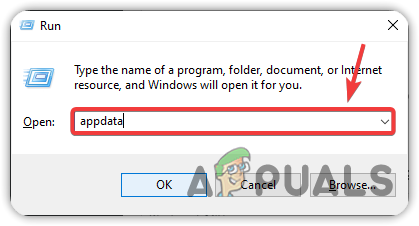
- Clique em Wine Folly + R Para abrir uma janela تشغيل.
- Tipo AppData Então aperte Entrar Para acessar a pasta AppData.
![Navegando até a pasta AppData]()
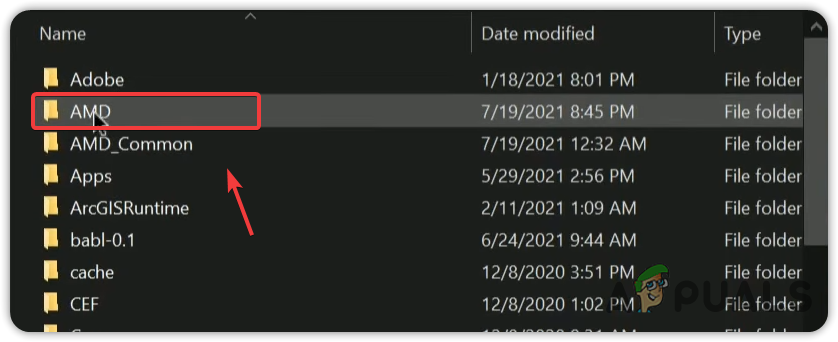
- Abra uma pasta ... Locais, Então AMD.
![Navegando até a pasta AMD]()
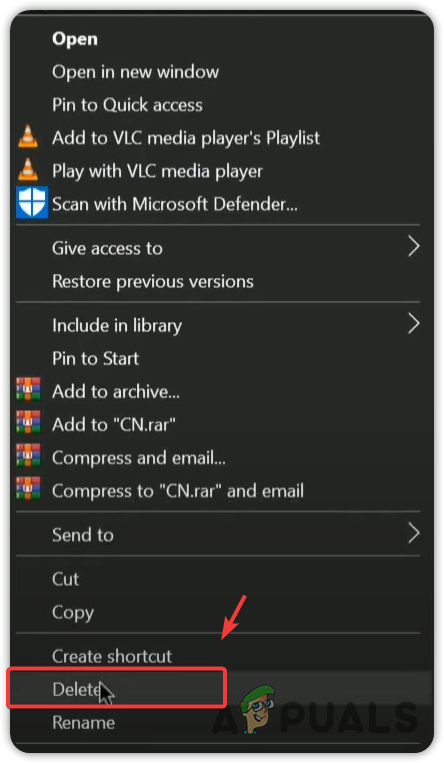
- Clique com o botão direito em uma pasta CN Então escolha excluir.
![Excluindo o perfil AMD Radeon]()
- Tente executar o software AMD Radeon.
2. Desative a unidade de processamento gráfico (GPU) integrada.
A unidade de processamento gráfico (GPU) integrada está embutida no processador e pode entrar em conflito com o software AMD Radeon se não for desativada. Desativá-la no Gerenciador de Dispositivos evitará a interferência com a GPU AMD dedicada. Isso garante que o sistema priorize a placa AMD, permitindo que o software funcione corretamente.
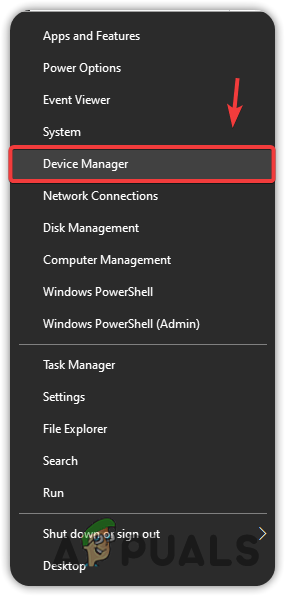
- Clique com o botão direito nele menu Iniciar E escolha Gerenciador de Dispositivos.
![Navegando até o Gerenciador de Dispositivos]()
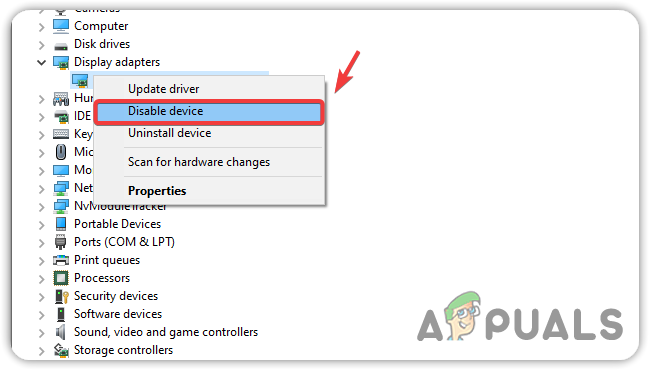
- No Gerenciador de Dispositivos, clique com o botão direito do mouse no driver de gráficos integrados e selecione Desativar dispositivo.
![Desative o driver gráfico integrado.]()
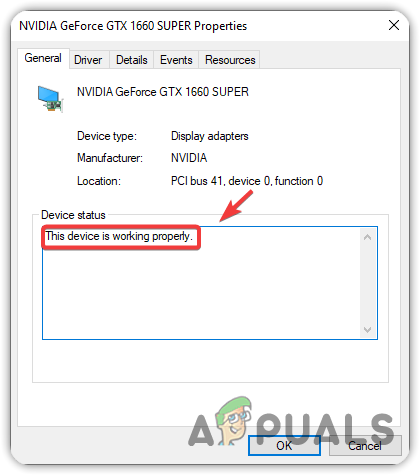
- Verifique se o driver de gráficos AMD está ativado. Clique com o botão direito do mouse sobre ele e selecione PropriedadesCertifique-se de que a condição indique Este dispositivo está funcionando corretamente.Se houver um código de erro, pode haver outros problemas.
![Verificando o status do driver de vídeo]()
- Tente executar o software AMD Radeon.
3. Volte para uma versão anterior do driver da sua placa gráfica.
Novas atualizações de drivers podem causar problemas de compatibilidade com o software Radeon. Reverter para uma versão anterior pode resolver esses conflitos. Se os problemas começaram após uma atualização, volte para a versão anterior ou faça uma instalação limpa dos drivers e do software. Se a reversão não resolver o problema, tente reinstalar o software.
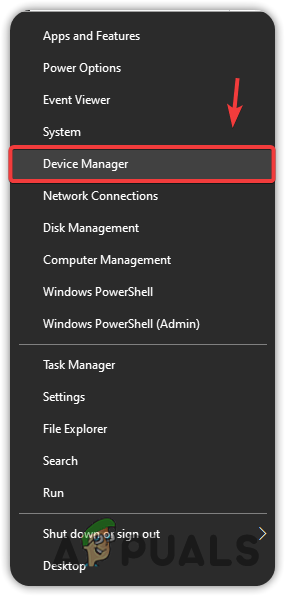
- Clique com o botão direito nele menu Iniciar E escolha Gerenciador de Dispositivos.
![Abra o Gerenciador de Dispositivos]()
- expandir Adaptadores de vídeo.
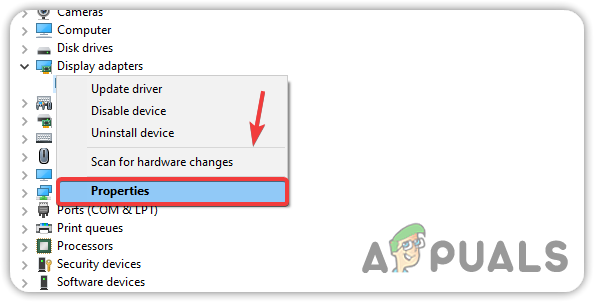
- Clique com o botão direito do mouse no driver da placa de vídeo e selecione Propriedades.
![Acessando as Propriedades de Definição Gráfica]()
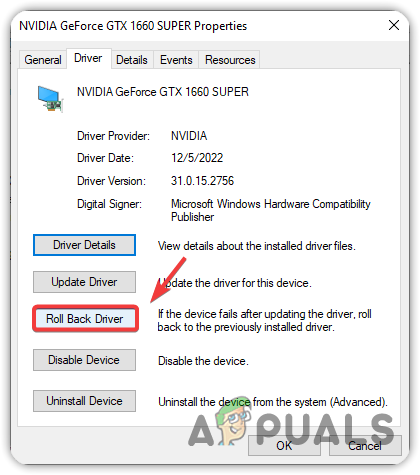
- Vá para a guia Sistema operacional E clique em Restauração de driverCaso essa opção não esteja disponível, considere realizar uma instalação limpa.
![Restaurar definição gráfica]()
- Escolha um motivo e clique em نعم Para confirmação.
4. Verifique se a versão do driver corresponde à versão no editor de registro.
Uma versão desatualizada do driver no Editor do Registro pode causar problemas, mesmo com o driver mais recente instalado. A correspondência entre a versão do driver no Editor do Registro e a versão do software AMD Radeon instalado resolve essas discrepâncias e minimiza conflitos.
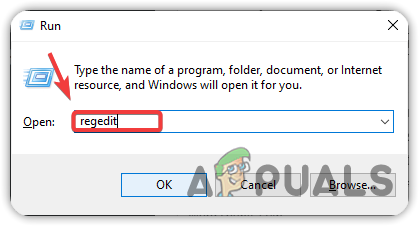
- Clique em Windows + R, E digite regedit, Então aperte Entrar.
![Abra o editor de registro.]()
- toque em نعم Se a UAC lhe solicitar.
- Vamos para:
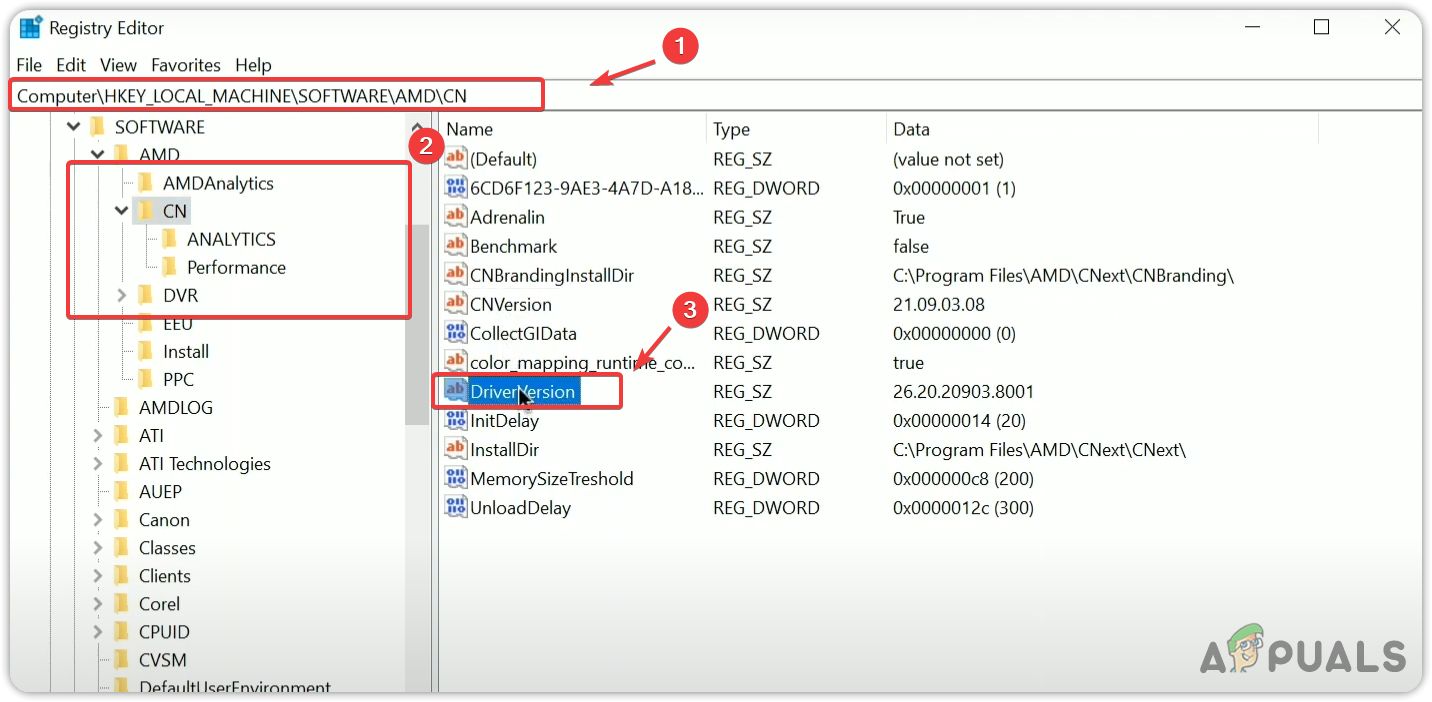
Computador HKEY_LOCAL_MACHINE SOFTWARE MDCN
- Localize e clique duas vezes em Versão do driver Se disponível.
![Abra a entrada DriverVersion no registro da AMD.]()
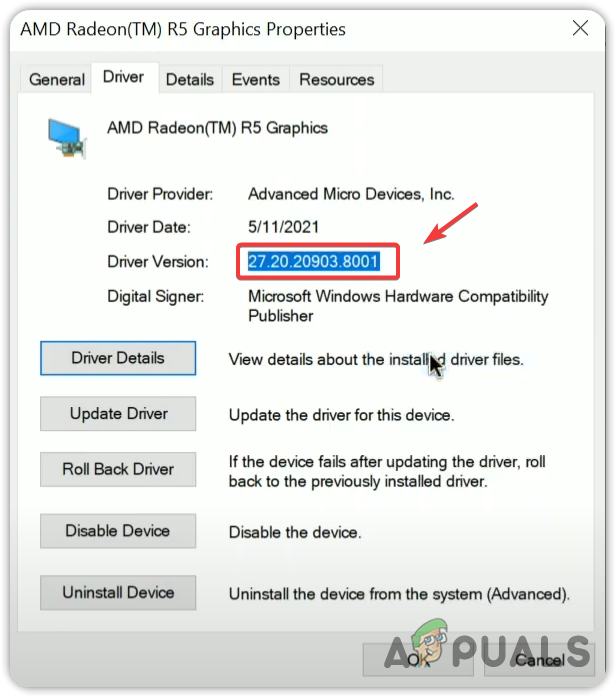
- Minimize o editor de registro e abra Gerenciador de Dispositivos No menu Iniciar, expanda Adaptadores de vídeo.
- Clique com o botão direito do mouse no seu driver e selecione Propriedades, E vá para a guia Sistema operacional.
- Copie a versão do driver.
![Copiando a versão do driver AMD]()
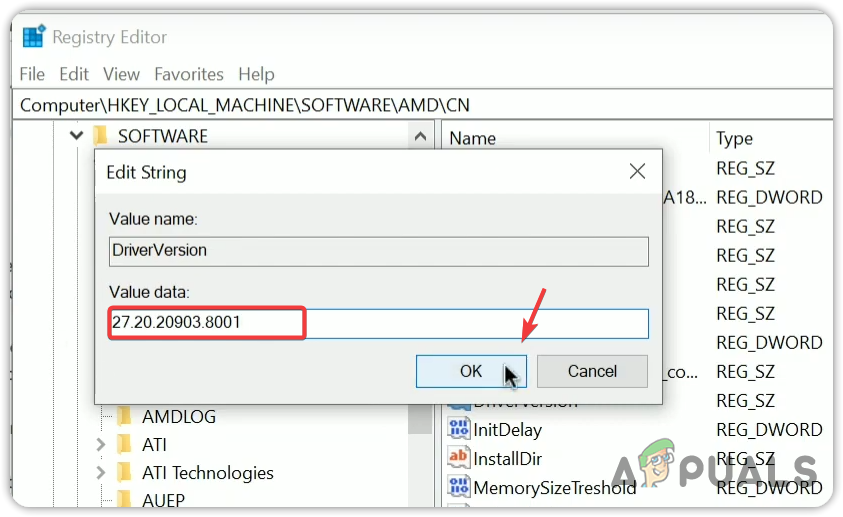
- Volte ao Editor do Registro, cole a versão do driver e clique em Está bem.
![Cole a versão do driver]()
- Reinicie o computador e verifique se o software Radeon abre.
5. Reinstalação completa dos drivers da GPU
Se o problema persistir, faça uma reinstalação limpa do driver de vídeo usando o Display Driver Uninstaller (DDU) para remover drivers e arquivos de registro. Isso apagará quaisquer arquivos restantes ou dados corrompidos, garantindo que apenas os drivers estáveis mais recentes sejam instalados, eliminando problemas de compatibilidade e resolvendo erros de inicialização de software.
- Faça o download do Ferramenta de desinstalação de drivers do monitor.
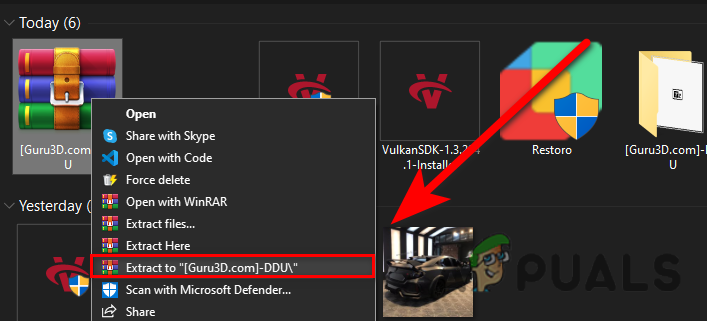
- Clique com o botão direito do mouse na pasta baixada e selecione Extraia para “[Guru3D.com]-DDU”.
![Extraia a pasta DDU compactada usando o WinRAR.]()
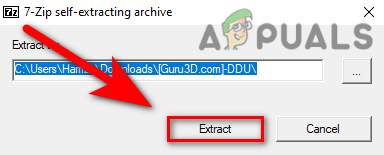
- Abra a pasta extraída e execute Versão DDU [Nome da versão].
- toque em Extrair.
![Extração de aplicação DDU]()
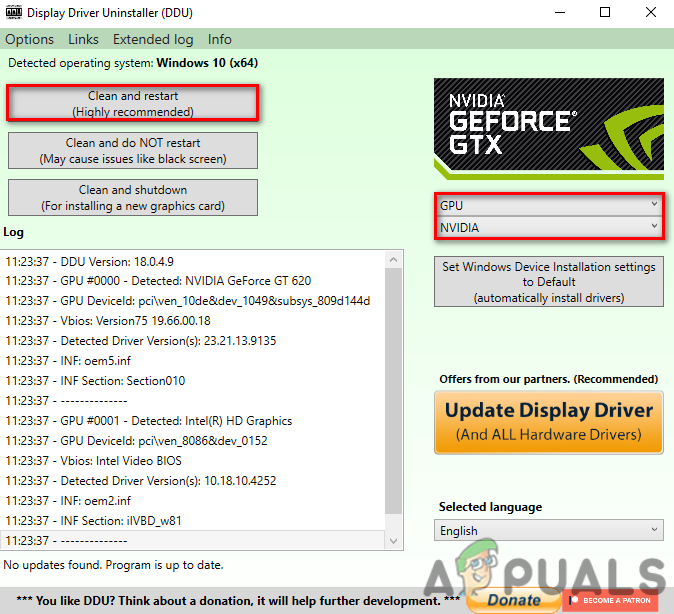
- Execute a ferramenta de desinstalação do driver de vídeo. Para obter melhores resultados, inicie o Windows em Modo de segurança.
- Escolha sua unidade de processamento gráfico (GPU) e fornecedor.
- toque em Limpe e reinicie.
![Selecionando o driver da placa gráfica para o processo de desinstalação.]()
- Após reiniciar, acesse o site do fabricante da sua placa de vídeo para baixar o driver mais recente.
- Siga as instruções na tela para instalar o driver e, em seguida, reinicie o computador.
6. Utilizando a ferramenta Restauração do Sistema
Se reinstalar o driver de vídeo não resolver o problema, use a Restauração do Sistema para reverter a um estado anterior em que o software AMD Radeon estava funcionando corretamente. Isso pode desfazer as alterações que causaram os conflitos sem afetar seus arquivos pessoais. Se não houver um ponto de restauração, redefina ou reinstale o Windows.
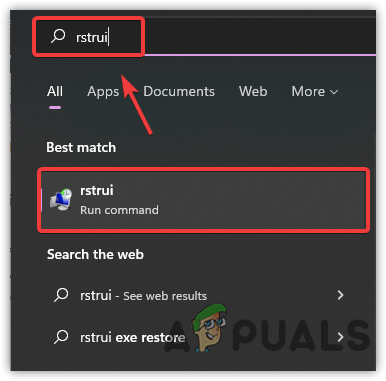
- Pressione uma tecla Windows + R, E digite rstrui, Então aperte Entrar Para restabelecer a ordem.
![Navegando até a Restauração do Sistema usando o comando]()
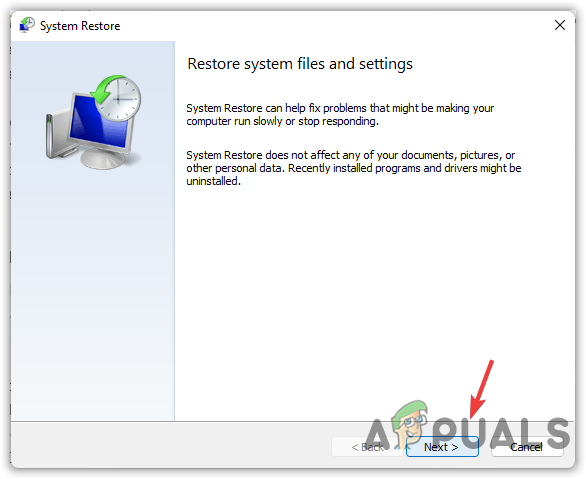
- Localizar التالي seguir.
![Clique em Avançar para continuar.]()
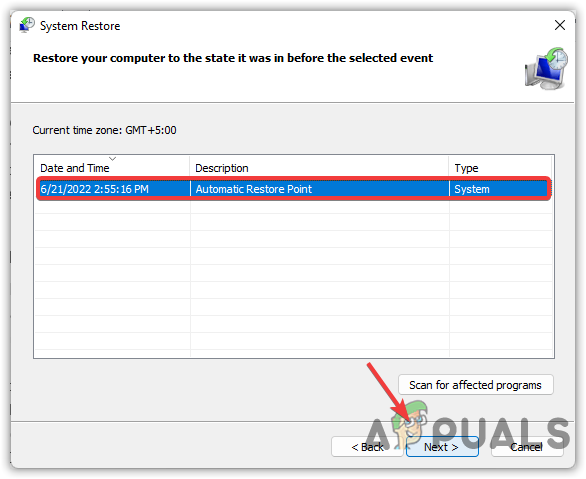
- Escolha um ponto de restauração e clique em التالي.
![Defina um ponto de restauração.]()
- toque em Concluir Para restaurar o seu sistema.
- Após reiniciar, verifique se o software AMD Radeon abre.
Comentários estão fechados.