

Ao tentar usar o NVIDIA Shadowplay para gravar suas partidas, muitos usuários encontram um problema em que o Shadowplay não consegue gravar a tela . Isso significa que, ao tentar usar as opções "Repetição Instantânea" ou "Gravar" na interface do jogo, nenhum arquivo de vídeo é salvo no computador.
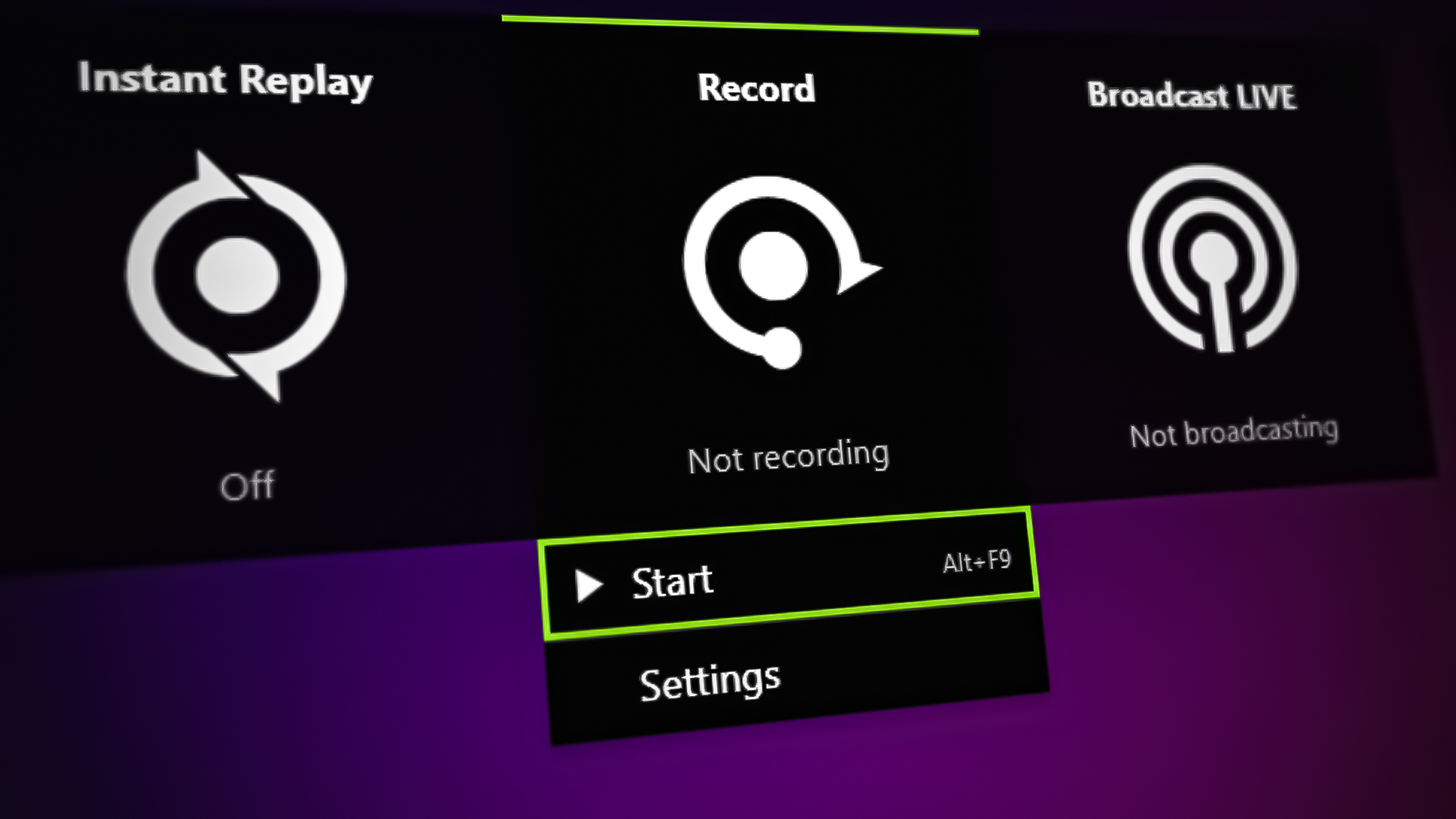
Para permitir que o Shadowplay grave sua tela, você precisa ativar a opção "Captura da Área de Trabalho", que pode ser encontrada na seção "Controle de Privacidade" do GeForce Experience. Além disso, você também precisa usar a versão mais recente dos drivers da sua placa de vídeo, pois drivers mais antigos podem ser incompatíveis com o Shadowplay.
Após uma investigação minuciosa sobre este problema, encontramos diversas soluções altamente eficazes e fáceis de implementar para este erro. Abaixo, listamos as 11 principais soluções para ajudá-lo a resolver este problema.
1. Verifique os requisitos de sistema do NVIDIA Shadowplay
Nem todas as CPUs e GPUs são compatíveis com o Shadowplay no GeForce Experience. A NVIDIA disponibilizou uma lista de dispositivos compatíveis em seu site. Portanto, CPUs e GPUs que não constam nessa lista não são compatíveis com o recurso.
Se desejar utilizar este serviço de gravação, o hardware do seu sistema deve atender aos requisitos de sistema, que descrevemos abaixo.
Se o seu hardware não estiver listado na tabela acima, você precisará atualizar seu sistema para poder usar o Shadowplay.
2. Ative a sobreposição NVIDIA no jogo e permita a captura da área de trabalho.
A primeira solução para esse problema é garantir que a sobreposição do GeForce Experience esteja ativada no jogo e que a captura da área de trabalho esteja permitida no seu sistema. Se esses recursos já estiverem ativados, prossiga para a próxima solução.
A sobreposição no jogo faz parte do programa NVIDIA GeForce Experience. Essa sobreposição é necessária para acessar os recursos do Shadowplay. Se estiver desativada, você não poderá gravar suas partidas.
Após ativar a sobreposição, é essencial também ativar a opção "Captura da Área de Trabalho" dentro dela. Se essa opção estiver desativada, o Shadowplay será impedido de gravar sua área de trabalho.
Para ativar a sobreposição do GeForce Experience no jogo, siga os passos listados abaixo:
- Pressione a tecla Windows, digite Experiência GeForce, Em seguida, pressione Enter.
Abra o GeForce Experience - toque em Ícone de engrenagem No canto superior esquerdo da janela do programa.
Abra as configurações do GeForce Experience - Ative a configuração Sobreposição no jogo.
Ativar sobreposição no jogo - Feche o GeForce Experience.
Agora que a sobreposição está ativada, o próximo passo é permitir a captura da área de trabalho no seu sistema. Siga os passos abaixo para fazer isso:
- Abra a sobreposição pressionando Alt+Z Ao mesmo tempo.
- toque em Ícone de engrenagem No canto direito da sobreposição.
Abrir configurações - Deslize para baixo no menu de configurações e toque em “Controle de privacidade.”
Abra os controles de privacidade - Permitir Captura da área de trabalho.
Ativar captura de tela
Agora que você ativou essas duas configurações, tente usar a opção "Repetição Instantânea" ou "Gravar" na sobreposição. Se a gravação da sua partida ainda falhar, siga para a próxima solução abaixo.
3. Reative a sobreposição do GeForce Experience no jogo.
Desativar e reativar a sobreposição do GeForce Experience no jogo pode resolver esse problema, pois redefine os componentes e serviços necessários para o Shadowplay, como o Nvidia Container . Portanto, antes de tentar soluções mais complexas, tente reativar a sobreposição no jogo, pois essa pode ser uma solução rápida e fácil.
Siga os passos abaixo para reativar a sobreposição no jogo:
- Abra um aplicativo GeForce Experience.
- Abra as configurações clicando em Ícone de engrenagem No canto superior esquerdo.
Abra as configurações do GeForce Experience - Desabilitar Sobreposição no jogo.
Ativar sobreposição no jogo - Reative-o.
- Feche o GeForce Experience.
Após reativar a sobreposição no jogo, tente gravar um clipe usando o Shadowplay. Se o recurso ainda não funcionar, não se preocupe, incluímos algumas soluções abaixo.
4. Desative a função de streaming.
A função de transmissão ao vivo no menu de sobreposição do jogo pode, por vezes, entrar em conflito com a função de repetição/gravação instantânea, impedindo o seu funcionamento correto.
Portanto, outra solução rápida para esse problema é desativar o recurso de streaming no menu. Siga os passos abaixo para fazer isso:
- Abra a sobreposição pressionando Alt+Z Ao mesmo tempo.
- toque em Ícone de engrenagem No canto direito da sobreposição.
Abrir configurações - Role a tela para baixo no menu de configurações e clique na opção. “Transmissão AO VIVO”.
Abra as configurações de streaming - Desabilitar Recurso de streaming.
Desative a função de streaming
5. Atualize o GeForce Experience para a versão mais recente.
Se você não estiver usando a versão mais recente do GeForce Experience, esse pode ser o motivo do seu problema. Versões antigas do GeForce Experience podem apresentar problemas de compatibilidade com hardware mais recente, o que pode impedir que o Shadowplay grave a jogabilidade no seu sistema.
O GeForce Experience geralmente se atualiza automaticamente, mas se o aplicativo não for usado por um longo período, a atualização automática pode não ocorrer.
Para garantir que o GeForce Experience esteja atualizado para a versão mais recente, basta iniciar o aplicativo e mantê-lo aberto por alguns minutos. Em poucos minutos (se você estiver conectado à internet), o aplicativo detectará automaticamente que não está atualizado.
Isso iniciará uma atualização, que será concluída em 2 a 3 minutos . Se você tentar este método e nenhuma atualização ocorrer, significa que o aplicativo já está atualizado para a versão mais recente.
6. Atualize os drivers da GPU
Se os drivers da sua placa de vídeo NVIDIA não estiverem atualizados, essa provavelmente é a principal causa do erro de gravação que você está enfrentando. Para gravar suas partidas, você precisa manter os drivers da sua GPU atualizados para a versão mais recente.
Para verificar se você está usando os drivers mais recentes para sua GPU, abra o aplicativo GeForce Experience e acesse a seção Drivers . Se houver novos drivers disponíveis para download, significa que você está usando drivers desatualizados.
Se você não encontrar nenhum driver novo disponível nesta lista, significa que você já está usando os drivers mais recentes para sua GPU. Nesse caso, você deve passar para a próxima solução.
Antes de baixar novos drivers , é recomendável desinstalar (excluir) os drivers existentes do seu sistema. Isso garantirá que os drivers atuais não entrem em conflito com os novos que você está prestes a instalar, o que poderia causar problemas indesejados.
6.1 Desinstalar drivers existentes
Para desinstalar os drivers de GPU atualmente instalados no seu sistema, a melhor opção é usar um programa chamado Display Driver Uninstaller (DDU). O DDU é muito superior ao desinstalador de drivers integrado do Windows , pois garante que nenhum vestígio do driver permaneça no seu sistema após o processo de desinstalação.
Para baixar o DDU para o seu sistema, visite o site oficial e clique no botão de download na parte inferior da página. Após baixar o DDU , você deve iniciar o computador no Modo de Segurança antes de usá-lo para desinstalar os drivers. Isso ajudará a garantir que os drivers sejam desinstalados da maneira mais segura possível.
Siga estes passos para iniciar o Windows no Modo de Segurança:
- Abra o menu Iniciar pressionando Chave do Windows.
- Clique com o botão direito no ícone Energia, e pressione e segure Tecla Shift No teclado, clique em Reiniciar.
- toque em Opções avançadas Na tela de Solução de Problemas.
Seleção de opções avançadas - toque em Configurações de inicialização Na tela de opções avançadas.
Configurando as opções de inicialização - clique no botão Reiniciar.
Reinicie o seu computador - Aguarde até que seu computador reinicie.
- Clique em F4 ligar Windows Em modo de segurança.
Determinar o modo de segurança
Após reiniciar o computador, abra o DDU e defina o tipo de dispositivo como GPU e a marca como NVIDIA. Em seguida, clique no botão “Limpar e Reiniciar” na parte superior para iniciar a desinstalação dos drivers. Após alguns minutos, os drivers serão removidos do seu sistema.
6.2 Instalando as novas definições
Para instalar os novos drivers, basta abrir o aplicativo GeForce Experience e voltar à seção Drivers. Lá, você poderá baixar e instalar os drivers mais recentes para sua placa de vídeo. Após atualizar os drivers, você poderá começar a gravar suas partidas.
7. Verifique o espaço em disco
Se o espaço em disco onde o Shadowplay está configurado para salvar gravações estiver baixo ou completamente cheio, ele não conseguirá salvar nenhuma das suas reproduções. Você precisa ter bastante espaço livre no disco designado para salvar as reproduções sem problemas.
Portanto, a próxima solução para esse problema é verificar se o disco alocado para o Shadowplay tem espaço suficiente disponível.
Se você não tem certeza de onde suas gravações do Shadowplay estão salvas, siga os passos abaixo para descobrir:
- Abra a sobreposição do GeForce Experience pressionando Alt + Z simultaneamente.
- Abra as configurações clicando em Ícone de engrenagem No canto direito da sobreposição.
Abrir configurações - Clique na aba "gravações".
Abra as configurações de registro - Copie o endereço do site abaixo. “O vídeo.”
Localize o local de armazenamento - Abrir Explorador de arquivos, Cole este endereço na barra de endereços e pressione Enter.
Isso abrirá a pasta onde suas gravações estão salvas. Agora, basta verificar quanto espaço livre está disponível no disco onde essa pasta está localizada.
Se o seu disco estiver com pouco espaço, clique com o botão direito do mouse no disco, selecione "Propriedades " e, em seguida, clique em " Limpeza de Disco " . Essa ferramenta irá verificar o disco em busca de arquivos e pastas indesejados e permitirá que você os exclua facilmente. No entanto, antes de excluir todos os arquivos/pastas, lembre-se de revisar a lista para garantir que você não exclua nada importante.
Depois de liberar espaço suficiente em disco, tente usar a Reprodução Instantânea e verifique se a gravação é salva. Se as gravações ainda não forem salvas, siga para a próxima solução abaixo.
8. Reinicie o serviço NVIDIA Streamer.
O NVIDIA Streamer é um componente essencial do GeForce Experience. Ele permite que o software capture screenshots, grave vídeos e transmita para o Twitch, YouTube e outras plataformas.
Portanto, se você deseja gravar ou transmitir seu jogo usando o GeForce Experience, precisa garantir que o serviço NVIDIA Streamer esteja ativado e em execução. Se o serviço estiver desativado, o Shadowplay não funcionará no seu sistema.
Para garantir que o serviço esteja sempre em execução no seu computador, você precisará definir o tipo de inicialização como Automático no menu Serviços do Windows. Siga os passos abaixo para fazer isso:
- Abrir Executar caixa de diálogo Pressionando as teclas Windows + R simultaneamente.
- Tipo services.msc na barra de pesquisa e pressione Enter.
Serviços de abertura - Olhe para Serviço NVIDIA Streamer Na lista de serviços.
- Clique com o botão direito do mouse no serviço novamente e selecione Propriedades.
- Defina o tipo de inicialização como automático.
Defina o tipo de inicialização como automático. - toque em Inscrição Em seguida, pressione OK.
Se o serviço já estiver configurado para iniciar automaticamente, você pode tentar reiniciá-lo, pois às vezes ele pode apresentar falhas. Para reiniciar o serviço, basta clicar com o botão direito do mouse sobre ele novamente na lista de Serviços e selecionar a opção "Reiniciar".
9. Feche programas em segundo plano e outras sobreposições.
Outra solução simples para esse problema é fechar todos os programas em segundo plano desnecessários e outras sobreposições enquanto estiver tentando gravar sua jogabilidade.
Você pode ter um navegador aberto em segundo plano reproduzindo conteúdo protegido por direitos autorais, como um filme da Netflix ou Amazon Prime. Nesse caso, o Shadowplay não gravará sua jogabilidade, pois a NVIDIA o configurou para não capturar a tela do usuário quando esse tipo de conteúdo protegido por direitos autorais estiver sendo reproduzido.
Portanto, feche todos os navegadores e outros programas desnecessários e, em seguida, tente usar a Reprodução Instantânea ou a opção de gravação.
Se isso não resolver o problema, verifique se você tem outras sobreposições ativadas no seu sistema. Sobreposições de outros softwares, como Discord, Steam e Barra de Jogos do Xbox, podem entrar em conflito com a sobreposição do GeForce Experience e impedir que seus recursos funcionem corretamente.
Para desativar a sobreposição do Discord, siga estes passos:
- Abra o aplicativo Discord e toque em Ícone de engrenagem No canto inferior esquerdo da janela (ao lado do seu nome de usuário).
Abra as configurações do Discord - Role para baixo até uma seção configurações de atividade Desative a função de sobreposição no jogo.
Desativar sobreposição de discórdia
Para desativar a sobreposição do Steam, siga estes passos:
- Abra o aplicativo Steam e clique no botão. Steam A pequena está no canto superior esquerdo da janela.
Abra as configurações do Steam - Escolha uma opção "Configurações".
- Vá para a guia “Dentro do jogo”.
- Remova a marca de seleção ao lado da opção. “Ative a sobreposição do Steam durante o jogo”.
Desativar a sobreposição do Steam
Para desativar a sobreposição da Barra de Jogos do Xbox, siga estes passos:
- Pressione as teclas Windows + I simultaneamente para abrir الإعدادات.
- Clique em uma opção "os jogos".
- Desabilitar Barra de jogos do Xbox.
Desativar a barra de jogos do Xbox
10. Adicione uma exceção para o GeForce Experience nas configurações do seu antivírus.
O software antivírus instalado no seu sistema pode considerar o GeForce Experience como uma ameaça e impedir o funcionamento de suas funcionalidades.
Seu antivírus pode sinalizar o processo de registro como atividade suspeita e bloqueá-lo. Para evitar isso, você deve adicionar uma exceção para o GeForce Experience nas configurações do seu antivírus.
Para abrir o menu de configurações do seu programa antivírus, siga estes passos:
- Abra o menu “Iniciar” pressionando a tecla Windows.
- Tipo Segurança do Windows E pressione Enter.
Abra a Segurança do Windows - Vá para uma seção "Proteção contra vírus" e “Riscos”.
- Clique no botão “Abra o aplicativo”.
Abra o menu do antivírus.
Isso abrirá o menu de configurações do seu programa antivírus, onde você poderá adicionar uma exceção para o GeForce Experience.
Se você não encontrar uma opção na lista para adicionar uma exceção, a alternativa é simplesmente desativar seu antivírus por um período limitado . Enquanto o antivírus estiver desativado, você pode verificar se o problema de Repetição Instantânea foi resolvido.
Se a gravação começou a funcionar enquanto seu antivírus estava desativado, então o programa antivírus é a causa do problema. Nesse caso, você pode tentar instalar um programa antivírus diferente em seu sistema que funcione sem causar problemas com o Shadowplay.
Se você não tem certeza de qual software antivírus é o melhor para instalar, confira nosso guia com os melhores antivírus disponíveis online.
11. Reinstale o GeForce Experience
Se nenhuma das soluções mencionadas acima resolver o problema de registro, é provável que o próprio aplicativo GeForce Experience esteja com defeito. O aplicativo pode estar desatualizado e não ser possível atualizá-lo para a versão mais recente, ou algum tipo de corrupção pode ter ocorrido durante uma atualização.
Portanto, a solução definitiva para o problema é realizar uma instalação limpa do GeForce Experience. Isso garantirá que o aplicativo esteja atualizado para a versão mais recente e livre de erros.
Siga os passos abaixo para reinstalar o GeForce Experience:
- Abrir Executar caixa de diálogo Pressionando as teclas Windows + R simultaneamente.
- Tipo appwiz.cpl na barra de pesquisa e pressione Enter.
Abra o menu de programas e recursos. - Clique com o botão direito do mouse em NVIDIA GeForce Experience na lista de aplicativos e pressione Desinstalar.
- Visita Site oficial da NVIDIA Após desinstalá-lo, baixe-o novamente a partir da mesma fonte.
Comentários estão fechados.