
Configurações ideais do painel de controle da NVIDIA: Alta taxa de quadros (FPS) e baixo tempo de resposta.

Se você tem uma placa de vídeo NVIDIA instalada em seu computador desktop/laptop, provavelmente conhece o Painel de Controle da NVIDIA, mas talvez não tenha explorado suas configurações e as modificado para atender às suas necessidades.
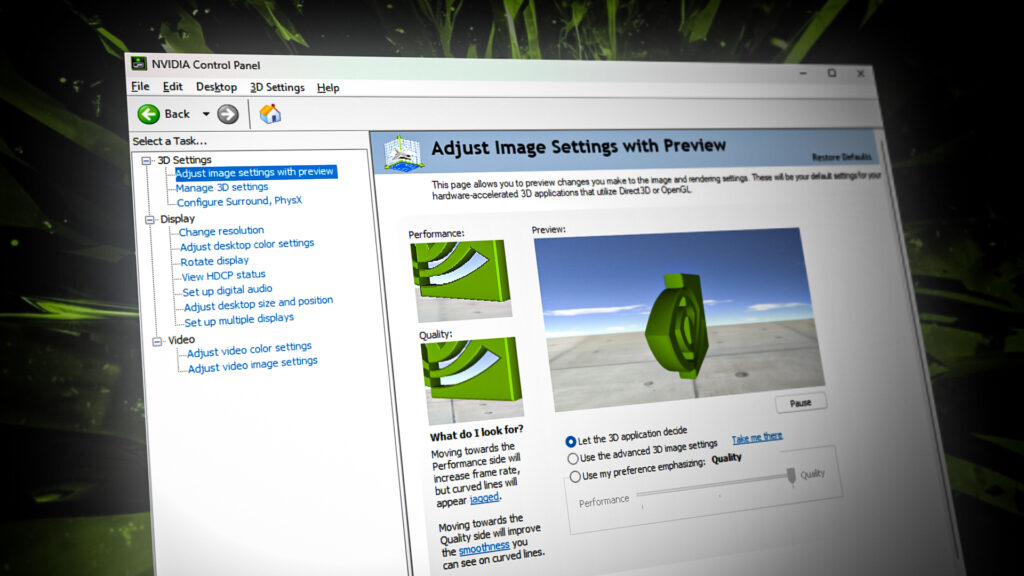
O Painel de Controle da NVIDIA permite que os usuários personalizem suas configurações gráficas ao seu gosto. Com essa ferramenta, você não só pode melhorar o desempenho em jogos, como também aprimorar a qualidade de reprodução de vídeo e aumentar o desempenho geral do sistema.
Para ajudá-lo a tirar o máximo proveito da sua GPU NVIDIA, este guia mostrará as melhores configurações do Painel de Controle da NVIDIA que melhorarão a taxa de quadros do seu jogo e reduzirão o atraso de entrada, mantendo a qualidade visual.
Antes de começarmos, atualize os drivers da sua placa gráfica NVIDIA.
Antes de explorarmos as melhores configurações do Painel de Controle da NVIDIA para jogos, você deve verificar se os drivers da sua placa de vídeo estão atualizados.
Utilizar os drivers de GPU mais recentes é crucial, pois esses drivers mais novos oferecem melhor desempenho nos jogos mais recentes e geralmente são mais otimizados do que os drivers mais antigos.
Para verificar se você está usando os drivers mais recentes, siga os passos listados abaixo:
- Pressione uma tecla Chave do Windows para abrir o menu Iniciar.
- Tipo “Experiência GeForce” E pressione Enter.

- Clique em uma opção "Condutor" no canto superior esquerdo da janela.
- Clique em uma opção “Verificar atualizações”.

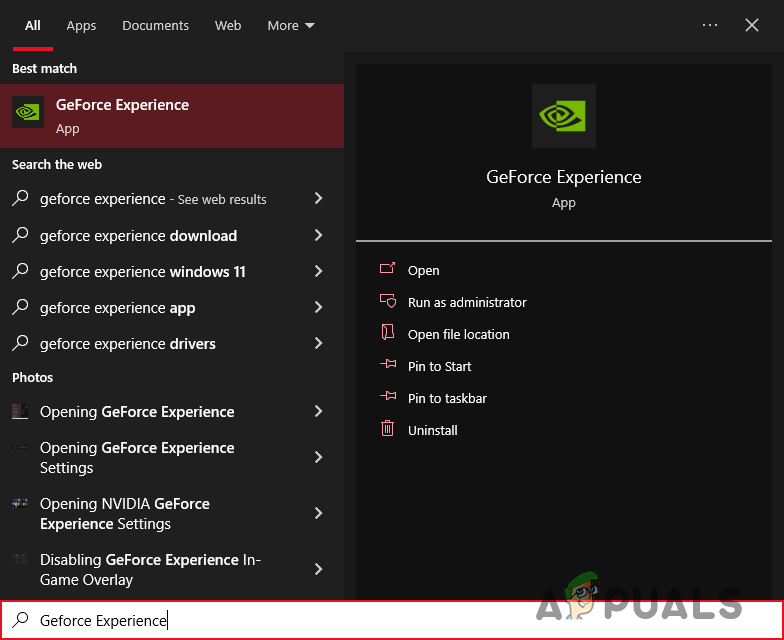
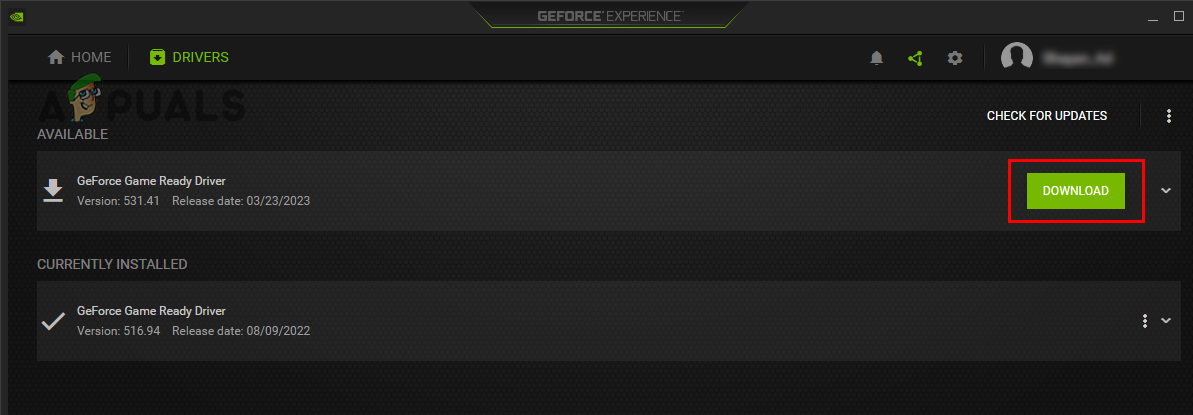
Se a opção “Verificar atualizações” não exibir nenhum driver novo na página, significa que você já está usando os drivers mais recentes para sua GPU. No entanto, se um novo driver aparecer, você deve baixá-lo e instalá-lo em seu sistema antes de prosseguir para a próxima seção deste guia.
Melhores configurações do Painel de Controle da NVIDIA para obter o máximo desempenho.
| preparação | A melhor escolha |
|---|---|
| Redimensionamento de imagem | Ative (a menos que esteja usando DLSS) |
| Iluminação ambiente | Parar |
| filtração anisotrópica | Parar |
| Suavização de bordas – FXAA | Parar |
| Suavização de bordas – Correção gama | تشغيل |
| Suavização de bordas – posicionamento | É controlado pelo aplicativo. |
| Alisamento das bordas – preparação | É controlado pelo aplicativo. |
| Bordas suaves – Transparência | Parar |
| Taxa de quadros máxima para aplicativos em segundo plano | 30 |
| CUDA – Unidades de Processamento Gráfico | الكل |
| DSR – Fatores e Suavidade | Parar |
| Configuração com pouco cominho | تشغيل |
| Taxa de quadros máxima | Específico do usuário |
| Suavização de bordas multiquadro (MFAA) | Parar |
| tecnologia de tela | Taxa de atualização constante para baixa latência; G-SYNC para desempenho mais fluido. |
| Unidade de processamento gráfico para renderização OpenGL | Detecção automática |
| Modo de gerenciamento de energia | Preferência máxima de desempenho |
| Tamanho do cache de shaders | driver padrão |
| Filtração têxtil – Melhoria de uma amostra anisotrópica | تشغيل |
| Filtragem de tecido – viés LOD negativo | Graça |
| Filtragem de tecido – qualidade | Desempenho |
| Melhoria de três linhas | تشغيل |
| Otimização multithread | تشغيل |
| Sincronização vertical | Parar |
| cache triplo | Parar |
| Enquadramentos de realidade virtual pré-exibidos | 1 |
Para abrir o Painel de Controle, basta clicar com o botão direito do mouse em uma área vazia da área de trabalho e selecionar “Painel de Controle da NVIDIA”.
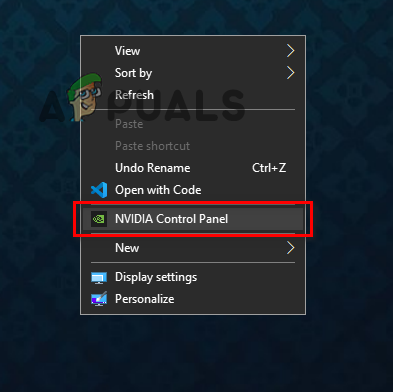
Se o Painel de Controle não aparecer no menu, é provável que o serviço NVIDIA Display Container não esteja em execução. Você pode resolver esse problema facilmente seguindo estes passos. Isto Guia.
Ao abrir o painel, você verá diversas opções diferentes na coluna da esquerda do menu. Abaixo, explicaremos todas as configurações em cada uma das três categorias: Configurações 3D, exibição, و o vídeo.
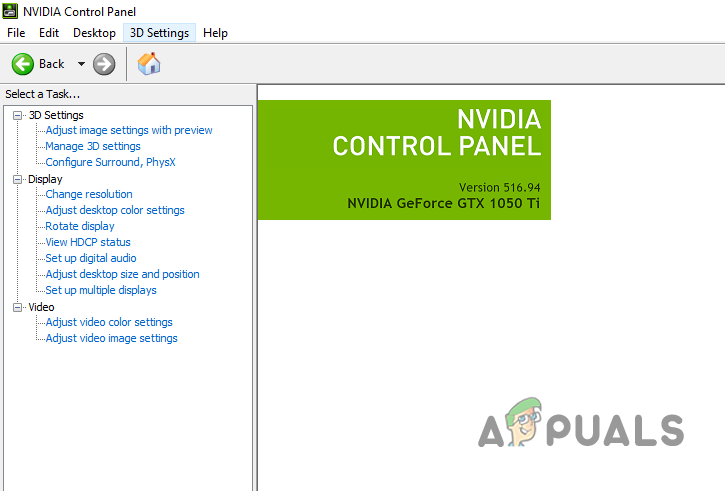
1. Melhores configurações 3D
A primeira opção na categoria de configurações 3D é “Ajuste as configurações da imagem com a pré-visualização.” Essa opção permite ajustar rapidamente a relação entre qualidade e desempenho para aplicativos Direct3D e OpenGL em seu sistema.
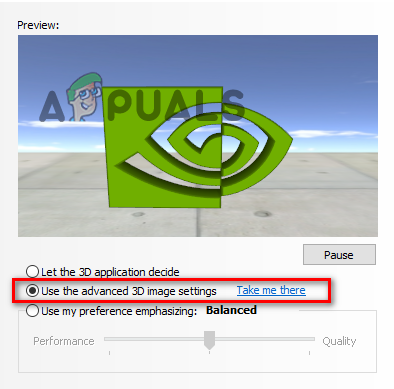
Ao selecionar uma opção Uso preferencialVocê pode mover o cursor para a esquerda para Desempenho aprimorado (E reduzir a qualidade) ou para a direita para Qualidade aprimorada (E desempenho reduzido). O modelo 3D dará uma ideia de quanto a qualidade aumenta/diminui conforme você move o cursor.
Embora essa seja uma maneira rápida e fácil de melhorar o desempenho, Altamente ineficaz. Isso não permite ajustar configurações individuais para extrair o máximo desempenho do seu processador gráfico (GPU). Portanto, em vez de usar o cursor, clique na opção. “Utilizando configurações avançadas de imagem 3D” Então clique em "Leve-me lá" Para visualizar todas as configurações.
Na lista gerenciamento de configurações 3DVocê verá uma lista completa das configurações gráficas na aba. "Configurações Gerais" Que você pode ajustar de acordo com suas preferências. As configurações nesta aba afetarão todos os programas do seu PC. Enquanto estiver na aba “Configurações do programa”Você pode optar por modificar as configurações do programa. específico Somente.
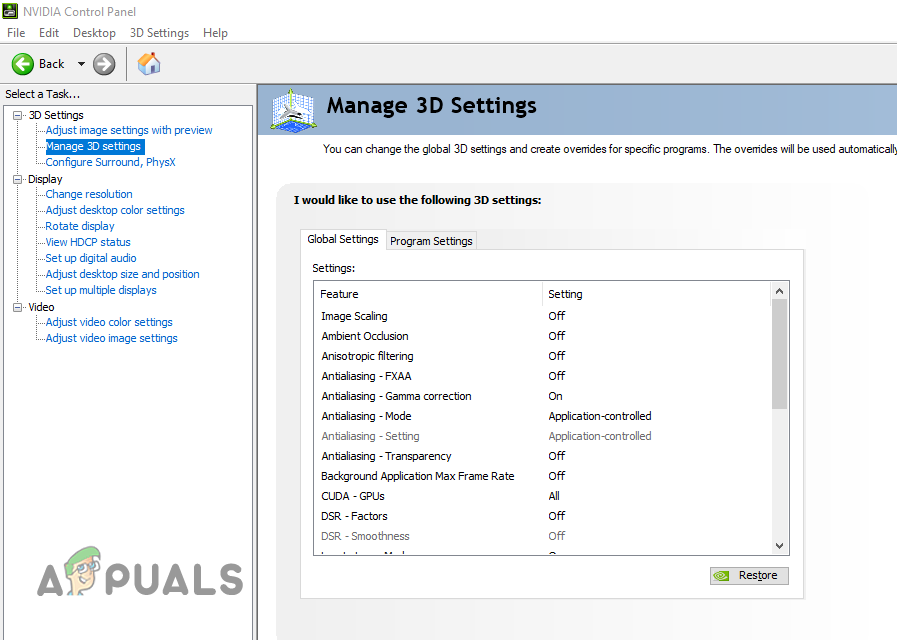
A lista abaixo descreve a finalidade de cada configuração e a configuração ideal para alcançar um equilíbrio perfeito entre desempenho e qualidade visual.
ملاحظة: Algumas configurações não estão disponíveis em determinadas placas gráficas, e outras são exclusivas de GPUs para PC – portanto, usuários de laptops podem não ver certas configurações no Painel de Controle da NVIDIA.
Redimensionamento de imagem
O redimensionamento de imagem melhora a resolução de exibição dos seus jogos usando um algoritmo complexo. Esse algoritmo analisa a imagem na sua tela e preenche os pixels ausentes, fazendo com que a imagem pareça estar sendo exibida em uma resolução maior do que a real.
Portanto, se você estiver executando um jogo em uma resolução inferior à resolução nativa do seu monitor (por exemplo, 720p em vez de 1080p), o dimensionamento de imagem aumentará a resolução da imagem para 1080p sem sacrificar a taxa de quadros do jogo.
O redimensionamento de imagens é semelhante à técnica NVIDIA DLSS No entanto, uma vantagem que possui em relação ao DLSS é o suporte a um número muito maior de unidades de processamento gráfico (GPUs) da NVIDIA. Mesmo assim, o redimensionamento de imagem pode não funcionar em algumas GPUs.
Se você joga jogos Requer gráficos complexos. E você tem Unidade de processamento gráfico (GPU) de baixo custo إلى Desempenho médio, Recomenda-se que تشغيل Redimensionamento de imagem. Isso permitirá que você aumente a qualidade visual de seus jogos sem sacrificar o desempenho.
Se você estiver usando Placa de vídeo de alto desempenho, É provável que o redimensionamento da imagem Efeito mínimo ou nenhum efeito Isso afeta os gráficos e o desempenho dos seus jogos. Além disso, se você preferir uma imagem perfeita em cada pixel, sem distorções ou efeitos extras, é melhor manter essa configuração "DESLIGADA".
Outro ponto a considerar é que, se você DLSS já está em uso. Em um jogo, não faz sentido usar o recurso de dimensionamento de imagem. Isso porque o DLSS já faz o mesmo trabalho, e muito melhor do que o dimensionamento de imagem jamais conseguiria.
Oclusão Ambiental
A configuração de Oclusão Ambiental é responsável pela iluminação de objetos em jogos. Quando ativada, ela torna a iluminação e as sombras em seus jogos muito mais realistas, mas haverá um impacto perceptível no desempenho do jogo.
Se você tem Placa de vídeo de baixo desempenho إلى Desempenho médio, Recomenda-se desativar essa configuração. (DESLIGADO), Isso proporcionará um aumento significativo de desempenho. No entanto, se você quiser melhorar os gráficos do jogo, defina-o para Desempenho Para melhorar a iluminação e as sombras no jogo sem reduzir significativamente a taxa de quadros (FPS).
Filtragem anisotrópica
A filtragem anisotrópica melhora a clareza e a nitidez das texturas em jogos. Ao jogar em alta resolução, essa configuração ajuda a eliminar o desfoque e a distorção nas texturas. Quanto maior o valor da configuração, mais nítidas as texturas ficam.
Recomenda-se manter essa configuração. "DESLIGADO" (Ou defina para um valor muito baixo, como 2x ou 4x) no Painel de Controle da NVIDIA, já que a maioria dos jogos possui controles integrados para Filtragem Anisotrópica que são muito mais eficientes. Além disso, essa configuração tem um grande impacto na taxa de quadros dos jogos, portanto, mantê-la ativada reduzirá significativamente sua taxa de quadros (FPS).
Antisserrilhamento
Existem 5 configurações exclusivas de Antisserrilhamento no painel de controle:
- Antialiasing - FXAA.
- Antialiasing - Correção gama.
- Antialiasing - Mode.
- Antialiasing - Transparência.
- Antialiasing - Configuração.
Desses cinco ajustes, aqueles aos quais você realmente precisa prestar atenção são: Antialiasing - FXAA و Antisserrilhamento - Configuração.
Ambas as configurações reduzem as bordas serrilhadas nas imagens exibidas na tela. No entanto, elas funcionam de maneiras diferentes.
Preparar Antialiasing FXAA Uma tecnologia exclusiva de anti-aliasing elimina bordas serrilhadas, minimizando o impacto no desempenho. No entanto, essa configuração oferece pouco controle, pois só pode ser ativada ou desativada, sem permitir o ajuste de sua intensidade.
Ou Antialiasing - Contexto, Por outro lado, combina diferentes técnicas, como multiamostragem e superamostragem. Isso oferece uma gama de valores com os quais trabalhar, proporcionando um controle muito maior sobre a intensidade. No entanto, normalmente tem um impacto maior no desempenho.
Recomenda-se desativar ambas as configurações. OFF Como a maioria dos jogos modernos já vem com essas configurações integradas, é mais eficiente usar as configurações de antisserrilhamento padrão dos jogos em vez dessas configurações adicionais.
No entanto, se você possui um computador muito potente e deseja obter a melhor qualidade visual possível em seu jogo, você deve ativar o Antialiasing. FXAA.
Quanto à correção gama, ao modo e à transparência, eles devem estar ativados. Correção Gamma ON Porque melhora as cores das imagens 3D sem qualquer impacto perceptível no desempenho. A configuração deve ser ajustada. Moda على controlado por aplicativo Deve ser desativado. Transparência OFF Ou ligue-o Multiamostragem (Dependendo da potência da sua placa gráfica (GPU).
Taxa de quadros máxima para aplicativos em segundo plano
Essa é uma configuração muito importante, mas frequentemente ignorada no painel de controle. Ela permite definir a taxa de quadros dos seus jogos enquanto você alterna para outro aplicativo.
Você deve manter essa configuração. ON Configure para 20-30 FPS, pois isso reduzirá significativamente o consumo de energia e o ruído da ventoinha do seu computador. Isso será muito benéfico para o seu computador a longo prazo.
CUDA – Unidades de Processamento Gráfico (GPUs)
Esta configuração é para pessoas que têm Múltiplas GPUs Instalado em seus computadores. Essa configuração permite que você escolha quantas GPUs deseja usar para aplicativos CUDA, como o PhysX. Se quiser usar todas as suas GPUs, defina essa opção como "Todas".
Se você tiver apenas uma placa de vídeo instalada no seu computador, deve deixar essa configuração com o valor padrão. Isso não terá impacto no desempenho do seu sistema.
DSR – Fatores e Suavidade
O High Dynamic Range (DSR) é uma configuração voltada para jogadores que priorizam a qualidade visual. Quando ativada, essa configuração renderiza o jogo em alta resolução (à sua escolha) e, em seguida, reduz a escala para a resolução nativa do seu monitor. Isso resulta em uma imagem incrivelmente nítida e definida, mas Isso reduz significativamente sua taxa de quadros (FPS)..
Se você se importa com o desempenho, você sempre deve Manter DSR – Fatores desativados (OFF)Essa configuração só deve ser ativada se você tiver um sistema muito potente e quiser maximizar a qualidade visual do jogo. Se optar por ativar o DSR – Fatores, você pode usar a configuração DSR – Suavidade para ajustar a suavidade da imagem após o recorte.
Configuração com pouco cominho
Quando o Modo de Baixa Latência está ativado, ele limita o número de quadros que a CPU pode preparar antes de enviá-los para a GPU para processamento. Em termos mais simples, isso impede que a CPU prepare muitos quadros com antecedência, resultando em menor atraso de entrada e tempos de resposta mais rápidos.
A configuração de baixa latência deve ser mantida. ONIsso é especialmente importante se você joga jogos competitivos como CS:GO e Valorant, onde a baixa latência é crucial. Você pode até ajustar essa configuração em Ultra, Isso não afeta sua taxa de quadros.
Observe que alguns jogos já vêm com essa configuração integrada no menu de configurações. Ela se chama “NVIDIA Reflex” Possui dois valores: LIGADO ou LIGADO + Boost.
Se você já estiver usando a configuração NVIDIA Reflex em um jogo, ela substituirá a configuração de Modo de Baixa Latência no Painel de Controle. Portanto, você não precisa alterar essa configuração individualmente para cada jogo – basta ativá-la na guia Configurações Globais.
Max Frame Rate
Definir a taxa de quadros máxima é um tópico complexo. Essa configuração permite especificar a taxa de quadros do programa em quadros por segundo (FPS).
A primeira coisa a observar sobre essa configuração é que você nunca deve configurá-la na guia Configurações Globais. Em vez disso, você deve alterá-la. individualmente Para os seus jogos.
Se você estiver jogando um jogo competitivo Em jogos onde reduzir o atraso de entrada e diminuir a taxa de quadros é essencial (como em CS:GO ou Warzone), seu jogo se beneficiará de ter Taxa de quadros ilimitadaManter o FPS ilimitado minimizará a taxa de quadros, resultando em baixa latência de entrada. No entanto, isso pode causar tearing na tela se o seu FPS permanecer acima da taxa de atualização do monitor.
Se você se incomoda com o screen tearing, o melhor é manter o FPS limitado/selecionado. E se você estiver enfrentando gagueja Ao jogar um jogo em que sua taxa de quadros por segundo (FPS) cai rapidamente de um valor muito alto para um valor muito baixo e depois sobe novamente (por exemplo, de 120 para 60 e depois volta para 120), definir uma taxa de quadros pode resolver o problema.
Isso resolverá o problema, impedindo que a taxa de FPS fique muito alta, de modo que, quando você experimentar travamentos, eles não serão tão incômodos.
Além disso, se você estiver jogando um jogo de ritmo lento, onde o atraso de entrada e a taxa de quadros não são um problema, é uma boa ideia definir uma taxa de quadros. Isso reduzirá Utilizando GPU E prevenir Alta temperatura, Também pode reduzir Rasgo da tela وdefeitos visuais O outro problema ocorre quando o uso da GPU é muito alto. No entanto, isso aumentará a taxa de quadros, então seu jogo pode parecer um pouco lento.
O valor que você deve definir para a sua Taxa de Quadros Máxima depende muito da sua situação específica. Mas, em geral, é melhor defini-la para taxa de atualização Seu monitor. Você deve experimentar diferentes configurações de taxa de quadros máxima para cada jogo e encontrar o ponto ideal que equilibre desempenho, qualidade visual e tempo de resposta.
AA amostrado em vários quadros (MFAA)
A configuração Multi-Frame Sampled AA (MFAA) é essencialmente uma versão avançada da configuração de anti-aliasing. Quando ativada, ela coleta múltiplas amostras de cada pixel da imagem e as combina para reduzir significativamente as bordas serrilhadas no resultado final.
Essa configuração deve ser desabilitado Em geral, como não é tão otimizado quanto a configuração de anti-aliasing integrada na maioria dos jogos, pode reduzir significativamente o seu FPS.
Tecnologia de monitoramento
A configuração Tecnologia do Monitor só é visível para usuários com monitores que possuem taxas de atualização variáveis. Se você vir essa configuração, notará que ela possui três opções: G-SYNC, ULMB, وTaxa de atualização fixa.
Se você joga principalmente jogos competitivo Quando o tempo de resposta for importante, você deve escolher Taxa de atualização fixa. No entanto, se você gosta de jogar jogos. ritmo lento Nos casos em que o tempo de resposta não for uma preocupação, você deve especificar G-SYNC.
O G-SYNC sincroniza a taxa de atualização do seu monitor com a saída de quadros da sua unidade de processamento gráfico (GPU). Isso (geralmente) reduz o tearing e a trepidação da tela, mas sua taxa de quadros (FPS) será significativamente menor.
Unidade de Processamento Gráfico (GPU) para renderização OpenGL.
Esta é uma configuração adicional para quem possui várias unidades de processamento gráfico (GPUs) instaladas no sistema. Ela permite especificar uma GPU em particular para uso por aplicativos OpenGL. Se você tiver apenas uma GPU, deixe esta configuração ativada. Seu valor padrão.
Modo de gerenciamento de energia
Se você deseja extrair o máximo desempenho da sua unidade de processamento gráfico (GPU) NVIDIA, selecione a opção. “Preferência por desempenho máximo” Para esta configuração. No entanto, tenha em mente que isso pode levar a problemas de superaquecimento na unidade de processamento gráfico (GPU) a longo prazo, além de aumentar o consumo de energia.
Se você se preocupa com a vida útil da sua unidade de processamento gráfico (GPU) e com o consumo de energia do seu sistema, deve selecionar a opção. “Adaptativo” Em vez disso, isso permitirá que o driver da unidade de processamento gráfico (GPU) controle seu uso, resultando em menor consumo de energia e menos problemas de superaquecimento.
Tamanho do cache de shaders
Essa configuração permite controlar a quantidade máxima de espaço em disco que o driver da GPU usa para salvar as compilações de shaders. A GPU salva essas compilações para que você não precise recompilar os shaders na próxima vez que forem necessários. Isso resulta em menos travamentos e tempos de inicialização de jogos mais rápidos.
opção funciona “Motorista padrão” Essa configuração geralmente é ideal para a maioria dos usuários. No entanto, se você quiser garantir que está alocando espaço suficiente para todos os seus shaders de jogo, pode definir um valor personalizado. Certifique-se de personalizar. Pelo menos 10 GB Tamanho do cache de shaders.
Filtragem de textura
Existem 4 configurações exclusivas de filtragem de tecido no painel de controle:
- Filtração de tecidos – Otimização de amostras anisotrópicas.
- Depuração tecidual – Viés LOD negativo.
- Filtração de tecido – Qualidade.
- Filtração de tecido – Otimização trilinear.
Quando ativado, o sistema melhora a configuração. Otimização de Amostras Anisotrópicas O desempenho é bom, mas resulta em uma imagem ligeiramente menos nítida. Quando desativado, melhora a qualidade da imagem, à custa de uma pequena queda no desempenho. تشغيل Essa configuração é útil porque proporciona um aumento perceptível no desempenho sem um grande impacto nos gráficos.
Melhore a preparação Viés negativo de LOD (Nível de Detalhe) A qualidade das imagens estáticas na sua tela. Essa configuração deve estar sempre definida como "Graça" Porque isso leva a um desempenho superior.
Preparação a qualidade Isso permite ajustar a filtragem de texturas em seus jogos para melhorar o desempenho, os gráficos ou encontrar um equilíbrio entre os dois. Essa configuração depende do desempenho do seu sistema. Se o seu sistema tiver dificuldades para carregar texturas em jogos com gráficos exigentes, escolha a [nome da opção/nível]. "o desempenho" أو "Alto desempenho"Se você possui uma unidade de processamento gráfico (GPU) potente que consegue lidar com todos os tipos de texturas, pode escolher a opção. "Qualidade" أو "Alta qualidade".
Finalmente, Melhoria tripla linhas O uso de filtros de duas e três linhas em jogos ajusta-se em tempo real, melhorando o desempenho, mas reduzindo ligeiramente a qualidade da imagem. Essa configuração deve estar sempre ativada.ONPorque proporciona um aumento significativo no FPS e a perda de qualidade da imagem é quase insignificante.
Otimização de threads
A otimização de threads deve sempre ser definida como SOBRE أو Automático Isso ocorre porque permite que os aplicativos usem vários núcleos da sua CPU. Se você desativar essa configuração, notará imediatamente uma queda na sua taxa de quadros por segundo (FPS).
Sincronização vertical
Sincronização vertical, também conhecida como VSYNCAo ajustar a taxa de quadros (FPS) do aplicativo à taxa de atualização do seu monitor para minimizar o tearing da tela e outros problemas de exibição, de forma semelhante ao G-SYNC, o V-SYNC é significativamente menos otimizado do que sua contraparte G-SYNC, resultando em um aumento perceptível no atraso de entrada e na taxa de quadros (FPS).
Portanto, deve estar sempre desligado. VSYNC Se o seu monitor for compatível com G-SYNC. Mas, caso contrário, você pode usar o V-SYNC para corrigir problemas de tearing na tela. No entanto, lembre-se...
Nota: Se a aba “Exibir” não aparecer, pode haver um problema com os drivers da sua placa de vídeo ou com as configurações da BIOS. Consulte [link/referência]. Nosso guia para resolver o problema.
Precisão, taxa de atualização e cores
Na lista “Alterar resolução” (Alterando a resolução) Certifique-se de que esteja configurada para a resolução nativa da sua tela. O menu exibirá então a resolução nativa da sua tela.
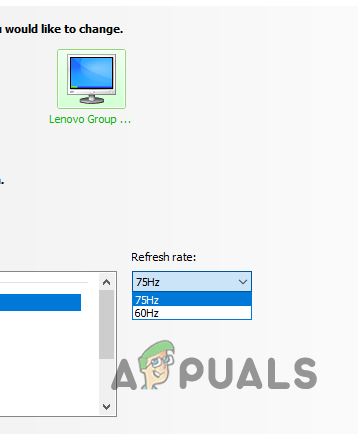
Quanto a Taxa de atualização (Taxa de atualização), certifique-se de selecionar valor mais altoQuanto maior a taxa de atualização do seu monitor, mais vezes a imagem na tela é atualizada por segundo. Isso resulta em uma exibição mais suave e fluida. No entanto, lembre-se de que os benefícios de uma alta taxa de atualização podem ser limitados pelas capacidades da sua placa de vídeo.
Se você possui um monitor de 60Hz, geralmente é possível aumentar a taxa de atualização para 75Hz no Painel de Controle. No entanto, caso não encontre a opção de 75Hz no menu, siga estes passos: Isto Guia para fazer overclock do seu monitor de outras maneiras.
Ainda no menu “Alterar resolução”, role para baixo até Configurações de cor e selecione “Usar as configurações de cores da NVIDIA” (Usando as configurações de cores da NVIDIA) e certifique-se de que as seguintes opções estejam selecionadas:
- Profundidade de cor na área de trabalho: Máxima (32 bits)
- Profundidade de cor de saída: 8 bpc
- Formato de cor de saída: RGB
- Faixa dinâmica de saída: Completa
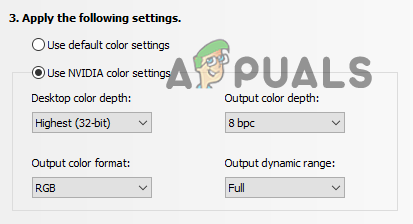
Depois disso, você pode acessar o menu. “Ajustar as configurações de cor da área de trabalho” (Ajustando as configurações de cor da área de trabalho). Este menu permite ajustar ainda mais as configurações de cor do seu monitor. Você pode ajustar o brilho, o contraste (gama), a vibração digital e a tonalidade ao seu gosto. Isso depende inteiramente das suas preferências pessoais.
Tamanho e posição da área de trabalho
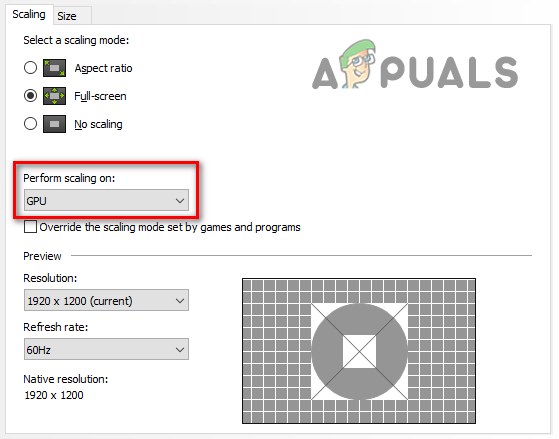
Na lista “Ajustar o tamanho e a posição da área de trabalho” (Ajustar o tamanho e a posição da área de trabalho), acesse a aba. Escala (Escala). Se você deseja usar a popular proporção de aspecto 4:3, também conhecida como “Esticado” (Estendido) Em jogos como CS:GO e Valorant, certifique-se de selecionar “Tela cheia” (Tela cheia) como modo de escala.
No entanto, se você não estiver jogando em resolução estendida e quiser a menor latência de entrada possível, altere esta opção para “Sem escala” (Sem redimensionamento). Isso proporcionará uma ligeira melhoria no desempenho.
Em seguida, ajuste a opção. “Executar dimensionamento em” (Implementando dimensionamento em) em GPUA opção de dimensionamento por GPU instruirá sua placa gráfica a realizar o dimensionamento em vez do seu monitor, resultando em um dimensionamento mais preciso e nítido, podendo até mesmo aumentar sua taxa de quadros (FPS).
Configurando vários monitores
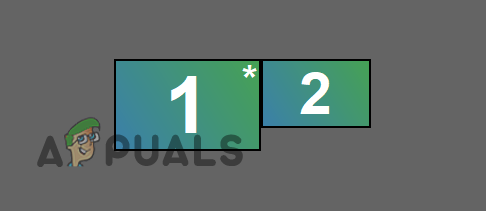
Se você tiver mais de um monitor, este menu permitirá configurar o layout. Primeiro, selecione o monitor que será usado como tela inicial. Certifique-se de usar o monitor com a maior resolução e taxa de atualização como tela inicial.
Em seguida, você pode arrastar os ícones da tela para reorganizar o layout. Defina o layout de acordo com suas preferências.
3. Melhores configurações de vídeo
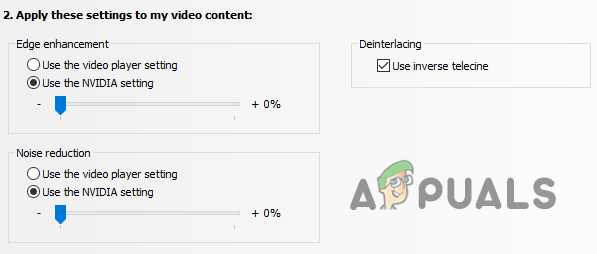
Por fim, na aba Vídeo, você pode ajustar as configurações de cor de vídeo e imagem para sua(s) tela(s). Mas para isso, primeiro você precisará selecionar uma opção. “Usando as configurações da NVIDIA”.
Depois disso, você pode ajustar o brilho, o contraste, a tonalidade, a saturação, a gama e a faixa dinâmica dos vídeos exibidos na tela, e até mesmo realizar outras operações. Melhoria de borda (Para aumentar a intensidade) eRedução de ruído.
Comentários estão fechados.