

O problema da tela preta na Nvidia ocorre quando alguns usuários tentam atualizar seus drivers pelo Nvidia Experience. Normalmente, os usuários afetados ouvem um "clique" antes da tela ficar preta e a atualização ser desinstalada. Esse problema foi confirmado tanto no Windows 10 quanto no Windows 11.
Esse problema geralmente é causado por um driver DCH que aciona esse erro ao tentar atualizá-lo usando um pacote de drivers padrão da Nvidia. Outras causas possíveis incluem um extensor de GPU defeituoso, um firmware de BIOS personalizado ou inconsistências de drivers.
A seguir, uma lista de soluções comprovadas que podem ser aplicadas para resolver o problema da tela preta que afeta as instalações de drivers da Nvidia:
1. Substitua o driver Nvidia DCH pelos drivers padrão.
Se você estiver usando o Windows 10 ou o Windows 11, é muito provável que esse problema seja causado pelo driver DCH.
NotaDiversos relatos de usuários confirmam que o driver DCH da Nvidia causa instabilidade significativa ao usar o G-Sync ativamente ou quando os usuários tentam usar uma taxa de atualização variável.
Como não há diferença fundamental entre os drivers de monitor Nvidia Standard e Nvidia DCH incluídos no novo Pacote de Drivers Universais do Windows, você provavelmente pode evitar esse problema substituindo o driver DCH pela versão padrão.
Para fazer isso, você precisará primeiro usar uma ferramenta. DDU (desinstalador de driver de vídeo) Para remover todos os arquivos restantes da instalação do DCH, instale o driver padrão da Nvidia.
Aqui está um guia rápido sobre como fazer isso:
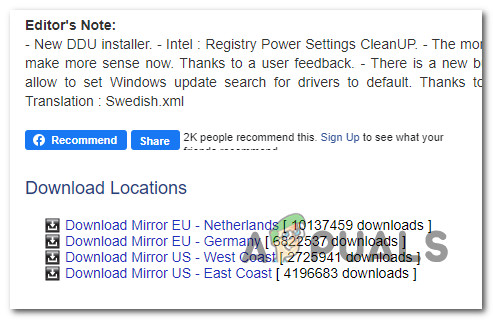
- Abra seu navegador favorito e visite Página oficial de download da ferramenta DDU.
- Ao chegar ao local correto, role a página para baixo até o 'menu'.sites de downloadUse um dos links de download disponíveis para baixar o pacote Display Driver Uninstaller.

- Após a conclusão do download, extraia o conteúdo do arquivo zip.
- Em seguida, desconecte o cabo de internet do seu computador ou desconecte-se da rede Wi-Fi.
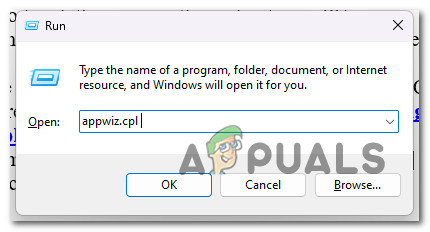
NotaIsso é necessário para impedir que seu sistema operacional reinstale os drivers DCH antes que este procedimento seja concluído. - Clique em Tecla Windows + R para abrir a caixa Execute.
- Escrevo 'appwiz.cpl'E pressione Ctrl + Shift + Enter Para abrir uma lista Programas e Recursos.

- ao aparecer Controle de conta de usuário (UAC), Clique نعم Para conferir os poderes do administrador.
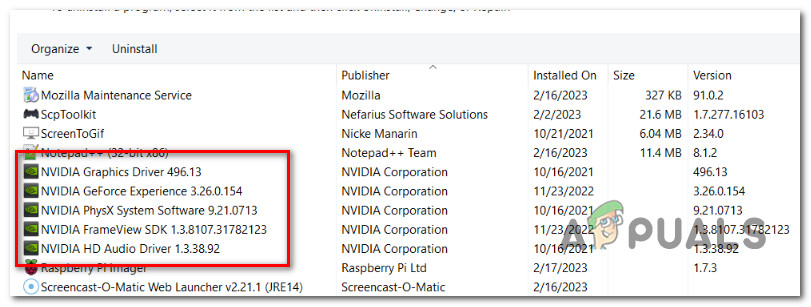
- dentro da lista Programas e RecursosClique em uma coluna Publisher Para classificar todos os programas instalados com base em sua editora.
- Depois de classificar a lista corretamente, role para baixo até encontrar todos os drivers da Nvidia instalados e desinstale-os sistematicamente clicando com o botão direito em cada item e selecionando 'Desinstalar. '
 NotaObserve que é normal que a tela pisque um pouco durante este procedimento. Não se preocupe, isso é perfeitamente normal.
 NotaObserve que é normal que a tela pisque um pouco durante este procedimento. Não se preocupe, isso é perfeitamente normal.
- Então, Reinicie o computador no modo de segurança. Para garantir que o programa Display Driver Uninstaller Funcionará com máxima eficiência.
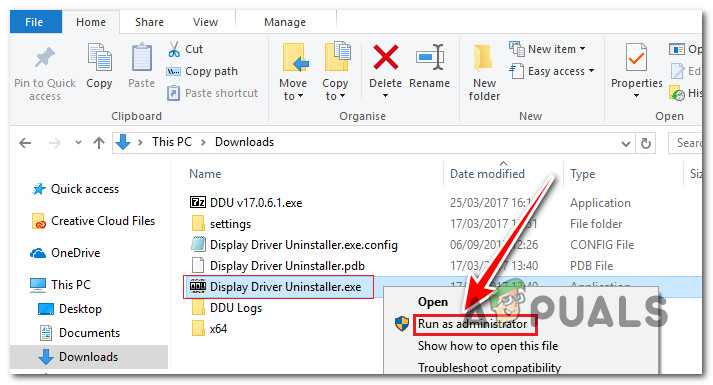
- Após o computador iniciar no Modo de Segurança, clique com o botão direito do mouse no arquivo executável principal do DDU e clique em 'Executar como administrador. '

- A partir do menu de contexto de UAC (Controle de Conta de Usuário)Clique em Sim para conceder privilégios de administrador.
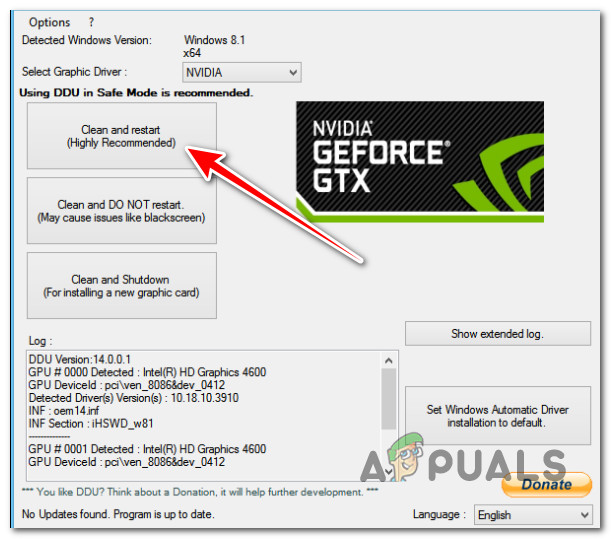
- Na primeira tela do programa DDU, selecione sua unidade de processamento gráfico (GPU) no menu suspenso (em Determinar o tipo de dispositivo).
- Em seguida, toque Limpe e reinicie Para iniciar o processo de limpeza do driver Nvidia DCH.

- Assim que o processo estiver concluído, reinicie conforme as instruções.
- Na próxima inicialização, reconecte o cabo de internet ou a sua rede Wi-Fi e, em seguida, insira as configurações. Guia oficial de download da Nvidia.
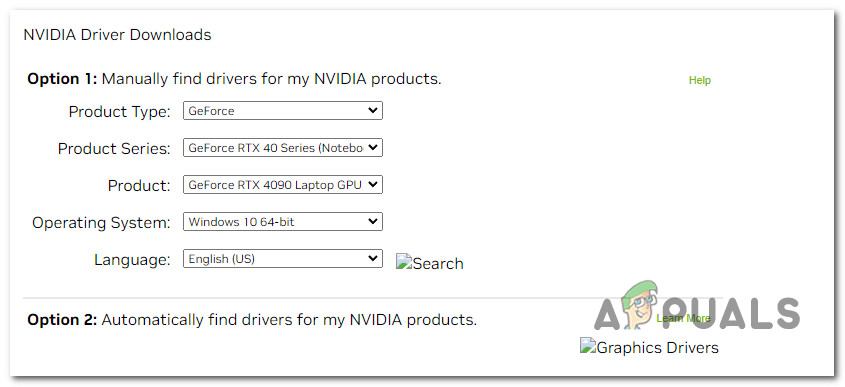
- Deslize para baixo até a seção Downloads de drivers da NVIDIA E definir Tipo de produto, série de produtos, produto, sistema operacional e idioma. De acordo com o seu cenário de uso.
 NotaNeste guia, você encontrará apenas drivers padrão da Nvidia, portanto, não correrá o risco de reinstalar o driver DCH.
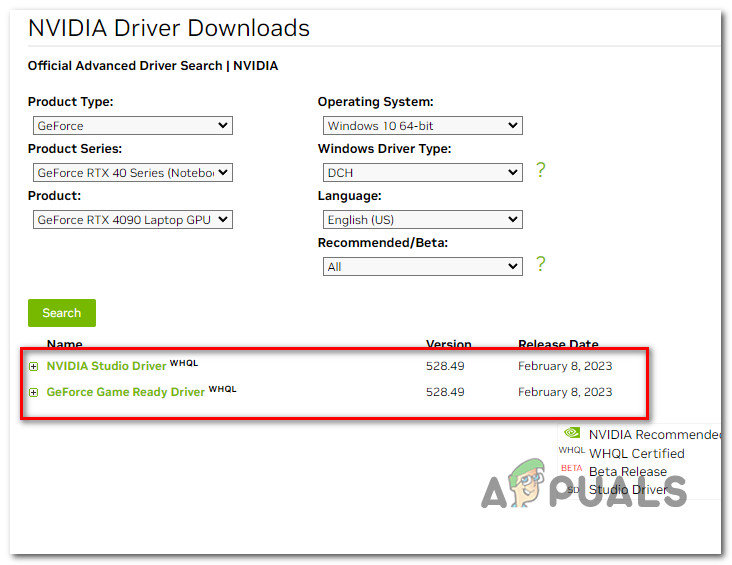
 - Clique no botão بحث Aguarde até que uma lista de drivers compatíveis seja criada.
 NotaDependendo de como você usa sua unidade de processamento gráfico (GPU) (para jogos ou edição/renderização de vídeo), escolha entre: Driver NVIDIA Studio أو Pronto para jogos GeForce Motorista. Evite fazer download. Driver de versão betaPorque muitas vezes é instável e pode causar problemas adicionais.
 - Clique no driver que deseja baixar e, em seguida, clique no botão. Baixar associado a isso.
- Após baixar o driver para o seu computador, abra-o com privilégios de administrador e siga as instruções na tela para instalá-lo localmente.
 NotaNeste guia, você encontrará apenas drivers padrão da Nvidia, portanto, não correrá o risco de reinstalar o driver DCH.
 NotaDependendo de como você usa sua unidade de processamento gráfico (GPU) (para jogos ou edição/renderização de vídeo), escolha entre: Driver NVIDIA Studio أو Pronto para jogos GeForce Motorista. Evite fazer download. Driver de versão betaPorque muitas vezes é instável e pode causar problemas adicionais.
2. Substitua o extensor da GPU (se possível).
Se substituir o driver DCH pelos drivers padrão da Nvidia não funcionar no seu caso e você estiver usando um extensor de GPU, há uma boa chance de você ter um problema de hardware.
Existem muitos extensores de GPU defeituosos disponíveis no mercado, que comprovadamente causam esse problema de forma intermitente, independentemente do fabricante da sua unidade de processamento gráfico.
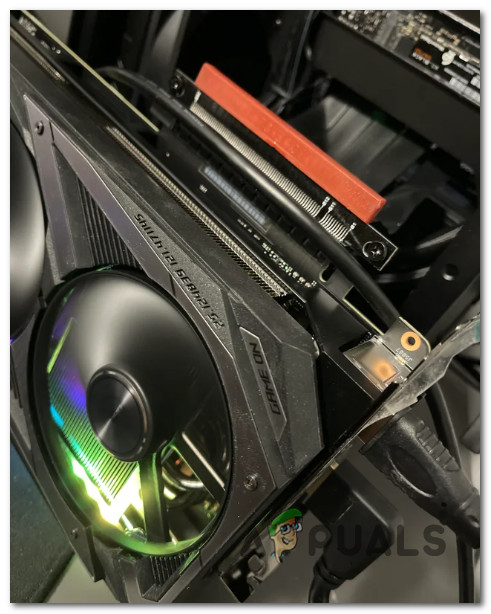
Se você estiver usando um extensor de GPU, entre em contato com o revendedor que o vendeu e pergunte se você tem direito a uma devolução. Se você o comprou da Riser, pode ser possível aproveitar o programa de recall deles e devolvê-lo mesmo que sua garantia esteja anulada.
3. Retorne às configurações padrão da BIOS (se possível).
Se você instalou anteriormente uma BIOS especificamente projetada para suas necessidades de overclocking, esse é provavelmente o motivo da tela preta que você está vendo.
Sabe-se que as atualizações personalizadas da BIOS entram em conflito com os novos drivers de atualização da NVIDIA, especialmente porque eles mudaram o método de empacotamento.
Se este cenário se aplica a você, você pode corrigir o problema regravando a BIOS usando o arquivo de atualização original fornecido pelo fabricante.
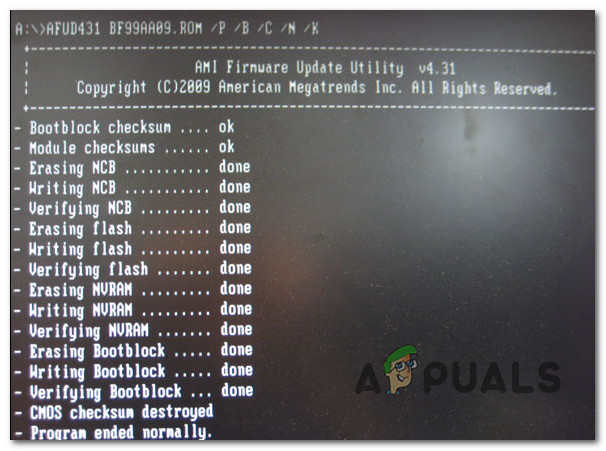
ImportanteEste processo varia dependendo do fabricante da sua placa-mãe. Consulte a documentação oficial antes de tentar atualizar a BIOS. Se você nunca fez isso antes, deixe para um profissional certificado, pois você corre o risco de danificar permanentemente a sua placa-mãe (quebrá-la).
4. Adicione NoLockScreen ao registro (se possível).
Se a tela ficar preta imediatamente ao chegar à tela de login inicial, onde você precisa entrar com sua conta de usuário, talvez seja possível contornar o problema desativando completamente a tela de bloqueio com uma simples modificação no registro do sistema.
ImportanteTenha cuidado ao modificar o registro. Excluir ou alterar valores do registro acidentalmente pode tornar seu computador instável. É altamente recomendável que você... Faça um backup do seu histórico de gravações com antecedência..
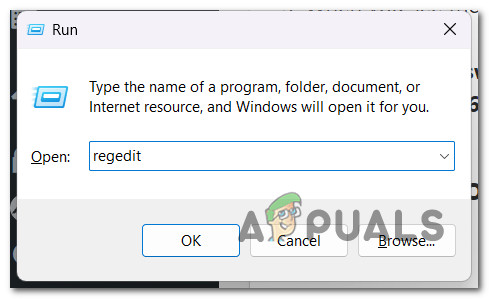
- Clique em Tecla do Windows + R Para abrir um diálogo Execute.
- Em seguida, escreva 'regedit'E pressione Ctrl + Shift + Enter لفتح Editor do registro Com poderes de administrador.

- Quando isso lhe aparecer Controle de Conta de Usuário (UAC)Clique em 'نعمPara conceder ao administrador os poderes necessários Editor do registro.
- dentro Editor de Registro, Vá para o seguinte caminho:
HKEY_LOCAL_MACHINESOFTWAREPoliciesMicrosoftWindowsPersonalization
ملاحظة: Se não houver chave personalização Se estiver lá, clique com o botão direito do mouse na tecla Windows e clique em Novo > Chave Para criá-lo.
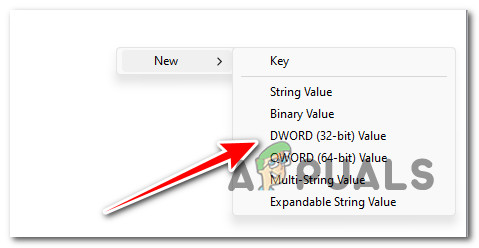
- chave interna personalizaçãoClique com o botão direito do mouse em um espaço vazio e clique em Valor DWORD (32 bits).

- Renomear DWORD Que foi criado recentemente para 'Sem tela de bloqueioEm seguida, clique duas vezes nele e defina sua base para Hexadecimal e o valor dos seus dados sobre 1.
- toque em Está bem Para salvar as alterações, reinicie o computador e verifique se o problema foi resolvido.
5. Conecte à saída VGA (se possível).
Se a sua placa gráfica (GPU) tiver uma saída VGA e o seu monitor for compatível, tente conectar o monitor usando a saída VGA para ver se finalmente recebe um sinal.
É provável que você constate que todas as funções operam corretamente quando a conexão for feita via VGA.
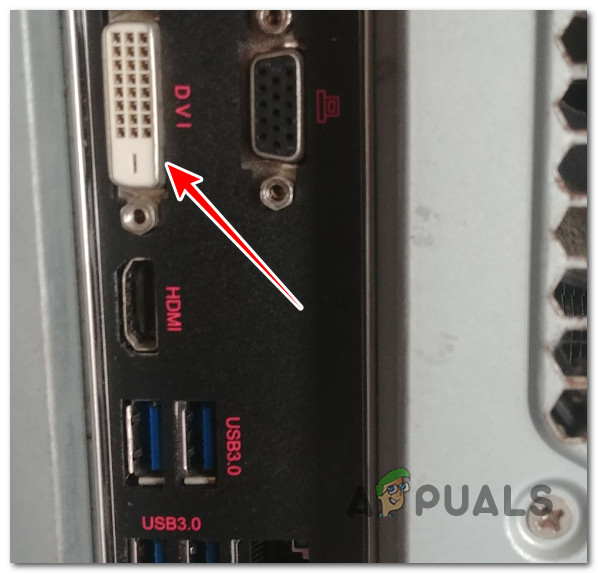
Se essa solução temporária funcionar, basta usar uma conexão VGA até que uma nova versão do driver para sua GPU NVIDIA esteja disponível. Quando uma nova atualização for lançada, siga as instruções de atualização e verifique se o problema foi resolvido.
Comentários estão fechados.