

Com uma sobreposição NVIDIA em jogos, o cursor do mouse pode congelar repentinamente ou ficar completamente inoperante, impossibilitando o uso dos menus ou controles da sobreposição. Isso significa que a sobreposição captura o foco de entrada, mas não processa as ações do mouse, deixando o cursor travado até que o foco seja restaurado.
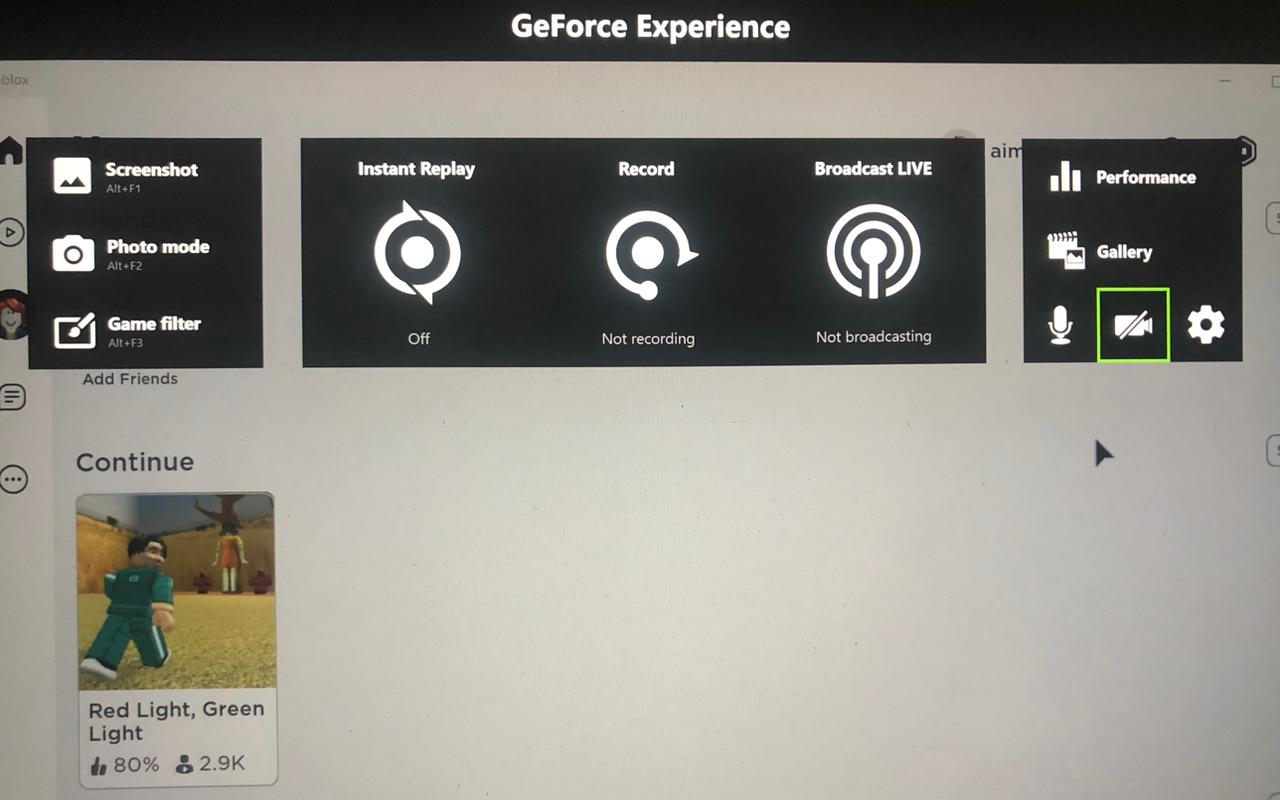
A causa mais comum é um conflito de foco ou posicionamento da janela – especialmente ao usar o modo de tela cheia – bem como erros temporários no processamento de entrada para sobreposições, enquanto outras causas incluem problemas com sistemas anti-cheat, como o EasyAntiCheat.
Agora que você já sabe o que pode estar causando o problema, vamos analisar algumas soluções eficazes para resolvê-lo.
1. Reinicie o jogo.
Ao solucionar qualquer problema de software, o primeiro passo deve ser eliminar pequenos erros ou falhas temporárias. A maneira mais rápida de fazer isso é reiniciar o jogo.
- Antes de sair do jogo, salve seu progresso para evitar perda de dados.
- Saia do jogo pelo menu do jogo ou use um atalho de teclado (por exemplo, outro + F4 (No Windows).
- Enquanto faz isso, feche todos os processos em segundo plano relacionados ao jogo. Para isso, abra o Gerenciador de Tarefas, selecione o processo e clique nele. Acabe o trabalho.
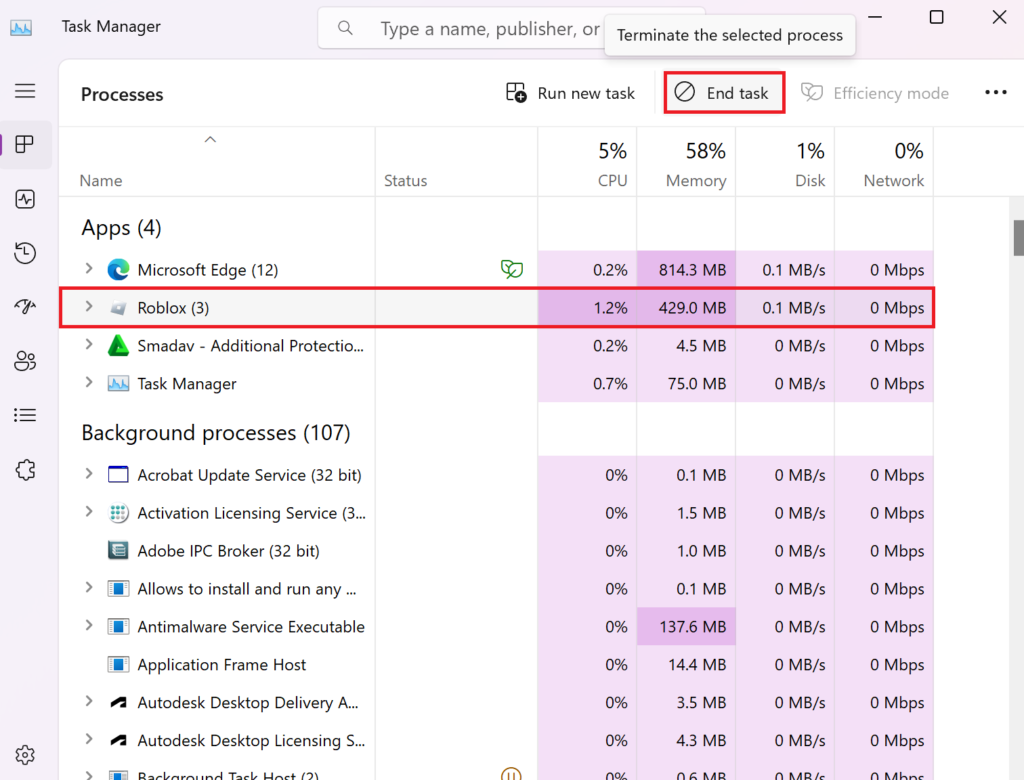
- Aguarde alguns instantes e reinicie o jogo.
- Ao retornar, abra o NVIDIA Overlay e verifique se o cursor do mouse está se movendo normalmente.
2. Redefinir sobreposição no jogo
Se o cursor do mouse parar de se mover dentro da sobreposição NVIDIA, você não poderá interagir com seus recursos. Reiniciar a sobreposição pode atualizar suas configurações e restaurar o funcionamento normal.
Isso envolve desativar e reativar a sobreposição no jogo para corrigir erros temporários que possam estar causando o problema.
- Durante o jogo, pressione a tecla de atalho para abrir a sobreposição. Geralmente é... outro + Z أو outro + F3Isso pode variar se você personalizar seus atalhos.
- toque em Ícone de engrenagem لفتح الإعدادات Em relação às sobreposições.
- Na aba Ano, desligar sobreposição no jogo.
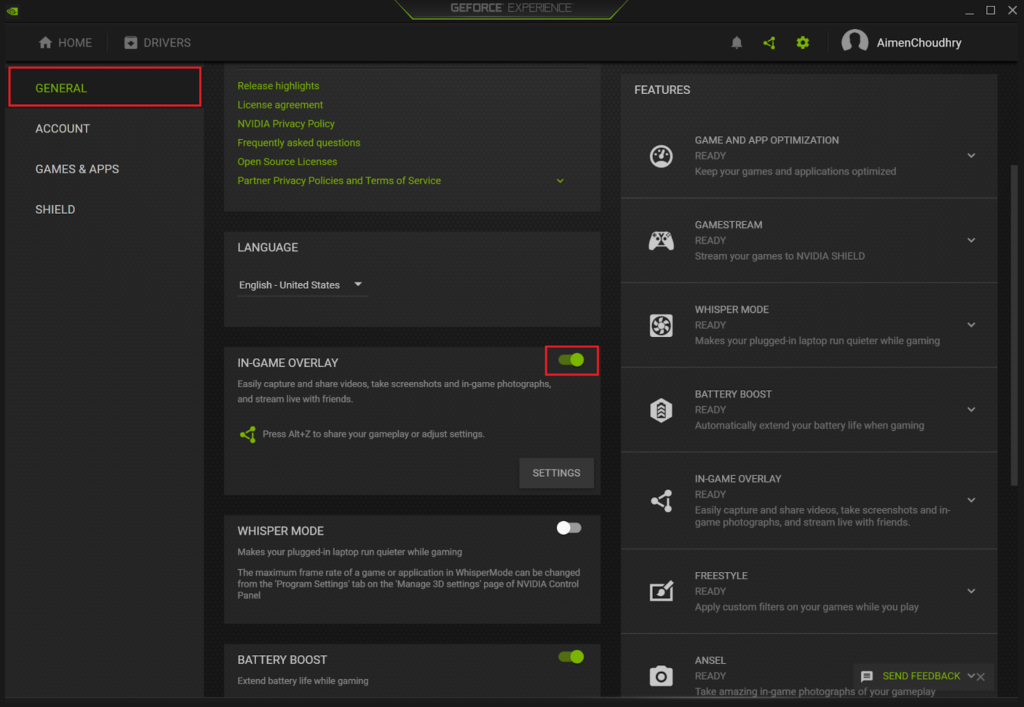
- Aguarde alguns segundos e, em seguida, reative a opção.
- Reinicie o jogo e verifique se o problema persiste.
3. Ativar o modo de janela sem bordas
Muitos usuários que não conseguem mover o mouse no NVIDIA Overlay resolvem o problema saindo do modo de tela cheia e alternando para o modo de janela sem bordas. Isso permite que o jogo ocupe toda a tela sem as bordas e a barra de título vistas no modo de janela tradicional.
Além de restaurar o movimento do mouse, a configuração de janela sem bordas geralmente torna a alternância entre aplicativos mais fluida e pode reduzir as interrupções.
- Inicie o jogo e abra الإعدادات Dela mesma.
- Ir para a aba O video e mudar Modo de exibição إلى Janela sem bordas.
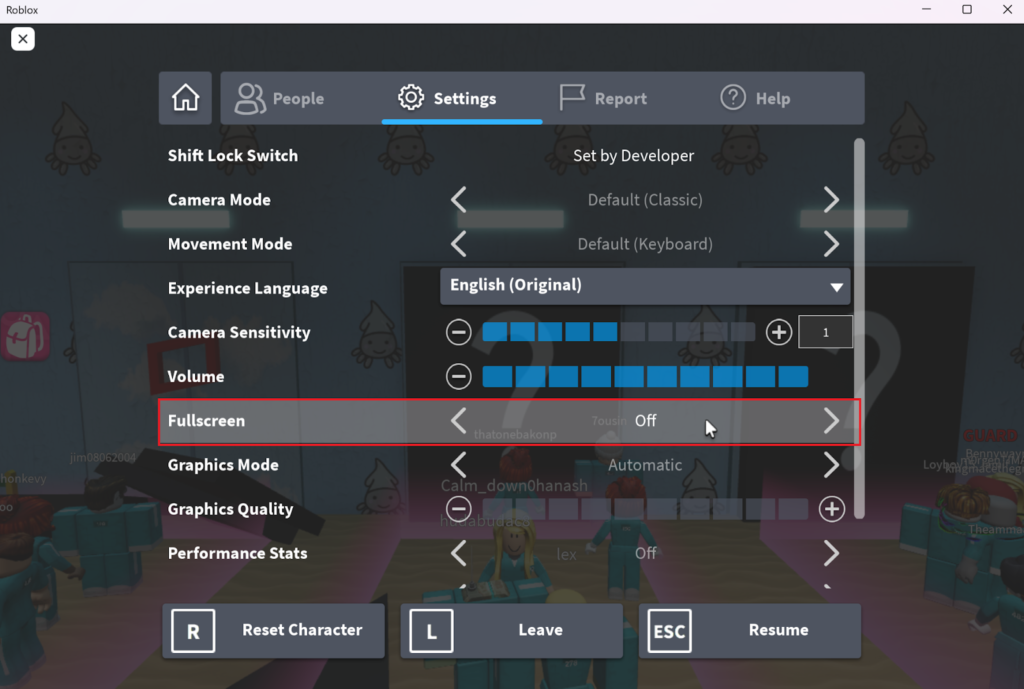
- Também configure Proporção da tela على 4:3 أو 5:4, E selecione Precisão combinando × 1280 960 (4:3) ou × 1280 1024 (5: 4).
- Salve as alterações e abra o NVIDIA Overlay para verificar se o problema foi resolvido.
Observação: Os passos para ativar o modo de janela sem bordas podem variar dependendo do jogo.
4. Use atalhos de teclado para alternar entre programas.
O atalho de teclado Alt + Tab permite alternar entre aplicativos sem usar o mouse. Isso é especialmente útil aqui, já que um cursor do mouse travado impede que você tente qualquer outra coisa.
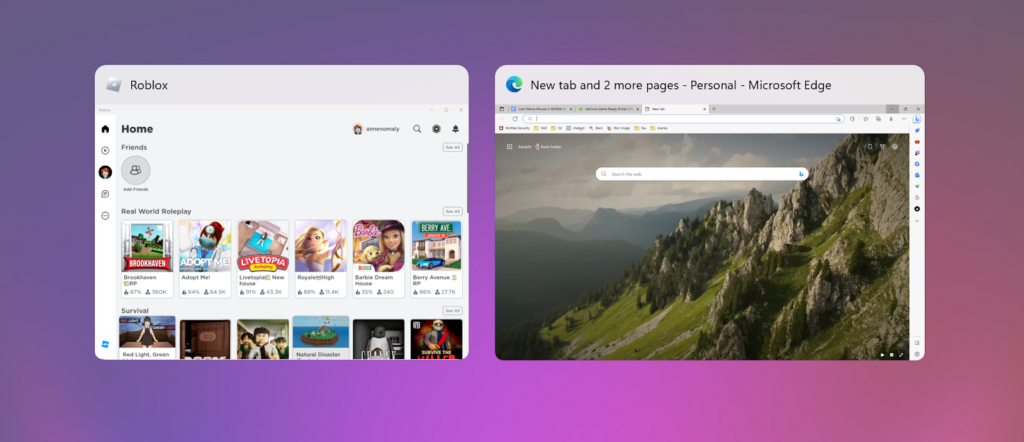
Este método permite alternar para outro programa aberto enquanto o jogo está em execução. Usar o atalho novamente fará com que você retorne ao jogo, o que pode ajudá-lo a se concentrar novamente e recuperar o controle do mouse no NVIDIA Overlay.
Embora essa possa não ser uma solução permanente, é uma solução temporária útil enquanto você tenta outras alternativas.
5. Atualize ou reinstale os drivers gráficos da NVIDIA.
Os drivers gráficos conectam sua placa de vídeo NVIDIA (hardware) aos aplicativos que você usa (como o NVIDIA Overlay).
Se os seus drivers de vídeo estiverem desatualizados ou incompatíveis com o jogo, esse pode ser o motivo pelo qual você não consegue mover o mouse no NVIDIA Overlay . Atualizar os drivers é um passo importante para solucionar esse problema.
Antes de começar, identifique o modelo da sua placa gráfica NVIDIA. Você pode encontrar essa informação no Painel de Controle da NVIDIA ou no Gerenciador de Dispositivos do Windows.
- Vamos para Página oficial de drivers da NVIDIA Para baixar os drivers mais recentes.
- Insira os detalhes necessários e clique. بحث.
- Clique Baixar Para obter o driver atualizado para o modelo da sua placa.
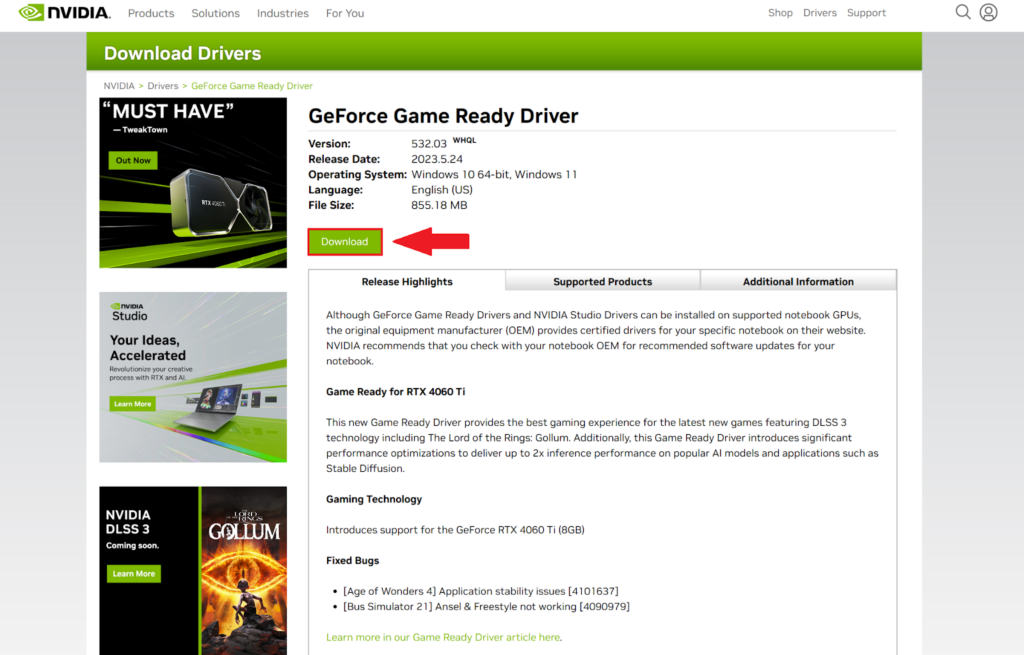
- Após o download, navegue até a localização do arquivo e execute o instalador.
- Siga as instruções na tela do assistente de instalação para atualizar o driver.
Comentários estão fechados.