

Erro "O Windows Update pode ter substituído automaticamente o driver da sua placa gráfica AMD.Isso significa que o software AMD Radeon não consegue se comunicar com o driver gráfico instalado porque ele é incompatível, tendo sido substituído por uma atualização do Windows.
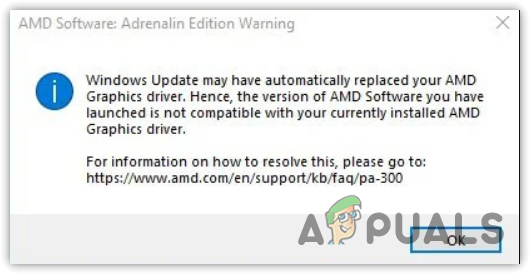
Isso significa simplesmente que a ferramenta Windows Update detectou uma atualização para o driver da sua placa gráfica em seus servidores, substituindo o driver de placa gráfica AMD compatível.
O software AMD Radeon precisa se comunicar com o driver compatível para executar diversas tarefas, como fornecer acesso aos recursos mais recentes, relatórios de desempenho, atualizações de driver e muito mais.
Segundo relatos, a tela fica preta automaticamente e começa a piscar quando os usuários se deparam com essa mensagem de erro. Portanto, é essencial corrigir esse problema, pois ele está relacionado ao driver da placa de vídeo.
1. Restaure o driver de vídeo.
A solução mais simples e básica para esse problema é restaurar o driver de vídeo da AMD. Recomenda-se iniciar a solução de problemas restaurando o driver de vídeo. Ao atualizar o driver, o Windows cria automaticamente um backup do driver antigo, que pode ser instalado posteriormente caso você encontre problemas com o driver mais recente.
Como o Windows atualiza automaticamente o driver de vídeo, a opção "Restaurar driver" estará disponível. Para restaurar o driver de vídeo da AMD, siga estes passos:
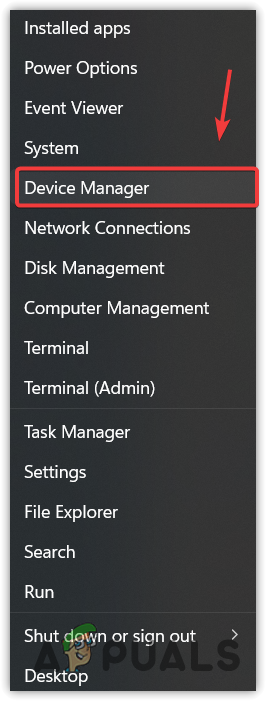
- Clique com o botão direito do mouse no botão . menu Iniciar E definir Gerenciador de Dispositivos Para abri-lo.

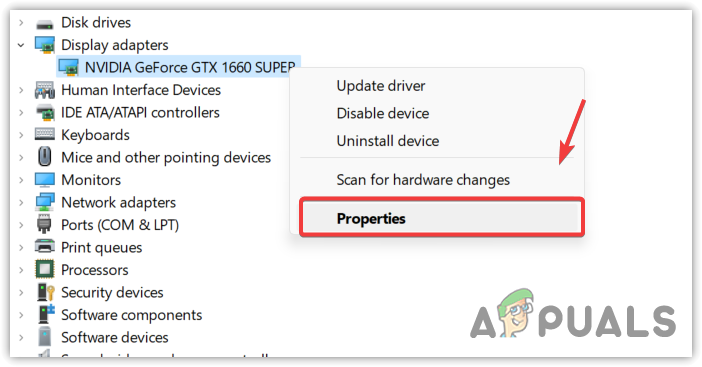
- Agora, expanda Adaptadores de vídeo e clique com o botão direito do mouse no driver de vídeo.
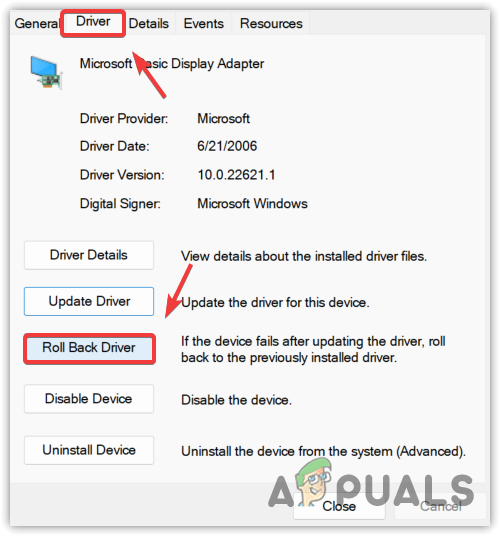
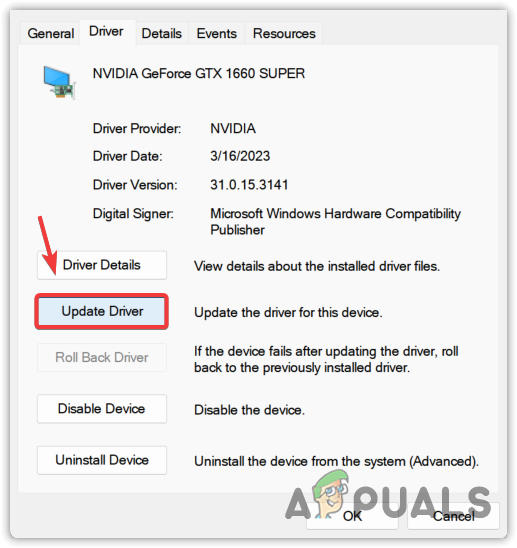
- Localizar Propriedades E vai para Sistema operacional.

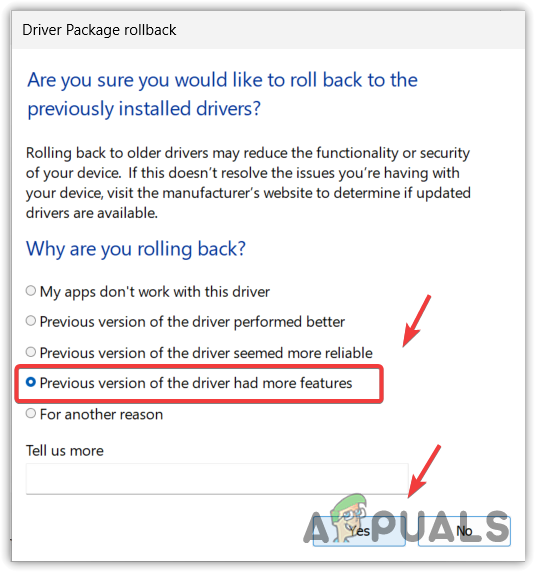
- Aqui, clique Roll Back Driver.

- Selecione o motivo para reverter o driver. Em seguida, clique em نعم Para instalar o driver anterior.

- Se a opção de reversão do driver estiver desativada, clique em Atualize o driver.

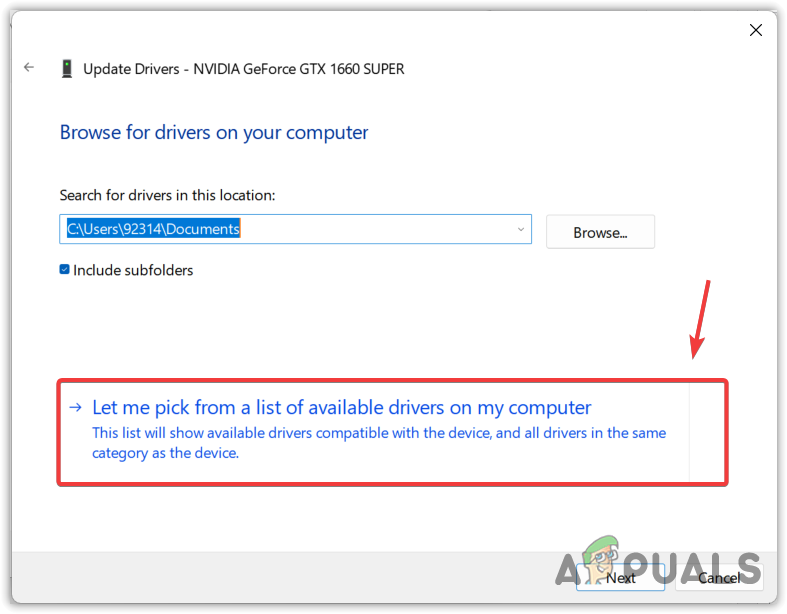
- Localizar Procure drivers em meu computador E definir Deixe-me escolher em uma lista de drivers disponíveis no meu computador.

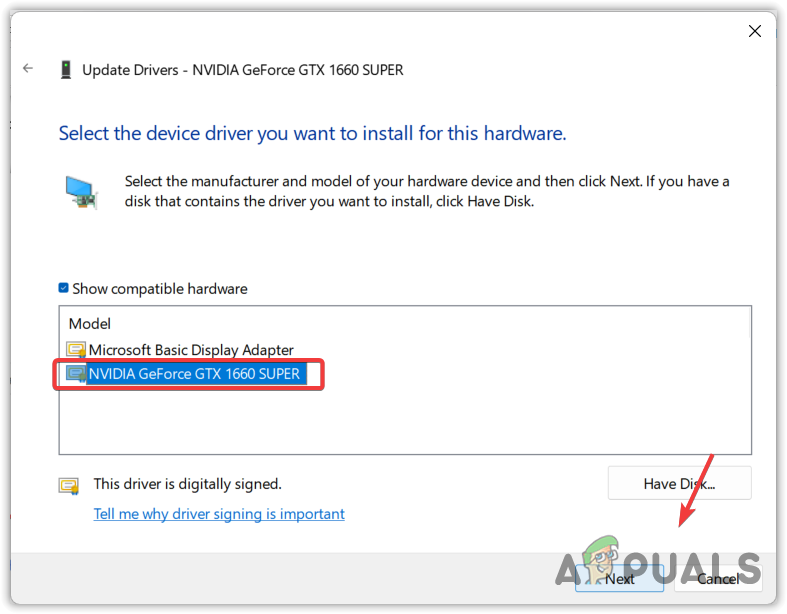
- marcação Mostrar dispositivos compatíveis O programa de driver antigo foi identificado.
- Em seguida, clique التالي Para instalar o driver. Se isso não funcionar para você, tente os seguintes métodos.
2. Baixe os drivers de placa gráfica AMD.
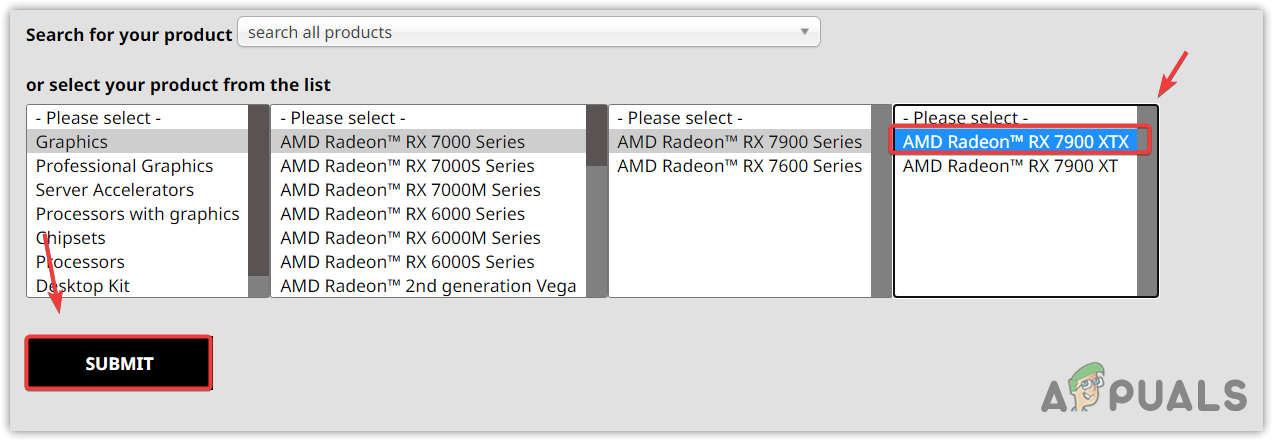
Como a atualização do Windows substituiu o driver de vídeo da AMD por um incompatível, você pode tentar baixar o driver compatível da AMD no site oficial, o que pode resolver esse erro. Para isso, siga estes passos:
- Acesse o site oficial da AMD.
- Selecione sua placa de vídeo e clique em إرسال.

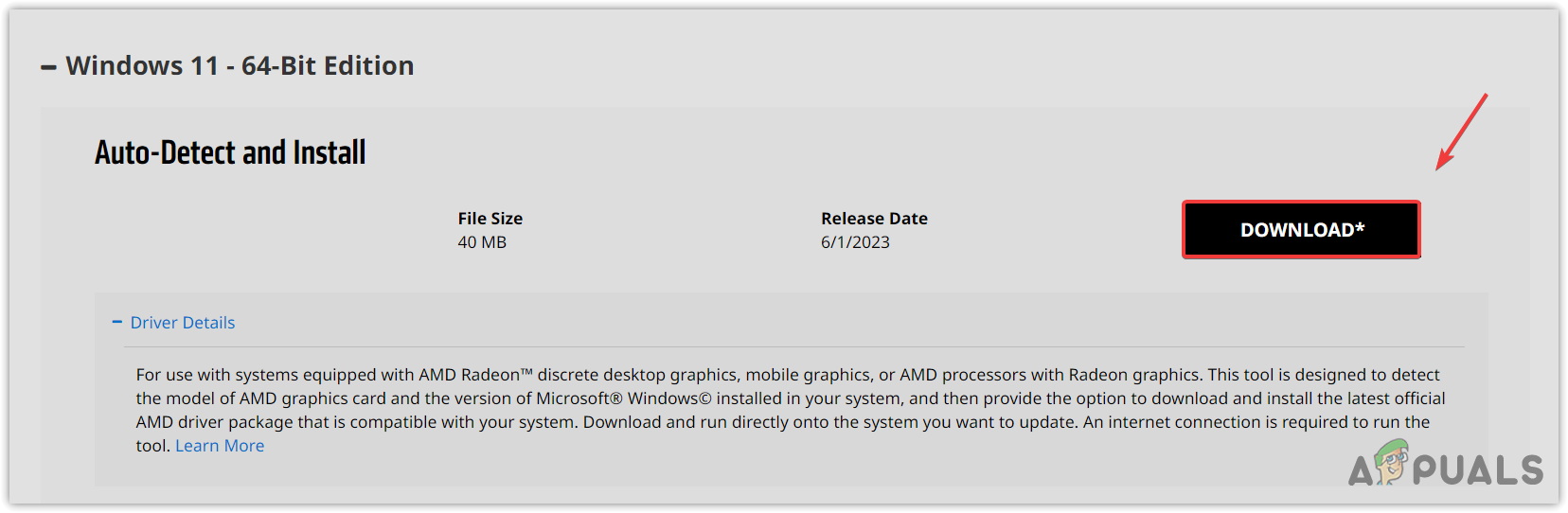
- A seguir, selecione Sistema operacional E clique em Baixar.

- Após baixar o instalador, execute-o para instalar o driver de vídeo.
- Após a conclusão, reinicie o computador e tente executar o AMD Radeon Software.
3. Use o DDU para reinstalar o driver de vídeo.
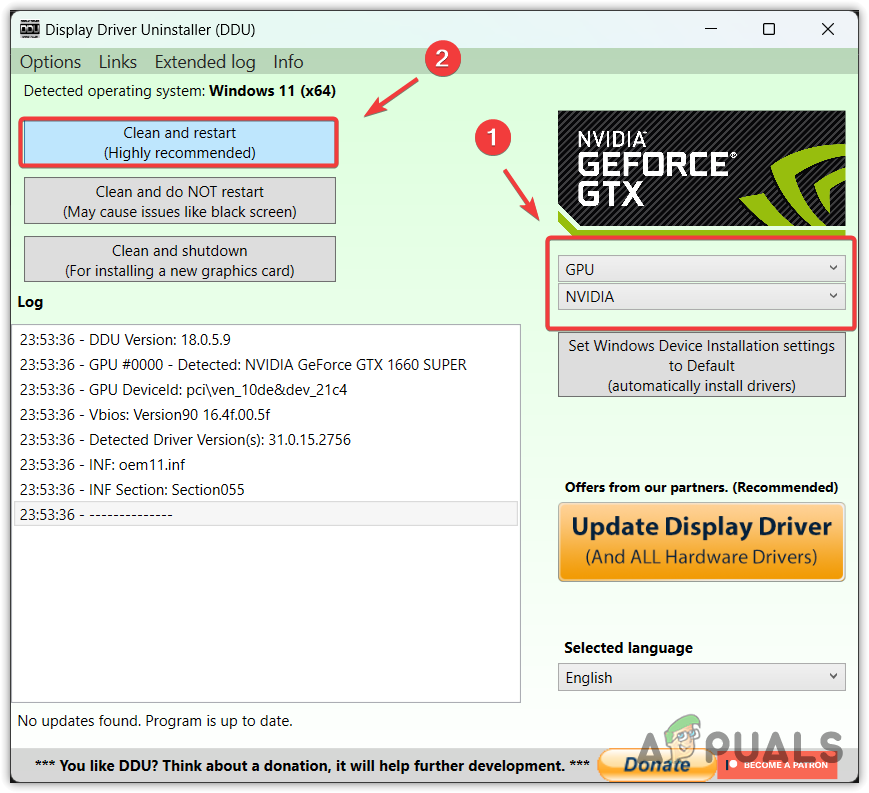
Se o erro persistir, você precisará reinstalar completamente o driver de vídeo do seu sistema. Isso pode ser feito usando o aplicativo Display Driver Uninstaller (DDU). O DDU permite que os usuários removam os drivers juntamente com seus arquivos de registro associados, garantindo uma desinstalação completa, sem deixar arquivos residuais. Para usar o DDU para reinstalar os drivers, siga estas etapas:
- Faça o download do Display Driver Uninstaller Acesse o site através do link.
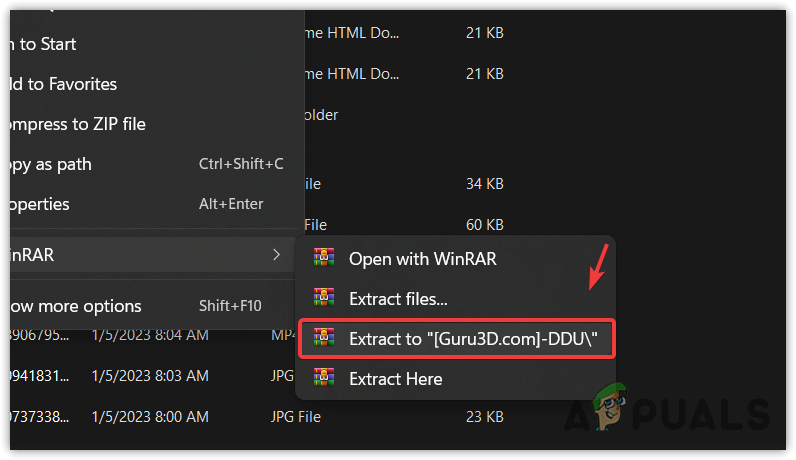
- Após o download, você precisará extrair a pasta. Portanto, você pode usar WinRAR أو 7Zip Para extrair a pasta.

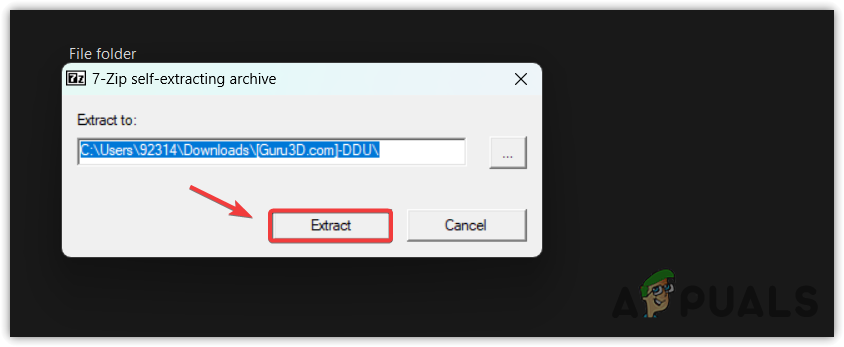
- Abra a pasta extraída e execute o arquivo DDU 7Zip para extrair a pasta DDU.

- Agora, navegue até a pasta extraída e execute o aplicativo DDU.
- Localizar o dispositivo وTipo de dispositivo.
- Em seguida, clique Limpe e reinicie.

- Após concluir esse processo, siga o segundo método para baixar o driver mais recente do pacote oficial do fabricante.
4. Desativando o MPO no Windows
A sobreposição multiplano do Windows faz parte do driver de vídeo e foi projetada para reduzir a carga da CPU e da GPU. Quando esse recurso foi introduzido na ferramenta de configuração Radeon, começou a causar esse erro, além de outros problemas como oscilação ou travamentos na tela. Portanto, tente desativar o recurso MPO seguindo as instruções.
- Faça o download do Arquivo de registro de desativação do MPO Através do link.
- Após o download, abra o arquivo de registro.
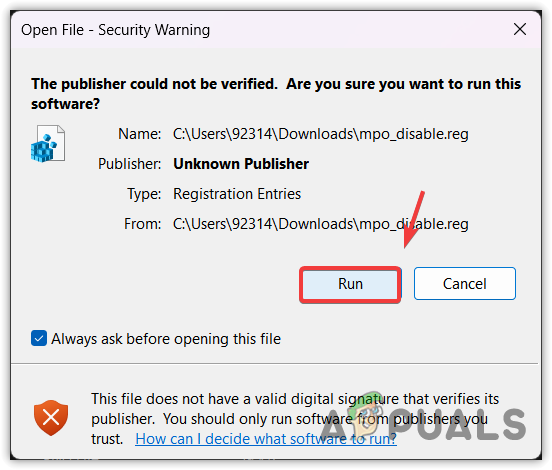
- Clique تشغيل, Então toque نعم Quando o UAC solicitar.

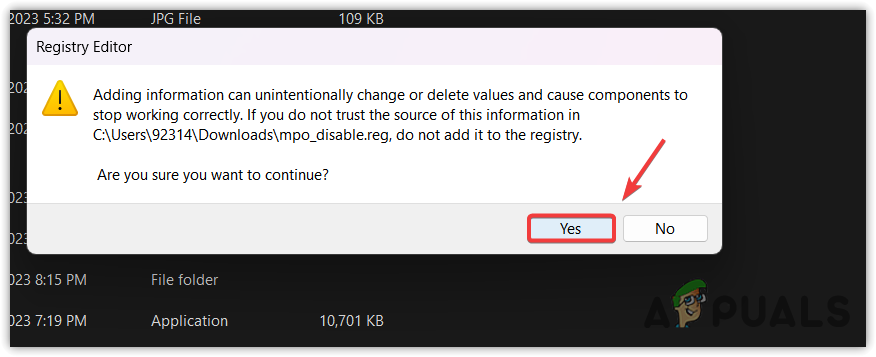
- Clique نعم Quando a mensagem “Tem certeza de que deseja continuar?” aparecer.

- Após a conclusão, reinicie o computador para aplicar as alterações no registro.
5. Execute uma restauração do sistema
Se você estiver familiarizado com a Restauração do Sistema, talvez já tenha criado um ponto de restauração que pode ser usado para reverter para uma versão anterior do Windows que não apresentava esse problema. A Restauração do Sistema é um utilitário que salva arquivos de sistema, drivers e arquivos de log em um ponto de restauração; assim, se algo incomum acontecer, o usuário pode usar a Restauração do Sistema para corrigir os problemas.
Para restaurar o sistema, siga estes passos:
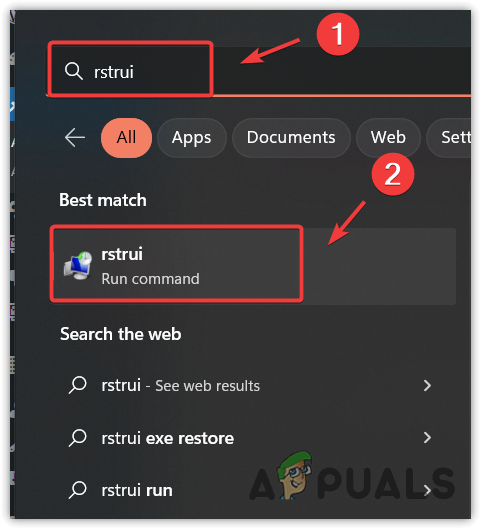
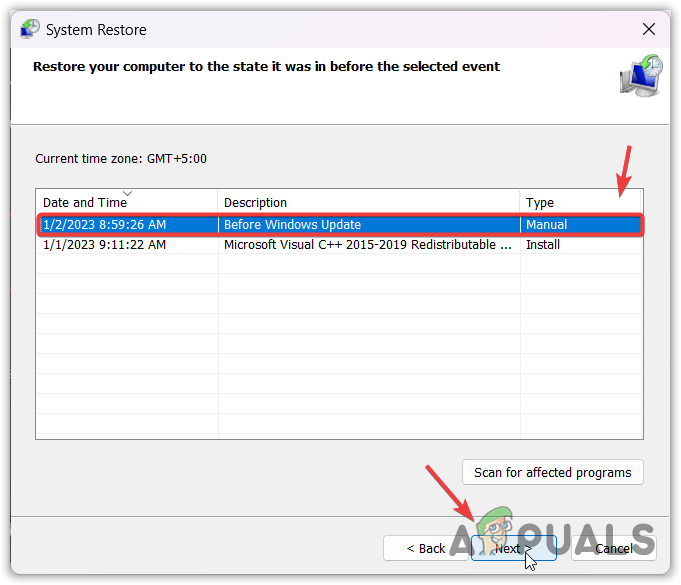
- Clique menu Iniciar E digite o comando de restauração do sistema. rstrui.

- Clique em Entrar para executar a ferramenta Restauração do sistema.
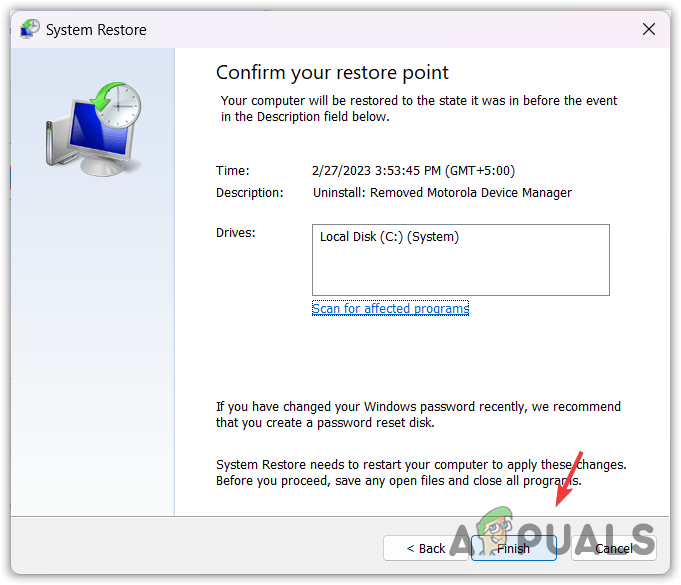
- Clique التالي E crie um ponto de restauração.

- Novamente, clique التالي Então clique Concluir Para restaurar o Windows a um estado anterior.
Pronto! Isso deve resolver o seu problema. No entanto, se algumas configurações não estiverem corretas, você poderá encontrar esse problema novamente caso uma atualização do Windows substitua o driver. Para evitar que isso aconteça novamente, siga estes passos:
Impeça que o Windows Update instale drivers automaticamente.
Neste método, vamos instruir o Windows a não atualizar os drivers do seu banco de dados. Siga estes passos:
6.1 Desativando atualizações de drivers por meio do Editor de Política de Grupo
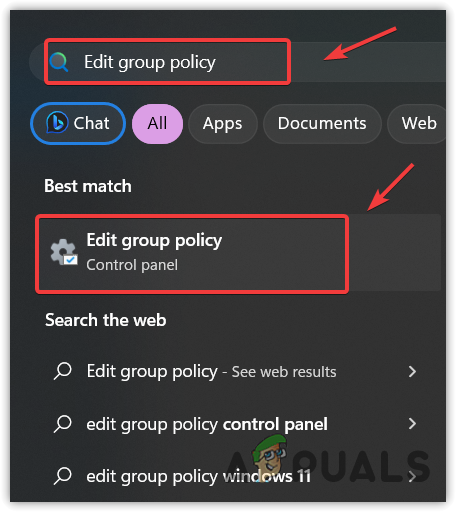
- Clique menu Iniciar E digite Editar política de grupo.

- Clique em Tecla Enter Para abrir o Editor de Política de Grupo.
- Siga para o próximo caminho usando o lado esquerdo.
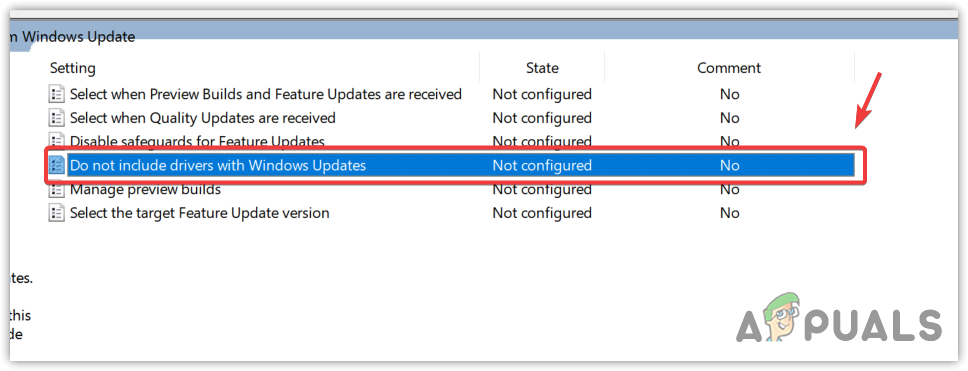
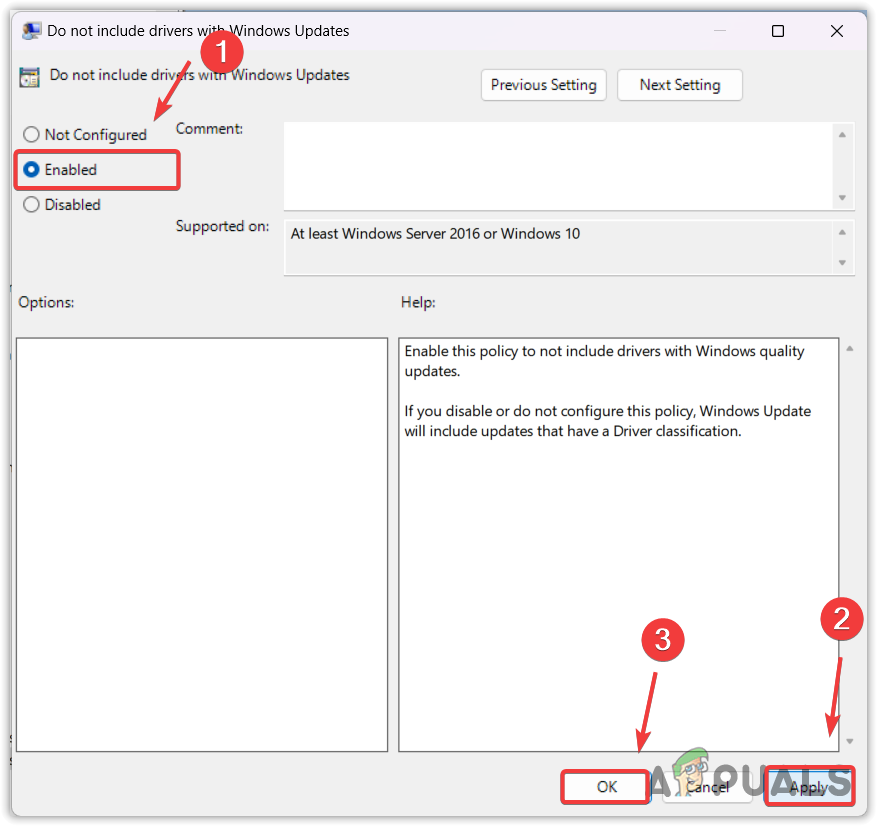
Configuração do computador > Modelos administrativos > Componentes do Windows > Windows Update > Gerenciar atualizações fornecidas pelo Windows Update. - No painel direito, clique duas vezes Os drivers não estão incluídos na atualização do Windows..

- Localizar Habilitar, Então toque Inscrição, Então toque Está bem.

- O Windows não incluirá mais drivers nas atualizações do Windows. Agora você pode instalar o driver gráfico AMD mais recente para substituir o driver baixado pela ferramenta Windows Update e corrigir esse erro.
- Se o erro persistir, tente desativar as atualizações de driver usando o Editor do Registro.
6.2 Desativando atualizações de drivers por meio do Editor do Registro
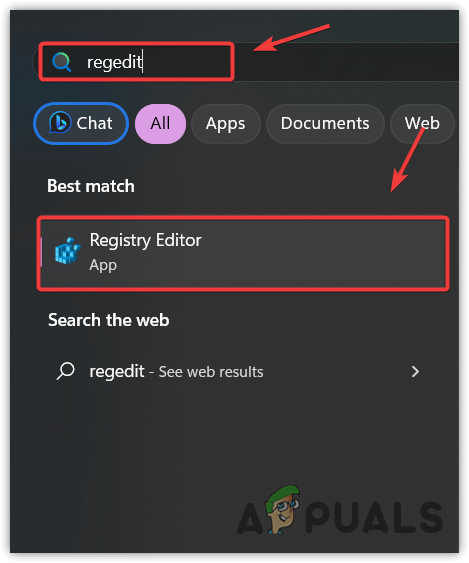
- Abrir menu Iniciar E digite regedit.
- Clique em Tecla Enter E clique نعم Quando as reivindicações aparecem Controle de Conta de Usuário (UAC) Para abrir o Editor do Registro.

- Use a barra lateral esquerda para avançar para a próxima faixa.
HKEY_LOCAL_MACHINE_SOFTWARE Microsoft Windows CurrentVersion Driver Searching

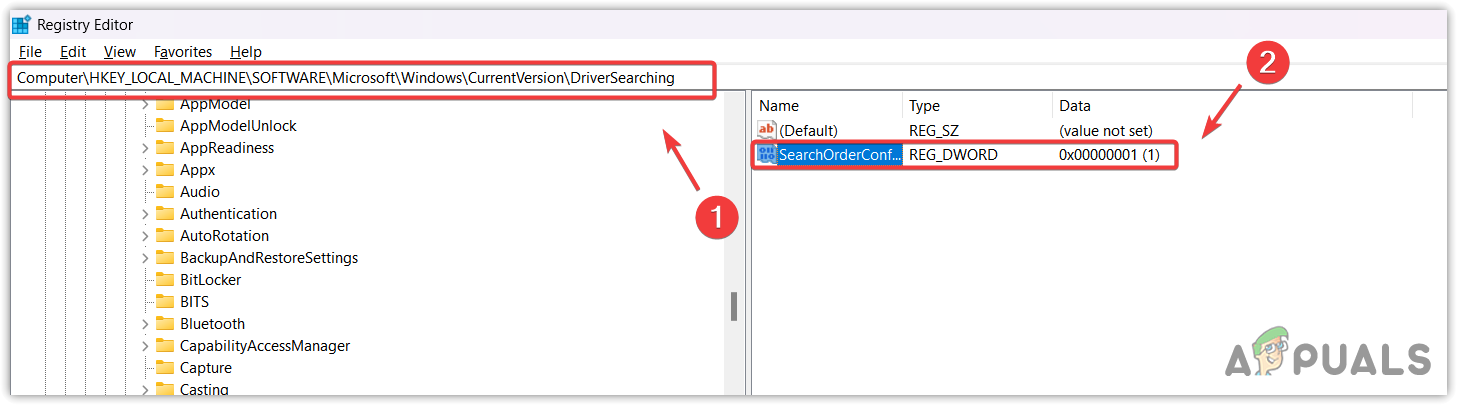
- Duplo click SearchOrderConfig Alterar seus dados de valor para 0 Para desativar as atualizações de drivers.
- Quando terminar, clique Está bemFeche o Editor de Registro e reinicie o computador.

- Em seguida, tente instalar o driver de gráficos da AMD e verifique se o erro foi resolvido.
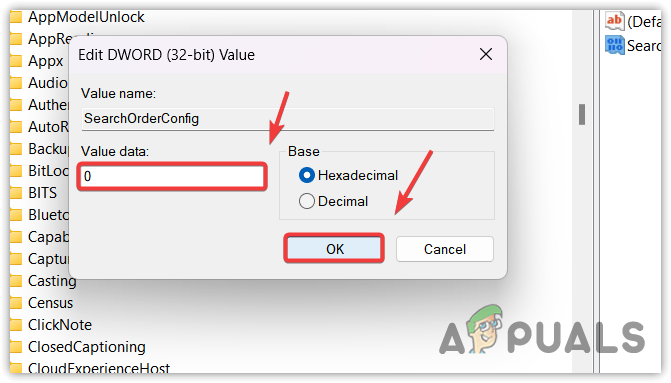
Se você deseja permitir que o Windows atualize os drivers do seu banco de dados novamente, basta seguir os passos mencionados acima, mas desta vez defina o valor dos dados para '1' ao invés de '0'.
Perguntas frequentes: O Windows Update pode ter substituído automaticamente o driver da sua placa gráfica AMD.
Como posso resolver o problema do Windows Update substituir meu driver de vídeo AMD?
Abra o Gerenciador de Dispositivos, clique com o botão direito do mouse no driver de vídeo e selecione Propriedades. Em seguida, vá para Driver na parte superior e clique em Reverter Driver. Depois, selecione qualquer motivo e clique em Avançar para reverter o driver de vídeo.
Qual é a causa da mensagem de erro “O Windows Update substituiu o driver da sua placa gráfica AMD”?
Esse erro ocorre quando o driver gráfico da AMD é incompatível com o software AMD Radeon. Isso geralmente acontece quando uma atualização do Windows instala o driver gráfico a partir do servidor. Para corrigir esse erro, você precisa instalar o driver gráfico da AMD compatível e também configurar o Windows para excluir drivers das atualizações do Windows.
Comentários estão fechados.