

Uma instalação limpa dos drivers da Nvidia envolve a desinstalação completa do driver atual antes da instalação de um novo. Esse processo é especialmente útil caso você tenha instalado acidentalmente um driver problemático, pois isso pode causar problemas de desempenho na GPU, como travamentos, falhas frequentes em jogos, telas pretas e superaquecimento. Esses problemas geralmente ocorrem quando resquícios de drivers antigos interferem com os drivers recém-atualizados. Realizar uma instalação limpa pode resolver esses problemas de desempenho e garantir que sua GPU funcione sem problemas.
Não é necessário realizar uma instalação limpa sempre que o driver for atualizado; geralmente, a atualização do driver é suficiente e tudo funciona bem. No entanto, ocasionalmente, pode ser necessário realizar uma instalação limpa para evitar conflitos e problemas que podem ser causados por um driver corrompido.
Recomenda-se também uma instalação limpa ao substituir a placa gráfica, pois os drivers gráficos antigos podem interferir no desempenho da nova placa.
Agora que você já sabe o que é uma instalação limpa e suas aplicações, vamos ver como instalar um driver de forma limpa.
Passo 1. Baixe os novos drivers.
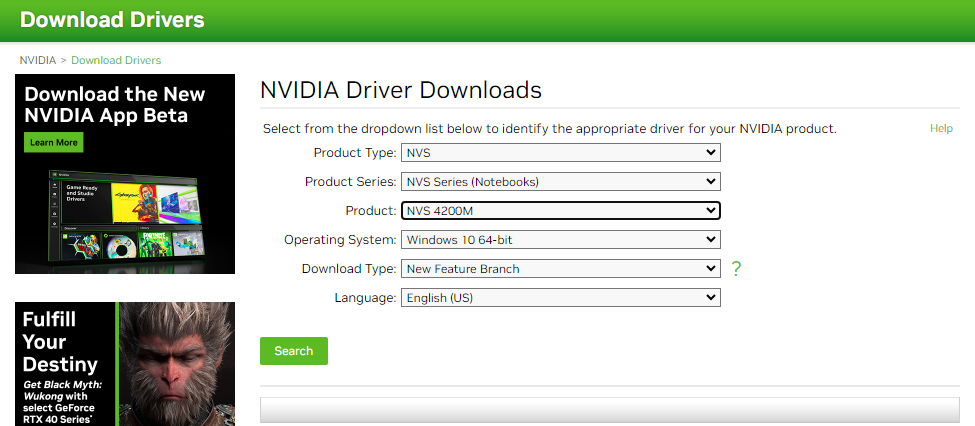
- Baixe as definições mais recentes de Página de definições oficiais da Nvidia.
- Selecione o modelo específico da sua placa gráfica Nvidia. Baixe a versão mais recente do driver.
![]()
Agora, assim que o driver for baixado, desinstalaremos o driver atual.
Passo 2. Desinstale o driver atual.
Existem duas maneiras de realizar uma instalação limpa do driver da Nvidia:
- usando a opção "Procedimento de instalação limpa" Integrado.
- usando “DDU (desinstalador do driver de vídeo)” É um programa conhecido e conceituado, desenvolvido especificamente para remover todos os arquivos e configurações restantes.
O primeiro método geralmente funciona bem para a maioria dos usuários. No entanto, em alguns casos, o uso do DDU pode ser necessário para garantir que quaisquer arquivos e configurações restantes não entrem em conflito com sua definição atual.
Observação: Uma instalação limpa removerá todas as configurações. Portanto, prepare-se para reconfigurar o driver da sua placa de vídeo seguindo os métodos descritos abaixo.
Agora que conhecemos os dois métodos, vamos verificar os procedimentos passo a passo para cada um deles.
Método 1. Instalação limpa através do instalador da Nvidia:
- Execute o arquivo de configuração do perfil que você baixou.
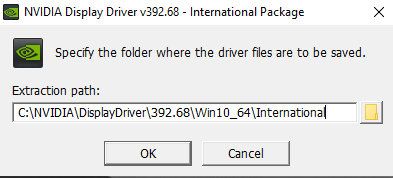
- Selecione o diretório para o qual deseja extrair as definições e aguarde até que o processo seja concluído.
![]()
- O programa de instalação realizará uma verificação do sistema para garantir a compatibilidade e a conexão adequada da unidade de processamento gráfico (GPU).
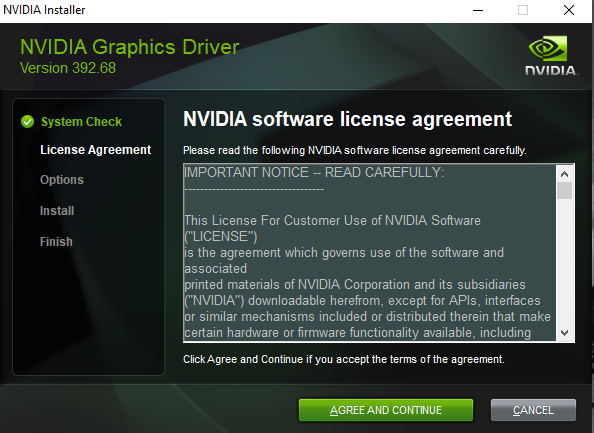
- toque em 'Acordo e acompanhamento' seguir.
![]()
- Escolher 'Personalizado (Avançado)' Então clique em 'o próximo'.
![]()
- Marque uma caixa 'Procedimento de instalação limpo' Então clique em 'o próximo'.
![]()
- Aguarde até que a instalação esteja concluída. ملاحظة: Se a sua tela piscar durante o processo de instalação, isso é perfeitamente normal e esperado, então não se preocupe.
- Siga as instruções para reiniciar o computador.
![]()
- Após a reinicialização, a instalação do driver continuará. Clique em 'fechamento' Assim que a instalação estiver concluída.
![]()
- Após instalar os drivers, clique em Fechar.
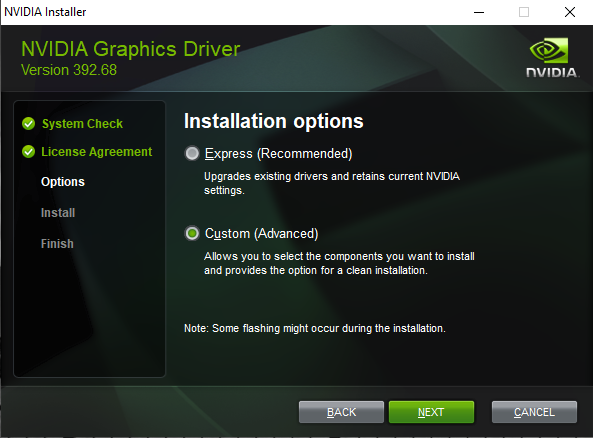
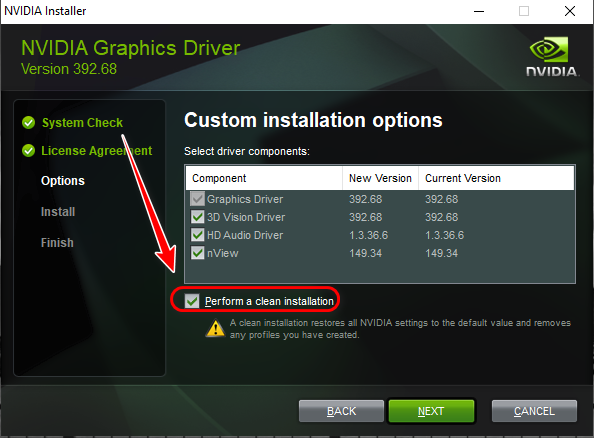
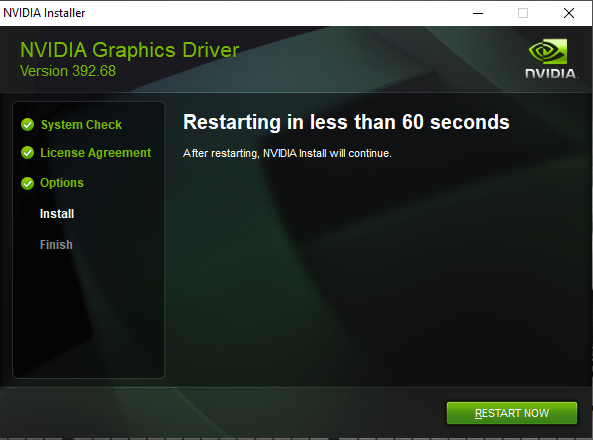
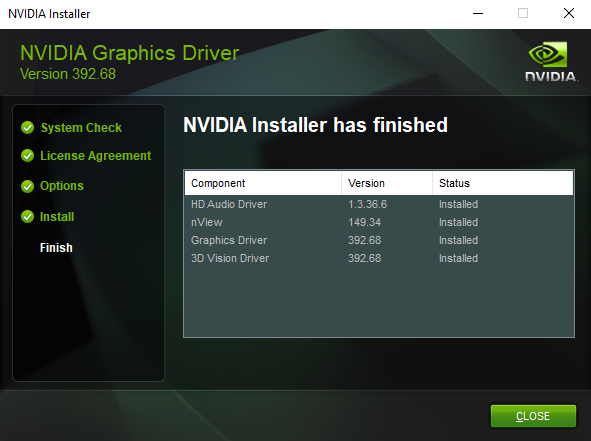
Agora, teste e verifique se tudo está funcionando corretamente e redefina suas configurações. Se houver algum erro, você pode seguir o procedimento usando o DDU abaixo.
Método 2. Instalação limpa usando o Display Driver Uninstaller (DDU):
- vamos para Página de download do DDU.
- Baixe o arquivo e extraia-o usando uma ferramenta de extração de arquivos compactados, como... 7zip أو WinRAR.
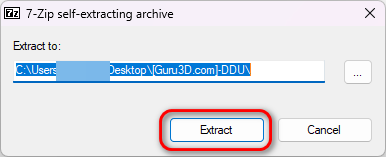
- Execute o arquivo “DDU v*****”, selecione um diretório para extrair o instalador e pressione o botão. "Extrair".
![]() ملاحظة: “v******” refere-se ao número da versão do DDU, que pode variar dependendo de quando você estiver visualizando este artigo. Mencionamos isso para sua informação.
ملاحظة: “v******” refere-se ao número da versão do DDU, que pode variar dependendo de quando você estiver visualizando este artigo. Mencionamos isso para sua informação. - Após extrair o arquivo, navegue até o diretório (onde você descompactou o instalador) e execute o arquivo. “Desinstalar driver de vídeo.exe”.
- Após abrir o programa, clique em "ESTÁ BEM" Selecione todas as caixas dentro Opções específicas da Nvidia. Então aperte Fechar.
![]()
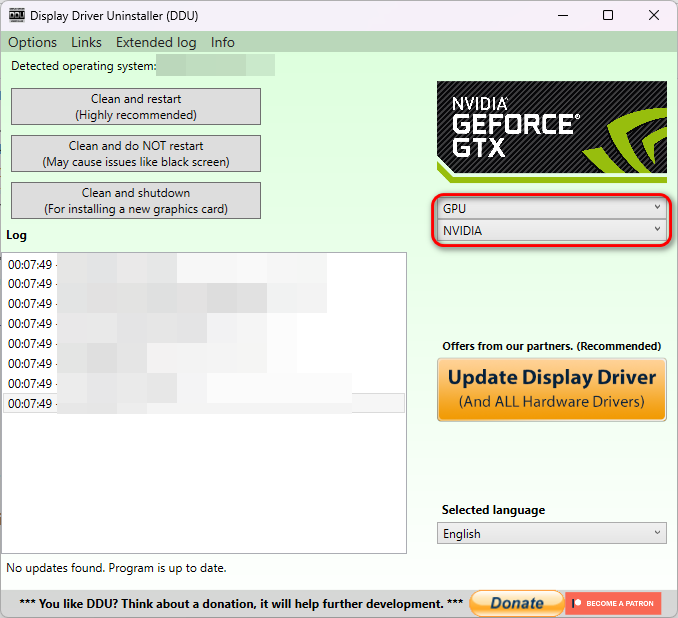
- Escolher GPU Como um tipo de dispositivo eNvidia Como fabricante.
![]()
- toque em “Limpar e Reiniciar”Se você estiver instalando uma nova placa de vídeo, escolha Limpar e desligar Em vez disso, instale sua placa de vídeo e ligue o computador novamente.
 ملاحظة: “v******” refere-se ao número da versão do DDU, que pode variar dependendo de quando você estiver visualizando este artigo. Mencionamos isso para sua informação.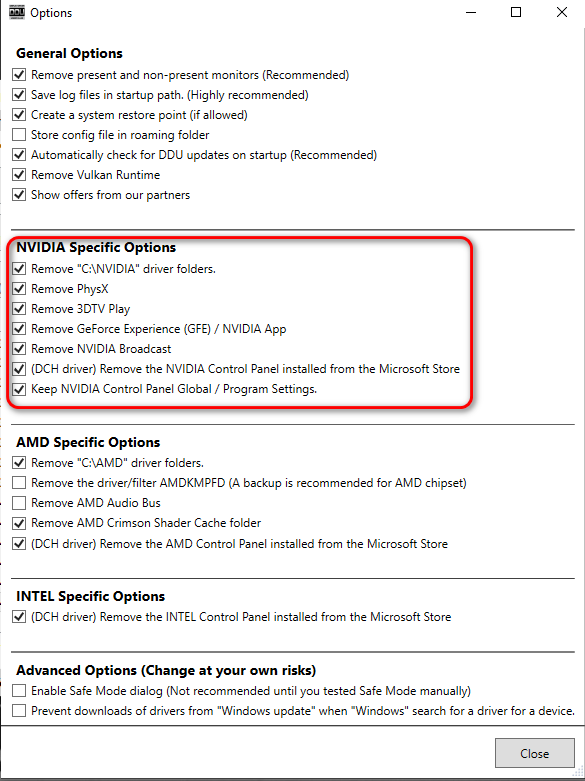
Seu computador será reiniciado e poderá iniciar em um modo de resolução estranhamente baixa. Não se preocupe, é perfeitamente normal que o Windows inicie o computador em baixa resolução se não encontrar nenhum driver instalado para sua placa de vídeo.
Nesta fase, pode ser necessário pausar as atualizações do Windows por 1 a 2 horas, pois elas podem tentar instalar os drivers da Nvidia automaticamente. Isso pode corromper o processo de instalação, já que há relatos de que as atualizações do Windows instalam drivers desatualizados ou com defeito, incompatíveis com o driver da sua placa de vídeo.
Isso é especialmente verdade para laptops, onde os fabricantes tendem a personalizar o driver da Nvidia antes de lançá-lo, para melhor otimizá-lo para aquele dispositivo específico.
Para pausar temporariamente as atualizações do Windows:
“Selecione Iniciar > Configurações > Windows Update. Ao lado de Pausar atualizações, no menu suspenso, escolha Pausar por uma semana e clique em Pausar por uma semana.”
Você pode encontrar mais informações sobre isso no artigo de suporte oficial da Dell.
Após pausar, podemos prosseguir com o processo de instalação. Os passos de instalação são os mesmos descritos no primeiro método, então basta segui-los e estará tudo pronto.
Comentários estão fechados.