

Se você se deparar com um problema em que a pasta DXCache permanece vazia, significa que o driver da sua placa de vídeo não está conseguindo criar os arquivos de cache de shaders após a primeira execução do jogo.
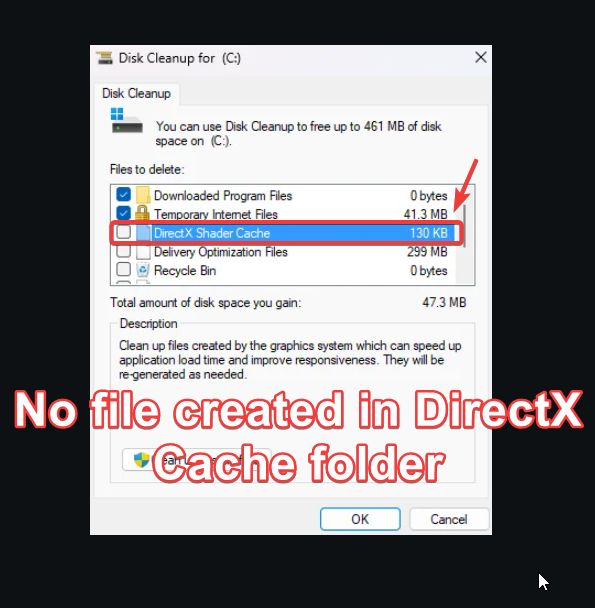
Diversos fatores podem causar esse problema, mas ele se deve principalmente a problemas com o driver da placa de vídeo. Além disso, uma mudança recente na localização da pasta de cache do DirectX pode ser o motivo pelo qual você não consegue visualizar os arquivos ou pastas de cache do DirectX em sua localização habitual.
1. Verifique as configurações de cache de shaders no painel de controle da Nvidia.
Se a opção de cache de shaders não estiver ativada, o driver da GPU não criará arquivos de cache de shaders, mesmo que você jogue por várias horas; você encontrará a pasta de cache DX vazia. Portanto, certifique-se de ativar a opção de cache de shaders no painel de controle da Nvidia.
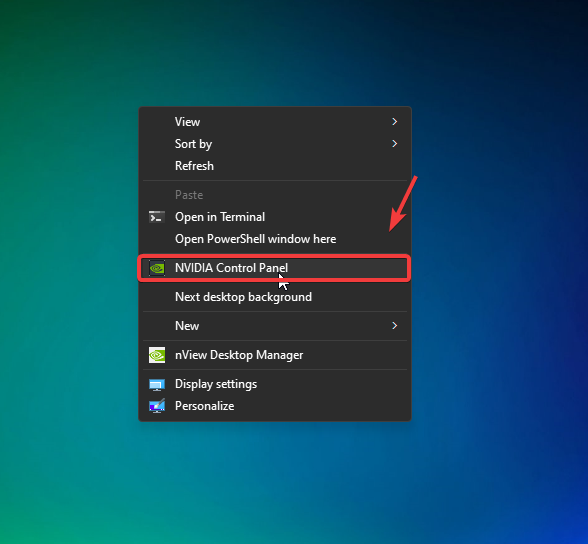
- Segure uma tecla ShiftClique com o botão direito do mouse na área de trabalho e selecione Painel de controle Nvidia.
![]()
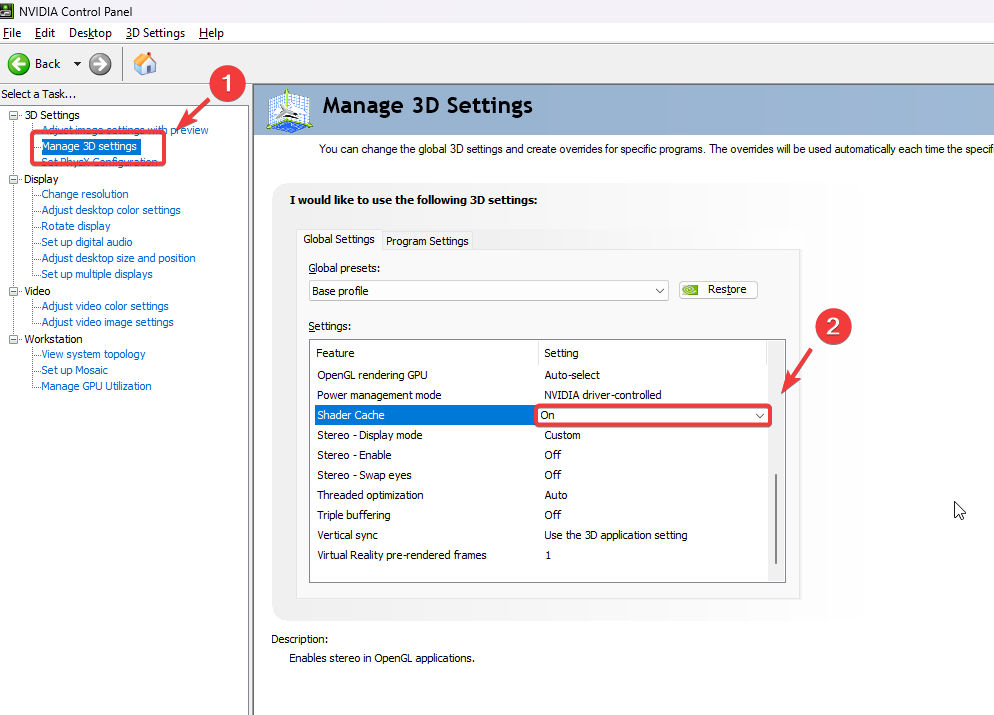
- Vamos para gerenciamento de configurações 3D Do lado esquerdo.
- No lado direito, procure a opção cache de shaders listado dentro الإعدادات E certifique-se de que está ligado.
![]()
- Depois de terminar, clique Inscrição Verifique se os arquivos estão sendo criados dentro da pasta de cache.
2. Verifique a localização do cache DX.
Recentemente, a localização da pasta de cache do DirectX foi alterada da pasta Local para LocalLow, e esse pode ser o motivo pelo qual você não consegue encontrá-la no local habitual.
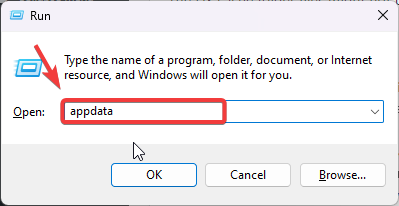
- Pressione as duas teclas. Wine Folly + R Ao mesmo tempo, escreva Dados do aplicativo na caixa de entrada.
- Clique OK Para acessar a pasta.
![]()
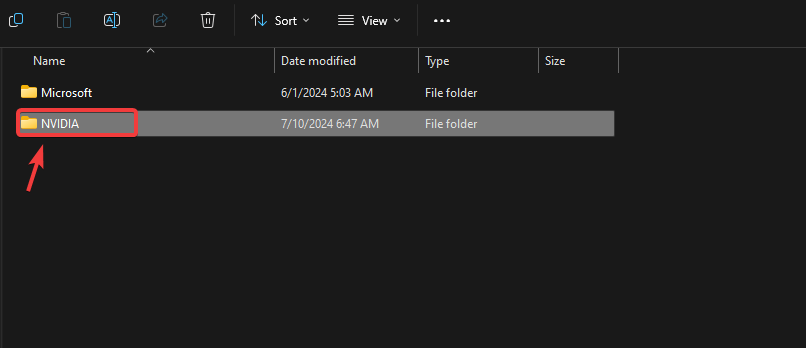
- Vamos para LocalLowNVIDIAAqui, você deverá ver a pasta de cache do DirectX listada. Caso não a encontre, verifique também a pasta Local. Se ainda assim não a encontrar, siga os métodos abaixo para solucionar o problema.
![]()
3. Use o DDU para reinstalar o driver.
Os arquivos da pasta de cache do DirectX podem não ser criados devido a um problema com o driver da sua placa de vídeo. Reinstalar o driver da placa de vídeo usando o DDU (Display Driver Uninstaller) removerá todos os vestígios do driver anterior, que pode ter sido corrompido e estava causando esse problema.
- Faça o download do Display Driver Uninstaller Utilizando o link.
![]()
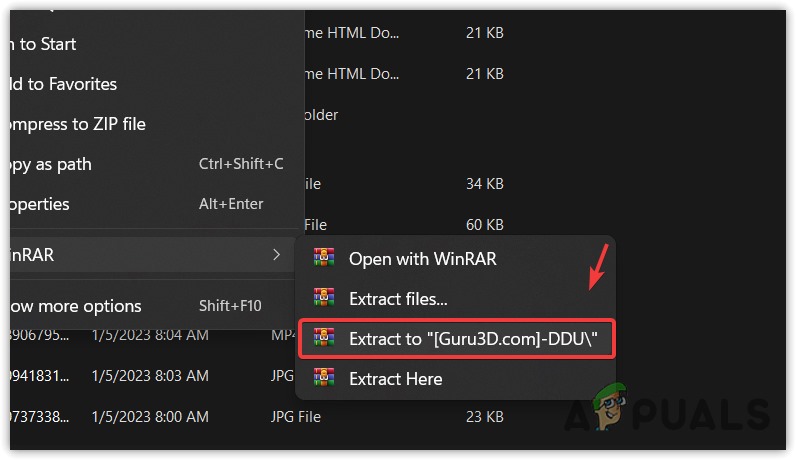
- Após o download, extraia a pasta usando o WinRar ou o 7zip.
![]()
- Agora, navegue até a pasta extraída e execute o arquivo DDU 7zip.
- Clique em uma opção Extrair Após concluir o processo, acesse a pasta onde o conteúdo foi extraído.
- Em seguida, inicie o aplicativo Display Driver Uninstaller.
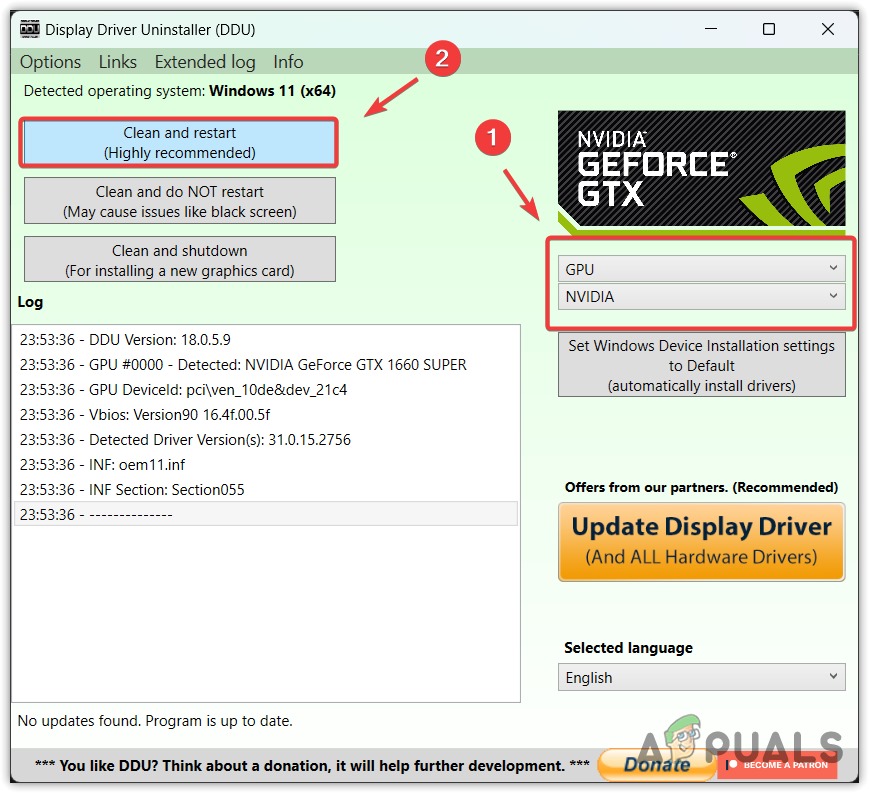
- Identifique a GPU pelo tipo de dispositivo e pelo fabricante da GPU.
- Então clique em Limpar e reiniciar.
![]()
- Após a conclusão, instale. Driver de GPU Do site oficial do fabricante.
- Após concluir, reinicie o computador.
- Em seguida, execute o jogo e verifique se o problema foi resolvido.
4. Crie manualmente uma pasta DXCache.
Criar manualmente uma pasta DXCache no local correto ajudará os jogos a acessar e criar os arquivos de cache necessários. Às vezes, problemas relacionados a nomes de usuário, perfis e instalações incorretas de drivers impedem que os aplicativos salvem os arquivos de cache. Portanto, criar a pasta manualmente pode resolver o problema.
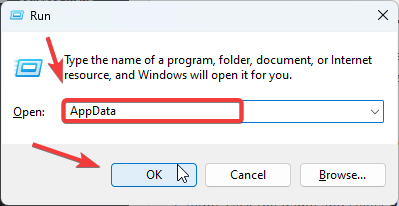
- Pressione minha tecla Wine Folly + R Ao mesmo tempo para abrir uma janela Execute.
- Tipo AppData Na caixa de entrada, clique em OK.
![]()
- Agora, acesse o seguinte diretório e crie uma pasta chamada DXCache.
AppDataLocalLowNVIDIAPerDriverVersion
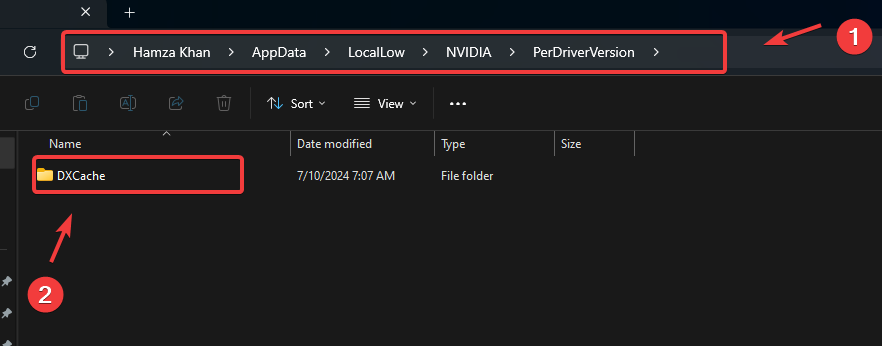
- Após a conclusão, verifique se o problema foi resolvido ou não.
5. Verifique as permissões do jogo
Outra possível causa é a falta de permissões adequadas, o que pode impedir o jogo de armazenar o cache de shaders. Para resolver isso, tente executar o jogo como administrador e certifique-se de ter controle total sobre a pasta DXCache para criar os arquivos necessários.
Executar o jogo como administrador garantirá que o aplicativo tenha todas as permissões necessárias para realizar as ações requeridas.
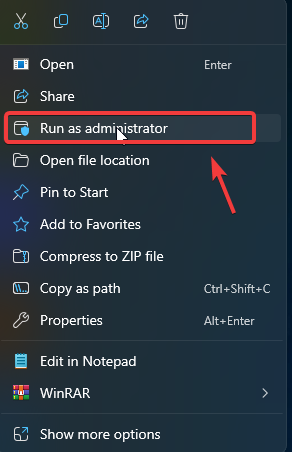
- Clique com o botão direito no jogo e selecione Executar como administrador.
- Se o problema foi resolvido, configure o jogo ou aplicativo para sempre ser executado com privilégios de administrador.
![]()
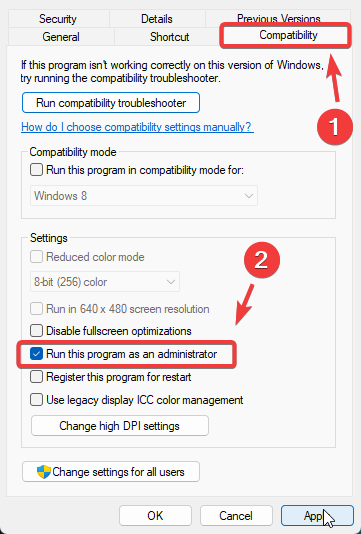
- Novamente, clique com o botão direito do mouse no jogo e vá para Propriedades De cima para baixo, depois passe para Compatibilidade E selecione Execute este programa como administrador.
![]()
- Depois de terminar, clique Inscrição Então clique Está bem.
- Depois disso, verifique se o problema foi resolvido ou não.
Por fim, se nenhuma das soluções funcionar, você pode tentar usar a ferramenta Restauração do Sistema para reverter o Windows a um estado anterior. Isso requer um ponto de restauração de antes do problema ocorrer. Se você não tiver nenhum ponto de restauração, uma redefinição completa do seu PC, sem apagar os dados, pode ser a melhor solução.
Comentários estão fechados.