

Durante o processo de redução de velocidade, um erro costuma aparecer. “O ajuste automático foi interrompido” Esse erro ocorre quando outros processos em segundo plano interferem na capacidade da GPU de verificar e configurar as definições corretamente. Essa interrupção pode impedir que a ferramenta de configuração conclua sua tarefa. Além disso, arquivos de configuração da NVIDIA corrompidos, drivers de GPU desatualizados ou problemáticos, ou estabilidade insuficiente da GPU também podem causar esse erro.
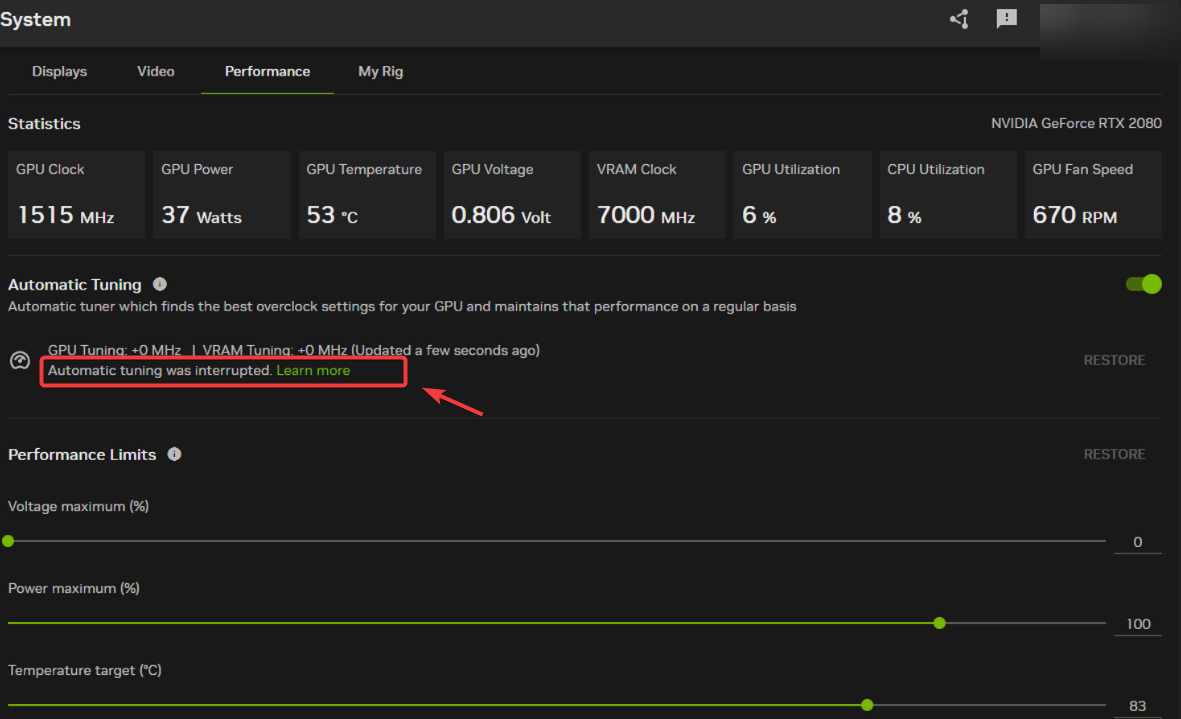
Agora que identificamos as possíveis causas, vamos explorar soluções para resolver esse problema.
1. Encerre todos os processos desnecessários.
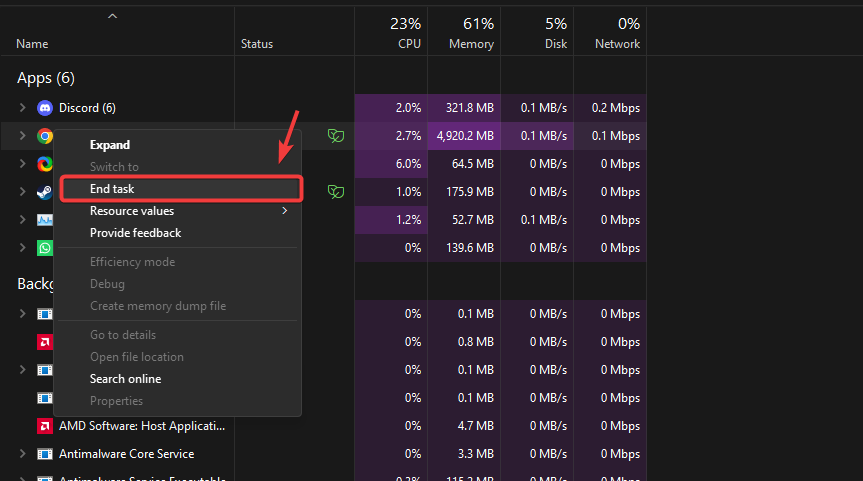
Esse erro ocorre frequentemente quando outros programas ou processos interferem na capacidade da ferramenta de overclock de verificar e aplicar as configurações ideais. Para evitar isso, recomenda-se fechar todos os processos em segundo plano desnecessários antes de iniciar o processo de overclock. Isso garante que a ferramenta funcione sem interrupções.
- Clique com o botão direito nele barra de tarefas E escolha Gerenciador de tarefas.
- Na aba ProcessosSelecione aplicativos não essenciais (por exemplo, navegadores, Discord, reprodutores de mídia).
- Clique com o botão direito do mouse em cada processo não essencial e selecione Terminar Tarefa.
![]()
- Após fechar todos os processos desnecessários, reinicie a ferramenta de overclock e tente fazer a verificação novamente.
2. Reinstalando os drivers
O processo de ajuste pode ser interrompido se os drivers da GPU estiverem corrompidos ou desatualizados. Drivers corrompidos podem causar instabilidade, enquanto drivers desatualizados podem não ser compatíveis com os recursos de overclock mais recentes. Reinstalar os drivers da GPU pode resolver problemas ao fazer overclock da GPU usando o aplicativo da Nvidia.
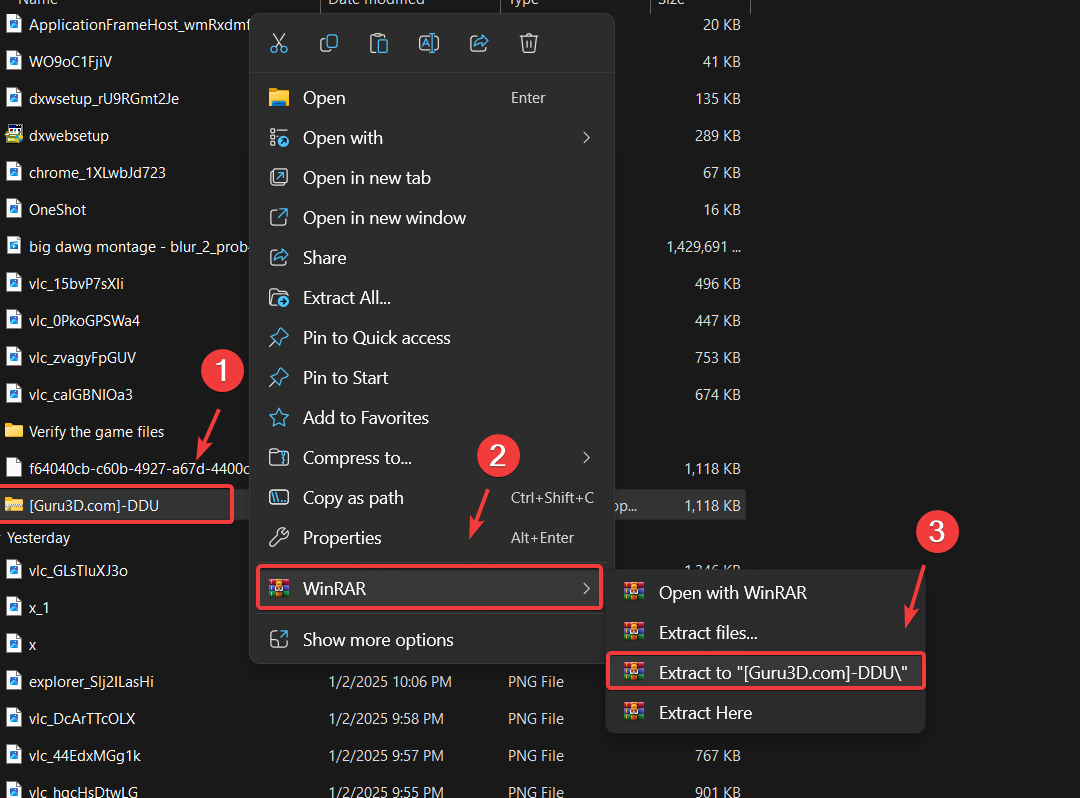
- Hostel Desinstalador do driver de vídeo (DDU) De Link em anexo.
- Após a conclusão do download, extraia a pasta ZIP usando WinRAR أو 7-Zip.
![]()
- Navegue até a pasta extraída e clique duas vezes no arquivo DDU. 7-Zip.
- toque em Extrair Abra a pasta extraída.
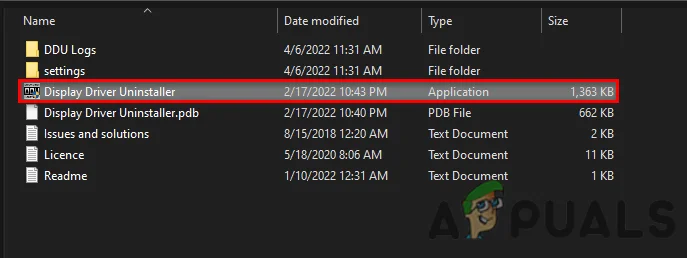
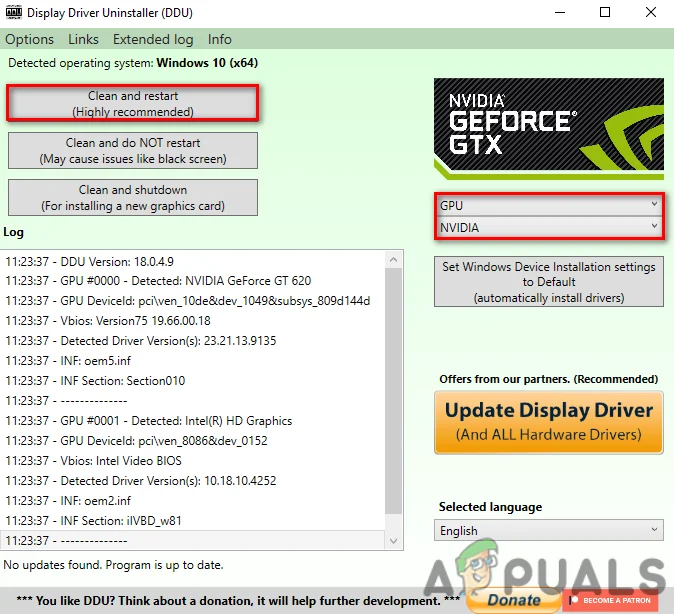
- Execute o aplicativo Display Driver Uninstaller.
![]()
- Escolher GPU Selecione o tipo do seu dispositivo. fabricante de GPU Das opções abaixo.
- toque em Limpar e reiniciar Para iniciar o processo de desinstalação.
![]()
- Hostel Aplicativo NVIDIA Do site oficial.
- Após a conclusão do download, instale o driver. Acesse a seção Drivers Siga as instruções na tela para concluir a instalação.
- Após instalar o driver, reinicie o computador e tente novamente o processo de configuração automática.
3. Exclua os arquivos de configuração.
A corrupção na pasta do GeForce Experience ou do aplicativo NVIDIA pode interromper o processo de configuração automática, impedindo seu funcionamento correto. Essa corrupção pode ser causada por atualizações incompletas, conflitos de arquivos ou erros do sistema. Excluir a pasta força o aplicativo a recriar os arquivos necessários, o que pode resolver a corrupção e corrigir o erro.
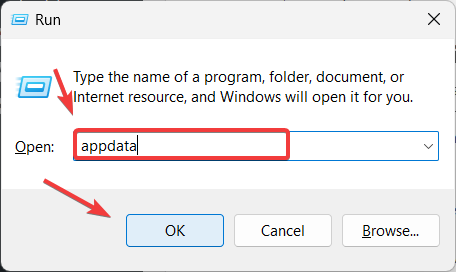
- Pressione minha tecla Windows + R Ao mesmo tempo, abra uma caixa de diálogo. Execute.
- Na caixa de entrada, digite appdata Então clique em OK Para abrir a pasta AppData.
![]()
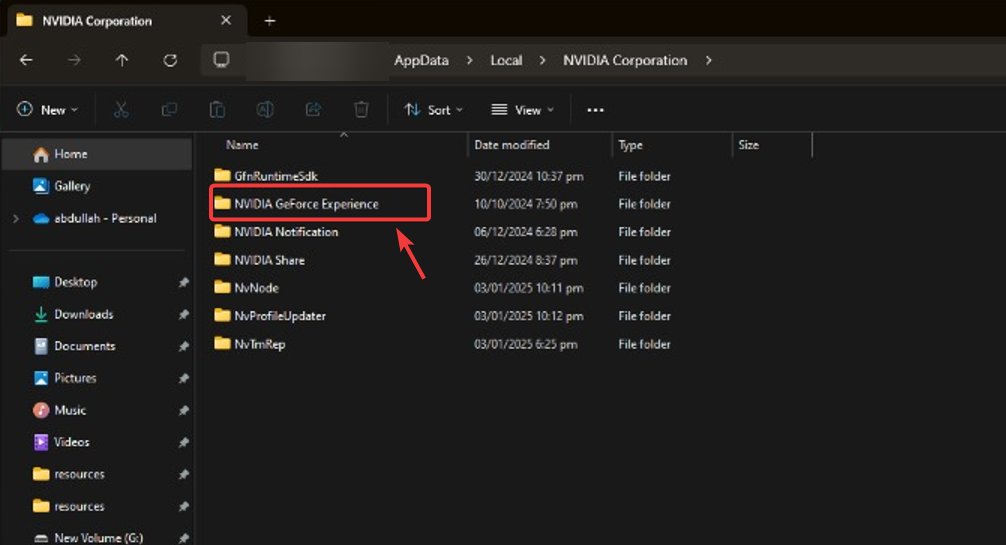
- Vamos para Locais > NVIDIA CorporationLocalize a pasta aqui. GeForce Experience أو Aplicativo NVIDIA e excluí-lo.
![]()
- Após a conclusão, reinicie o computador e tente novamente o processo de configuração automática.
4. Garantir a estabilidade da GPU
Se a temperatura da GPU estiver muito alta ou instável, o processo de ajuste automático de temperatura pode falhar. Se o problema persistir após tentar os métodos anteriores, use uma ferramenta como o HW Monitor para verificar a temperatura da sua GPU . Se a temperatura ultrapassar 85 °C , tome medidas para reduzi-la, limpando o sistema, melhorando o fluxo de ar ou adicionando soluções de resfriamento adicionais.
Se você aplicou configurações de overclock personalizadas, considere reverter para as configurações padrão, pois o overclock pode aumentar a produção de calor. Para usuários mais avançados, reaplicar a pasta térmica ou atualizar o sistema de resfriamento também pode ajudar a reduzir as temperaturas.
Comentários estão fechados.