
Como fazer overclock em uma GPU com segurança?
A maioria das unidades de processamento gráfico (GPUs) possui um potencial de desempenho inexplorado que pode ser desbloqueado por meio de overclocking, permitindo que operem em velocidades superiores às configurações de fábrica padrão. No entanto, o overclocking não é isento de riscos; levar sua GPU ao limite pode causar instabilidade, travamentos, superaquecimento ou até mesmo danos permanentes aos componentes do sistema. Como a GPU é um componente vital do sistema, é crucial abordar o overclocking com cautela e um planejamento claro.
Este guia descreverá os testes e etapas necessários para realizar overclock na sua unidade de processamento gráfico (GPU). Ele abordará diversos cenários e indicadores para que você compreenda completamente o processo, incluindo quando parar ou como determinar quando sua GPU atingiu seus limites — algo crucial para quem está começando a fazer overclock.
Qual ferramenta deve ser usada?
Embora muitas unidades de processamento gráfico (GPUs) venham com ferramentas específicas do fabricante para overclocking com um clique, essas soluções frequentemente deixam o potencial de desempenho inexplorado e podem não garantir estabilidade. Em alguns casos, podem até causar travamentos, problemas visuais, distorção da tela ou falhas repentinas. 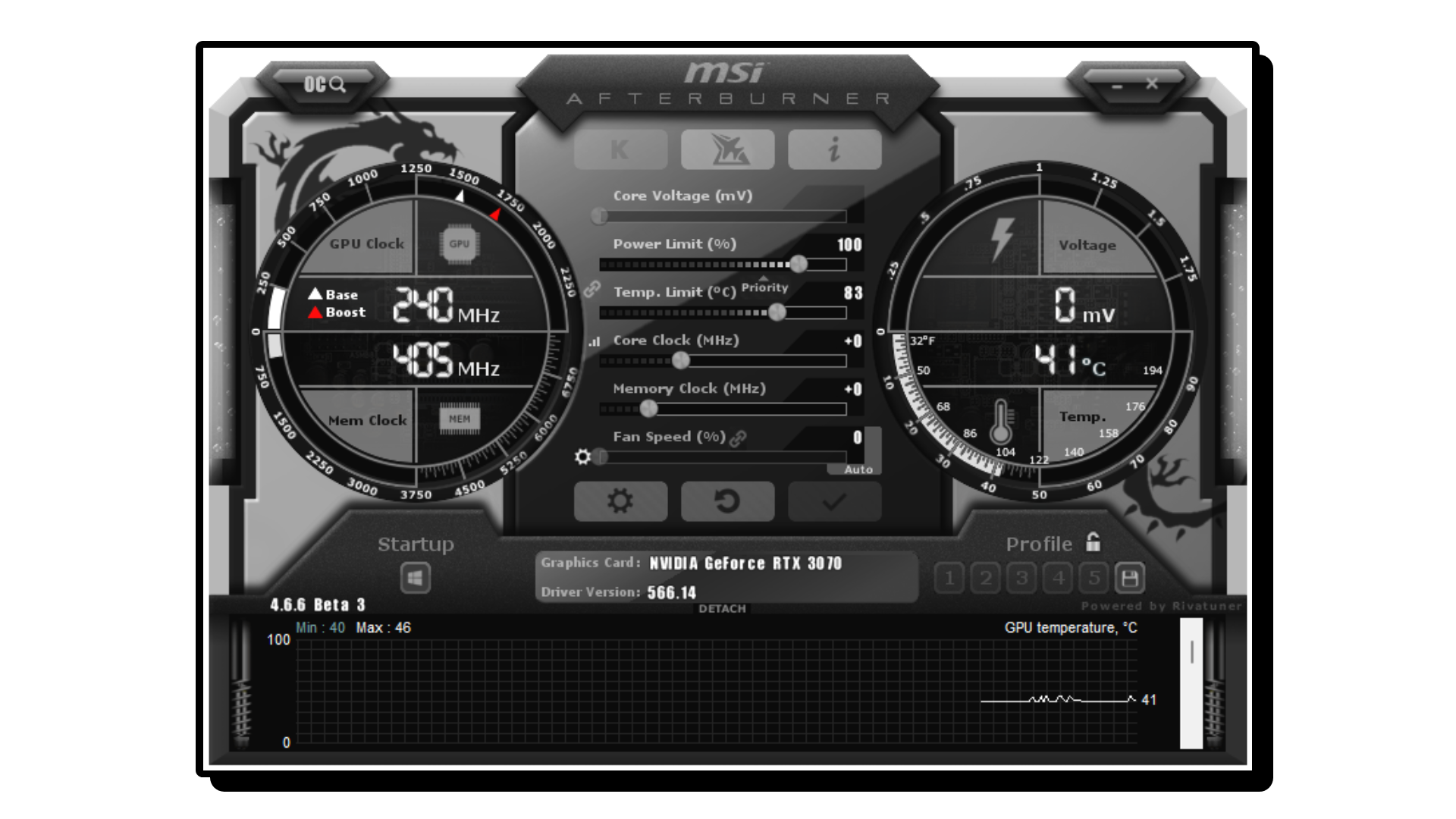
Para este guia, usaremos o MSI Afterburner — uma ferramenta gratuita, fácil de usar e amplamente confiável para overclock da sua GPU. Ele oferece controle preciso para maximizar o desempenho (pense em mais quadros por segundo!), além de permitir que você teste suas configurações e garanta que elas estejam estáveis.
Para testar suas configurações de overclock sob pressão, baixe uma das seguintes ferramentas de benchmark:
- Unigine HeavenUm teste de esforço contínuo ajuda a detectar problemas visuais ou instabilidade.
- 3DMarkUma ferramenta comum de avaliação comparativa para testar ganhos de desempenho e estabilidade sob carga.
Essas ferramentas ajudarão você a utilizar sua placa de vídeo (GPU) com segurança, evitando falhas ou danos a longo prazo.
O que é redução de velocidade?
Um erro comum entre iniciantes é copiar valores de overclock predefinidos de manuais online. O problema? Não existem duas placas de vídeo (GPUs) exatamente iguais — mesmo que sejam do mesmo modelo e marca.
A capacidade de fazer overclock na sua placa de vídeo (GPU) depende da "loteria do silício" — um termo que se refere à variação natural na qualidade dos chips durante a fabricação. Silícios de maior qualidade suportam velocidades mais altas e voltagens mais baixas, mas não há como saber isso apenas olhando para a sua placa de vídeo.
Um aviso importante: aumentar demais a frequência do clock da sua placa de vídeo (GPU) gera muito calor. Se o seu PC não tiver um bom sistema de refrigeração ou se o ambiente já estiver quente, reduza suas metas de overclock . Isso garantirá estabilidade e ajudará seu sistema a funcionar por mais tempo.
Açao
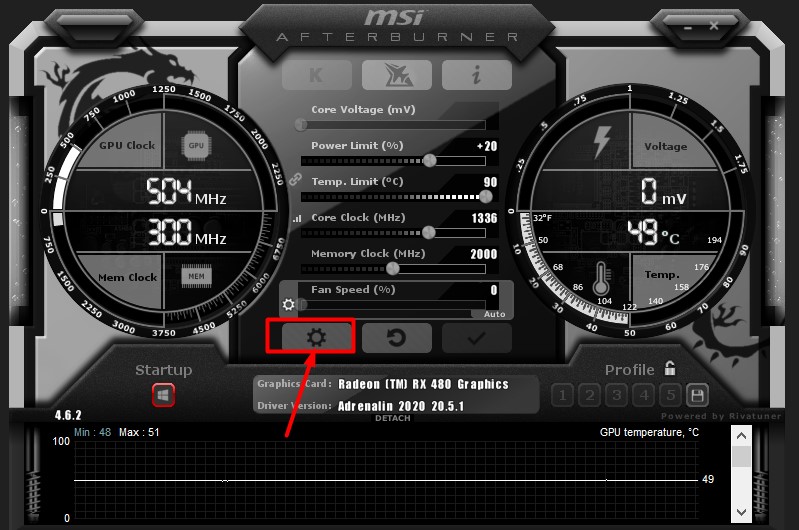
Para começar, abra o MSI Afterburner . Você verá cinco controles deslizantes, cada um com sua função específica (como Voltagem do Núcleo, Limite de Energia). Abaixo desses controles, a interface exibe as velocidades de clock em tempo real da sua placa de vídeo (GPU) e da memória, bem como as leituras de temperatura.
Depois disso, corra Unigine Heaven Configure as suas definições gráficas (resolução, predefinições de qualidade) de acordo com as especificações do seu monitor e sistema. Para placas gráficas (GPUs) de alto desempenho, considere usar Resolução 2560×1440 (Se o seu monitor suportar) para exigir mais da placa. Quanto aos sistemas de gama média, 1920 × 1080 o suficiente.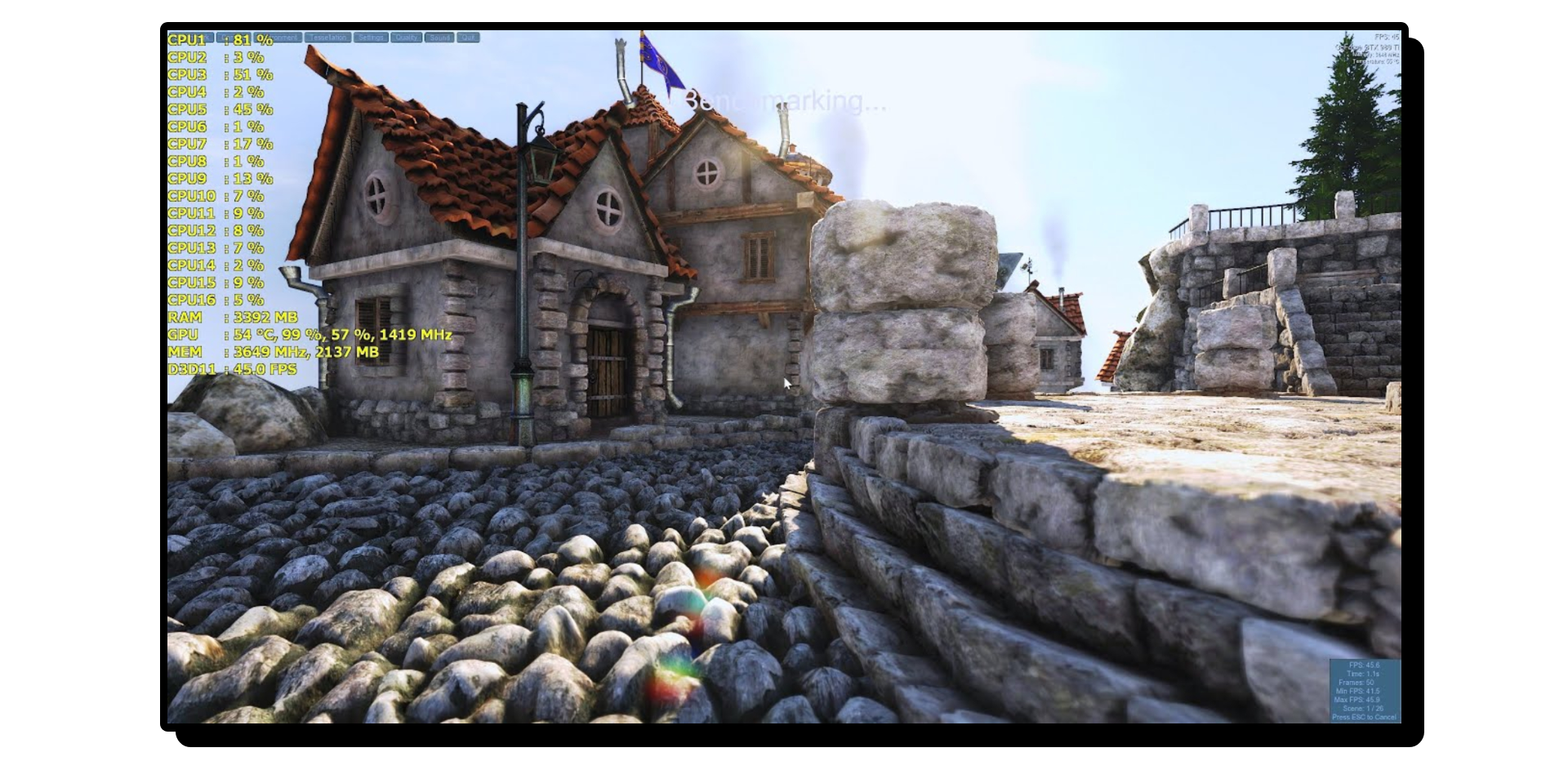
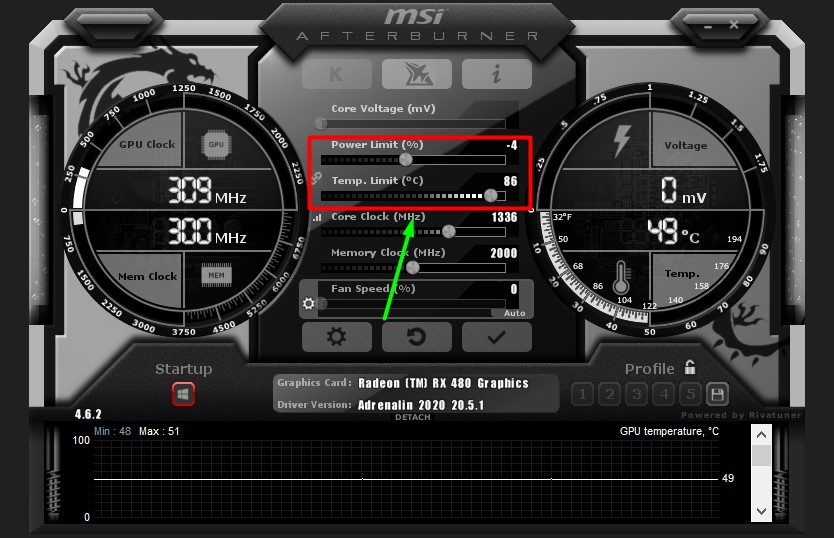
- No Afterburner, mova o controle deslizante. Limite de potência Até o limite máximo (extrema direita). Ajustar Limite de Temperatura Razoável (por exemplo, 85 graus Celsius). Se bem-sucedido, prossiga para etapa 5.
![]()
- Se as barras de rolagem estiverem inativas (cinza), clique em Ícone de engrenagem Para abrir as configurações do Afterburner.
![]()
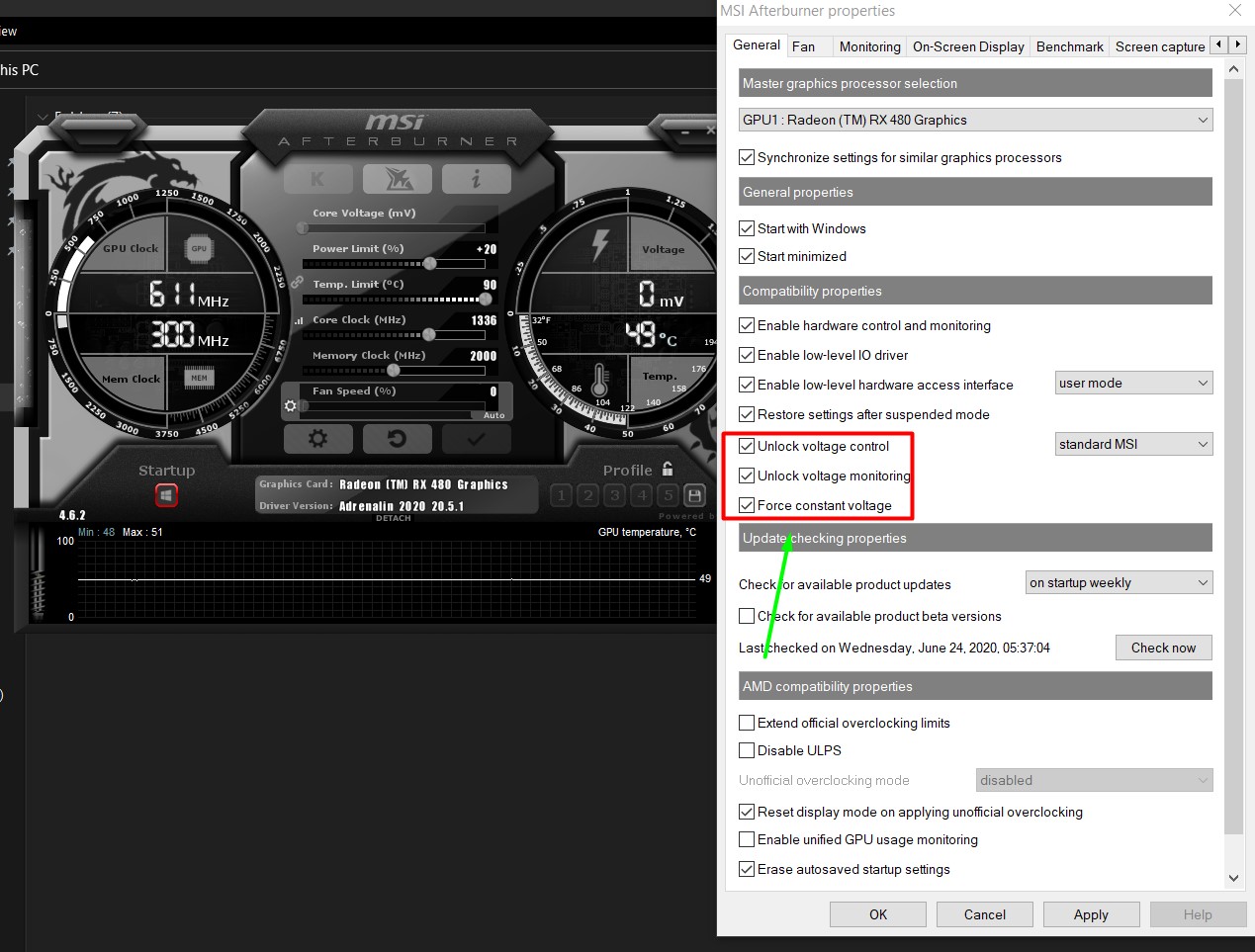
- Na guia GeralMarque as caixas abaixo. Propriedades de compatibilidade:
- Desbloquear controle de tensão
- Desbloquear monitoramento de tensão
- tensão constante
![]()
- Reinicie o MSI Afterburner e ajuste os ajustes. Limite de potência (%) Na sua máxima extensão.
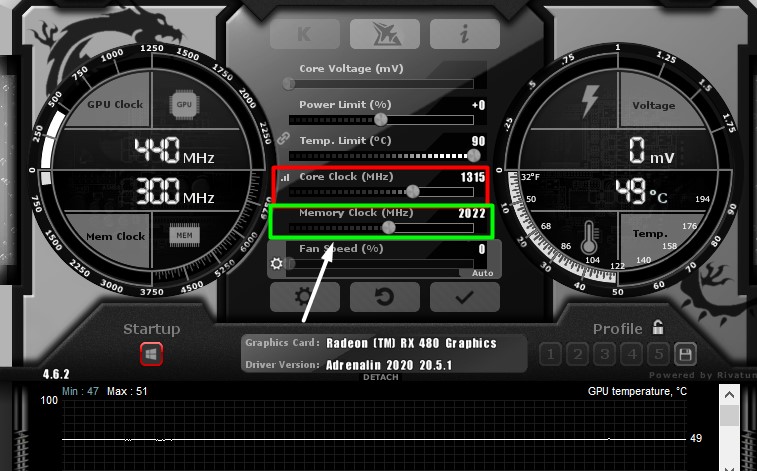
- Z Relógio principal Com o aumento de 10-15MHz, Então clique Inscreva-se.
![]()
- Acesse o Unigine Heaven e fique atento a quedas na taxa de quadros, travamentos ou distorções visuais (erros gráficos).
- Se o teste de benchmark falhar, reduza a velocidade do processador para o último valor estável e reinicie o teste.
- Repita os passos 5 a 7 para Relógio de memória.
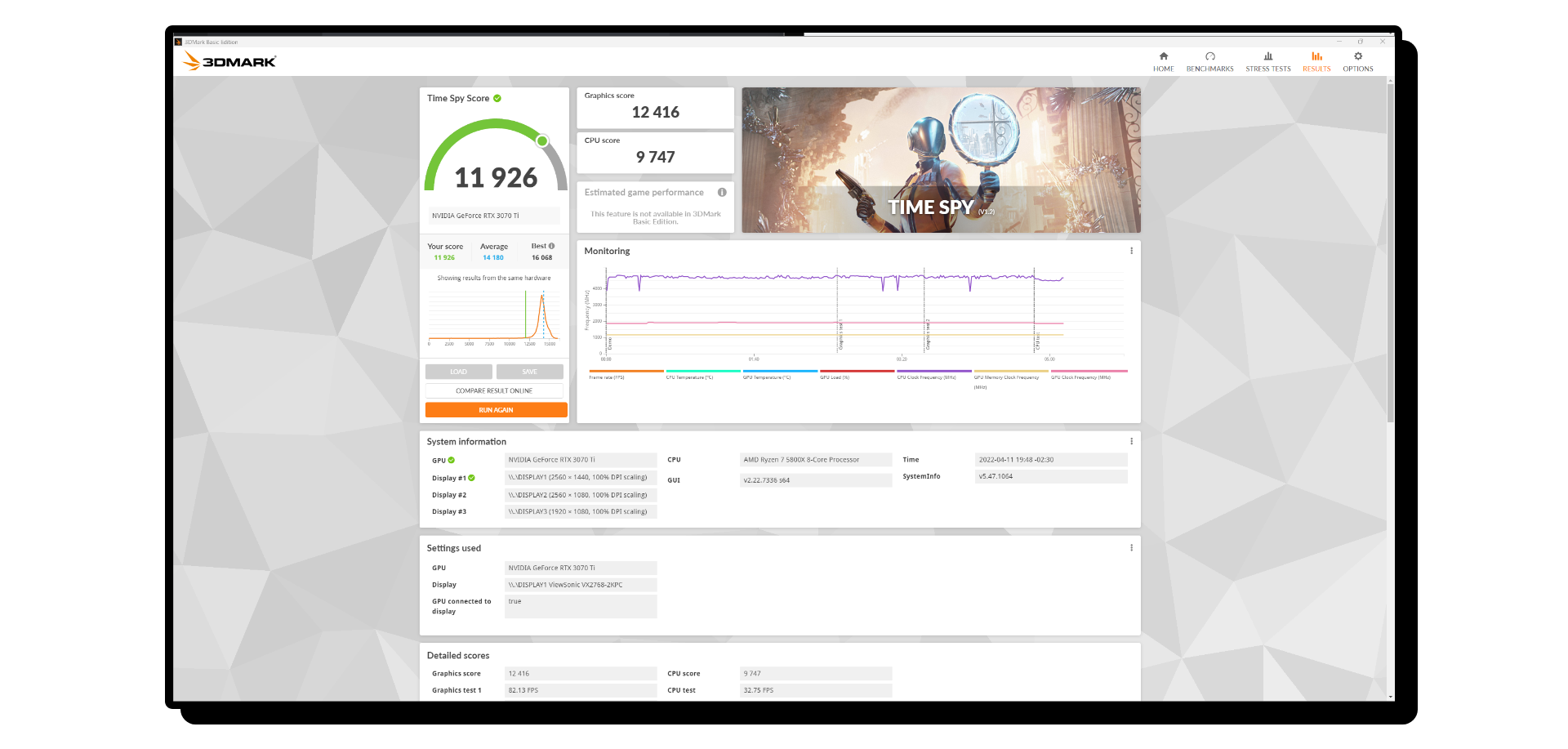
Após concluir o overclock, execute o teste de desempenho. 3DMark Para medir os ganhos de desempenho e monitorar a temperatura. GPU As suas próprias configurações. Teste-as ainda mais jogando jogos com gráficos intensos para avaliar seus níveis de estresse. GPU Atenciosamente. Caso note alguma falha ou instabilidade, reduza ligeiramente a velocidade do processador.
Se a sua placa de vídeo estiver superaquecendo , mas as ventoinhas não estiverem fazendo overclock suficiente, ajuste a curva de rotação das ventoinhas para melhorar o resfriamento. Consulte o guia detalhado da Appuals sobre como otimizar as configurações das ventoinhas da sua placa de vídeo . Se o superaquecimento persistir, reduza um pouco o overclock para garantir a estabilidade.
Comentários estão fechados.