

Ao instalar ou extrair drivers de monitor NVIDIA, você pode encontrar “Erro de CRC” (Verificação de Ciclo) no 7-Zip. Esse erro ocorre quando a verificação de integridade do arquivo extraído falha, geralmente porque o arquivo baixado está incompleto ou corrompido. Quando isso acontece, o processo de extração é interrompido. E falha A ferramenta de instalação. Consequentemente, você não pode Acompanhamento Ao instalar o driver, deixe sua unidade de processamento gráfico (GPU) Um velho E talvez Inutilizável.
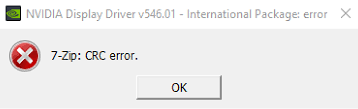
Diversos fatores podem causar erros no CRC eA extração falhouIsso inclui downloads incompletos ou corrompidos (que às vezes são relatados com frequência em navegadores como o...) borda), e problemas de hardware como Núcleos de CPU instáveis Nos processadores mais recentes da Intel,erros de leitura/gravação de disco Ou espaço de armazenamento insuficiente, eCaminhos de pastas temporárias Incorreto,Vírus ou malware O que pode alterar os arquivos baixados, especialmente quando obtidos de Fontes não oficiaisEsses problemas acabam por levar à corrupção do arquivo, impedindo a extração e instalação adequadas.
A seguir, apresentamos soluções para resolver esse problema.
1. Instale o driver usando o aplicativo NVIDIA (GeForce Experience).
Se a extração manual do arquivo de drivers continuar falhando, tente instalar os drivers através do [nome do site/plataforma]. Aplicativo NVIDIA (GeForce Experience)Esta ferramenta baixa e instala drivers diretamente, sem a necessidade de extração manual, ajudando a evitar erros de CRC causados por arquivos corrompidos ou falhas de extração do 7-Zip.
- Abra seu navegador e acesse Página oficial de download do NVIDIA GeForce Experience.
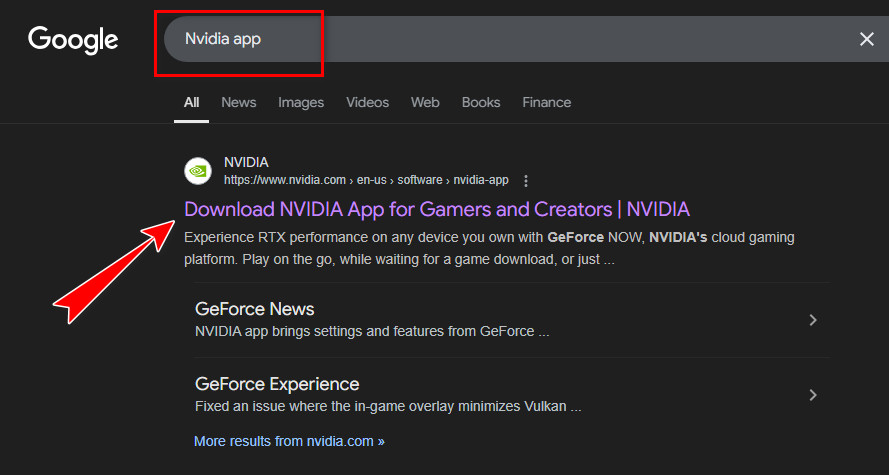
- Faça o download e instale o aplicativo NVIDIA seguindo estes passos. Instruções na tela.

- Inicie o GeForce Experience e faça login (ou crie uma conta, se necessário).
- Vá para a aba Motoristas E clique em Verifique se há atualizações.
- Assim que um novo motorista for encontrado, clique em Baixar Então Instalação rápida.

Este método utiliza o sistema de instalação proprietário da NVIDIA, que reduz o risco de extrair arquivos corrompidos e garante um processo de instalação mais tranquilo e limpo.
2. Usando o Chrome e instalando o driver manualmente.
Downloads incompletos ou corrompidos são uma das causas mais comuns de erros de CRC. Isso pode ajudar. Mude para o Google Chrome Para baixar o driver, o gerenciador de downloads do Chrome cuida disso. Arquivos grandes Com mais confiabilidade do que alguns navegadores da Microsoft. Isso reduz o risco de arquivos corrompidos ou parcialmente baixados, garantindo que o arquivo permaneça intacto para extração e instalação.
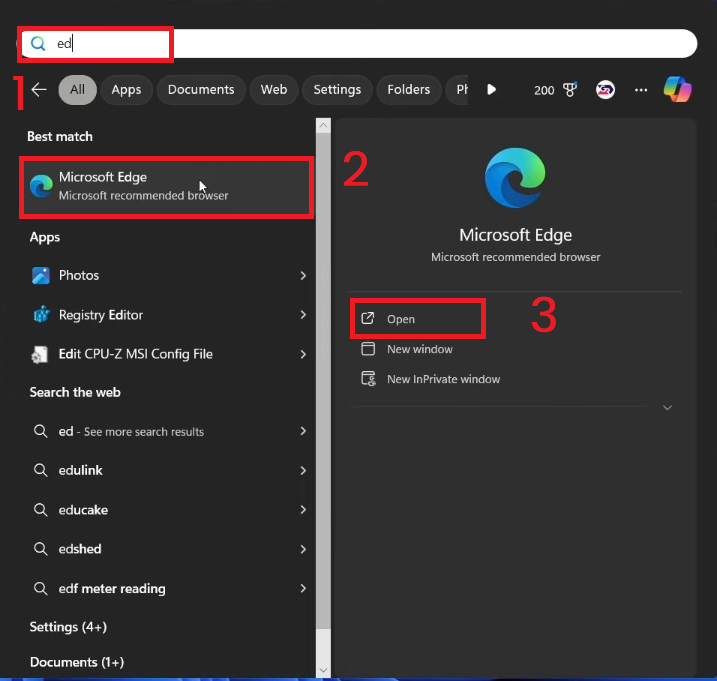
- Abra seu navegador.

- botão O site oficial do Google Chrome.

- Selecione seu sistema operacional e clique no botão. Baixar.

- Instale o Google Chrome seguindo estes passos. Instruções na tela.
- Após a instalação, abra o Google Chrome.
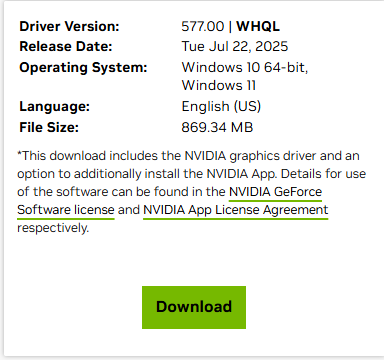
- Acesse a página oficial de download de drivers da NVIDIA e baixe os drivers.

- Crie uma nova pasta no seu computador.
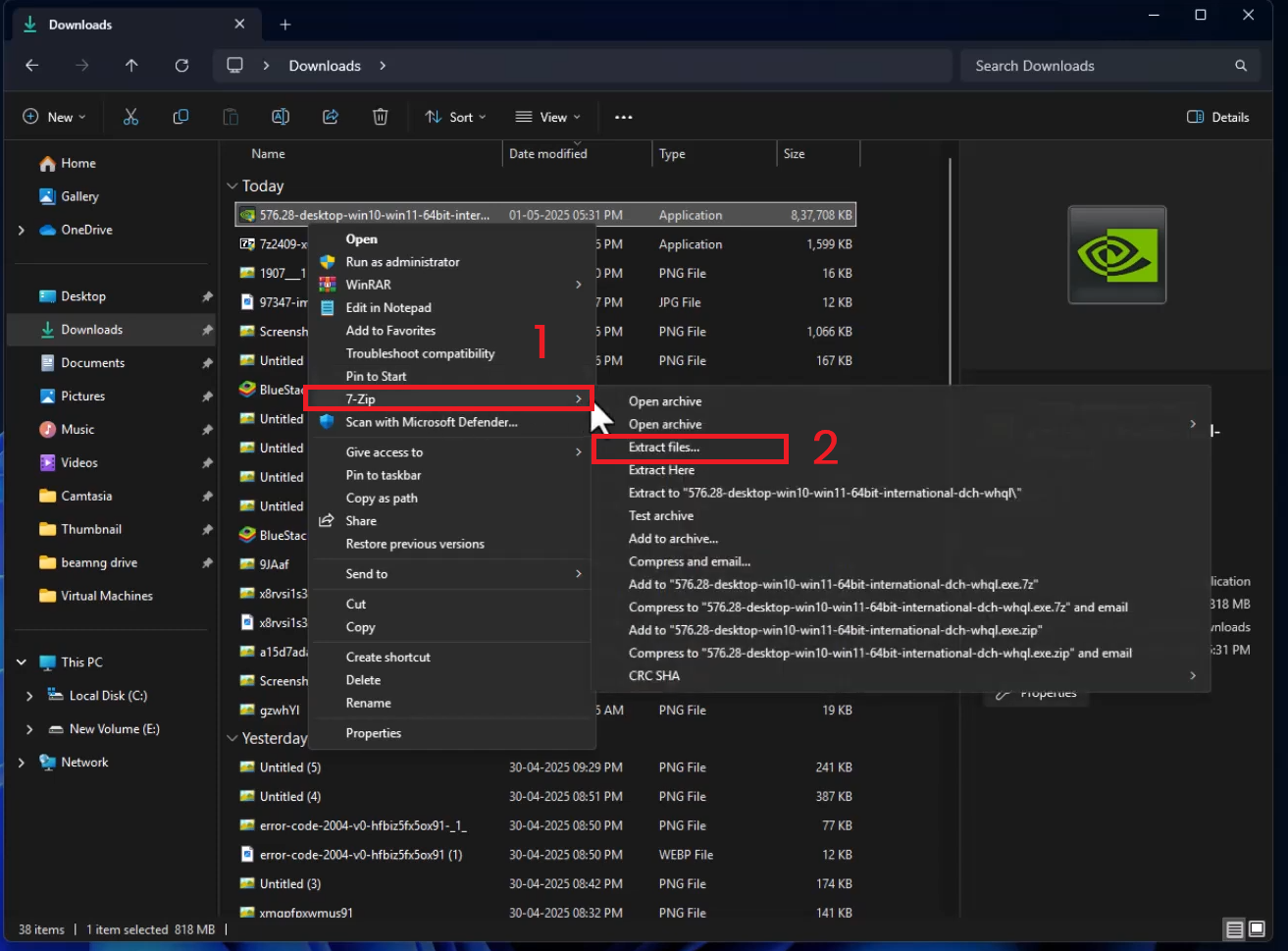
- Clique com o botão direito do mouse no arquivo .exe baixado e selecione 7-Zip.

- Extraia o arquivo para a pasta recém-criada.
- Corre “setup.exe” Encontrado nesse volume.


3. Reduzir o número de núcleos do processador (CPU Cores)
Em alguns Processadores Intel multi-coreNúcleos instáveis ou com mau funcionamento podem causar danos ao executar tarefas que exigem uso intensivo da unidade central de processamento (CPU), como extração de arquivos. Limitação temporária do número de núcleos de processador (CPU) ativos. Isso força o sistema a usar menos núcleos mais estáveis, o que pode evitar erros de CRC durante a extração e instalação.
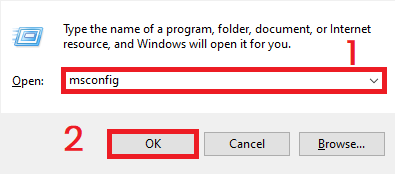
- Pressione as teclas Windows + R no seu teclado para abrir a caixa de diálogo Executar.
- Tipo “Msconfig” Em seguida, pressione Enter.

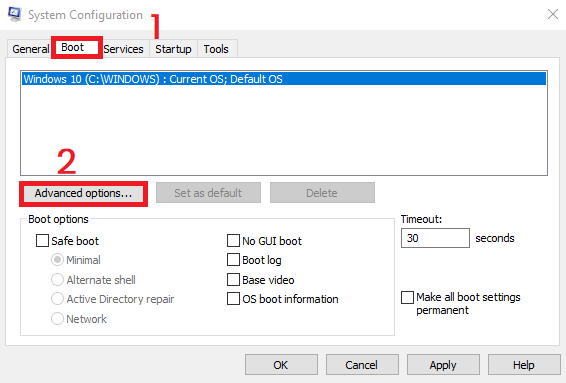
- Clique na aba "bota" (Inicialização) > "Opções avançadas" (Opções avançadas).

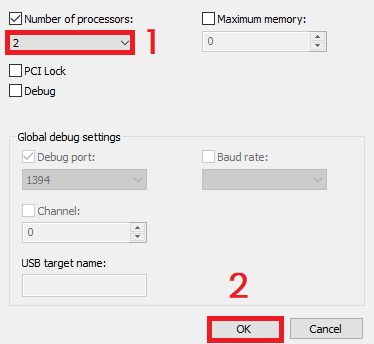
- Localizar A caixa ao lado de “Número de processadores”.
- Escolher 1 أو 2 Na lista suspensa.

- Reiniciar Seu computador (o Windows agora usará menos núcleos).
- Execute o arquivo de instalação da NVIDIA novamente.
- Após a conclusão da instalação, redefina essas configurações para restaurar o uso normal da CPU.
4. Alterar o caminho dos arquivos temporários
O diretório de arquivos temporários padrão do Windows costuma ser usado. caminhos de arquivo longos Ele pode ter Restrições de permissões Essas restrições podem interferir nos processos de instalação. Às vezes, causam erros de CRC ao lidar com arquivos grandes. Alterar o diretório temporário resulta em um caminho mais curto e simples (como...). C:TemperaturaPara criar um site mais limpo e acessível eAdequado para instalação Para o 7-Zip e programas similares.
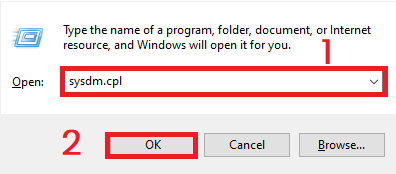
- Pressione a tecla Windows + R para abrir a caixa de diálogo Executar.
- Tipo "Sysdm.cpl" Em seguida, pressione Enter.

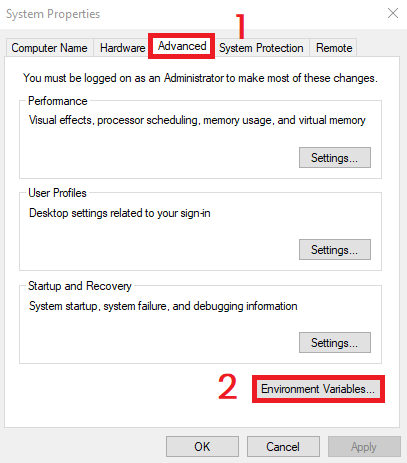
- Vá para a guia Avançado Então clique em variáveis ambientais.

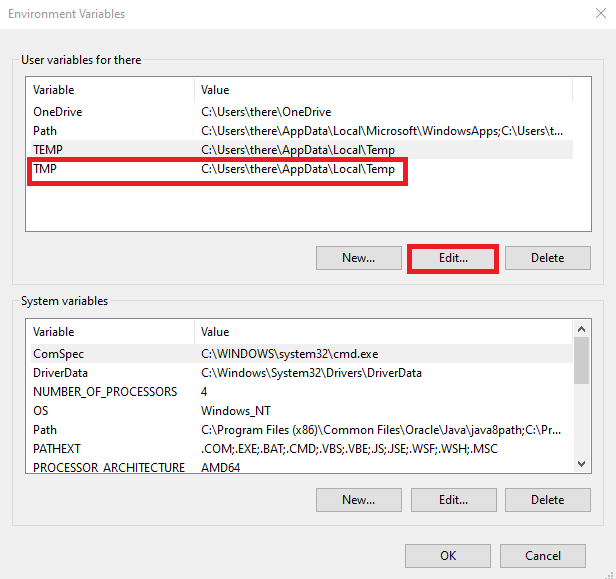
- Em Variáveis do Usuário, especifique TEMP Então clique em Editar.
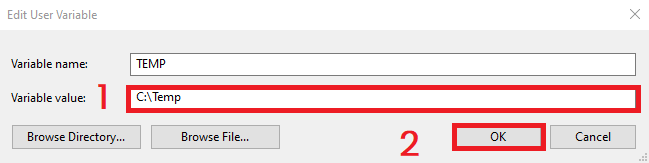
- não valor variável para mim:
C:Temperatura

- Repita o mesmo processo para TMP Configure-o para o mesmo caminho.

- Crie a pasta C:\Temp Se não existir.
- toque em OK Para salvar as alterações.
- Reinicie seu computador.
- Tente extrair os drivers da NVIDIA novamente usando o 7-Zip e execute o programa de instalação.
Comentários estão fechados.