

A mensagem “O instalador não pode prosseguir. Código de erro 0xE6000000” aparece quando o instalador do aplicativo NVIDIA determina que seu sistema não possui hardware NVIDIA compatível , um sistema operacional compatível ou a versão correta do pacote . Mesmo quando a GPU e o sistema operacional parecem compatíveis, conflitos com drivers antigos, versões incorretas do instalador ou resquícios de software podem impedir a instalação.
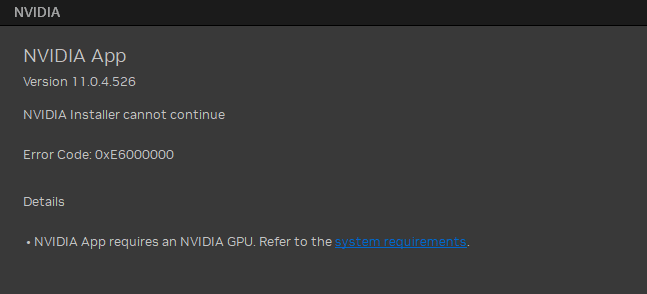
A seguir, abordaremos cada cenário e forneceremos ações corretivas para restaurar a compatibilidade e concluir a instalação com sucesso.
1. Use a Ferramenta de Limpeza da NVIDIA → Reinicie → Reinstale o aplicativo NVIDIA
Uma instalação limpa remove todos os arquivos de instalação anteriores e resquícios de drivers que possam entrar em conflito com a nova atualização. A ferramenta de limpeza apaga todos os vestígios do software NVIDIA antigo , garantindo que nenhum componente corrompido ou desatualizado permaneça. Após a reinicialização, o aplicativo é reinstalado corretamente.
- Vamos para Site oficial da NVIDIA.
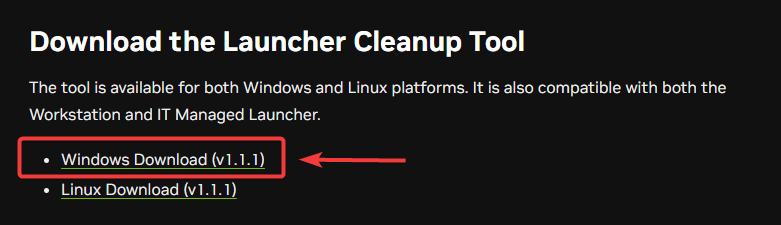
- Faça o download do Ferramenta de limpeza NVIDIA Para remover completamente todos os vestígios de arquivos de drivers e aplicativos.
![]()
- Clique duas vezes em O arquivo baixadoA ferramenta detectará e removerá automaticamente todos os arquivos relacionados à NVIDIA, incluindo drivers corrompidos e componentes de aplicativos.
- Assim que o processo de limpeza estiver concluído, Reiniciar Seu computador deverá verificar a existência de arquivos temporários e aplicar as alterações.
- Visita Página oficial de downloads da NVIDIA.
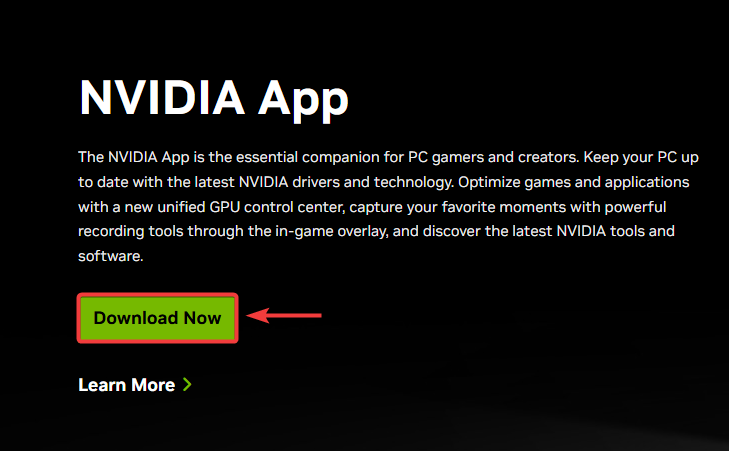
- Faça o download do A versão mais recente do aplicativo NVIDIA.
![]()
- Corre Instale o instalador e siga as instruções na tela para concluir a instalação.
- Preencher Use o aplicativo NVIDIA e verifique se o código de erro 0xE6000000 foi resolvido.
2. Exclua (ou renomeie) o arquivo NvMessageBusBroadcast.dll das pastas da NVIDIA.
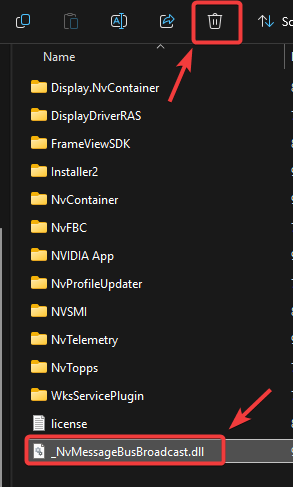
O arquivo _NvMessageBusBroadcast.dll é responsável pela comunicação entre os serviços de back-end da NVIDIA . Se ele for corrompido ou duplicado, o aplicativo não funcionará corretamente, causando o erro. Renomear ou excluir esse arquivo força o Windows a criar uma cópia limpa, substituindo a cópia defeituosa.
- Certifique-se de fechar Aplicativo NVIDIA Na íntegra.
- Abrir مستكشف الملفات E vai para:
C:Arquivos de ProgramaNVIDIA Corporation
- Localize o arquivo:
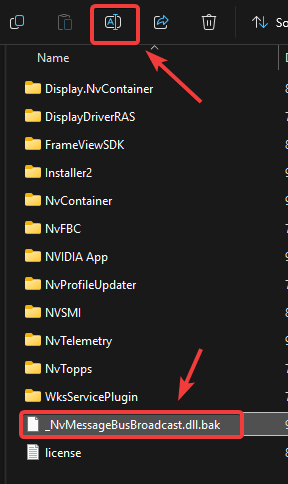
_NvMessageBusBroadcast.dll
- Clique com o botão direito e selecione renomear.
- Adicione algo como bak No final (por exemplo: _NvMessageBusBroadcast.dll.bak).
![]()
- Se a renomeação falhar, clique com o botão direito do mouse no arquivo e selecione excluir.
![]()
- Preparado تشغيل Seu computador deve aplicar as alterações.
- Abrir Aplicativo NVIDIA Volte e verifique se o problema foi resolvido.
3. Certifique-se de não instalar o aplicativo NVIDIA e o GeForce Experience juntos.
A instalação simultânea do aplicativo NVIDIA e do GeForce Experience pode causar conflitos de recursos , pois ambos utilizam funções sobrepostas. Desinstalar um deles ajuda a eliminar a duplicação e permite a instalação correta do aplicativo.
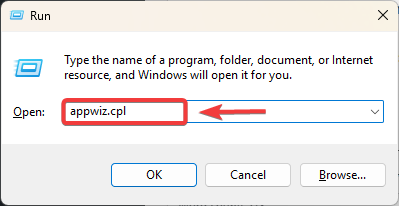
- Clique em Win + R, E digite appwiz.cpl, Então aperte Entrar.
![]()
- Olhe para Aplicativo NVIDIA Na lista.
- Verifique se GeForce Experience Isso também está comprovado.
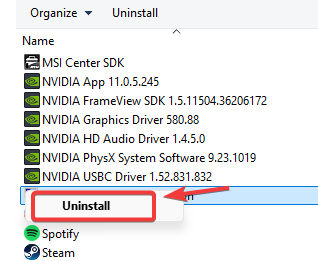
- Clique com o botão direito nele GeForce Experience (Se ambos estiverem presentes).
- Escolher Desinstalar E siga as instruções na tela.
![]()
- Após desinstalar, reinstale. تشغيل seu computador.
Comentários estão fechados.