
10 dicas essenciais para donos de Nintendo Switch (e da próxima geração)
Você tem um Nintendo Switch ou está esperando o Switch 2? Descubra 10 dicas essenciais que transformarão sua experiência de jogo e ajudarão você a aproveitar ao máximo seu console. Continue lendo!

As coisas mais importantes que você precisa saber
- Para economizar espaço de armazenamento no seu Switch ou Switch 2, arquive os jogos que você não joga; isso preserva seus dados salvos e facilita baixá-los novamente mais tarde.
- O Nintendo Switch 2 suporta controle por mouse usando um Joy-Con 2 ou um mouse USB-C, permitindo navegação semelhante à de um PC e novos estilos de jogo em alguns títulos.
- Para encontrar seu Joy-Con ou Pro Controller perdido, use o recurso "Encontrar controles" no seu Switch ou Switch 2 para fazê-lo vibrar.
O Nintendo Switch e o Switch 2 são consoles geralmente fáceis de usar, mas às vezes isso pode ser mais um obstáculo do que uma ajuda. É fácil começar a jogar imediatamente, mas se você quiser ativar recursos como o Modo Escuro ou até mesmo criar um personagem Mii, terá que navegar por várias etapas nos menus de configurações.
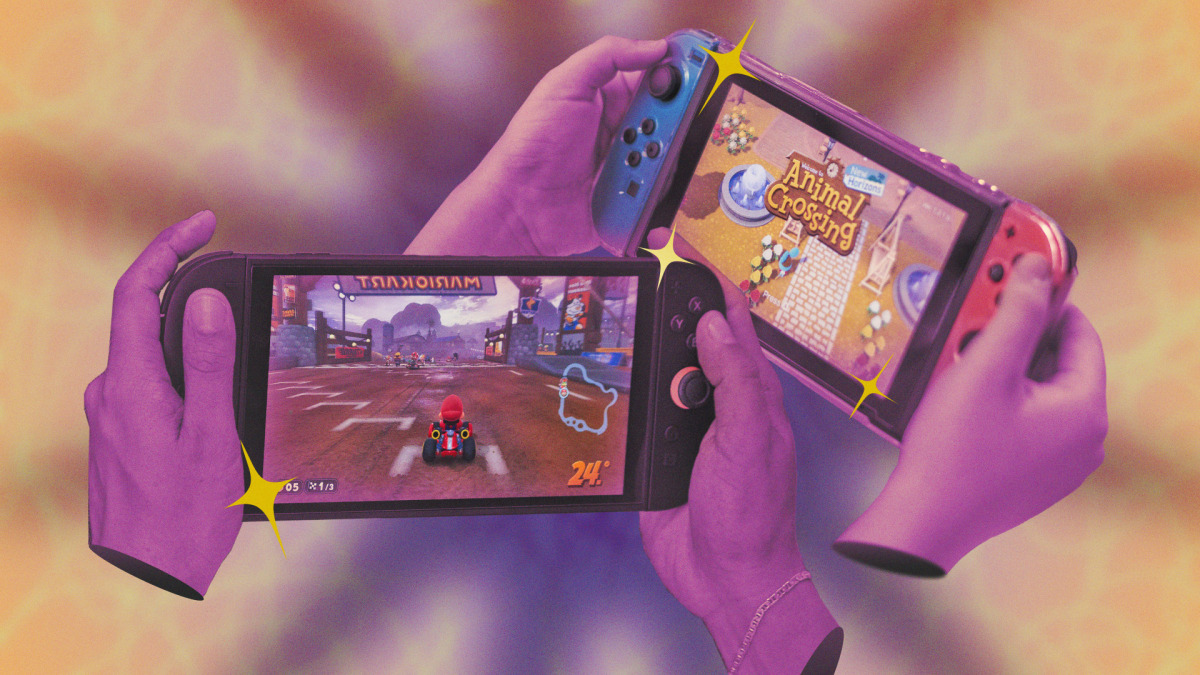
Esta seção apresenta duas funcionalidades que permitem jogar jogos multijogador com seus amigos usando apenas uma cópia do jogo desejado.
Usando o GameShare
Vamos começar com o GameShare. Este recurso é exclusivo do Nintendo Switch 2 , mas também afeta o console Switch original. Basicamente, o GameShare permite que os proprietários do Switch 2 compartilhem cópias de seus jogos com outros proprietários de Switch 2 e Switch original próximos para jogar multiplayer localmente. Se você já usou o Download Play do Nintendo DS , é um pouco semelhante, exceto que, em vez de jogar no Switch original, os jogos são transmitidos do console host.
É prático, mas o problema é que o GameShare só está disponível em alguns jogos (você pode encontrar uma lista de alguns jogos compatíveis aqui ). O método de acesso também varia de jogo para jogo. Por exemplo, em Super Mario Odyssey , o GameShare está disponível ao iniciar ou retomar um jogo para dois jogadores, onde você pode iniciar uma sessão selecionando GameShare + Jogo Local.
Em seguida, você precisará esperar que outros jogadores entrem na sua sessão do GameShare. Depois, você poderá começar a jogar selecionando " Iniciar" no menu na tela. Isso vale para todos os jogos compatíveis com o GameShare, pelo menos. Para entrar em uma sessão do GameShare iniciada por outra pessoa, abra seu Switch ou Switch 2 no menu principal e selecione "GameShare" na barra de tarefas (o ícone que parece uma TV recebendo um sinal sem fio). Em "Entrar no GameShare" , encontre a sessão do seu amigo.
Note que, mesmo que um jogo seja exclusivo do Nintendo Switch 2, os consoles Switch originais ainda podem executá-lo usando o GameShare. Por exemplo, Donkey Kong Bananza é compatível com o GameShare.
Usando o GameChat
Agora, vamos falar sobre o compartilhamento de jogos via GameChat. Esse recurso é muito semelhante ao GameShare, mas é exclusivo do Nintendo Switch 2 e funciona online. Ele também é limitado a certos jogos e requer um pouco mais de configuração. Para compartilhar um jogo usando o GameChat, você primeiro precisa entrar em uma sessão do GameChat com alguém da sua lista de amigos. Você pode iniciar essa sessão pressionando o botão físico C no seu controle ou o ícone C no menu principal do console. Isso permitirá que vocês conversem online, vejam o jogo um do outro e, se tiverem câmeras, até mesmo assistam a transmissões ao vivo. Agora, você pode abrir o jogo e começar a compartilhá-lo com as pessoas no seu chat diretamente do menu do jogo. Em Super Mario Odyssey , você também verá essa opção ao iniciar ou retomar um jogo para dois jogadores. Qualquer outra pessoa no seu chat poderá começar a jogar com você imediatamente, sem precisar entrar na sessão por um menu separado, como acontece com o GameShare.
Note que o GameChat é gratuito para proprietários do Nintendo Switch 2 até 31 de março de 2026, após essa data será necessária uma assinatura do Nintendo Switch Online.
Arquive jogos não jogados do Switch para liberar espaço de armazenamento ou mova-os para um cartão microSD.
Nem o Switch original nem o Switch 2 oferecem espaços de armazenamento particularmente grandes, e baixar jogos AAA de alta qualidade pode preenchê-los rapidamente. Felizmente, em ambos os consoles, você pode excluir jogos do armazenamento interno ou de cartões microSD inseridos para liberar espaço, mantendo-os em sua biblioteca e preservando seus dados salvos.
Arquivando jogos do Nintendo Switch original
No Nintendo Switch original, você pode excluir um jogo passando o cursor sobre ele no menu Home ou na sua Biblioteca, pressionando o botão físico + e selecionando Gerenciar Software > Arquivar Software . Como alternativa, você pode escolher Excluir Software , que fará praticamente a mesma coisa, mas tornará o download do jogo novamente um pouco mais inconveniente, pois ele será removido do seu menu Home e você precisará acessar a eShop para baixá-lo.
Para excluir jogos mais rapidamente, acesse Configurações do Sistema > Gerenciamento de Dados > Arquivamento Rápido . Aqui, você pode ver quanto espaço cada jogo está ocupando e quanto espaço será liberado ao excluí-lo. Você também pode excluir capturas de tela e vídeos armazenados para jogos, selecionando um jogo no Arquivamento Rápido e pressionando o botão físico X ou selecionando Gerenciar Capturas de Tela e Vídeos em Gerenciamento de Dados . Para um controle mais detalhado sobre a exclusão de jogos, você também pode selecionar Gerenciar Software em Gerenciamento de Dados , mas o Arquivamento Rápido é um pouco mais rápido e possui a maioria dos mesmos controles.
Arquivando jogos no Nintendo Switch 2
No Switch 2, os passos são quase idênticos aos do Switch original, exceto que a opção "Excluir" agora executa a mesma função que "Arquivar" por padrão (você pode desmarcar a opção " Manter ícone do menu HOME " se não quiser um ícone), então a opção "Arquivar" independente foi removida. De qualquer forma, nenhum dos consoles excluirá seus dados salvos durante esses passos, pois geralmente são muito pequenos. No entanto, se você realmente precisar excluir os dados salvos de um jogo em qualquer um dos consoles, vá para Configurações do Sistema > Gerenciamento de Dados > Excluir Dados Salvos e selecione a opção no menu.
Para restaurar um jogo após apagá-lo, basta baixá-lo novamente. Se você tiver o ícone do jogo salvo no menu Início, poderá acessá-lo pelo menu principal ou pela sua Biblioteca. Caso contrário, você precisará acessar a página do jogo na eShop para baixá-lo novamente.
Em Gerenciamento de Dados, você também pode mover jogos do armazenamento interno para um cartão microSD ou vice-versa. Isso é feito em Configurações do Sistema > Gerenciamento de Dados > Mover Dados entre Sistema/Cartão microSD . No Switch 2, a última etapa se chama Mover Dados do Sistema/Cartão microSD Express , pois este console requer um tipo especial de cartão microSD.
Envie capturas de tela do seu jogo no Nintendo Switch para o seu celular.
Assim como a maioria dos consoles de jogos modernos, tanto o Nintendo Switch quanto o Nintendo Switch 2 podem capturar screenshots e vídeos que você pode compartilhar online posteriormente. Anteriormente, antes do Twitter ser renomeado para X e começar a cobrar por sua API , compartilhar conteúdo diretamente do console era muito mais fácil. Agora, provavelmente será necessário compartilhar screenshots e vídeos do seu console para o aplicativo Nintendo Switch para publicá-los na maioria das plataformas de mídia social.
Enviando capturas de tela no Nintendo Switch original.
No Nintendo Switch original, você precisará fazer isso manualmente. Primeiro, acesse Álbuns na barra de tarefas do menu principal (o ícone que se parece com uma tela). Em seguida, selecione a captura de tela ou o vídeo que deseja enviar para o aplicativo e pressione o botão A físico para abrir o menu Compartilhamento e Edição . Escolha Enviar para Smartphone e, em seguida, selecione Somente Este para enviar a imagem ou o vídeo selecionado para o aplicativo, ou escolha Enviar em Lote para selecionar Mais.
Envio de capturas de tela em um Nintendo Switch 2
No Switch 2, você pode enviar capturas de tela e vídeos para o aplicativo automaticamente ou manualmente.
Para carregar conteúdo manualmente, selecione Álbum novamente na barra de tarefas do menu principal do dispositivo. Em seguida, para carregar um único item, selecione-o , pressione o botão físico A e escolha Carregar para dispositivo inteligente. Para carregar vários itens, selecione Ações rápidas na barra lateral esquerda, escolha Carregar para dispositivo inteligente e selecione a quantidade desejada de itens antes de prosseguir.
Para fazer o upload automático de conteúdo, abra o aplicativo Álbum na barra de tarefas do menu principal do dispositivo, selecione Configurações de Upload na barra lateral esquerda e, em seguida, ative Uploads Automáticos.
Para visualizar o conteúdo que você carregou, abra o aplicativo Nintendo Switch no seu celular e toque no ícone de Álbum no canto inferior direito. Em seguida, basta baixá-lo para compartilhar na sua rede social favorita, como de costume. Observe que os itens carregados não ocupam espaço físico no seu celular; eles são armazenados nos servidores da Nintendo. Você pode manter até 100 uploads por 30 dias cada, e quaisquer novos itens além desse limite excluirão as entradas mais antigas primeiro. Se isso acontecer, a captura de tela ou o vídeo original permanecerão no seu dispositivo.
Transfira seus dados de jogo do Switch entre sistemas.
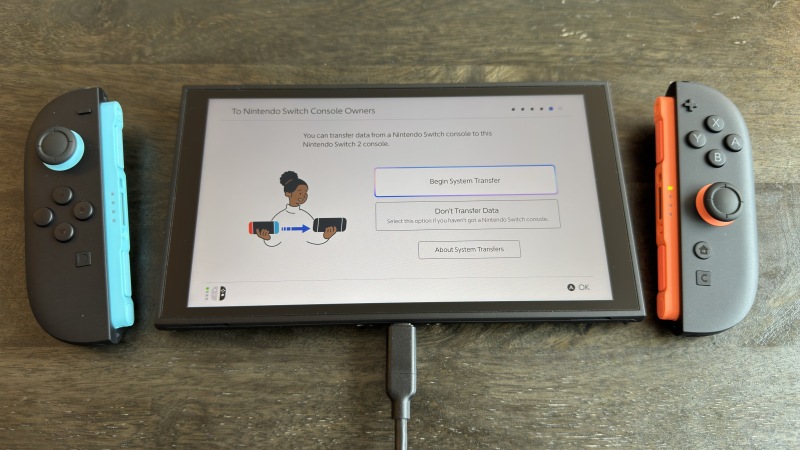
Tanto o Nintendo Switch original quanto o Nintendo Switch 2 oferecem diversas maneiras de transferir dados salvos entre os consoles. Isso é especialmente útil ao atualizar do Switch original para o Switch 2, embora a maneira mais fácil de transferir dados durante uma atualização seja por meio da transferência de sistema.
O recurso de transferência de sistema está disponível apenas durante a configuração do Switch 2 e aparecerá na tela intitulada " Para proprietários de consoles Nintendo Switch ". Para uma experiência tranquila, selecione "Iniciar transferência de sistema" nesta página e certifique-se de que seu Switch original e o Switch 2 estejam ao alcance um do outro. Você poderá transferir seus jogos e saves, mantendo os jogos instalados no seu console original (alguns jogos podem precisar ser excluídos para serem transferidos, mas seu console irá notificá-lo e você poderá restaurá-los posteriormente). Se for absolutamente necessário, você também pode realizar uma transferência de sistema sem o seu Switch original, mas isso não é recomendado, pois irá restaurar as configurações de fábrica do console. Observe que você também precisará configurar manualmente algumas opções no seu Switch original primeiro; portanto, se você já tiver um Switch 1 e um Switch 2, é melhor escolher a opção mais fácil mencionada acima.
Se a transferência de sistema não for uma opção, você também pode transferir jogos e dados salvos individualmente. Isso pode ser útil se você ainda pretende jogar ocasionalmente no seu console Switch original. Para transferir jogos físicos, basta removê-los de um console e colocá-los em outro. Para transferir jogos digitais, selecione o ícone de Cartões de Jogo Virtuais no menu principal do Switch ou Switch 2 (o ícone que se parece com um cartão de jogo), escolha um jogo e selecione "Carregar em Outro Sistema" para enviá-lo para outro sistema na sua conta. Você pode transferir o Cartão de Jogo Virtual entre sistemas quantas vezes quiser.
Para transferir dados salvos em um Nintendo Switch ou Switch 2, acesse Configurações do Sistema > Gerenciamento de Dados > Transferir seus Dados Salvos . Você pode enviá-los gratuitamente para outro console próximo a partir desta lista, mas para enviar dados salvos online, você precisará de uma assinatura do Nintendo Switch Online. Se isso não for um problema, você pode gerenciar seus dados salvos na nuvem em Configurações do Sistema > Gerenciamento de Dados > Dados Salvos na Nuvem . Como alternativa, se o jogo já tiver dados salvos na nuvem, você pode baixá-los simplesmente passando o cursor sobre o ícone , pressionando o botão físico + e selecionando os dados em Dados Salvos na Nuvem.
Criando personagens Mii no Nintendo Switch
Os personagens Mii não desapareceram com o Nintendo Wii! Você ainda pode criar um tanto no Nintendo Switch quanto no Switch 2, e é tão simples quanto acessar Configurações do Sistema > Mii > Criar/Editar um Mii . No Switch original, isso o levará diretamente ao menu de criação de Mii, mas no Switch 2, você também poderá escolher se deseja começar com um modelo predefinido ou criar um Mii baseado em um amiibo. De qualquer forma, faça sua escolha e você será direcionado para o menu de criação de Mii.
A partir daqui, personalizar seu personagem Mii é quase idêntico a como funciona no Wii, exceto que agora você pode escolher qualquer cor de cabelo que quiser.
Quanto ao motivo de você querer um Mii mesmo que ele não apareça no menu principal, além da diversão de criá-los, alguns jogos permitem o uso dos seus personagens Mii. Por exemplo, Super Smash Bros. Ultimate permite que você lute com seu personagem Mii.
Oculte seu status online de seus amigos no seu dispositivo Switch.
Às vezes, você pode querer jogar sem que os outros saibam o que você está fazendo. Você pode fazer isso tanto no Switch original quanto no Switch 2.
Em um Nintendo Switch ou Switch 2, no menu principal, selecione o ícone do seu perfil no canto superior esquerdo. Em seguida, na barra lateral esquerda, role para baixo até Configurações do Usuário . Lá, acesse Configurações de Amigos , em Funções de Amigos . Depois, em um Nintendo Switch 1, selecione Ninguém em Exibir status online para:. Em um Nintendo Switch 2, Exibir status online para: aparecerá como Exibição de Status Online , mas alterar para Ninguém produzirá o mesmo resultado.
Isso ocultará seu status online da sua lista de amigos, mas eles ainda poderão ver os jogos que você jogou recentemente. Para impedir que eles vejam isso, em qualquer um dos dispositivos, volte das Configurações de Amigos e role para cima até Configurações de Atividade de Jogo (sob o ícone do perfil > Configurações do Usuário > Configurações do Perfil ). Na primeira opção desta tela, que tem um nome diferente dependendo do dispositivo que você está usando, selecione Ninguém.
Aproveite ao máximo o modo mouse no Nintendo Switch 2 (incluindo o uso de um mouse USB-C)
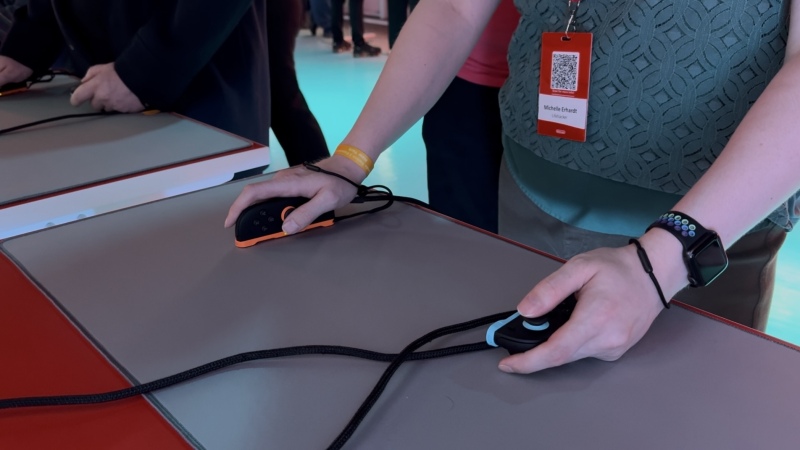
Uma das adições mais legais do Nintendo Switch 2 é o controle de mouse, que permite remover um dos Joy-Con 2 e usá-lo de lado como um mouse. Normalmente, você usará apenas um controle dessa forma, mas alguns jogos podem exigir que você use os dois Joy-Con 2 simultaneamente como um mouse. Os controles de mouse permitem navegar pelo menu principal como em um PC e, em certos jogos, até desbloqueiam novos modos de jogo. Por exemplo, Cyberpunk 2077 permite usar os controles de mouse para mirar, assim como em um jogo de tiro em primeira pessoa para PC.
Tudo isso é perfeitamente claro, mas você sabia que também pode conectar um mouse USB-C para jogar? Nem todos os mouses funcionam em todos os jogos, mas se usar o Joy-Con 2 de lado não for confortável o suficiente para você, vale a pena experimentar os mouses que você já tem. Como alternativa, você pode comprar uma capa para mouse para colocar o Joy-Con 2 e ter uma pegada melhor.
Por fim, vale ressaltar que alguns jogos do Switch original também são compatíveis com controles de mouse, embora a seleção seja mais limitada do que no Switch 2, e você não poderá usar o Joy-Con como mouse. Em vez disso, você precisará conectar um mouse USB-C.
Encontre seus controles Switch perdidos
Quer jogar, mas seu Joy-Con, Joy-Con 2 ou Pro Controller está perdido embaixo de alguma almofada do sofá? Seu Nintendo Switch ou Switch 2 pode fazê-lo vibrar para ajudar você a encontrá-lo. No menu principal, selecione "Controles" na barra de tarefas (o ícone que parece um Joy-Con). Em seguida, selecione a segunda opção de cima, chamada " Encontrar controles" no Nintendo Switch original e "Buscar controles" no Switch 2. Selecione um controle conectado para fazê-lo vibrar.
Comentários estão fechados.