
10 dicas de fitness para usuários do Apple Watch
Você tem um Apple Watch e quer melhorar seu condicionamento físico? Descubra 10 dicas inteligentes e inovadoras que transformarão sua experiência com esportes e bem-estar. Aproveite ao máximo seu relógio agora mesmo!
As coisas mais importantes que você precisa saber
- Agora você pode personalizar as metas diárias do ciclo de atividades (movimento, exercício, ficar em pé) no app Fitness do Apple Watch, inclusive definindo menos metas para os dias de descanso.
- O aplicativo Fitness no iPhone (com iOS 26) permite monitorar exercícios, incluindo atividades ao ar livre usando GPS, mesmo sem um Apple Watch, e pode ser emparelhado com monitores de frequência cardíaca externos.
- Para melhorar a precisão do monitoramento de atividades ao levantar pesos ou usar uma mesa de trabalho em pé, você pode usar seu Apple Watch no braço ou no tornozelo, utilizando uma pulseira maior.
O Apple Watch é uma ferramenta poderosa para acompanhar e monitorar seus exercícios. Já compartilhamos 10 dicas para todos os usuários do Apple Watch , mas hoje vou me concentrar especificamente nos recursos de condicionamento físico . Ao usar essas configurações, aplicativos e recursos menos conhecidos, você pode maximizar os benefícios dos seus exercícios e dados de saúde.
Dê um "dia de folga" às pulseiras do seu Apple Watch.
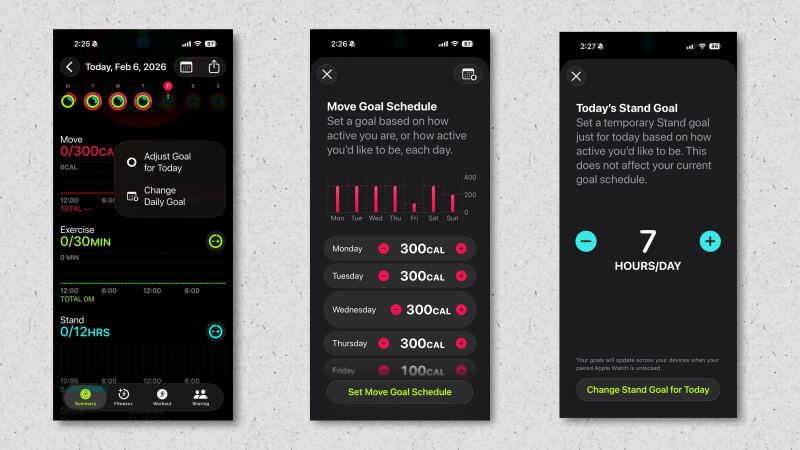
O aplicativo Fitness do Apple Watch é conhecido por seus três anéis (Mover, Exercitar, Ficar em Pé) que você pode selecionar de acordo com sua atividade física diária. Você pode ajustar as metas de Movimento e Exercício de acordo com suas necessidades (aumentando ou diminuindo-as conforme necessário) e também pode definir metas diferentes para cada dia.
Antes, as metas de Movimento, Exercício e Permanecer em Pé eram as mesmas todos os dias, mas agora você pode alterar as metas para fechar os anéis, inclusive adicionando dias de descanso . Acesse o app Fitness e toque no cartão Anéis de Atividade e, em seguida, toque no ícone “+/-” ao lado de cada meta. Você pode criar uma programação semanal para ter menos metas em determinados dias. Você também pode alterar temporariamente uma meta por apenas um dia — por exemplo, diminuir sua meta de Permanecer em Pé em um dia em que você estiver viajando de carro.
Use seu Apple Watch no braço (ou tornozelo).
O Apple Watch foi projetado para ser usado no pulso, mas isso não significa necessariamente que você precise usá-lo sempre no pulso. Se seus treinos incluem levantamento de kettlebells ou supino com rotação de pulso, pode ser melhor usar o relógio no braço . Ou, se você usa uma mesa de trabalho em pé, ele pode não registrar seus passos com precisão, a menos que você o use no tornozelo . Saiba como registrar seus passos . Em ambos os casos, você provavelmente precisará de uma pulseira maior do que a que vem com o relógio. Felizmente, você pode comprar uma pulseira extralonga, como esta.
Altere a forma como os apps são exibidos no seu Apple Watch para facilitar o uso durante os exercícios.
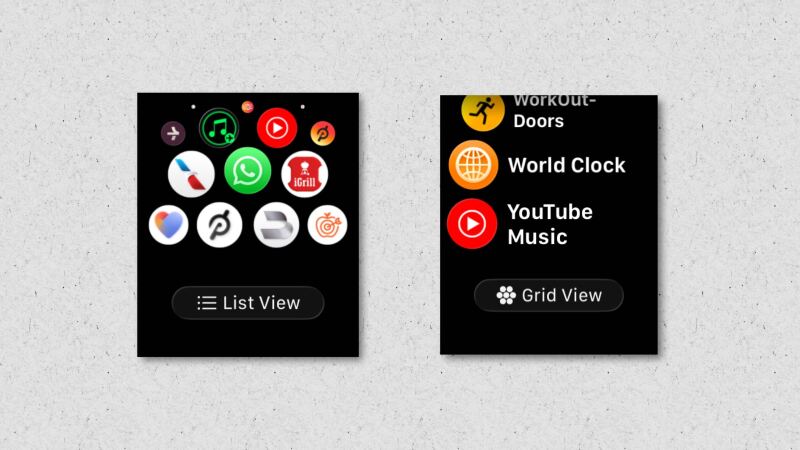
Este é um truque simples, mas que facilita muito o uso do seu relógio durante o treino: pressione a coroa e você verá todos os seus aplicativos instalados. Por padrão, eles aparecem como ícones pequenos e agrupados. Você pode reorganizá-los se quiser, mas, independentemente da ordem, é difícil tocá-los com precisão enquanto corre na rua. Facilite isso rolando até o final da tela e tocando em " Visualização em Lista" . Isso coloca seus aplicativos em uma lista alfabética, com o nome de cada aplicativo ao lado do seu ícone. Agora é muito mais fácil tocar em qualquer coisa que você precise durante o treino.
Use o Bevel para coletar dados do Apple Watch em um painel de controle prático.
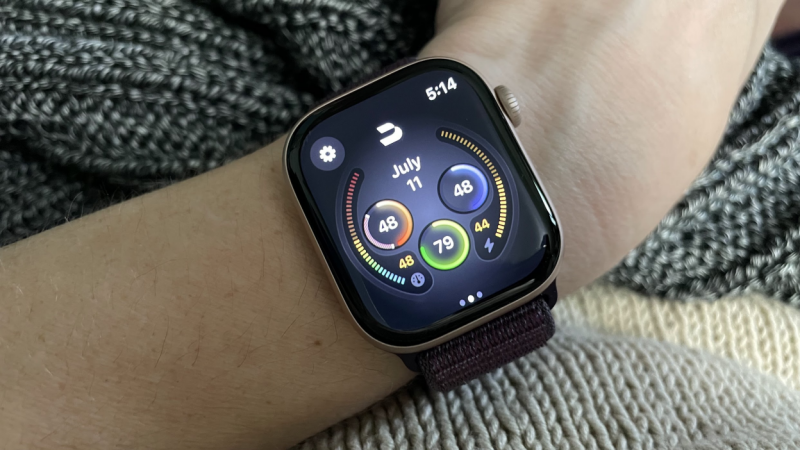
O Apple Watch coleta muitos dados, mas a Apple não oferece uma maneira prática de visualizá-los todos em um só lugar. Aprenda como verificar seu resumo semanal de atividades . O app Fitness armazena seus dados de treino, e o app Saúde armazena todo o resto — mas o app Saúde não é tão intuitivo quanto você gostaria. Aplicativos de terceiros surgiram para preencher essa lacuna. Por exemplo, o Bevel fornece pontos de recuperação e coleta dados de maneira muito semelhante ao Whoop ou Oura. Outros aplicativos fazem o mesmo, como o Athlytic, mas eu recomendo o Bevel porque ele tem uma versão gratuita (e a maioria de seus recursos está disponível nessa versão). Se você gostar da experiência, considere explorar outros aplicativos para ver se os prefere.
Crie sessões de treinamento personalizadas no Apple Watch.
O app Exercício no Apple Watch evoluiu significativamente desde sua forma original como um simples rastreador com botões de iniciar e parar. A versão atual do app Fitness apresenta um pequeno ícone de cronômetro no canto de cada tipo de exercício, na aba Exercícios. Toque nele para visualizar e editar seus exercícios personalizados. Você pode configurar seu próprio treino intervalado ou um treino com duração específica. Isso é ainda mais fácil de fazer pelo seu iPhone — a Apple fornece instruções aqui.
Use o Apple Watch para corridas com você mesmo
Se você costuma correr ou pedalar sempre no mesmo percurso, experimente o recurso Percurso de Corrida . Os percursos são gerados automaticamente depois que você completa a mesma corrida duas vezes. No mesmo relógio, abra o app Exercício e selecione um treino de Corrida ou Ciclismo . Em seguida, toque no ícone do cronômetro para ver as opções, incluindo os percursos de corrida. Você pode optar por competir contra seu melhor tempo pessoal nesse percurso ou contra seu último treino no mesmo percurso. Durante a atividade, você verá se está mantendo o ritmo em comparação com o treino anterior. Saiba como monitorar seus passos diários.
Faça exercícios mesmo sem um Apple Watch
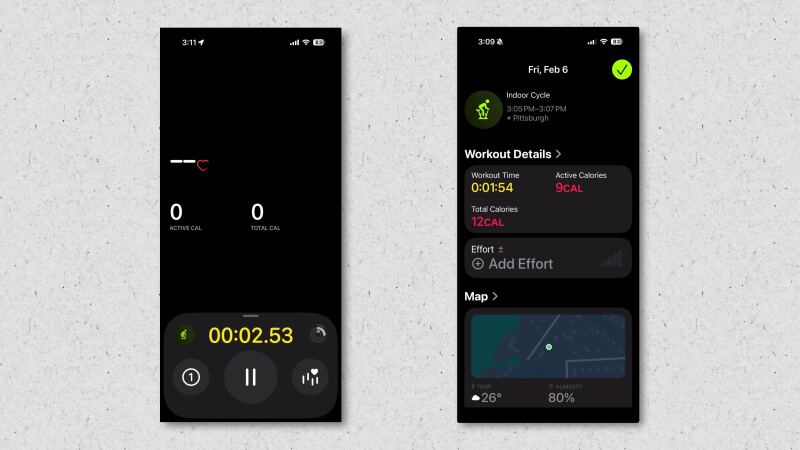
Uma das melhores atualizações do iOS 26 é que o app Fitness agora consegue monitorar exercícios mesmo sem um Apple Watch. Se você esquecer o relógio em casa, mas ainda quiser correr, pode monitorar o treino diretamente pelo celular. Basta acessar o app Fitness , depois Exercício e tocar no tipo de exercício que deseja fazer. Se escolher um exercício ao ar livre, como corrida, o celular registrará a distância e a velocidade usando o GPS. Se escolher um exercício em ambiente fechado, o app ainda poderá registrar o treino com um cronômetro, mas não coletará dados. Você verá a duração do exercício, uma estimativa das calorias queimadas e poderá avaliar seu esforço para que o treino conte para sua carga de treinamento. Saiba como consultar seu resumo semanal de atividades. Se você tiver um dispositivo que meça sua frequência cardíaca — como uma cinta peitoral ou fones de ouvido como o Powerbeats Pro 2 — poderá emparelhá-lo diretamente com o iPhone, sem precisar do relógio, e monitorar seu treino pelo app Fitness com dados precisos de frequência cardíaca.
Conectando o Apple Watch a uma esteira
O Apple Watch é extremamente preciso na estimativa de distância e velocidade ao correr ao ar livre, e o seu iPhone também desempenha essa função de forma admirável. No entanto, ao correr em uma esteira, somente a própria esteira determina com precisão a distância percorrida . As estimativas de distância do Apple Watch costumam ser menos precisas nesse caso, a menos que você esteja usando uma esteira capaz de transmitir dados diretamente para o seu relógio. Esse recurso está disponível em muitas esteiras de academia comerciais por meio de um sistema chamado GymKit . Para ativá-lo, acesse Ajustes no seu relógio, selecione Exercício e ative Detectar Equipamento de Academia . Ao usar um equipamento de academia compatível, você encontrará um ponto específico no painel de controle para o qual poderá apontar o seu relógio. Você ouvirá um bipe e, em seguida, os dados entre o seu relógio e o equipamento serão sincronizados.
Instale o aplicativo WorkOutDoors no seu Apple Watch para obter dados de corrida e mapas do Plus.
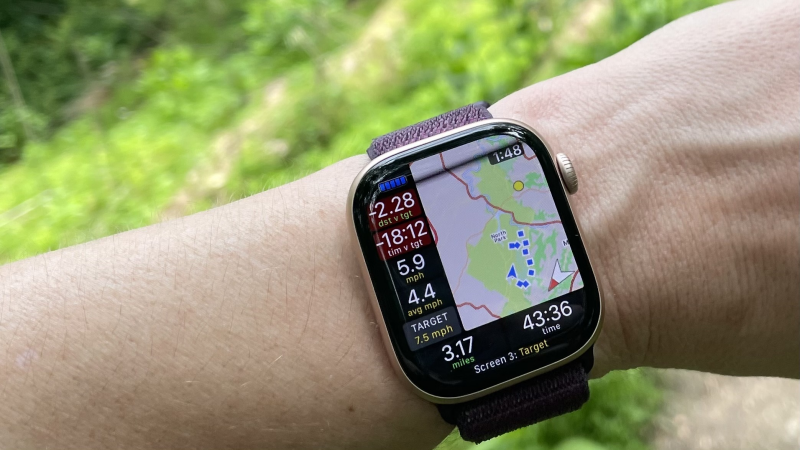
Embora o aplicativo Exercício padrão tenha muitos recursos excelentes para corrida e outros exercícios, muitos corredores e caminhantes preferem uma opção diferente. O aplicativo WorkOutDoors para Apple Watch oferece mapas e análises de dados com qualidade Garmin enquanto você corre . Pode levar algum tempo para se familiarizar com todos os seus recursos, mas é uma ferramenta incrivelmente poderosa por um pequeno investimento (taxa única de US$ 8.99).
Carregue a bateria do seu Apple Watch antes de dormir.
Se você usa o seu Apple Watch para monitorar o sono, não poderá carregá-lo enquanto dorme. Mas não se preocupe se a hora de dormir estiver chegando e a bateria estiver fraca; os Apple Watches, especialmente os modelos mais recentes, são projetados para carregar rapidamente justamente por esse motivo. O Apple Watch Series 11 precisa de apenas cinco minutos de carga para fornecer oito horas de monitoramento do sono . Para saber mais sobre esse aspecto, você pode ler nosso artigo sobre se a melhoria na duração da bateria do novo Apple Watch é real.
Comentários estão fechados.