

O Apple Watch e o iPhone facilitam o acompanhamento do seu progresso físico. Veja como visualizar seu resumo semanal de atividades, ajustar metas, compartilhar resultados e obter uma compreensão mais aprofundada das métricas de saúde e condicionamento físico fornecidas por esses dispositivos.
O Apple Watch e o iPhone permitem monitorar uma ampla gama de dados relacionados à sua saúde e atividade física, desde o número de passos diários até sua frequência cardíaca e padrões de sono. O app Fitness do iPhone coleta esses dados e os apresenta em um formato fácil de entender, ajudando você a acompanhar seu progresso em direção às suas metas de saúde.
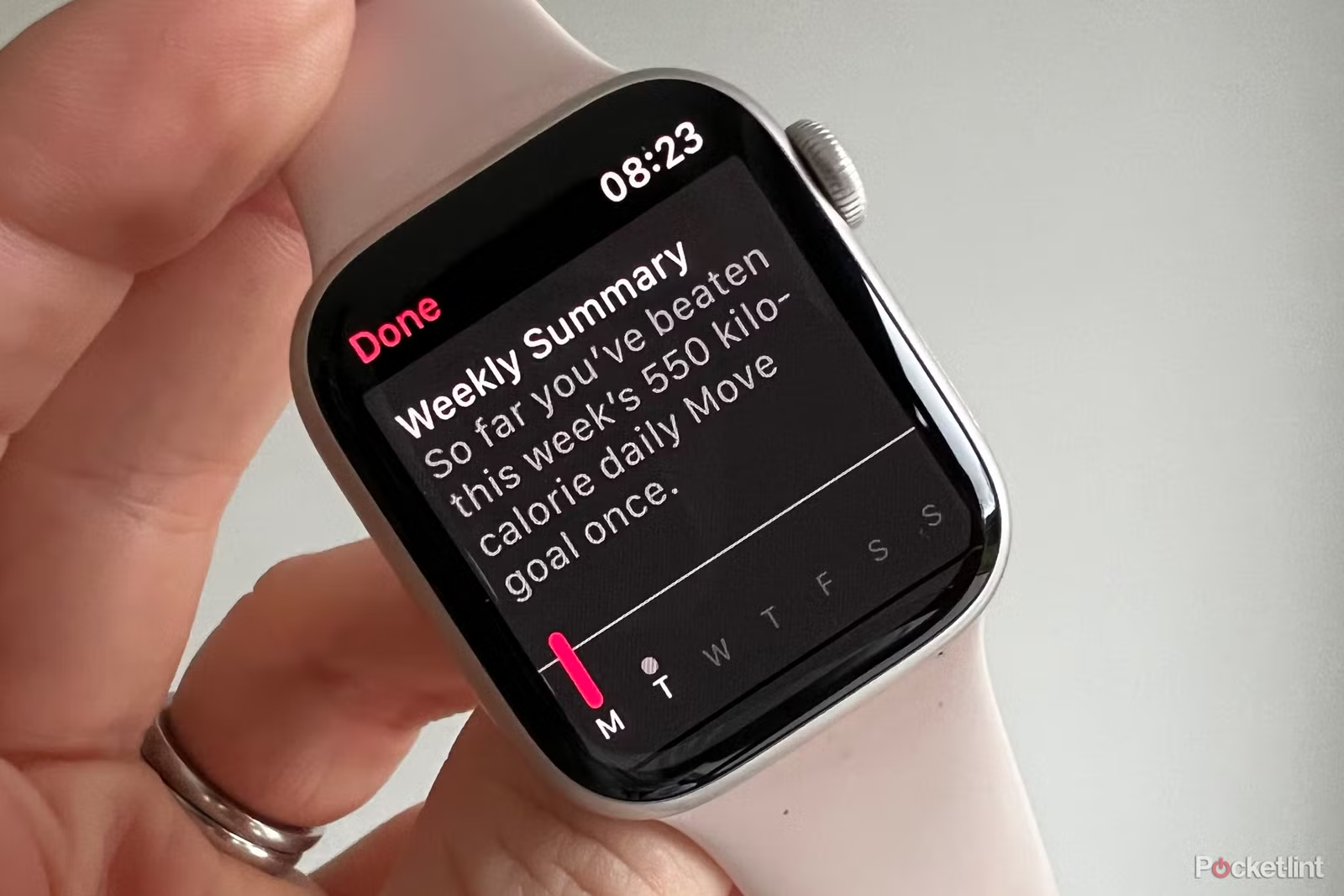 Ver resumo semanal de atividades:
No iPhone:
1. Abra o aplicativo Fitness.
2. Vá para a aba “Resumo”.
3. Você encontrará um resumo da sua atividade semanal exibido na parte superior da tela. Toque nele para ver mais detalhes, como a média de calorias queimadas, o tempo gasto se exercitando e o número de horas em pé.
No Apple Watch:
1. Abra o aplicativo Atividade no seu relógio.
2. Deslize para a esquerda ou para a direita para ver diferentes métricas de atividade, como Mover, Exercitar e Ficar em pé.
3. Pressione e segure a tela e selecione “Resumo semanal” para ver um resumo detalhado de sua atividade semanal.
Modificar metas:
O Apple Watch e o iPhone permitem que você personalize suas metas para adequá-las ao seu nível de condicionamento físico e às suas necessidades individuais.
No iPhone:
1. No aplicativo Fitness, toque na sua foto de perfil no canto superior direito.
2. Selecione “Alterar metas”.
3. Defina suas metas para se movimentar, se exercitar e ficar em pé como desejar.
No Apple Watch:
1. No app Atividade, pressione e segure a tela.
2. Selecione “Alterar metas”.
3. Use a Digital Crown para definir suas metas.
Compartilhe os resultados:
Você pode compartilhar seu progresso com amigos e familiares para se motivar e encorajar outros a adotarem um estilo de vida saudável.
No iPhone:
1. No aplicativo Fitness, acesse a aba Compartilhamento.
2. Você pode convidar amigos para compartilhar suas atividades com você ou visualizar as atividades de amigos que já estão compartilhando com você.
Dicas adicionais para aproveitar ao máximo seus dados de atividade:
- Use aplicativos compatíveis: Conecte outros aplicativos de fitness que você usa ao aplicativo Fitness para consolidar todos os seus dados em um só lugar.
- Preste atenção às notificações: Personalize notificações para receber lembretes para atingir suas metas ou para comemorar conquistas.
- Consulte o seu médico: Converse com seu médico sobre seus objetivos de condicionamento físico e como seu Apple Watch e iPhone podem ajudar você a alcançá-los.
Ao entender como usar os recursos de monitoramento de atividades no seu Apple Watch e iPhone, você pode obter informações valiosas sobre sua saúde e condicionamento físico e tomar medidas proativas para melhorar seu estilo de vida.
Pontos principais:
- Explicação do resumo da atividade semanal: O Apple Watch cria um relatório de 7 dias que monitora suas metas de movimento, exercício e permanência em pé, fornecendo insights claros sobre seu progresso e hábitos.
- Confira seu resumo semanal no Apple Watch: Abra o aplicativo Fitness, toque no ícone do gráfico e veja os detalhes da atividade, com opções rápidas para ajustar as metas conforme necessário.
- Veja o resumo semanal de longo prazo no iPhone: O aplicativo Saúde exibe tendências de atividades diárias, semanais, mensais e anuais se o seu Apple Watch e o iPhone estiverem sincronizados corretamente.
- Comparando visualizações de resumo semanal no Apple Watch e no iPhone: O relógio fornece motivação diária rápida, enquanto o iPhone oferece gráficos e análises de atividades de longo prazo para insights mais profundos.
- Compartilhe seu resumo semanal com amigos: O aplicativo Fitness permite que você compartilhe seu progresso ou inicie desafios com amigos para se manter responsável e motivado.
Tanto o Apple Watch quanto o iPhone vêm com recursos integrados de monitoramento de condicionamento físico que usam sensores avançados para monitorar sua atividade e ajudar você a manter o controle de suas metas de saúde. A melhor parte? Eles não apenas registram seus movimentos; também fornecem uma visão clara do seu progresso com um resumo semanal de atividades.
Este resumo mostra a sua consistência com suas metas de Movimento, Exercício e Ficar em Pé na última semana, ajudando você a identificar tendências e se manter motivado. O resumo semanal de atividades no Apple Watch e no iPhone é uma ferramenta poderosa para analisar seus padrões de atividade física e identificar áreas que precisam ser melhoradas.
Neste guia, explicarei o que é seu resumo semanal de atividades, como visualizá-lo no Apple Watch e no iPhone e dicas para aproveitá-lo ao máximo.
O que é um resumo semanal de atividades?
O Resumo Semanal de Atividades é um relatório detalhado de 7 dias que destaca suas metas de atividade física e saúde. Considere-o um relatório semanal de progresso para avaliar seu desempenho; ele mostra se você está alcançando suas metas com sucesso ou se precisa ajustar sua rotina diária para melhorar seu condicionamento físico.
O relatório inclui os seguintes elementos:
- Progresso em direção à meta de movimento: O número de calorias queimadas através de atividade física.
- Progresso em direção ao alcance da meta do exercício: O número total de minutos que você passou se exercitando.
- Progresso em direção à meta do Stand: O número de horas que você passou em pé e se movimentando.
- Diárias: Uma rápida olhada na sua atividade diária média.
- Tendências e conquistas: Insights sobre áreas em que você está melhorando ou ficando para trás na conquista de seus objetivos. Esta seção ajuda você a entender seus padrões de atividade e identificar seus pontos fortes e fracos para melhorar seu desempenho geral.
Como visualizar o resumo de suas atividades semanais no Apple Watch
Observação importante: o Apple Watch não mantém seus resumos antigos permanentemente. Após segunda-feira, o resumo da semana atual é substituído pelo resumo da semana anterior. Portanto, se você quiser revisar os dados da semana passada, precisará acessá-los antes do início da nova semana.
Veja como visualizar sua atividade semanal no Apple Watch:
- Abra um aplicativo Fitnesse episódios aparecerão Anéis de atividade Seu por hoje.
- Para ver o resumo de suas atividades semanais, clique no ícone. Gráfico localizado no canto superior esquerdo.
![Abra o aplicativo Fitness e toque no ícone de gráfico para visualizar a atividade.]()
- Aqui, você pode revisar as médias. Mover و Exercício و Ficar Firme Sua meta da semana passada e se você conseguiu ou não atingir sua meta diária desta semana.
![Revise seu resumo de atividades semanais]()


Além disso, se achar que seus objetivos são muito fáceis ou muito difíceis, você pode ajustar as metas de Movimento , Exercício e Permanecer em Pé para que se adaptem melhor ao seu estilo de vida.
Veja como:
- Role para baixo até o final do seu resumo de atividades semanais.
- Clique Alterar meta.
Como visualizar o resumo de suas atividades semanais no iPhone
Seu iPhone vai além de simples análises semanais; ele armazena resumos de longo prazo no app Saúde . Isso significa que você pode revisar sua atividade por semanas, meses ou até anos, obtendo uma visão completa do seu progresso em saúde.
Veja como fazer:
- Abra um aplicativo Saúde No seu iPhone.
- Clique em Atividade Na aba Resumo.
- Se o cartão Atividade não estiver disponível na guia Resumo, clique na guia. Explorar (iOS 18) ou ícone Lupa (iOS 26), então selecione Atividade Dentro de Categorias de Saúde.
- Por padrão, o aplicativo Saúde exibirá um resumo de suas atividades do dia atual. Você pode tocar na aba Semana أو Mês أو 6 Meses أو Ano Visualize e analise o gráfico de resumo de atividades correspondente. Isso permite que você acompanhe seu progresso ao longo do tempo e identifique tendências em seus níveis de atividade.
![Abra o aplicativo de saúde, toque na aba de atividades e acesse os dados de atividade]()

Dica: Certifique-se de que seu Apple Watch e iPhone estejam sincronizados para obter resultados precisos. A sincronização garante a transferência perfeita de dados entre os dois dispositivos, proporcionando uma visão confiável e completa dos seus níveis de atividade.
A diferença entre o resumo semanal no Apple Watch e no iPhone
O Resumo Semanal é um recurso essencial do ecossistema da Apple, fornecendo uma visão geral abrangente da sua atividade física e saúde ao longo de uma semana. Seja usando um Apple Watch ou um iPhone, esse recurso ajuda a monitorar seu progresso em direção às suas metas de saúde e condicionamento físico. No entanto, existem diferenças fundamentais na forma como esses resumos são exibidos e em sua funcionalidade entre os dois dispositivos.
Apple Watch
No Apple Watch, o resumo semanal se concentra principalmente nas métricas de atividade e movimento. Você verá dados detalhados sobre:
- Círculos de atividades: O número de vezes que você completou os episódios “Fique de pé”, “Mova-se” e “Exercite-se”.
- Calorias ativas queimadas: Uma estimativa do número de calorias que você queimou por meio de atividade física.
- Passos: O número de passos que você deu durante a semana.
- Dica: A distância que você caminhou ou correu.
- Minutos de exercício: A quantidade de tempo que você se exercitou. O Apple Watch monitora essas métricas de forma contínua e precisa, tornando seu resumo semanal uma ferramenta poderosa para monitorar sua atividade diária e incentivá-lo a atingir seus objetivos. O resumo geralmente inclui dicas motivacionais baseadas em seu desempenho anterior.
iPhone
Enquanto o Apple Watch se concentra na atividade, o iPhone oferece um resumo semanal mais completo, que inclui dados adicionais sobre sua saúde e condicionamento físico. Além das métricas de atividade mencionadas acima, o resumo semanal no iPhone pode incluir:
- Dados do sono: Análise dos seus padrões de sono, incluindo duração e qualidade do sono.
- frequência cardíaca: Dados sobre frequência cardíaca em repouso e durante o exercício.
- Níveis de som: Informações sobre os níveis de som aos quais você foi exposto durante a semana, para alertá-lo sobre possíveis riscos à sua audição.
- Outros dados de saúdeDependendo dos aplicativos e outros dispositivos que você usa, o resumo pode incluir dados sobre nutrição, pressão arterial, níveis de glicose e muito mais.
O iPhone também oferece a capacidade de visualizar tendências de longo prazo, permitindo comparar seus dados de atividade e saúde ao longo de semanas e meses. Esse recurso ajuda a identificar padrões e fazer mudanças sustentáveis no estilo de vida.
Resumindo, o resumo semanal no Apple Watch é ideal para monitorar sua atividade diária e incentivar você a se movimentar, enquanto o iPhone oferece uma visão mais ampla e detalhada de sua saúde e condicionamento físico em geral. Ambos são ferramentas valiosas para ajudar você a ter uma vida mais saudável e ativa. Você pode aproveitar ao máximo esses recursos entendendo suas diferenças e usando-os em conjunto para atingir seus objetivos de saúde.
| Característica | Apple Watch | iPhone |
|---|---|---|
| Acessibilidade | Com um simples olhar, no pulso, você pode acessar instantaneamente atualizações e notificações de saúde e condicionamento físico. Perfeito para check-ins rápidos durante o treino ou em qualquer lugar. | Requer a abertura do aplicativo Fitness ou Saúde, o que pode levar mais tempo para acessar os dados. |
| Profundidade de dados | Exibe resumos semanais de suas atividades de movimento e exercício, com foco no desempenho atual e na motivação diária. | Ele fornece gráficos detalhados e um histórico de longo prazo de dados de saúde e condicionamento físico, permitindo análise de tendências e avaliação de progresso em longo prazo. |
| Confortos | Ideal para atualizações em tempo real de métricas de condicionamento físico, frequência cardíaca e calorias queimadas. Oferece alertas e notificações instantâneos para incentivar a atividade contínua. | Adequado para análises aprofundadas de dados e revisão de desempenho passado. Permite comparar dados de diferentes períodos e identificar padrões e tendências. |
| Melhor para | Mantenha a motivação diária e alcance metas de saúde e condicionamento físico de curto prazo. Ideal para monitorar atividades diárias e incentivar um estilo de vida saudável e ativo. | Acompanhe o progresso ao longo de meses ou anos, defina metas de longo prazo e analise dados de saúde de forma abrangente. Isso fornece insights valiosos para melhorar a saúde e o condicionamento físico em geral a longo prazo. |
Como compartilhar seu resumo de atividades semanais com amigos
A Apple permite que você se mantenha motivado e responsável em relação aos seus objetivos de saúde de uma forma divertida. Você pode compartilhar seu resumo semanal de atividades com seus amigos e até competir com eles em desafios de condicionamento físico. Veja como:
- Abra um aplicativo Fitness No seu iPhone.
- Clique na aba compartilhando (Compartilhar) localizado na parte inferior da tela > depois clique no botão Convide amigos (Convide amigos).
- Clique em Convidar um amigo (Convide um amigo).
- Digite o ID Apple ou o número de telefone do seu amigo e toque em Enviar (enviar).
![Abra o aplicativo Fitness, encontre a opção Convidar um amigo e envie a solicitação.]()

Depois que seu amigo aceitar o convite, ele poderá ver sua atividade e incentivá-lo a continuar, e vocês também poderão participar de desafios divertidos para atingir seus objetivos de saúde juntos.
Dicas para aproveitar ao máximo seu resumo de atividades semanais
Aqui estão algumas maneiras simples de aproveitar ao máximo seu resumo semanal de atividades para melhorar seus resultados de condicionamento físico:
- Ajuste suas metas regularmente: À medida que seu condicionamento físico melhora, aumente suas metas de Movimento, Exercício e Posição em Pé. Esse aumento gradual garante desafio contínuo e progresso consistente.
- Acompanhe tendências: Use a seção Tendências no aplicativo. Aplicativo de fitness No seu iPhone para acompanhar seu progresso a longo prazo. Monitore gráficos e dados detalhados para identificar padrões e melhorias na sua atividade física ao longo do tempo.
- Assine o Apple Fitness+: Você pode acessar treinos guiados que se integram aos seus anéis de atividade. O Apple Fitness+ oferece uma variedade de treinos orientados por instrutores profissionais, ajudando você a atingir seus objetivos com mais eficácia.
- Mantenha-se positivo: Encare seus resumos semanais como uma fonte de motivação, não de pressão. Lembre-se de que pequenas melhorias são importantes e contribuem para seus objetivos de saúde e condicionamento físico a longo prazo. Comemore cada progresso, por menor que seja.
Resolver problemas onde o resumo semanal não aparece
Se você estiver com problemas para visualizar seu resumo semanal, seja em um aplicativo ou plataforma específica (como plataformas de monitoramento de saúde e condicionamento físico, ferramentas de gerenciamento de projetos ou até mesmo aplicativos de comunicação), há várias etapas que você pode seguir para identificar e corrigir a causa raiz. Este guia tem como objetivo fornecer estratégias eficazes para restaurar a visibilidade de seus resumos semanais importantes.
1. Verifique suas configurações de notificação e alerta:
Comece verificando as configurações de notificação no aplicativo ou plataforma em questão. Certifique-se de que as notificações para seus resumos semanais estejam ativadas. Você pode encontrar opções para personalizar o recebimento desses resumos, portanto, certifique-se de que o horário seja adequado para você. Além disso, verifique as configurações de notificação do seu sistema operacional (Android, iOS ou Windows) para garantir que o aplicativo tenha permissão para enviar notificações.
2. Garanta a conexão com a Internet:
Resumos semanais são frequentemente criados e atualizados online. Certifique-se de que seu dispositivo esteja conectado a uma rede Wi-Fi forte ou tenha uma conexão de dados ativa. Tente reiniciar o roteador se estiver usando Wi-Fi.
3. Atualize o aplicativo ou plataforma:
As atualizações geralmente incluem correções de bugs e melhorias de desempenho. Certifique-se de estar usando a versão mais recente do aplicativo ou plataforma. Você pode verificar se há atualizações na loja de aplicativos (Google Play Store para Android, App Store para iOS ou Microsoft Store para Windows).
4. Limpe o cache e os dados:
Dados corrompidos em cache podem causar problemas na exibição de resumos. Tente limpar o cache e os dados do aplicativo. (Observação: limpar os dados pode fazer com que você saia do aplicativo, portanto, certifique-se de ter suas credenciais para fazer login novamente.)
5. Verifique as configurações de fuso horário, data e hora:
Certifique-se de que o fuso horário, a data e a hora do seu dispositivo estejam configurados corretamente. Incompatibilidades nessas configurações podem causar problemas na sincronização de dados e na exibição correta dos resumos semanais.
6. Reinicie o dispositivo:
Muitas vezes, reiniciar o dispositivo pode resolver pequenos problemas. Desligue o dispositivo completamente e reinicie-o.
7. Verifique suas configurações de privacidade:
Em alguns casos, as configurações de privacidade podem restringir o acesso aos dados necessários para criar seu resumo semanal. Certifique-se de que o aplicativo tenha permissão para acessar dados relevantes (como dados de localização, dados de atividade física ou dados de calendário).
8. Entre em contato com a equipe de suporte técnico:
Se você tentou todos os passos acima e ainda está com problemas, pode haver um problema técnico mais complexo. Entre em contato com a equipe de suporte técnico do aplicativo ou plataforma para obter mais assistência. Forneça detalhes sobre o problema que você está enfrentando e as medidas que você tomou para resolvê-lo.
9. Encontre soluções alternativas:
Em alguns casos, soluções alternativas podem estar disponíveis. Por exemplo, você pode acessar seu resumo semanal pelo site da plataforma em vez do aplicativo. Ou você pode usar outro aplicativo ou ferramenta para criar um resumo semelhante.
Seguindo estes passos, você pode identificar e corrigir o motivo pelo qual seu resumo semanal não está sendo exibido, garantindo que você tenha as informações necessárias para acompanhar seu desempenho e suas atividades. Lembre-se: paciência e persistência são essenciais para resolver qualquer problema técnico.
| o problema | Possível causa | A solução |
|---|---|---|
| Resumo de dados não aparece no Apple Watch | O resumo desaparece após o término de segunda-feira | A conexão Bluetooth ou Wi-Fi não está funcionando. Certifique-se de que o Apple Watch esteja conectado ao iPhone via Bluetooth e que ambos os dispositivos estejam conectados a uma rede Wi-Fi forte para garantir a transferência de dados adequada. |
| iPhone não mostra dados atualizados | O Apple Watch não sincroniza Correto. Pode haver uma falha no processo de sincronização entre os dois dispositivos. | Abra um aplicativo Veja No iPhone ← Ano ← Redefinir ← Redefinir dados de sincronizaçãoEsta etapa pode resolver problemas comuns de sincronização. |
| Estatísticas incompletas ou ausentes | A conexão Bluetooth ou Wi-Fi não está funcionando. Uma conexão fraca pode impedir a transferência completa de todos os dados. | Certifique-se de que o Apple Watch esteja conectado ao iPhone e que ambos os dispositivos estejam conectados à internet. Verifique a intensidade do sinal Wi-Fi e tente reconectar, se necessário. |
| Os dados não estão sendo sincronizados com o iCloud | Sincronizar dados de saúde com o iCloud Desativado. Este recurso é necessário para fazer backup dos seus dados. | vamos para إعدادات iPhone ← iCloud ← Ative a opção SaúdeCertifique-se de ter armazenamento suficiente no iCloud para seus dados de saúde. |
Mantenha-se comprometido com seus objetivos de saúde.
Aqui está tudo o que você precisa saber sobre como visualizar seu resumo semanal de atividades no Apple Watch e no iPhone. Revisar suas estatísticas regularmente, ajustar metas conforme necessário e compartilhar seu progresso com amigos ajudará você a se manter motivado e focado em sua jornada de saúde.
Já revisou seu resumo semanal de atividades? Compartilhe conosco um comentário sobre como ele ajuda você a se manter responsável e comprometido com seus objetivos!
Comentários estão fechados.