Para proteger seus dados contra perdas acidentais, o WhatsApp oferece a possibilidade de fazer backup dos seus dados no iPhone, manual ou automaticamente, com ou sem o iCloud. Esse processo é essencial para preservar seu histórico de conversas e arquivos de mídia valiosos.
Pontos principais:
O WhatsApp no iPhone suporta backup manual e automático. Via iCloud, que ajuda a manter seu histórico de bate-papo e mídia privados caso você troque ou reinicie seu dispositivo.
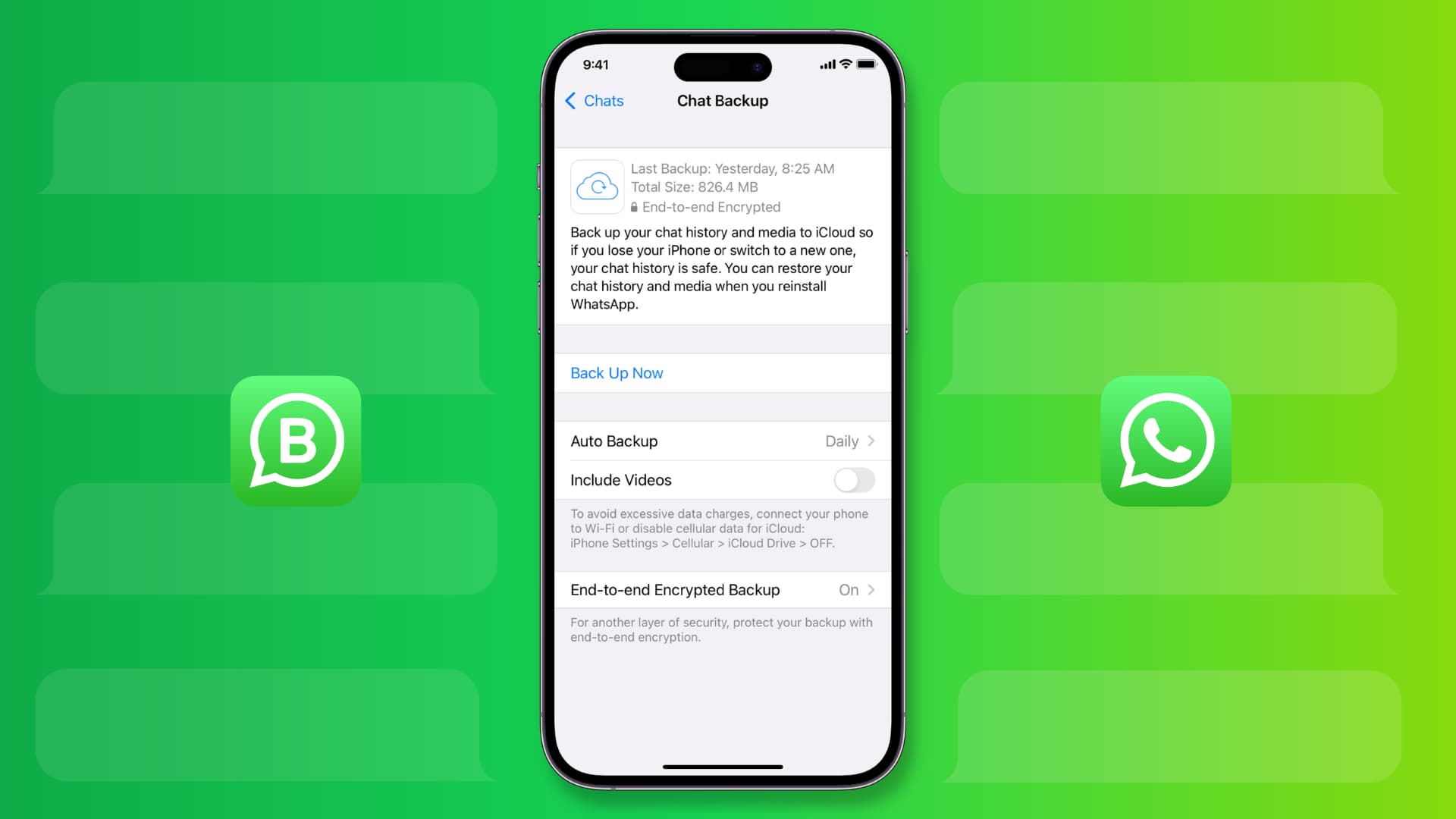
Para realizar um backup manual, acesse Configurações do WhatsApp > Backup de conversas. Clique em “Fazer backup agora” – isso salvará todas as mensagens e mídias na sua conta do iCloud.
Se o iCloud estiver cheio, exporte os chats individuais. Usando o recurso "Exportar bate-papo" do WhatsApp, que cria um arquivo ZIP local que você pode armazenar em outro lugar.
Ative o backup automático nas configurações do WhatsApp. Para fazer backup de seus bate-papos diariamente, semanalmente ou mensalmente, basta garantir que você tenha espaço de armazenamento suficiente no iCloud.
Para restaurar conversas em um novo iPhoneReinstale o WhatsApp, verifique seu número e selecione “Restaurar histórico de bate-papo” para extrair dados do iCloud.
Depois do iMessage, o WhatsApp é a plataforma de mensagens mais popular e amplamente utilizada em iPhones. Embora seja possível recuperar facilmente um iMessage excluído, isso não acontece com as conversas do WhatsApp. Portanto, para evitar qualquer perda acidental de dados, o WhatsApp permite que você faça backup manual e automático dos seus dados com ou sem o iCloud no seu iPhone.
Você também pode usar o backup para restaurar seu histórico de conversas do WhatsApp conforme necessário. Deixe-me mostrar como funciona!
Como fazer backup de conversas do WhatsApp no iPhone: três métodos eficazes
Para proteger seus valiosos dados do WhatsApp, o iPhone oferece diversas maneiras de fazer backup de suas conversas e arquivos de mídia. Seja um backup manual completo, backups automáticos regulares ou até mesmo salvar manualmente as fotos do WhatsApp no rolo da câmera do seu iPhone , as opções são inúmeras. Para simplificar, explicarei cada método em detalhes abaixo, com foco nas melhores práticas para garantir que seus dados estejam seguros e possam ser facilmente recuperados quando necessário. Esses métodos garantem que seu histórico de conversas, fotos e vídeos do WhatsApp permaneçam seguros.
Como fazer backup de mensagens do WhatsApp usando o iCloud
Ao fazer backup de suas mensagens do WhatsApp no iCloud Drive, você pode acessá-las a qualquer momento e restaurar o arquivo de backup no seu iPhone sem problemas.
Veja como fazer backup de suas mensagens do WhatsApp no iCloud:
1. Abra o aplicativo WhatsApp e toque no ícone de configurações localizado no canto inferior direito.
2. Em seguida, localize a opção "Chats" e clique nela no menu seguinte.
3. Selecione o backup do chat.
4. Por fim, clique em Fazer backup agora para iniciar o processo de backup imediatamente.
Dependendo da velocidade da sua internet e da quantidade de dados a serem copiados, o processo de backup pode levar de alguns segundos a alguns minutos ou mais.
*Você precisa ter espaço de armazenamento suficiente no iCloud Drive para acomodar seu backup do WhatsApp. Certifique-se de ter espaço suficiente antes de começar.
Como fazer backup de mensagens do WhatsApp no iPhone sem o iCloud
Embora fazer backup dos seus dados do WhatsApp no iCloud seja a opção ideal, você pode encontrar um problema em que o espaço de armazenamento do iCloud esteja cheio, fazendo com que o processo de backup do WhatsApp falhe sempre que você tentar. Nesse caso, você pode exportar todas as suas conversas do WhatsApp para um arquivo Zip e salvá-lo no seu iPhone como uma alternativa eficaz.
Abra um aplicativo WhatsApp E vai para الإعدادات.
Clique em Bate-papos, Então selecione Exportar chats na lista a seguir.
Agora, selecione os chats que você deseja exportar.
Depois de terminar, escolha se deseja Anexar mídia Arquivo de bate-papo.
Aguarde a conclusão do processo de exportação. Isso pode levar algum tempo dependendo do tamanho dos seus bate-papos e da mídia anexada.
finalmente, Escolha o aplicativo Você pode escolher entre aplicativos como Mail, Google Drive ou qualquer outro aplicativo que suporte compartilhamento de arquivos.
Como ativar o backup automático do histórico de conversas do WhatsApp no iPhone
Se você for assinante do iCloud+ e tiver espaço de armazenamento suficiente no iCloud, poderá ativar o backup automático do WhatsApp. Assim, você não precisará fazer backup manual das suas mensagens do WhatsApp na próxima vez, economizando tempo e esforço.
Vamos para الإعدادات No aplicativo WhatsApp.
Clique em Bate-papos, Então escolha Backup de bate-papo ← Pressione Backup automáticoIsso permitirá o backup automático dos seus dados do WhatsApp para o iCloud. Certifique-se de estar conectado ao Wi-Fi para evitar o consumo de dados móveis.
Em seguida, selecione se deseja fazer backup dos seus bate-papos. Diariamente أو Semanalmente أو por mêsEscolha a opção que melhor se adapta às suas necessidades e à frequência com que você usa o WhatsApp. Backups diários são recomendados se você usa o WhatsApp com frequência e deseja garantir que todas as suas conversas e dados estejam protegidos.
Como recuperar mensagens do WhatsApp no iPhone
Agora que você sabe como fazer backup das conversas do WhatsApp no seu iPhone, você pode usar o arquivo de backup para restaurar mensagens do WhatsApp quando mudar para um novo iPhone ou redefinir seu iPhone para as configurações de fábrica para corrigir um problema.
Baixe e instale um aplicativo WhatsApp Na App Store.
Abra o aplicativo e faça login com seu número de telefone.
Se houver um backup existente no iCloud, você terá a opção de restaurá-lo.
Em seguida, pressione o botão. Restaurar Histórico do Chat Aguarde a conclusão do processo.
Quando terminar, todas as suas conversas do WhatsApp do arquivo de backup aparecerão.
Resumindo…
Veja como fazer backup e restaurar conversas do WhatsApp no seu iPhone de forma simples. Seja para fazer backup manualmente ou ativar backups automáticos, basta seguir os passos corretos.




Comentários estão fechados.