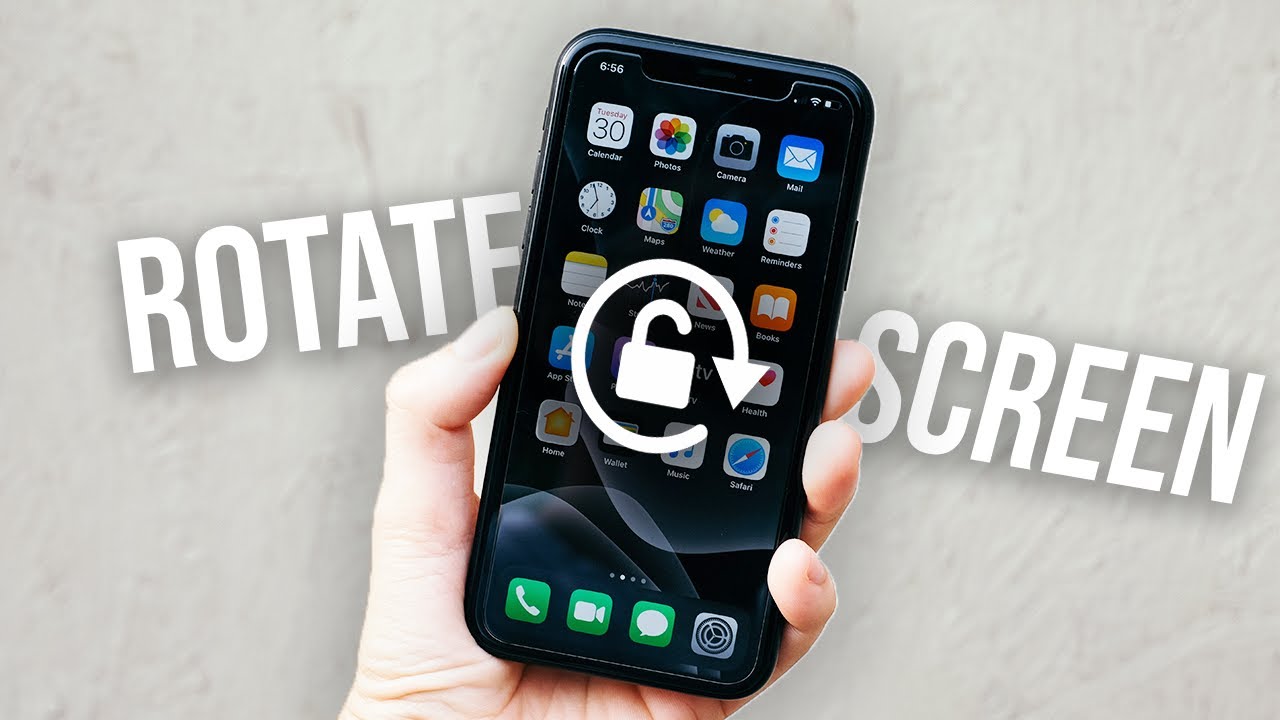
O iPhone permite girar a tela facilmente entre os modos paisagem e retrato, proporcionando uma experiência de usuário flexível e conveniente. Neste guia, explicaremos em detalhes como girar a tela do seu iPhone, além de explorar outros aspectos importantes desse recurso.
أهم النقاط الرئيسية:
Desative o bloqueio de orientação retrato no Centro de Controle: Deslize para baixo a partir do canto superior da tela e toque na seta circular para desbloquear. Esta etapa ativa o recurso de rotação automática da tela em aplicativos compatíveis.
Use o AssistiveTouch para acessar rapidamente as opções de rotação: Você pode personalizar gestos específicos para ativar ou desativar a rotação da tela acessando Ajustes > Acessibilidade > Toque. Este recurso oferece uma maneira alternativa rápida e fácil de controlar a orientação da tela.
Nem todos os aplicativos suportam o modo paisagem: Aplicativos como Safari, YouTube e jogos suportam o modo paisagem, enquanto outros, como Twitter, Configurações e a tela inicial, permanecem apenas no modo retrato. Isso depende do design do aplicativo em si.
Se a rotação não funcionar, reinicie o seu iPhone: Ou force o encerramento do app. Se o problema persistir, pode haver um problema no sensor ou no hardware que exija o contato com o Suporte da Apple.
A rotação melhora sua experiência de vídeo e jogos: Não importa se você usa o Control Center ou o AssistiveTouch, ativar ou desativar a rotação é rápido e fácil, melhorando a experiência geral do usuário.
É confortável usar o iPhone no modo retrato para fazer chamadas, conversar no WhatsApp e navegar na web. No entanto, ao assistir a vídeos no YouTube ou Netflix, visualizar arquivos PDF ou jogar, girar a tela para o modo paisagem proporciona uma visualização e experiência do usuário muito melhores.
Felizmente, a tela do seu iPhone pode ser girada facilmente conforme necessário — para o modo paisagem e de volta para o modo retrato. Neste guia, mostraremos como girar a tela do seu iPhone, além de outros detalhes importantes que podem ser úteis, incluindo dicas de solução de problemas caso você encontre algum problema.
Como girar a tela do iPhone
Girar a tela do seu iPhone é fácil. Basta inclinar o celular e a tela girará automaticamente para a orientação desejada, seja horizontal ou verticalmente.
No entanto, se esse método não funcionar, é possível que o "Bloqueio de Orientação Retrato" esteja ativado. Nesse caso, você deve desativar esse bloqueio. Abaixo, explicamos duas maneiras de ativar a rotação da tela no seu iPhone, garantindo uma experiência de visualização ideal, independentemente do aplicativo que você esteja usando ou do conteúdo que esteja assistindo.
Ative a rotação da tela no Centro de Controle do iPhone
A Central de Controle do iPhone permite ativar facilmente a rotação da tela. Isso é feito desativando o bloqueio de orientação retrato. Veja como:
Deslize para baixo no canto superior direito da tela para abrir Centro de ControleEm iPhones com botão Início, você deve deslizar de baixo para cima na tela inicial.
Procure o ícone com uma seta circular com um cadeado dentro. Se o ícone estiver sombreado, o bloqueio da orientação retrato está ativado.
Clique no ícone e você verá uma mensagem dizendo “Bloqueio de orientação de retrato: Desligado".
Depois disso, a tela do seu iPhone girará automaticamente quando você alterar a orientação em aplicativos compatíveis com esse recurso. Este recurso é útil para navegar na web, assistir a vídeos e desfrutar de uma melhor experiência do usuário.
Se você quiser desativar a rotação automática a qualquer momento, basta tocar em Bloqueio de orientação retrato novamente.
Habilitar a rotação da tela do iPhone usando o AssistiveTouch
Outra maneira de ativar a rotação da tela no seu iPhone é usando o recurso AssistiveTouch. Veja os passos detalhados:
Abra um aplicativo Configurações No seu iPhone.
Role para baixo e selecione Acessibilidade.
Localizar Tocar, Então aperte Toque assistido.
Em seguida, habilite a opção Toque assistido.
Localizar Toque duplo Ou qualquer ação personalizada não utilizada que você preferir dentro Ações personalizadas.
No menu resultante, selecione Rotação de bloqueioe pronto.
Durante minha experiência, descobri que a maioria dos aplicativos do iPhone, como Safari, YouTube, Notas e LinkedIn, permitem que a tela gire para o modo paisagem.
Agora, sempre que quiser ativar a rotação da tela do iPhone, toque duas vezes no círculo do AssistiveTouch . Se você tiver usado outra ação personalizada, use o gesto correspondente para ativar/desativar a rotação da tela.
Lembre-se de que alguns aplicativos, como Ajustes e Twitter, não suportam o modo paisagem, então você terá que usá-los no modo retrato. Isso também se aplica à tela inicial de iPhones com Face ID.
O que fazer se a rotação da tela não estiver funcionando no seu iPhone?
Embora raro, é possível que a rotação da tela não funcione no seu iPhone ocasionalmente, mesmo em apps compatíveis com o modo paisagem. Isso pode ser devido a uma falha temporária no iOS ou no app que você está tentando girar.
Aqui estão algumas soluções que você pode tentar para corrigir esse problema e restaurar a funcionalidade de rotação da tela no seu iPhone:
1. Forçar o fechamento do aplicativo
Se você estiver tentando girar a tela em um aplicativo e ele não responder, é provável que o próprio aplicativo esteja com defeito. Uma maneira fácil de corrigir isso é forçar o fechamento do aplicativo. Em seguida, reinicie-o e tente girar a tela novamente. Essa etapa funciona como uma simples redefinição do aplicativo e geralmente resolve pequenos problemas que podem estar impedindo o funcionamento correto.
Antes de prosseguir, certifique-se de que o aplicativo que você está usando já suporta rotação de tela. Alguns aplicativos são projetados para funcionar apenas no modo retrato e, portanto, não respondem a tentativas de rotação. Além disso, verifique se você não ativou o Bloqueio de Orientação Retrato nas configurações do seu dispositivo, pois ativá-lo impede que a tela gire, independentemente do aplicativo que você esteja usando. Desativar esse bloqueio é necessário para aproveitar o recurso de rotação de tela em aplicativos que o suportam.
2. Reinicie o iPhone
Se a função de rotação de tela do seu iPhone não estiver funcionando, recomendo reiniciar o dispositivo . Isso reinicia o sistema operacional e ajuda a resolver quaisquer falhas temporárias ou problemas de software que possam estar causando o mau funcionamento da função. Reiniciar é uma etapa fundamental de solução de problemas e geralmente é suficiente para resolver pequenos problemas de desempenho do iPhone.
3. Entre em contato com o Suporte da Apple
Por fim, se nenhuma das soluções acima funcionar, você pode entrar em contato diretamente com o Suporte da Apple para obter assistência especializada. A equipe de suporte técnico avaliará o problema e fornecerá soluções personalizadas com base no modelo do seu iPhone e na versão do iOS instalada.
para concluir…
Girar a tela do seu iPhone é fácil depois de desativar o Bloqueio de Orientação. Embora existam duas maneiras de fazer isso, usar a Central de Controle é a mais simples. O método AssistiveTouch também é fácil depois de configurado.
Qual método você prefere? Compartilhe sua opinião conosco na seção de comentários abaixo.




Comentários estão fechados.