O aplicativo Apple Wallet agora oferece suporte a carteiras de habilitação digitais e carteiras de identidade estaduais em estados selecionados. Veja como adicionar sua carteira de habilitação ou carteira, verificar sua identidade e usá-la com segurança em 2025.
أهم النقاط الرئيسية:
Benefícios da identidade digital no Apple Wallet: As identidades digitais simplificam as viagens e a verificação de identidade, oferecendo uma triagem TSA mais rápida, maiores níveis de privacidade, criptografia no nível do dispositivo e ampla compatibilidade com iPhones compatíveis.
Requisitos e disponibilidade de ID digital: Você precisará de um iPhone 8 ou posterior com iOS 15.4 ou posterior, Face ID ou Touch ID, um Apple ID verificado e suporte do seu estado para configurar uma ID digital.
Estados e regiões com suporte: A partir de 2025, Arizona, Maryland e Colorado oferecerão suporte a IDs no Apple Wallet, com os estados Plus e o Reino Unido prontos para uma adoção mais ampla em breve.
Como adicionar sua identidade digital ao Apple Wallet: A configuração requer abrir o aplicativo Wallet, selecionar seu estado, escanear seu documento de identidade físico e concluir o processo de verificação segura da Apple diretamente no seu iPhone.
Usando e gerenciando sua identidade digital: Você pode mostrar seu documento de identidade nos postos de controle da TSA, compartilhá-lo com aplicativos, transferi-lo para novos dispositivos ou removê-lo caso se mude ou não precise mais dele.
Carregar sua carteira de motorista física ou documento de identidade emitido pelo estado para todos os lugares pode ser inconveniente e arriscado se você costuma perder coisas. É aí que entram as identidades digitais. A Apple permite que você adicione uma cópia virtual da sua carteira de motorista ou documento de identidade emitido pelo estado ao app Wallet, para que você possa verificar sua identidade com segurança em aeroportos, aplicativos e muito mais.
Neste guia, compartilharei por que as identidades digitais são úteis, o que você precisa para começar e como adicionar sua carteira de motorista ou carteira de identidade emitida pelo estado ao Apple Wallet usando seu iPhone e Apple Watch.
Por que usar um ID digital no Apple Wallet?
Adicionar sua carteira de motorista ou documento de identidade emitido pelo estado à Apple Wallet torna seu dia a dia mais fácil e seguro. Aqui estão os principais motivos:
ConfortosCom um documento de identidade digital, você nem sempre precisa carregar sua carteira física. Seja no aeroporto ou usando um aplicativo que exige verificação de idade, seu documento de identidade está a apenas um toque de distância.
Acesso mais rápidoNos pontos de controle da TSA que aceitam cartões de identificação digitais, basta aproximar seu iPhone ou Apple Watch do leitor, sem precisar revistar sua bolsa ou carteira.
Mais seguro que um cartão físicoUm cartão de identificação de plástico pode ser perdido, roubado ou copiado. Com a Apple Wallet, seu cartão de identificação digital é criptografado e armazenado com segurança usando o padrão ISO-18013 5, um padrão internacional que garante os mais altos níveis de segurança e privacidade para dados de identidade digital.
A privacidade é uma prioridadeSó você pode desbloqueá-lo, usando o Face ID ou sua senha. Além disso, nem a Apple nem o Departamento de Transportes do seu estado rastreiam quando e onde você usa seu documento de identidade.
Evite o risco de roubo de identidadeAo mostrar seu documento de identidade físico, você revela todas as suas informações. No entanto, com o Apple Wallet, você só pode compartilhar os dados específicos necessários, como sua data de nascimento ou uma foto do seu documento de identidade. Isso reduz significativamente o risco de acesso não autorizado às suas informações pessoais.
Uso entre dispositivosVocê pode acessar sua carteira de motorista ou carteira de identidade emitida pelo seu estado no seu iPhone e Apple Watch sem aplicativos adicionais, proporcionando uma experiência integrada e contínua.
No geral, o cartão de identificação digital do Apple Wallet economiza tempo, aumenta a privacidade e mantém você preparado para um mundo cada vez mais digital. É um passo importante rumo a um futuro onde sua identidade seja segura e facilmente acessível.
Requisitos e disponibilidade
Para adicionar uma ID digital ao Apple Wallet, você precisará de alguns requisitos básicos:
Seu dispositivo deve ser iPhone 8 ou posterior (ou iPhone SE 15.4ª geração ou posterior) com iOS XNUMX+. Isso garante que o dispositivo seja compatível com as tecnologias necessárias para armazenar e usar sua identidade digital com segurança.
O Face ID ou Touch ID deve estar configurado e ativado no seu iPhone. Este recurso é essencial para autenticação biométrica segura ao acessar e usar sua identidade digital.
Para Apple Watch, deve ser Série 4 ou posterior Com o watchOS 8.4+, isso garante que o relógio seja compatível com os protocolos de segurança mais recentes e os recursos necessários.
Você também vai precisar ID Apple com autenticação de dois fatores habilitadaA autenticação de dois fatores adiciona uma camada extra de segurança para proteger sua identidade digital contra acesso não autorizado.
A região do seu dispositivo deve ser definida como Estado unidoAtualmente, esse recurso está disponível apenas nos Estados Unidos, devido a acordos e parcerias com governos locais.
É necessária uma conexão de internet estável durante a configuração. Uma conexão estável é necessária para baixar, instalar e ativar seu documento de identidade digital.
Carteira de habilitação válida ou documento de identidade estadual de uma área atendida. O documento deve ser válido e emitido por um órgão governamental reconhecido.
Nem todos os estados oferecem suporte a esse recurso ainda, e a disponibilidade depende da sua localização. A Apple está trabalhando com os governos estaduais para implementar esse recurso gradualmente, portanto, verifique se o seu estado oferece suporte antes de começar. Você pode visitar o site oficial da Apple ou entrar em contato com o Departamento de Transportes do seu estado para obter as informações mais recentes sobre a disponibilidade.
Estados que aceitam carteiras de motorista e identidades no Apple Wallet
A partir de 2025, os seguintes estados e territórios dos EUA oferecem suporte a carteira de motorista digital ou documento de identidade emitido pelo governo no Apple Wallet:
Arizona
Maryland
Cavaquinho
Georgia
Aarhus
Califórnia
Havaí
sim
Não há nada de errado
مونتانا
Porto Rico
A Apple também anunciou que vários outros estados, como Virgínia Ocidental, Connecticut, Kentucky, Mississippi, Oklahoma, Utah, Illinois e outros, podem em breve se juntar à lista. Essa expansão amplia ainda mais o uso de carteiras digitais para armazenar identidades oficiais.
Além disso, o governo do Reino Unido também manifestou interesse em lançar a Carteira GOV.UK e o aplicativo até o final de 2025. Isso permitirá que os cidadãos armazenem uma cópia virtual de sua carteira de habilitação. Essa mudança em direção à digitalização reflete o compromisso dos governos em facilitar a vida dos cidadãos e fornecer soluções seguras e convenientes para o gerenciamento de suas identidades.
Guia detalhado: como adicionar sua carteira de motorista ou documento de identidade nacional ao aplicativo Apple Wallet
Adicionar seu documento de identidade digital ao app Apple Wallet oferece acesso seguro e prático às suas informações pessoais, que você pode usar em situações em que precise verificar sua identidade. O processo é fácil e leva apenas alguns minutos. Observe que você só pode vincular uma carteira de motorista ou documento de identidade à sua conta Apple. Veja os passos detalhados:
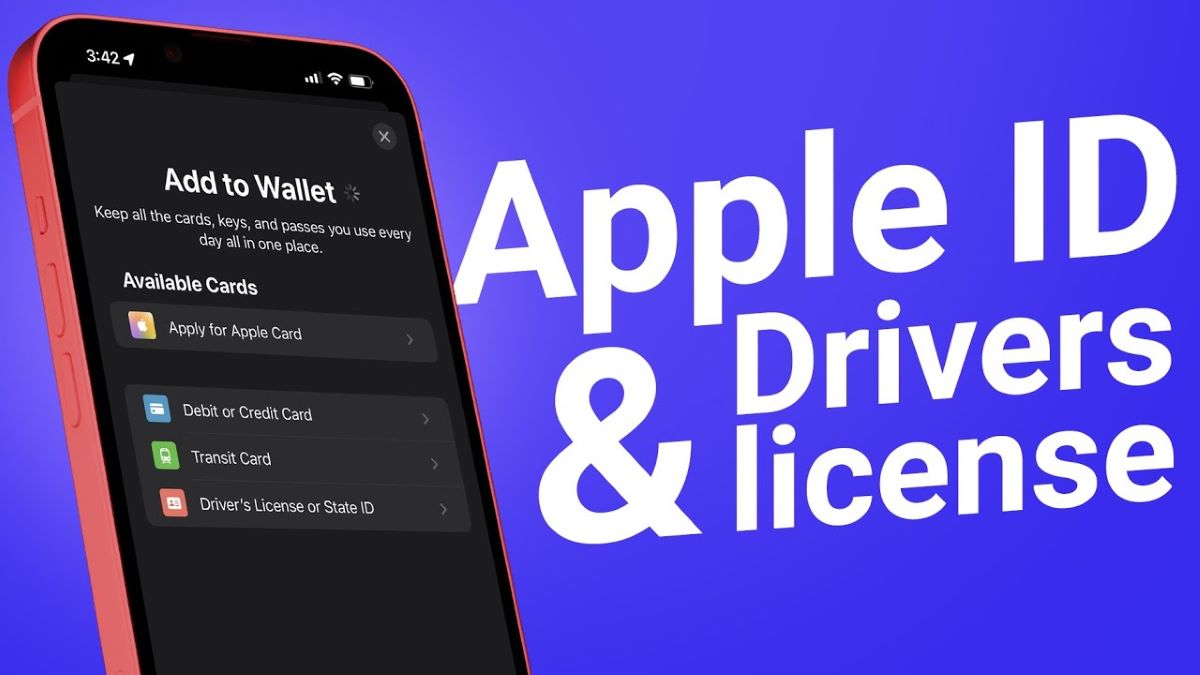
Abra um aplicativo Wallet No seu iPhone, toque na marca de seleção. + localizado no canto superior direito.
Role para baixo e selecione Carteira de Habilitação e Documentos de Identidade.
Escolher Estado Selecione o documento de identidade emitido pelo seu estado na lista disponível. Certifique-se de que seu estado oferece suporte a esse recurso no app Apple Wallet.
Selecione se deseja adicionar a identidade a Somente iPhone Ou também para Apple Watch pareadoVocê pode adicioná-lo ao seu relógio mais tarde, se necessário.
apagar Digitalize a frente e o verso do documento de identidade original usando a câmera do seu iPhone e toque ContinuarCertifique-se de que haja iluminação adequada e que o cartão esteja plano em uma superfície escura para uma digitalização nítida.
Siga as instruções na tela para verificar sua identidade (isso será explicado em detalhes na próxima seção). Isso pode incluir o uso do Face ID ou Touch ID.
Depois que sua identidade for verificada, suas informações serão enviadas com segurança para a autoridade emissora em seu estado.
Verifique sua identidade
A verificação de identidade é uma etapa essencial para garantir que a autoridade emissora aprove seu pedido de identidade digital sem problemas. Após escanear sua carteira de habilitação ou documento de identidade físico:
toque em Começar, e seu iPhone solicitará que você tire uma Live Photo, uma selfie ou escaneie seu rosto com o Face ID.
Fique na frente de fundo limpo Como uma parede branca, certifique-se de que haja boa iluminação. Seu rosto deve estar claramente visível.
A Apple sugere remover óculos de sol, máscaras, chapéus ou outros acessórios que obstruam sua visão.
agora mesmo, Segure seu iPhone Siga em frente.
Você precisará tomar medidas. movimentos de cabeça Coisas simples, como virar para a esquerda e para a direita ou sorrir, criam um mapa 3D do seu rosto.
Continue cada movimento até Seu telefone vibra, indicando sucesso.
Por fim, autentique seus dados com o Face ID ou Touch ID.
Esses dados são criptografados e enviados à Apple e à agência governamental emissora da identidade para que sejam comparados com sua foto de identidade.
Se tudo estiver correto, o processo continuará. Caso contrário, você poderá receber uma notificação solicitando informações adicionais. Clique na notificação e siga as instruções no site do órgão governamental.
Adicione um cartão de identificação digital ao seu Apple Watch
Se você já adicionou sua carteira de motorista ou documento de identidade emitido pelo governo ao seu iPhone, agora você pode adicioná-lo facilmente ao seu Apple Watch para mais conveniência e segurança.
Comece abrindo um aplicativo Ver a exposição No seu iPhone. Em seguida, vá para a aba Meu relógio localizado na parte inferior da tela.
Em seguida, role a lista de opções até encontrar a opção Wallet e Apple Pay, então clique nele.
Nesta tela, você encontrará sua carteira de motorista ou documento de identidade exibido na seção Outros cartões no seu telefone.
clique no botão Adicionar ao lado do cartão e siga as instruções na tela para concluir o processo de adição. Você poderá usar seu ID digital no Apple Watch para verificar sua identidade em locais compatíveis, proporcionando uma experiência tranquila e segura.
Transfira sua carteira de motorista para um novo iPhone
Você trocou para um novo iPhone? Transfira seus dados, incluindo sua identidade digital, é muito fácil de configurar:
Ao usar o Assistente de Configuração no seu novo iPhone, quando você chega na tela Início rápido Ou transferir dados, selecione Transferir do iPhone antigo.
Após concluir o básico, clique em "Carteira" Na lista de itens a serem movidos.
Localizar Carteira de habilitação أو Documento de identificação do governo Sua própria dentre as opções disponíveis.
Siga as instruções na tela, que podem incluir a verificação da sua identidade novamente com o Face ID.
Por fim, confirme sua seleção clicando em "Acompanhamento".
Seu ID reaparecerá no app Wallet no novo dispositivo. Se você pular esta etapa, poderá adicioná-lo manualmente mais tarde, mas precisará realizar a configuração completa novamente.
Se você não estiver usando o QuickStart, faça login com o mesmo ID Apple no seu novo telefone, acesse o Wallet e adicione seu ID novamente. Para garantir uma transferência tranquila da sua carteira de motorista digital ou documento de identidade emitido pelo governo para o seu novo iPhone, certifique-se de que ambos os dispositivos estejam conectados a uma rede Wi-Fi forte e tenham a versão mais recente do iOS instalada. Alguns estados ou regiões podem exigir etapas de verificação adicionais, portanto, esteja preparado para fornecer informações adicionais, se solicitado. Lembre-se de que manter suas informações pessoais seguras é fundamental, portanto, sempre siga as práticas recomendadas ao transferir dados entre dispositivos. Pesquise palavras-chave como "transferência de carteira de motorista do iPhone", "transferência de identidade digital do iPhone" e "configuração do Wallet do iPhone" para melhorar a visibilidade nos mecanismos de busca.
Como usar sua identidade digital no Apple Wallet
Após adicioná-lo com sucesso ao Apple Wallet, o acesso ao seu documento de identidade digital é extremamente fácil e seguro. Você pode usá-lo para verificar sua identidade em postos de controle da Administração de Segurança dos Transportes (TSA), em aplicativos móveis compatíveis ou em estabelecimentos comerciais, lojas, bares, restaurantes e outros locais que o aceitem como meio de verificação de identidade. O Apple Wallet permite que você gerencie sua identidade digital com eficiência, mantendo suas informações pessoais seguras e protegidas contra acesso não autorizado.
Ver informações de identidade
Para visualizar os detalhes do seu ID digital salvos no aplicativo Wallet no seu iPhone, siga estas etapas:
Abrir App carteira No seu iPhone.
Clique em carteira de motorista أو Cartão de identificação do governo Seu próprio.
Os registros de uso recentes serão exibidos para garantir a privacidade. Este recurso permite que você veja quando e onde sua identidade digital foi usada.
Para obter informações mais detalhadas, clique em botão (i) Então escolha Informações sobre a carteira de motorista أو Informações de identidade.
Autenticar Use o Face ID ou o Touch ID para verificar sua identidade e permitir acesso a dados confidenciais.
Role para ver detalhes completos, como endereço, data de nascimento, altura, cor dos olhos e outras informações pessoais registradas.
Além das suas informações pessoais, a Apple fornece os dados de contato da entidade emissora do seu ID digital. Você pode usar essas informações para relatar quaisquer discrepâncias ou erros nos dados exibidos.
Entregar sua carteira de motorista pessoalmente
Nos postos de controle da TSA em aeroportos, empresas e locais públicos participantes:
Vá para um aplicativo Wallet No seu iPhone.
Clique duas vezes em Botão lateral No seu iPhone, confirme sua identidade com o Face ID ou Touch ID, se solicitado.
Clique em Conjunto de cartas localizado abaixo, então escolha Sua identidade Entre as cartas em exposição.
aproximar Seu dispositivo Do leitor de identidade.
Agora você verá as informações necessárias (como nome e foto).
Para compartilhar informações, clique duas vezes em Botão lateral mais uma vez.
O leitor verificará sua identidade sem fio via tecnologia NFC, sem que você precise entregar seu celular. Uma foto sua poderá ser tirada para verificar sua identidade.
Quando o processo for concluído com sucesso, você verá uma janela pop-up mostrando a palavra Feito Com uma marca de verificação.
Se quiser usar o seu Apple Watch, desbloqueie o iPhone pareado usando a biometria. Em seguida, clique duas vezes no botão lateral do relógio nos pontos de controle da TSA e levante-o.
Compartilhe sua identidade com o aplicativo
Quando um aplicativo precisa verificar sua identidade — por exemplo, para verificar sua idade ao pedir bebidas alcoólicas ou ao solicitar um cartão de crédito — você pode usar um recurso fácil e seguro do Apple Wallet:
O aplicativo ou App Clip solicitará uma opção. Verificar com a Apple Wallet أو Continuar usando o Apple Wallet.
Clique para abrir a Apple Wallet e selecione Sua identidade.
Vejo Insira cuidadosamente as informações solicitadas, como sua data de nascimento e foto. A tela também mostrará o motivo pelo qual o aplicativo está solicitando essas informações e por quanto tempo elas serão armazenadas. É importante entender a política de privacidade do aplicativo antes de consentir.
Se você concordar em compartilhar as informações solicitadas, clique duas vezes no botão lateral do seu iPhone e autentique usando biometria (Face ID ou Touch ID).
O aplicativo recebe com segurança as informações solicitadas, sem exigir que você veja ou acesse sua identidade completa. Esse processo protege sua privacidade e reduz o risco de compartilhamento de informações confidenciais.
Como remover uma carteira de motorista ou documento de identidade emitido pelo governo do Apple Wallet
Conforme mencionado anteriormente, você só pode vincular um ID à sua conta Apple. Portanto, se você estiver prestes a se mudar para outro estado ou Alterar seu ID AppleOu, se o seu documento de identidade estiver vencido, você deverá excluí-lo antes de adicionar um novo. Veja como:
Abra um aplicativo Wallet E clique em Sua licença أو Sua identidade.
toque em botão de informação (i).
Role para baixo e toque Remoção da carteira de motorista أو Remover esta identidade.
confirmado Ação. Seu estado será notificado e o ID será excluído do seu dispositivo e do iCloud.
A Apple também recomenda remover seus documentos de identidade digitais antes de doar ou vender seu dispositivo. Esta é uma etapa necessária para proteger suas informações pessoais e garantir que seus documentos de identidade digitais não sejam usados indevidamente. Lembre-se: remover seu documento de identidade do Apple Wallet não invalida seu documento de identidade oficial, apenas o remove do seu dispositivo digital.
Solução de problemas comuns
Ocasionalmente, você pode encontrar alguns desafios técnicos. Aqui estão soluções para uma série de problemas comuns que podem surgir, juntamente com instruções detalhadas para superá-los com eficiência:
Problemas
Soluções
Falha ao adicionar licença ou ID
Certifique-se de que você não adicionou o ID a outra conta Apple anteriormente. Remova-o de lá primeiro. Isso pode ocorrer devido a restrições da conta ou a um problema com o próprio sistema da Apple, então tente novamente mais tarde.
Estado não suportado
Verifique atentamente a lista acima de estados com suporte. Caso o seu estado não esteja listado, aguarde a aprovação da Apple. Você também pode entrar em contato com o Departamento de Veículos Motorizados (DMV) do seu estado para saber mais sobre os planos para adotar esse recurso.
O documento de identidade não pode ser escaneado
Certifique-se de ter uma boa iluminação e um fundo contrastante. Limpe a lente da câmera e tente novamente. Também pode ser necessário tentar um ângulo diferente ou mudar a iluminação ambiente.
Falha na verificação
Certifique-se de que seu rosto esteja bem iluminado e siga os gestos necessários com precisão. Se o problema persistir, reinicie o iPhone e tente escanear novamente. Pode haver um conflito com outros aplicativos que usam a câmera, portanto, feche-os antes de tentar.
Aprovação atrasada
Os estados podem levar algum tempo para aprovar documentos de identidade digitais; verifique seu e-mail ou o aplicativo do DMV do seu estado para verificar o status. Tente usar uma conexão Wi-Fi estável. Atrasos podem ser devido ao alto volume de solicitações ou a procedimentos de verificação adicionais.
ID não aparece no Apple Watch
Adicione-o através do app Watch no seu iPhone, em Wallet e Apple Pay. Certifique-se de que ambos os dispositivos (iPhone e Apple Watch) estejam conectados à mesma conta Apple e que ambos estejam atualizados com a versão mais recente do sistema operacional.
Erros gerais: Atualize para a versão mais recente do iOS, Redefinir as configurações de redeOu saia/entre na sua conta do ID Apple. Se o problema persistir, entre em contato com o Suporte da Apple ou com o Departamento de Trânsito do seu estado. Também pode ser útil verificar o status dos servidores da Apple para garantir que não haja uma interrupção geral do serviço.
Cartões de identificação digitais chegando ao Apple Wallet
A Apple está se preparando para lançar um novo recurso no iOS 26: suporte para documentos de identidade digitais baseados em passaportes dos EUA no app Wallet. Isso significa que os portadores de passaportes americanos poderão adicionar uma versão digital segura do seu passaporte ao Wallet, facilitando a comprovação de identidade em diversas situações, como verificação de identidade durante viagens ou fornecimento de comprovante adicional quando necessário. Esse recurso funcionará de forma semelhante aos documentos de identidade emitidos pelo governo atualmente no Wallet, oferecendo proteção biométrica e opções de compartilhamento seletivo de informações.
Além disso, o iOS 26 introduziu um conjunto de Novos recursos no aplicativo Wallet Para garantir uma experiência de viagem tranquila e confortável para os usuários.
Esses recursos incluem:
Cartões de embarque direto, mapas interativos do aeroporto e rastreamento de bagagem via AirTags, aprimorando a experiência geral de viagem no aplicativo Wallet.
Estenda o recurso A verificação com a Wallet se estende a sites e aplicativos (por exemplo, para verificar idade ou identidade ao se cadastrar em serviços online). Esse recurso torna mais fácil e seguro verificar sua identidade em diversos sites digitais.
As identidades digitais são o nosso futuro!
Os documentos de identidade digitais no Apple Wallet são uma maneira moderna, segura e conveniente de apresentar sua carteira de motorista ou documento de identidade emitido pelo estado. Com apenas alguns passos simples, você pode substituir um cartão físico em muitas situações. Com a adesão dos estados Plus e novos recursos sendo desenvolvidos no futuro iOS 26, agora é o momento perfeito para começar, se o seu estado oferecer suporte a esse recurso.
O que você acha desse recurso inteligente? Compartilhe sua opinião nos comentários abaixo!




Comentários estão fechados.