Você está vendo a mensagem "Sincronização do iCloud pausada"? Não se preocupe! Neste artigo, oferecemos soluções rápidas e dicas inteligentes para que seus dispositivos Apple voltem a sincronizar perfeitamente o mais rápido possível. Exploraremos as possíveis causas desse problema e como solucioná-las e corrigi-las com etapas simples e eficazes. Seja um problema de conexão com a internet, armazenamento cheio do iCloud ou configurações incorretas, você encontrará a solução certa aqui.
أهم النقاط الرئيسية:
“A sincronização do iCloud foi pausada” significa que os uploads ou downloads foram interrompidos., atrasando a atualização de dados em seus dispositivos Apple até que a sincronização seja retomada.
Causas comuns incluem Wi-Fi fraco, armazenamento cheio do iCloud e Modo de baixo consumo de energia., data/hora incorretas, problemas com o ID Apple ou interrupções no servidor Apple.
Para corrigir o problema, verifique o status do sistema, o Wi-Fi e o armazenamento.Desative o Modo de baixo consumo, sincronize manualmente e reinicie o dispositivo, se necessário.
Mantenha o iCloud seguro mantendo a bateria carregada durante uploads grandes., verifique o armazenamento regularmente e sincronize entre redes estáveis com as configurações corretas.
Entre em contato com o Suporte da Apple se os problemas persistirem., especialmente se as mensagens, fotos ou contatos do iCloud não estiverem sincronizando depois de tentar todas as correções básicas.
Se você é como eu, confia na sincronização do iCloud para que sua experiência com a Apple funcione perfeitamente — suas fotos, mensagens, contatos e muito mais são atualizados magicamente em todos os seus dispositivos. Se você vir a mensagem "Sincronização com o iCloud pausada", é natural ficar ansioso, como se suas informações estivessem travadas. A boa notícia é que geralmente é fácil de consertar. Com algumas alterações simples nas suas configurações, a sincronização voltará a funcionar rapidamente.
Neste guia, explicarei o que esta mensagem significa, por que ela aparece e, o mais importante, como você pode controlar as configurações do seu dispositivo e do iCloud para manter tudo funcionando perfeitamente. Também compartilharei algumas das minhas dicas proativas favoritas e truques internos que vão além do básico para que você possa ficar um passo à frente de quaisquer falhas de sincronização futuras. Fornecerei soluções práticas e detalhadas, desde a verificação da sua conexão Wi-Fi até a solução de problemas do seu ID Apple, além de como gerenciar seu armazenamento do iCloud com eficiência para garantir que a sincronização não pare por falta de espaço. Também explicarei como verificar o status dos servidores da Apple para garantir que o problema não seja deles. Essas etapas foram elaboradas para ajudar você a manter seus dados sincronizados de forma tranquila e segura em todos os seus dispositivos Apple.
O que significa “sincronização do iCloud pausada”?
Quando você vê esta mensagem no seu iPhone, isso indica que o dispositivo pausou temporariamente o upload ou download de dados para o iCloud. Como resultado, novas fotos, mensagens, contatos ou outras informações sincronizadas não aparecerão nos outros dispositivos conectados à mesma conta do iCloud até que o problema seja resolvido. Se você depende do iCloud para fazer backup dos seus dados, é recomendável resolver esse problema o mais rápido possível para evitar a perda de atualizações importantes ou dados valiosos.
Exemplo: Se você tirar uma foto com seu iPhone, mas ela não aparecer no seu iPad ou Mac, o motivo pode ser que a sincronização esteja pausada.
Por que a sincronização do iCloud pausa? (Causas comuns)
Existem vários fatores que podem interferir na sincronização do iCloud. Aqui estão os motivos mais comuns:
Conexão de internet instável ou fraca: O iCloud requer uma conexão Wi-Fi ou de dados móveis estável. Trocar de rede ou executar um teste de velocidade da internet pode ajudar a diagnosticar o problema. Certifique-se de que o sinal esteja forte e a velocidade seja suficiente para carregar e baixar dados.
Espaço de armazenamento insuficiente no iCloud: Se o seu armazenamento disponível no iCloud estiver cheio, novos dados não poderão ser sincronizados. Por exemplo, se você estiver usando seu limite gratuito de 5 GB, a sincronização será interrompida até que você libere espaço ou atualize seu plano. Você pode verificar o uso do seu armazenamento nas configurações do iCloud.
Modo de baixo consumo ou bateria fraca: O Modo de Baixo Consumo economiza bateria interrompendo tarefas em segundo plano, como a sincronização do iCloud. A sincronização também pode parar se a bateria estiver muito fraca ou se o dispositivo não estiver carregando, mesmo com o Modo de Baixo Consumo desativado. Para melhores resultados, mantenha o dispositivo carregado e conectado a uma fonte de energia durante sincronizações longas.
Modo de dados baixos (dados celulares): Esta configuração limita a atividade em segundo plano para economizar dados, o que pode interromper temporariamente a sincronização em redes móveis. Se estiver usando dados móveis, talvez seja necessário desativar temporariamente este modo para permitir a sincronização com o iCloud.
As configurações de data e hora não correspondem: Se a data e a hora do seu dispositivo forem diferentes das dos servidores da Apple, a sincronização pode não funcionar. Isso pode acontecer após uma viagem ou se você mesmo definir o fuso horário. Certifique-se de que seu dispositivo esteja configurado para atualizar a data e a hora automaticamente.
Problemas com o Apple ID: Sair, usar IDs Apple diferentes em diferentes dispositivos ou inserir credenciais incorretas pode interromper a sincronização. Verifique novamente se você está conectado com o ID Apple correto em todos os seus dispositivos.
Erros de software ou iOS desatualizado: Bugs ou problemas de compatibilidade podem interromper a sincronização, especialmente se o seu dispositivo não estiver atualizado. Certifique-se de estar usando a versão mais recente do iOS ou iPadOS.
Falha no servidor da Apple ou restrição de largura de banda: Às vezes, o problema está na Apple — se os servidores estiverem inativos ou a sincronização for temporariamente restringida (como após uma restauração do dispositivo ou downloads grandes), a sincronização será interrompida para todos. Você pode verificar a página de Status do Sistema da Apple para ver se há algum problema conhecido.
VPNs, firewalls ou filtros de rede: Ferramentas de segurança como VPNs, DNS personalizado ou firewalls rigorosos podem bloquear serviços do iCloud. Tente desativar essas ferramentas se estiver com problemas. Também pode ser necessário verificar as configurações do firewall para garantir que o iCloud seja permitido.
Soluções detalhadas para corrigir o problema de “sincronização do iCloud pausada”
Experimente estas soluções em ordem. Cada etapa aborda uma causa específica do problema e inclui explicações adicionais para ajudar você ao longo do caminho. O objetivo é restaurar a sincronização do iCloud de forma suave e eficiente, garantindo que todos os seus dados estejam atualizados em todos os seus dispositivos Apple. Seguindo estas etapas, você poderá diagnosticar e resolver o problema com eficácia.
1. Verifique o status do sistema Apple
Antes de começar a solucionar problemas no seu dispositivo, certifique-se de que o problema não esteja nos servidores da Apple. Pode haver problemas temporários com os servidores da Apple afetando serviços do iCloud, como backup ou sincronização.
Abra um navegador Safári Ou qualquer outro navegador da web no seu dispositivo.
Vamos para Página de status do sistema Apple Oficial. Esta página fornece informações atualizadas sobre o status de todos os serviços da Apple.
Procure por serviços relacionados ao iCloud marcados em amarelo (problema) ou vermelho (interrupção). Amarelo indica um problema temporário, enquanto vermelho indica uma interrupção completa do serviço.
Verde indica que tudo está funcionando normalmente. Se todos os serviços estiverem verdes, o problema provavelmente não é da Apple.
Se o serviço for “iCloudbackupSe o Backup do iCloud ou qualquer outro serviço estiver marcado em amarelo ou vermelho, é melhor esperar que a Apple corrija o problema antes de prosseguir com a solução de problemas do seu dispositivo. A Apple pode levar algum tempo para corrigir os problemas, então seja paciente.
Verde indica que tudo está funcionando normalmente. Se todos os serviços estiverem verdes, o problema provavelmente não é da Apple.
Se o serviço for “iCloudbackupSe o Backup do iCloud ou qualquer outro serviço estiver marcado em amarelo ou vermelho, é melhor esperar que a Apple corrija o problema antes de prosseguir com a solução de problemas do seu dispositivo. A Apple pode levar algum tempo para corrigir os problemas, então seja paciente.
2. Certifique-se de que você esteja conectado à Internet.
Uma conexão de internet estável é crucial para garantir uma sincronização tranquila e eficiente do iCloud. Aqui estão algumas etapas que você pode seguir para verificar a qualidade da sua conexão e resolver quaisquer problemas potenciais:
Alternar rede Wi-Fi ou ativar o modo avião: Tente conectar-se a uma rede Wi-Fi diferente, se disponível. Como alternativa, ative e desative o Modo Avião para redefinir todas as conexões de rede e restabelecer uma nova. Esta etapa pode ajudar a resolver problemas temporários de conexão.
Realize um teste de velocidade da Internet: Faça um teste de velocidade da internet usando um aplicativo ou site especializado para garantir que sua velocidade de conexão seja suficiente e estável. Pesquise "teste de velocidade" no Google ou use um aplicativo como o Speedtest da Ookla. Suas velocidades de download e upload devem ser suficientes para a sincronização.
Verificar dados móveis: Se estiver usando dados móveis, certifique-se de ter um plano de dados ativo e cobertura de rede adequada. Restrições no uso de dados ou problemas de cobertura podem afetar o processo de sincronização. Verifique suas configurações de dados móveis e certifique-se de que estejam habilitadas para os aplicativos do iCloud.
Desabilitar temporariamente a VPN: Se você estiver usando uma rede virtual privada (VPN), tente desconectá-la temporariamente para descartar qualquer possível interferência na rede. Algumas configurações de VPN podem interromper ou tornar a sincronização do iCloud mais lenta. Após desativar a VPN, tente sincronizar o iCloud novamente para ver se isso resolve o problema.
3. Verifique o espaço de armazenamento do iCloud
Ficar sem espaço de armazenamento interromperá automaticamente a sincronização.
Abra um aplicativo Configurações No seu dispositivo.
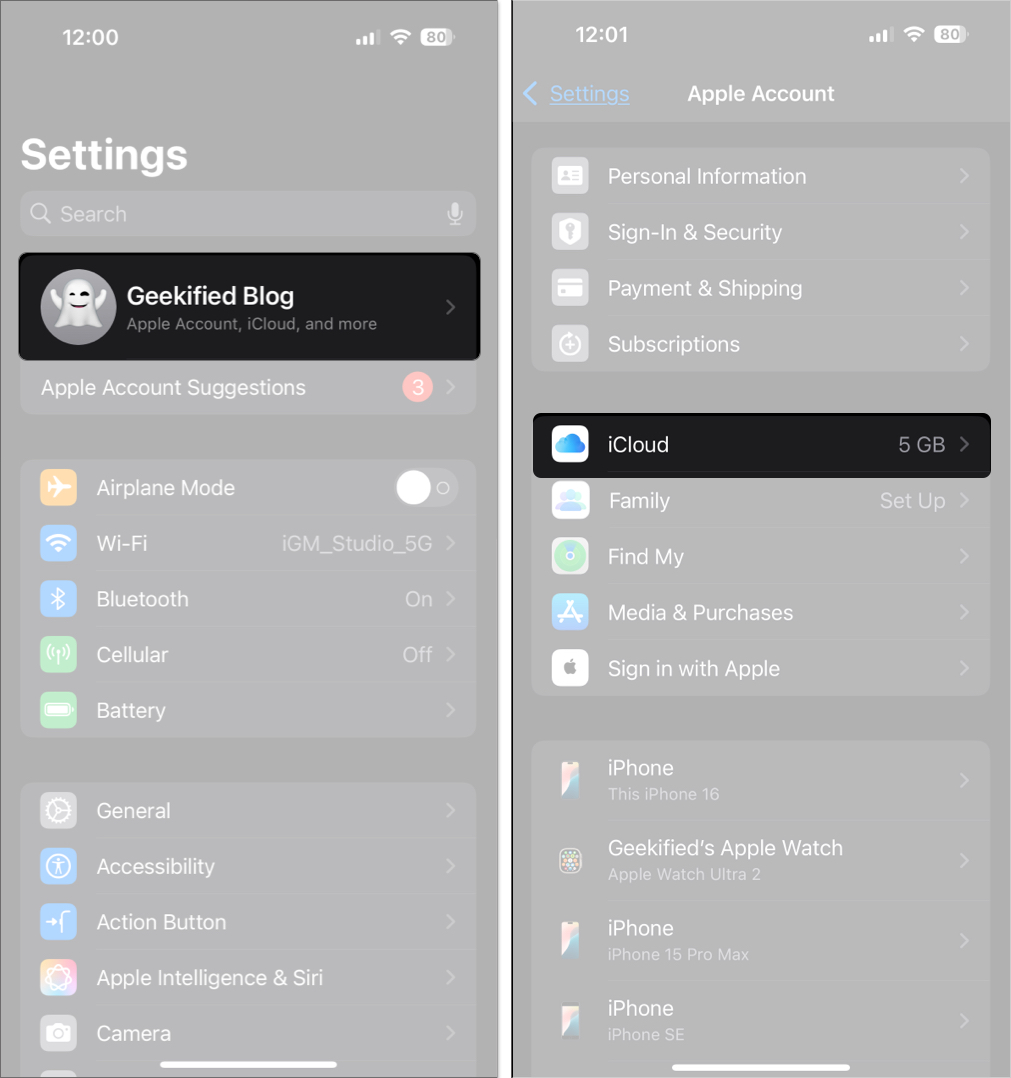
Clique em Seu nome localizado no topo > então escolha iCloud > Em seguida clique em Gerenciar armazenamentoEle mostrará detalhes sobre o espaço usado e restante na sua conta do iCloud.
تحقق من fita de armazenamentoEsta barra mostra quanto espaço é usado e restante na sua conta do iCloud.
Exemplo: Se estiver usando 4.9 GB dos seus 5 GB, você precisará excluir alguns arquivos ou atualizar seu plano de armazenamento.
ExcluirBackups Desnecessário, ou As fotosأأو arquivos O grande que você não precisa mais, ou Atualizar plano de armazenamento Dê mais espaço à sua organização. Você pode escolher entre diversos planos pagos que oferecem espaço de armazenamento adicional para atender às suas necessidades.
Exemplo: Se estiver usando 4.9 GB dos seus 5 GB, você precisará excluir alguns arquivos ou atualizar seu plano de armazenamento.
4. Desative o Modo de baixo consumo de energia e o Modo de dados baixos
Se a bateria do seu iPhone estiver baixa, você pode ter ativado o Modo de Baixo Consumo. Embora esse modo ajude a conservar a bateria, às vezes pode interferir em processos em segundo plano, como a sincronização com o iCloud. Portanto, você pode tentar desativar esse modo para ver se ele resolve o problema.
Para desativar o Modo de baixo consumo:
Vamos para الإعدادات > a bateria > E desligueModo de baixa energia.
Para desativar o Modo de Dados Baixos:
Para Wi-Fi: Vamos para الإعدادات > Wi-Fi > Clique no “i” ao lado da rede que você está usando > E desligue Baixo padrão de dados.
Para dados móveis: Vamos para الإعدادات > celular > Opções de dados celulares > Padrão de dados > Localizar "padrão".
5. Verifique as configurações de data e hora
Configurações incorretas de data e hora podem causar erros de sincronização, especialmente após viagens ou durante mudanças no horário de verão. Para garantir uma sincronização suave, siga estes passos:
Vamos para الإعدادات > Ano > data e hora.
Ative a opção “Definir automaticamenteIsso garantirá que seu dispositivo atualize a data e a hora corretamente com base na sua localização atual.
Por exemplo, se você viajou recentemente e o fuso horário do seu telefone está configurado manualmente, a sincronização pode ser pausada até que você a altere para automática. Habilitar esse recurso garante que seu dispositivo seja compatível com os servidores da Apple, evitando problemas de sincronização do iCloud.
6. Certifique-se de que o ID Apple corresponda
Para garantir uma experiência perfeita ao usar seus diversos dispositivos Apple, é essencial garantir que você esteja conectado com o mesmo ID Apple em todos os seus dispositivos. Isso garante que os dados e serviços sejam sincronizados corretamente.
الإعدادات > [Seu nome]
Se você for solicitado a fazer login, insira suas credenciais do ID Apple (e-mail e senha).
Verifique novamente se o endereço de e-mail usado para o seu ID Apple é o mesmo em todos os dispositivos. Qualquer discrepância, mesmo pequena, pode causar problemas de sincronização.
Lista de verificação para diferentes dispositivos:
No iPhone/iPad:الإعدادات > [Seu nome]
Em seu Mac:Menu maçã > configuração do sistema > ID da apple
7. Habilite manualmente a sincronização para aplicativos parados
Às vezes, forçar a sincronização pode resolver o problema. Veja como fazer isso para diferentes apps:
Para o aplicativo de mensagens: Vamos para الإعدادات > [Seu nome]> iCloudEsta etapa é necessária para acessar as configurações de sincronização de Mensagens com o iCloud.
Mostre tudo > Mensagens > pressione “Sincronize agoraEsta etapa força o aplicativo Mensagens a tentar a sincronização imediata com o iCloud.
Para aplicativos de fotos ou contatos: Siga o mesmo caminho e procure o “Sincronize agora"Ou Interruptor de chave Para atualizar a sincronização, talvez seja necessário rolar para baixo para ver essas opções.
Você também pode verificar o app Fotos em busca de indicadores de status como "Enviando x itens" para monitorar o progresso. Esses indicadores informam se a sincronização está ativa ou não.
8. Desative e reative o iCloud para o aplicativo afetado
Uma reinicialização rápida geralmente resolve problemas persistentes de sincronização. Esta etapa funciona como uma simples "reinicialização" do processo de sincronização e pode ser suficiente para resolver o problema.
Abrir Configuraçõese vá para a página Conta Apple seu, então selecione iCloud.
Aqui, clique no botão Ver tudo Em um cartão Salvo no iCloud.
Agora, desative o botão ao lado do aplicativo que você está com problemas para sincronizar. Aguarde alguns segundos e ative-o novamente. Isso redefinirá a conexão do aplicativo com o iCloud, o que pode resolver os problemas de sincronização.
9. Reinicie o iPhone
Reiniciar o iPhone pode resolver muitos problemas temporários que afetam o desempenho. Essa etapa é um procedimento fundamental de solução de problemas.
Imprensa constantemente ligado Botão lateral (Botão liga/desliga) e um dos botões de controle Nível de volume simultaneamente até que o controle deslizante de desligamento apareça.
Puxar Slider desligarAguarde pelo menos 30 segundos e então Preencher iPhone novamente Pressão longa على Botão lateral até que o logotipo da Apple apareça.
10. Redefinir as configurações de rede
Se os problemas de rede persistirem no seu iPhone, talvez seja necessário redefinir as configurações de rede para os padrões. Este processo exclui todas as redes Wi-Fi e senhas salvas, as configurações de VPN e as configurações de APN do celular. Veja como:
Vá para: Configurações > Geral (Geral) > Transferir ou redefinir o iPhone (Transferir ou redefinir o iPhone) > Redefinir > Redefinir configurações de rede (Redefinir Ajustes de Rede).
Entrar Senha seu, então confirmado a operação.
11. Atualize o sistema operacional do seu iPhone
A Apple lança periodicamente atualizações para o sistema operacional iOS para iPhones, que corrigem bugs e melhoram a confiabilidade da sincronização com outros serviços, como o iCloud. Manter seu sistema operacional atualizado garante que você receba os recursos e correções de segurança mais recentes, mantendo seu dispositivo com bom desempenho e eficiência.
Vamos para الإعدادات > Ano > Atualizarالبرامج.
Se uma atualização estiver disponível, clique em “Baixare instaleCertifique-se de que seu iPhone esteja conectado ao Wi-Fi e tenha carga suficiente antes de iniciar o processo de atualização. O processo pode levar algum tempo, então é melhor fazê-lo quando você não precisar usar o telefone com urgência.
12. Saia e depois entre no iCloud.
Atualizar sua conta do iCloud pode resolver problemas persistentes.
Configurações > [Seu nome] > Role para baixo > Toque em “Sair".
Entrar senha Seu ID Apple econfirmado a operação.
Dispositivo de reinício iPhone Seu.
Faça login novamente usando ID da apple Seu.
Dicas avançadas
Aqui está o que a Apple não conta: como restaurar a sincronização suave e consistente do iCloud. Revelamos segredos para melhorar o desempenho do iCloud e garantir que seus dados sejam sincronizados de forma confiável, exatamente como deveriam. Essas dicas avançadas ajudarão você a solucionar problemas comuns e otimizar as configurações do iCloud para uma melhor experiência do usuário.
1. Adote uma mentalidade de manutenção regular:
Defina um lembrete mensal no seu calendário para verificar o armazenamento do iCloud, os logins do dispositivo e a integridade geral do sistema, especialmente após grandes atualizações ou viagens. Prevenir é sempre melhor do que remediar.
Monitore todos os serviços do iCloud:
Acesse Ajustes > [ Seu Nome ] > iCloud > Mostrar Tudo e revise todos os apps ativados. Certifique-se de que os apps importantes (como Fotos, Contatos, Notas, Lembretes etc.) estejam ativados e sincronizando corretamente. Essa etapa é essencial para garantir que seus dados importantes não sejam perdidos e estejam protegidos contra possíveis falhas do sistema ou dos apps.
2. Compreendendo os códigos de status do sistema Apple:
verde: Operação normal e saudável do sistema. A cor verde indica que todos os serviços da Apple estão funcionando corretamente e não há problemas conhecidos que afetem o desempenho.
amarelo: Problema ou indisponibilidade parcial. A cor amarela indica um possível problema com um sistema ou serviço, ou uma indisponibilidade parcial que afeta alguns usuários. Esses problemas podem incluir desempenho lento ou a indisponibilidade temporária de alguns recursos.
vermelho: Grande interrupção. A cor vermelha indica uma grande interrupção que afeta um sistema ou serviço importante da Apple. Isso pode significar que o serviço está completamente indisponível ou que há problemas sérios afetando um grande número de usuários.
Alguns recursos do iCloud dependem uns dos outros; se um estiver inativo, outros recursos podem ser afetados. Isso significa que, se houver um problema com um serviço principal do iCloud, como o iCloud Drive, isso poderá afetar outros serviços dos quais você depende, como o Backup do iCloud ou o Fotos do iCloud.
3. Conecte o dispositivo para acelerar a sincronização:
Após restaurar seu dispositivo ou carregar uma grande quantidade de dados, o iCloud pode pausar temporariamente ou tornar a sincronização mais lenta. Para acelerar o processo, conecte seu dispositivo a uma fonte de alimentação e a uma rede Wi-Fi forte e, em seguida, seja paciente. Esse comportamento é completamente normal e não indica um problema. O iCloud geralmente precisa de mais tempo para processar grandes quantidades de dados para garantir sua integridade e a integridade em todos os seus dispositivos associados à sua conta. Conectar seu dispositivo a uma fonte de alimentação permite que ele conclua a sincronização sem esgotar a bateria, enquanto o Wi-Fi garante uma velocidade de transferência de dados suficiente. Lembre-se de que a quantidade de dados a serem sincronizados e a velocidade da sua conexão com a internet afetam significativamente o tempo necessário para concluir o processo.
4. Compatibilidade entre diferentes dispositivos:
Se você usa vários dispositivos Apple, é essencial garantir que seu ID Apple, as configurações do iCloud e as configurações de data e hora sejam idênticas em todos os dispositivos. Isso garante uma experiência integrada e integrada em todos os seus dispositivos e evita conflitos de dados ou serviços. Verifique se você está conectado com o mesmo ID Apple em todos os dispositivos e se suas configurações do iCloud (como sincronização de contatos, calendários e fotos) são idênticas. Além disso, certifique-se de que a data e a hora estejam definidas corretamente, de preferência ativando as configurações automáticas de data e hora para garantir a precisão e evitar problemas de sincronização e segurança.
5. Complexidade da rede:
Se você usa redes privadas virtuais (VPNs), servidores DNS personalizados ou firewalls rigorosos (comuns em redes corporativas, escolares ou públicas), essas ferramentas podem estar bloqueando o tráfego do iCloud, dificultando a sincronização. Para verificar se essa é a causa do problema, desative temporariamente essas ferramentas uma a uma e verifique se a sincronização está funcionando corretamente após cada desativação. Esta etapa ajuda a determinar se as configurações de rede estão impedindo a sincronização correta do iCloud. Pode ser necessário consultar o administrador da rede para obter assistência adicional na configuração correta das configurações de rede, a fim de garantir que o tráfego do iCloud possa passar sem impedimentos.
6. Conselhos para usuários profissionais:
Para garantir que seus dados estejam sincronizados corretamente com o iCloud, acesse a interface web do iCloud.com . Essa etapa avançada ajuda a determinar se o problema está no seu dispositivo ou no próprio serviço do iCloud, facilitando a solução de problemas.
Corrigir problemas comuns de sincronização do iCloud
Veja como solucionar problemas de sincronização do iCloud em vários dispositivos Apple, com foco nas causas-raiz e oferecendo soluções práticas e eficazes para garantir uma experiência perfeita. Se você estiver com problemas para sincronizar contatos, calendários, fotos ou quaisquer outros dados, encontrará instruções detalhadas aqui para ajudar a resolver o problema e restaurar a sincronização perfeita entre seus dispositivos.
1. Problemas na sincronização de mensagens com o iCloud
Se suas mensagens recentes não estiverem aparecendo em outros dispositivos ou se você vir a mensagem "A sincronização do iCloud está pausada" no aplicativo Mensagens, aqui estão algumas soluções sugeridas:
Certifique-se de que as Mensagens no iCloud estejam habilitadas: Vá para الإعدادات > [Seu nome]> iCloud > Mostre tudo > Mensagens > Ative o botão.
Ativar a sincronização manualmente: Clique em “Sincronize agoraNas configurações de Mensagens do iCloud. Esta etapa é especialmente importante se você alterou recentemente as configurações do iCloud.
Certifique-se de fazer login com o mesmo ID da apple Em todos os dispositivos. Esta é uma etapa essencial para garantir que a sincronização funcione corretamente.
Desligar Ative o Modo de Baixo Consumo e certifique-se de ter uma conexão Wi-Fi estável. O Modo de Baixo Consumo e uma conexão Wi-Fi fraca podem afetar o processo de sincronização.
Se os problemas persistirem, desative e reative as Mensagens no iCloud: Desligue o botãoSelecione Manter Mensagens no Seu Dispositivo, ative-o novamente e mescle. Esta etapa ajuda a redefinir o processo de sincronização.
Exemplo: Se você acabou de configurar um novo iPhone e as mensagens antigas não estão aparecendo, ativar a sincronização manualmente ou desativar e ativar novamente o Mensagens no iCloud geralmente ajuda. Lembre-se de que a sincronização pode levar algum tempo, especialmente se você tiver um grande número de mensagens.
2. Contatos não sincronizando com o iCloud
Se seus contatos não estiverem sendo atualizados ou estiverem faltando em vários dispositivos, aqui estão algumas soluções sugeridas:
Certifique-se de que os Contatos estejam habilitados para o iCloud: Vá para الإعدادات > [Seu nome]> iCloud > Mostre tudo > Contatos > Trocar colocar EmpregoEsta etapa é necessária para garantir que seus contatos sejam salvos e sincronizados em todos os seus dispositivos que usam a mesma conta Apple ID.
Certifique-se de fazer login com o mesmo ID da apple Em todos os dispositivos. É essencial usar a mesma conta para garantir a sincronização perfeita dos dados. Verifique as configurações do iCloud em cada dispositivo para garantir que você esteja usando a conta correta.
Atualizar contatos: Abra o app Contatos e deslize para baixo para atualizá-lo. Isso força o app a verificar se há novas alterações no iCloud e atualizar sua lista.
desligar Ative os Contatos e depois ative-os novamente em Ajustes. iCloud: Escolher "guardaعلىiPhoneO privadoبيQuando solicitado, mescle quando reativado. Esta etapa pode resolver problemas de sincronização redefinindo a conexão do iCloud com seus contatos.
Quando você deve entrar em contato com o Suporte da Apple?
Se você tentou todos os passos acima e a sincronização do iCloud ainda estiver pausada, ou se determinados dados, como mensagens ou contatos, ainda não estiverem sendo sincronizados, é melhor entrar em contato com o Suporte da Apple para obter assistência personalizada. A equipe de suporte técnico da Apple poderá diagnosticar o problema com mais precisão e fornecer soluções personalizadas para sua situação específica, incluindo a verificação do status da sua conta do iCloud e das configurações do dispositivo.
Adote uma mentalidade de manutenção regular: trate o iCloud como um sistema que se beneficia de verificações periódicas. Seja proativo no monitoramento do status da sincronização, certifique-se de ter armazenamento suficiente no iCloud e você evitará problemas de sincronização novamente. Verificar o iCloud regularmente, assim como você faz a manutenção do seu carro, garante uma experiência tranquila e sem problemas. Lembre-se: a sincronização adequada do iCloud é essencial para manter seus dados seguros e acessíveis em todos os seus dispositivos.
Recupere a sincronização do iCloud
Ver a mensagem "Sincronização do iCloud pausada" pode ser frustrante, mas a maioria dos problemas pode ser facilmente resolvida seguindo estes passos. Faça a manutenção do seu dispositivo, verifique as configurações do iCloud, mantenha o software atualizado e entenda a importância de cada passo. Isso ajudará seus dispositivos Apple a sincronizarem perfeitamente. Se ainda precisar de ajuda, entre em contato com o Suporte da Apple.






Comentários estão fechados.