

Fazer backup dos seus dados é crucial, mas é apenas metade do trabalho. Você também deve garantir que o backup seja seguro, confiável e acessível quando necessário. Qual é a melhor maneira de fazer isso?
Evite esses erros comuns ao fazer backup de dados proativamente.

5. Armazene todos os backups em um só lugar
Armazenar todos os seus backups em um só lugar é um dos erros de backup mais caros. Imagine depender de um disco externo e descobrir que ele falhou quando você precisa recuperar seus dados. Armazenar backups em apenas um lugar, mesmo em um serviço de nuvem ou dispositivo NAS, torna seus dados vulneráveis a perdas.
A abordagem mais segura é seguir a regra de backup 3-2-1. Isso significa manter três cópias dos seus dados: o arquivo original e duas cópias de backup. Para reduzir riscos, esses backups devem ser armazenados em dois tipos diferentes de mídia, como um disco rígido externo e um serviço de nuvem. Pelo menos um backup deve ser mantido fora do local, em um local físico diferente dos seus dados principais para garantir proteção contra desastres locais. Portanto, o disco rígido externo provavelmente estará em casa, e o backup na nuvem provavelmente estará em um servidor externo remoto.
4. Backup irregular
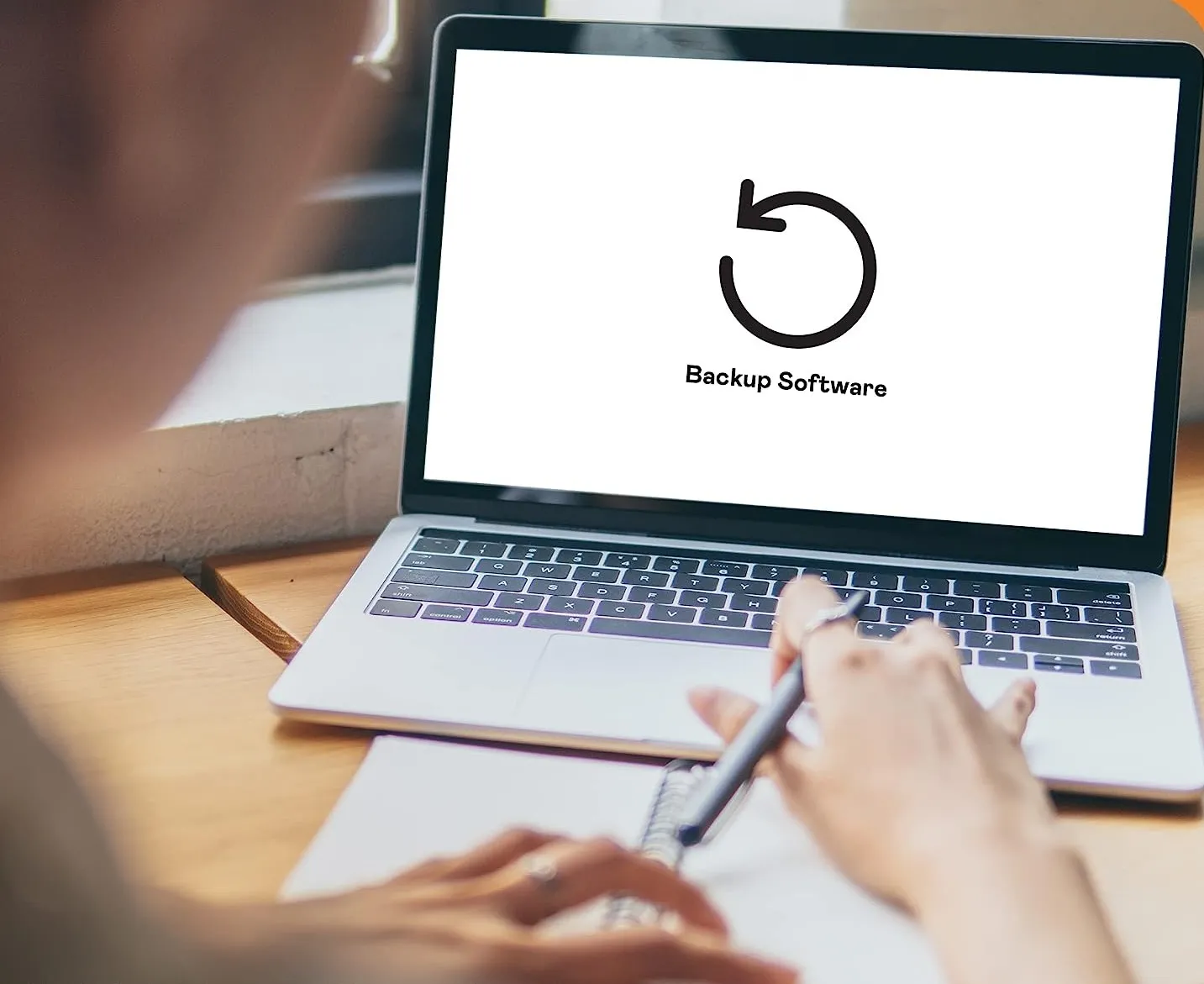
Mesmo com vários backups, eles podem não ser muito úteis se estiverem desatualizados. Se você fizer backup dos seus dados com pouca frequência, corre o risco de perder arquivos importantes que foram criados ou modificados desde o último backup.
Para evitar isso, é uma boa ideia definir um cronograma regular de backup. O ideal é que os backups sejam feitos diariamente ou pelo menos semanalmente. No entanto, a frequência pode variar dependendo da importância e do tamanho dos dados que estão sendo copiados. Muitos softwares de backup, como o Western Digital Backup Software, oferecem opções avançadas de agendamento para facilitar esse processo.
Você também pode automatizar backups usando serviços de nuvem ou software de backup dedicado para garantir que seus dados estejam sempre protegidos. Isso elimina a necessidade de backups manuais, reduzindo o risco de perda de informações valiosas.
3. Sobrescrever backups antigos

Automatizar backups é útil, mas você também deve ter cuidado para não substituir backups antigos muito cedo. Muitas pessoas acham que ter um backup recente significa que seus dados estão seguros. Entretanto, se um arquivo for danificado ou perdido e você não perceber imediatamente, seu backup mais recente pode ter substituído o antigo e saudável. Isso significa que você pode perder arquivos importantes para sempre.
Para evitar isso, você deve ter um sistema de backup que mantenha várias cópias dos seus arquivos. Muitos serviços populares de armazenamento em nuvem e softwares de backup oferecem “versões” que permitem restaurar versões mais antigas dos seus arquivos, se necessário. Este recurso é recomendado para manter um histórico dos seus arquivos.
Você também pode definir uma programação para manter backups por um determinado período antes de excluí-los. Por exemplo, manter backups semanais por um mês e backups mensais por um ano garante que você tenha vários pontos de recuperação. Isso é conhecido como política de backup 3-2-1, na qual você mantém pelo menos 3 backups, em duas mídias diferentes, com pelo menos um externo.
Se estiver usando um disco rígido externo, evite sobrescrever o arquivo de backup. Em vez disso, é uma boa ideia salvar backups com datas diferentes ou usar um software que gerencie as versões para você. Dessa forma, se algo der errado, você terá várias opções para recuperar seus arquivos em vez de depender de um único backup que pode estar corrompido.
2. Ignorando a segurança do backup

Ter apenas um backup não é suficiente se ele estiver vulnerável a ameaças cibernéticas, como ransomware, acesso não autorizado ou exclusão acidental. Em outras palavras, um backup desprotegido pode ser tão perigoso quanto não ter backup algum.
Criptografar backups garante que, mesmo que alguém tenha acesso a eles, não conseguirá ler ou usar os dados sem a chave de descriptografia. Da mesma forma, usar autenticação multifator (MFA) confiável para seus sistemas de backup pode adicionar uma camada extra de segurança e tornar muito mais difícil o acesso de usuários não autorizados. É recomendável usar algoritmos de criptografia fortes, como AES-256, para garantir proteção máxima.
Você também pode manter uma cópia offline (isolada) dos seus backups mais importantes. Os criminosos cibernéticos geralmente têm como alvo o armazenamento online e os backups conectados à rede em ataques de ransomware, mas os backups offline permanecem seguros e podem ser usados para recuperação. Esta medida é fundamental para proteger dados sensíveis.
Em geral, auditorias de segurança regulares e monitoramento proativo podem ajudar você a detectar e resolver vulnerabilidades antes que elas se tornem grandes ameaças. É recomendável manter seu software de backup atualizado para se beneficiar dos patches de segurança mais recentes.
1. Verificar backups

Fazer backup dos seus dados com segurança e regularidade é crucial, mas você também precisa garantir que seus backups estejam funcionando corretamente. Arquivos corrompidos, backups incompletos ou falhas de armazenamento são problemas comuns que podem impedir que você acesse dados importantes quando precisar. Portanto, é recomendável testar a integridade dos seus backups periodicamente.
O pior cenário é presumir que seus arquivos estão seguros e descobrir que eles não podem ser usados quando você precisar deles. Para evitar isso, verifique periodicamente seus backups restaurando alguns arquivos ou realizando um teste de recuperação completo. Isso garante que seu software de backup esteja funcionando corretamente e que seus arquivos estejam intactos. Isso evita que você perca dados caso algo dê errado.
Se você estiver usando um disco rígido externo, serviço de nuvem ou unidade de rede, reserve um momento para abrir alguns dos seus arquivos de backup para garantir que eles estejam acessíveis e sem danos. Esta verificação simples pode ajudar você a evitar surpresas desagradáveis quando um desastre acontecer.
Evitar esses erros comuns de backup não é difícil e pode evitar estresse e possível perda de dados valiosos. Em vez de esperar até que um desastre aconteça, reserve um tempo para revisar suas práticas de backup e fazer melhorias quando necessário. Lembre-se, é melhor prevenir do que remediar.
Comentários estão fechados.