

O código de erro aparece. "207" Ao instalar o software da AMD, o Windows detecta um problema com o driver da GPU. Isso geralmente ocorre após a instalação ou atualização dos drivers da AMD, reinicialização do sistema ou quando o Windows reformata a pilha de drivers gráficos. A mensagem exibida é:
"Erro 207 – O software da AMD foi instalado com sucesso, mas o Windows detectou um possível problema com seu dispositivo gráfico."
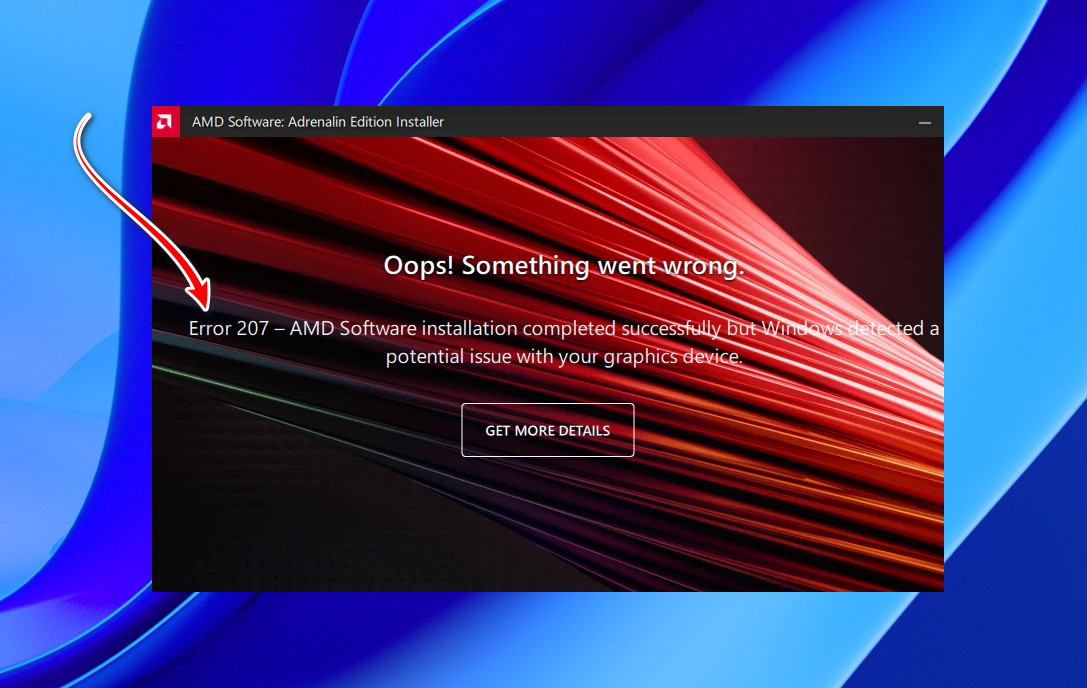
Em termos simples, isso significa que o Gerenciador de Dispositivos do Windows detectou um problema com seu adaptador de vídeo após a instalação do novo driver, impedindo que ele seja carregado corretamente.
O motivo mais comum é que o adaptador do monitor... Desativado No Gerenciador de Dispositivos, quando isso acontece, o Windows trata a unidade de processamento gráfico (GPU) como indisponível. Uma GPU desativada exibirá um pequeno ícone de seta apontando para baixo, e o status do dispositivo confirmará que ela está desativada.
Outras causas comuns incluem:
- Remoção incompleta das definições anteriores (Arquivos restantes ou entradas de log do sistema)
- Assinaturas de identificação danificadas ou inválidas Resultante de instalações falhas ou parciais
- Incompatibilidade de drivers com o Windows Devido a versões incompatíveis
- De pé Windows Update Reinstalando ou substituindo o driver da GPU por uma versão mais antiga.
1. Desinstale e reinstale o driver usando a ferramenta de compatibilidade.
Se os drivers da AMD permanecerem desatualizados, incorretos ou parcialmente instalados, o Windows poderá continuar detectando conflitos mesmo após uma instalação limpa. Ferramenta de compatibilidade de software da AMD Ao verificar o modelo da sua unidade de processamento gráfico (GPU) e a versão do Windows em relação à lista de drivers suportados pela AMD, o programa recomenda o driver correto.
Este método remove o driver atual, verifica o sistema e instala o driver recomendado pela AMD ou pelo fabricante do equipamento original (OEM). Se uma desinstalação normal não resolver o problema, esta solução pode ajudar. Limpeza mais profunda usando Desinstalador do driver de vídeo (DDU) Em modo de segurança.
Desinstale o driver AMD atual.
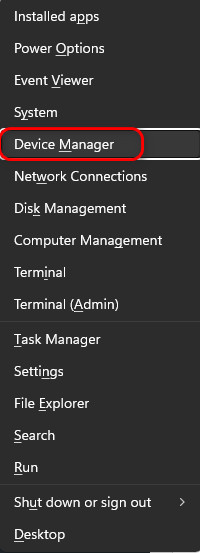
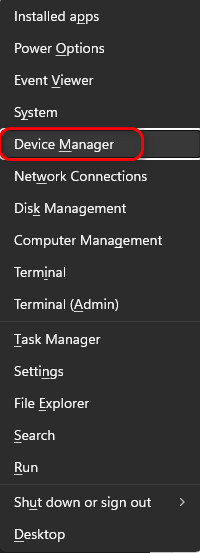
- Clique em Wine Folly + X Então escolha Gerenciador de dispositivos.

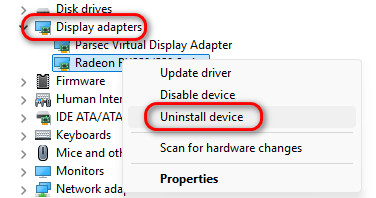
- expandir Adaptadores de vídeo E clique com o botão direito em GPU da AMD Seu.
- Escolher Dispositivo de desinstalaçãoSe disponível, habilite-o. “Tentativa de remover o driver deste dispositivo”.

- Reinicie seu computador.
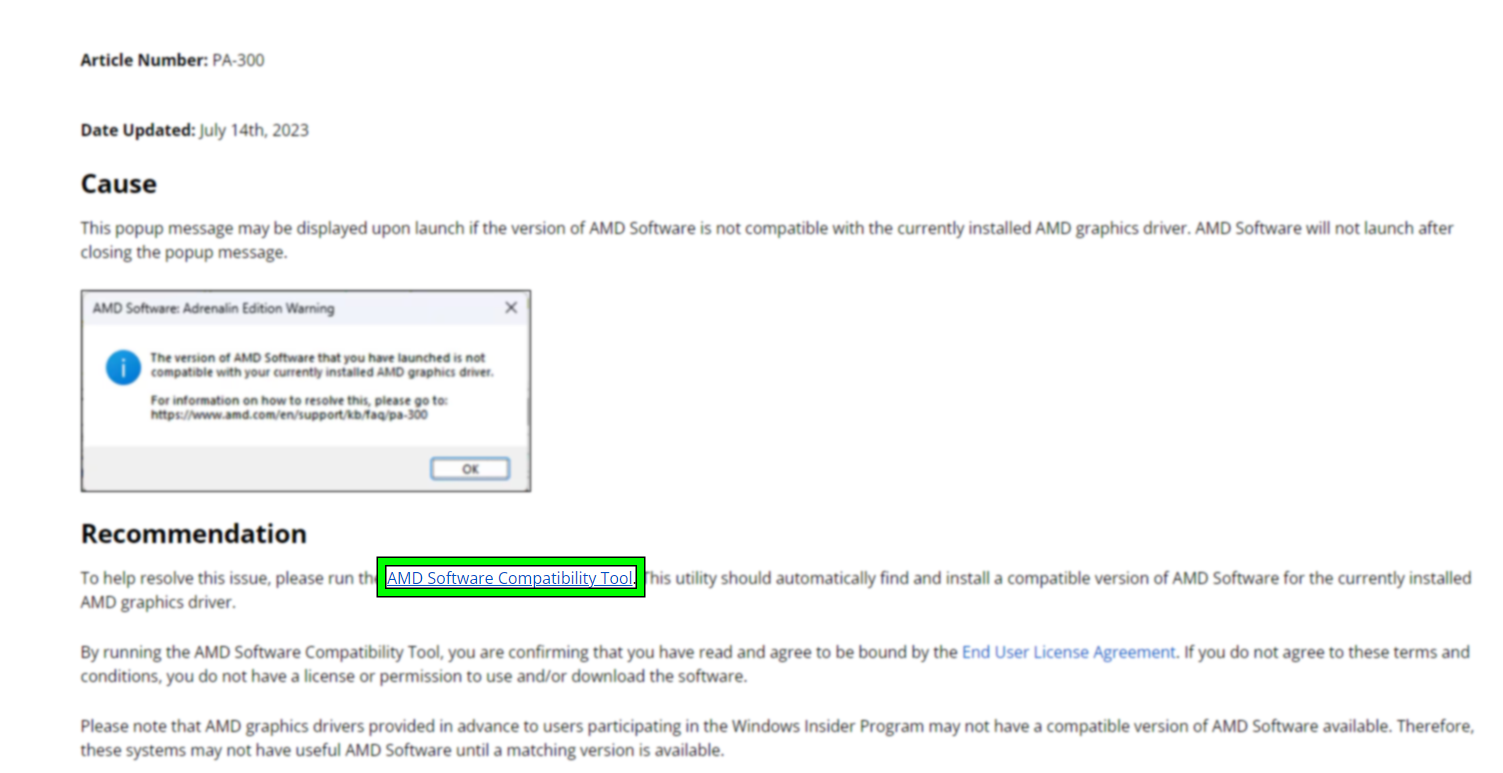
Execute a Ferramenta de Compatibilidade de Software da AMD.
- Faça o download do Ferramenta de compatibilidade de software da AMD.

- Abra a ferramenta e deixe-a digitalizar. GPU E emitir Windows Seu.
- Consulte o driver ou a configuração recomendada.
Instalação de software AMD recomendada
- Baixe e instale o pacote. Software AMD Recomendado pela ferramenta.
- Reinicie o computador quando a instalação terminar.
- Certificar-se Gerenciador de dispositivos A partir desse GPU Seu dispositivo não exibe nenhum ícone de aviso; abra-o. Software AMD Para verificar se o erro 207 desapareceu.
Baixe e instale o driver do fabricante (se aplicável).
Se a ferramenta indicar suporte limitado ou se você estiver usando um sistema pré-montado, pode ser que... Driver OEM Mais estável.
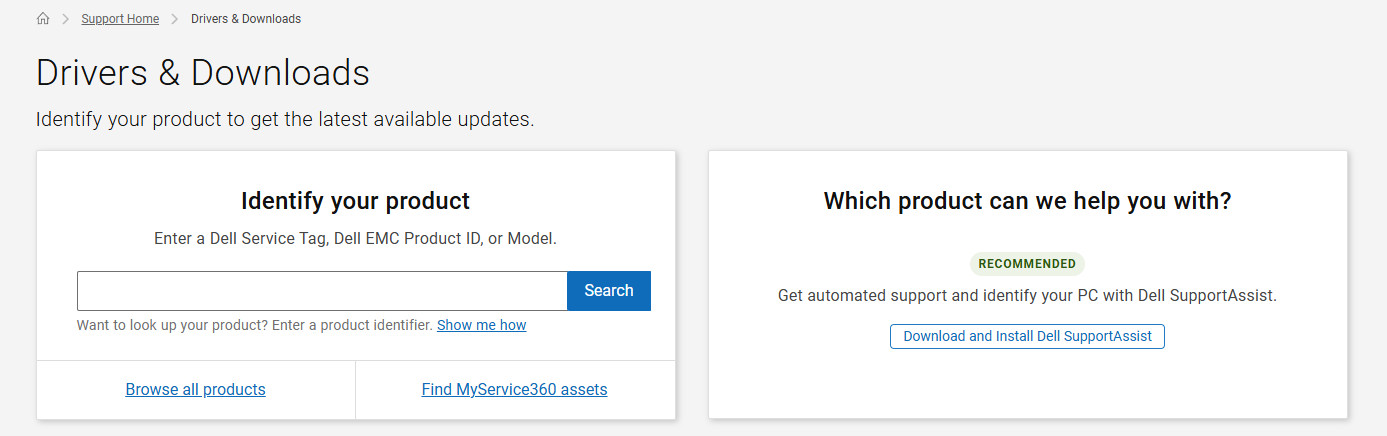
- Visite a página de suporte do fabricante do computador ou da placa-mãe (por exemplo, DellHP, Lenovo, ASUS).
- Encontre o seu modelo exato e abra a seção. Drivers e downloads.
- Faça o download do Driver de GPU AMD Aprovado.

- Instale o driver e reinicie o computador.
2. Habilitar GPU Seu de Gerenciador de dispositivos Em seguida, reinstale o driver.
O Windows pode desativar a GPU após detectar instabilidade ou conflitos de driver. Quando desativada, o software da AMD é instalado com sucesso, mas não consegue se conectar ao dispositivo inativo, resultando no erro 207.
Reativar a GPU e reinstalar o driver restaura o funcionamento normal.
- Clique em Wine Folly + X E escolha Gerenciador de dispositivos.
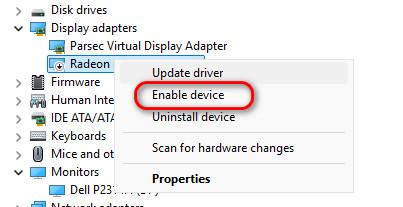
- Expandir Adaptadores de vídeo Localize sua GPU AMD.
- Se estiver desativado, clique com o botão direito do mouse e escolha Ativar dispositivo.

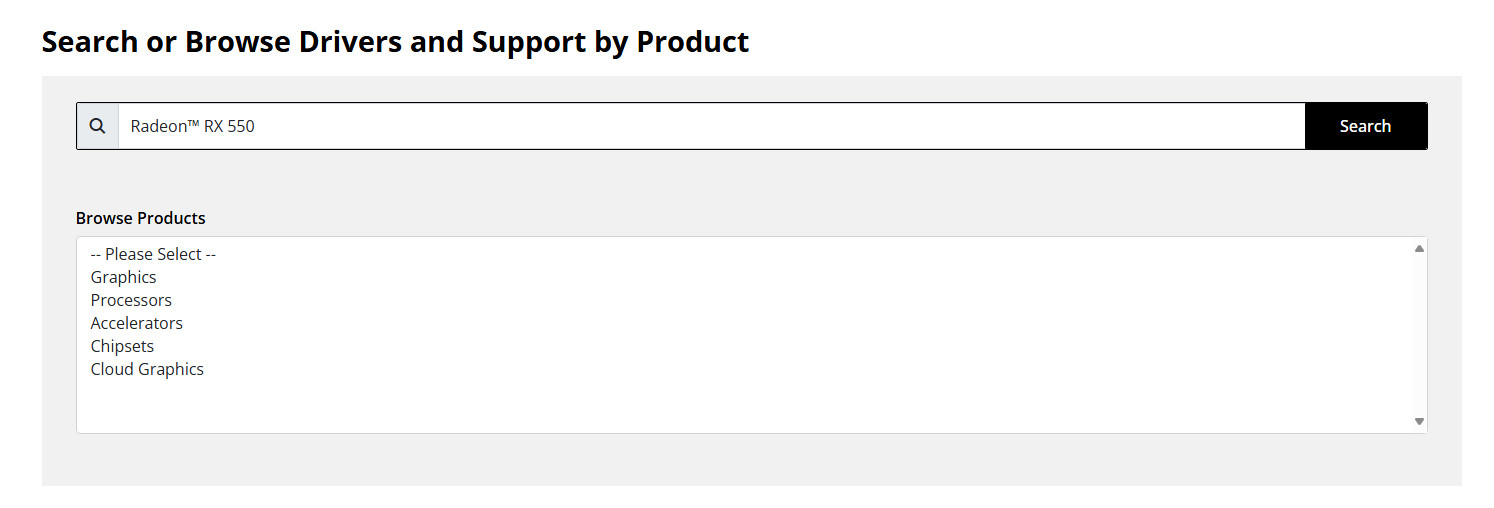
- Acesse a página oficial de drivers da AMD e baixe o driver mais recente.

- Reinicie o seu PC e certifique-se do seguinte:
- Nenhum ícone de aviso ou seta para baixo aparece na GPU.
- O software da AMD está funcionando sem o erro 207.
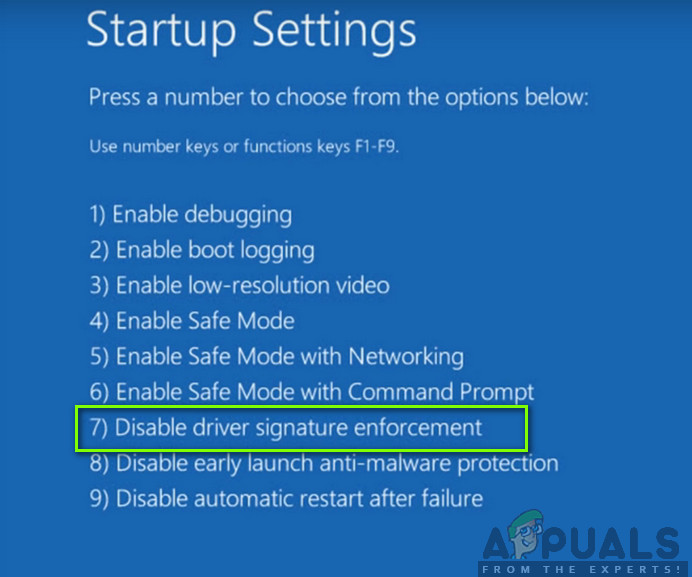
3. Desative a imposição de assinatura de driver e reinstale o driver.
يستخدم Fiscalização da assinatura do motorista (DSE) O Windows possui um sistema para bloquear drivers com assinaturas ausentes ou inválidas. Se um driver da AMD falhar nessa verificação, ele poderá ser instalado, mas não será carregado, resultando no erro 207.
Desative o DSE temporariamente apenas se confiar na fonte do driver.
- Desinstale o driver atual da GPU AMD (conforme descrito em Reforma 1).
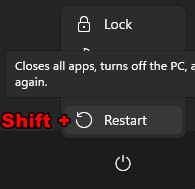
- Calma Shift E clique em Reiniciar Para abrir uma lista Inicialização avançada.

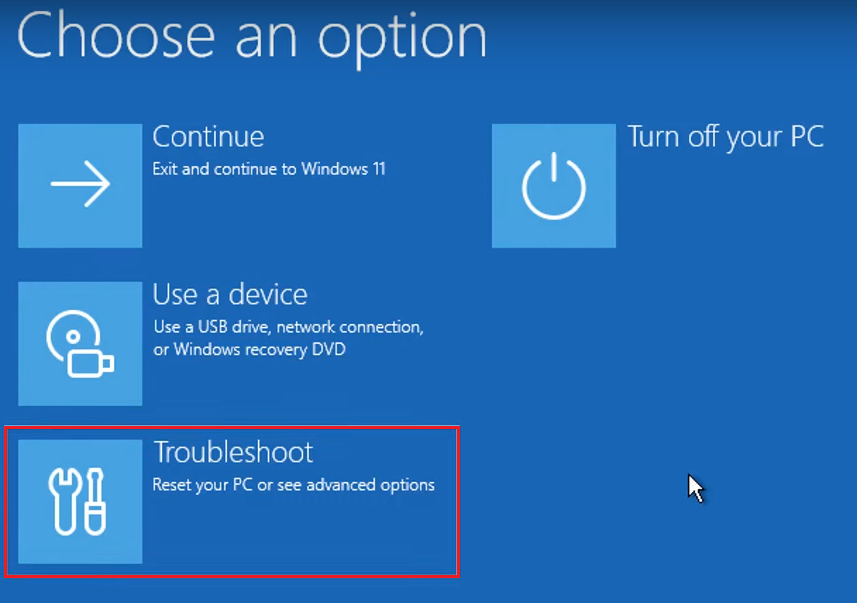
- Localizar Resolução de problemas.

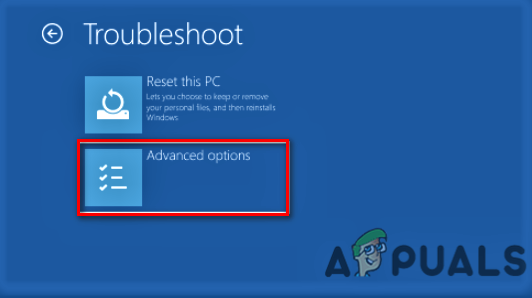
- Vamos para opções avançadas.

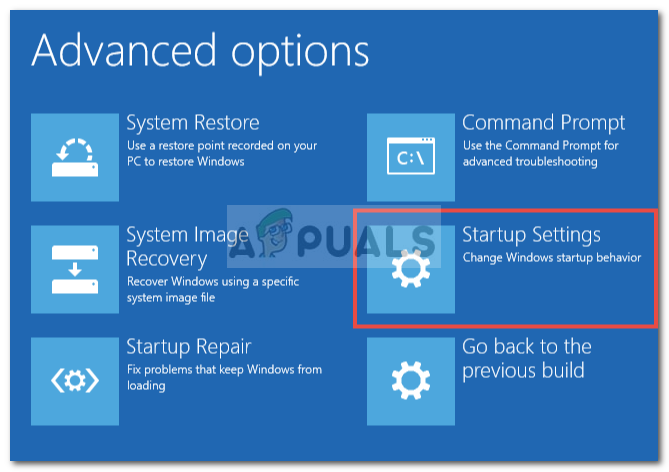
- Localizar Configurações de inicialização.

- toque em Reiniciar, Então aperte F7 Para aplicação assinatura Disable motorista.

- Baixe e instale o driver AMD mais recente em Site oficial da AMD Ou a página do fabricante original.
- Reinicie o seu PC normalmente para reativar o DSE.
- Verifique o Gerenciador de Dispositivos e o software da AMD para garantir que o erro foi resolvido.
Se nenhum dos métodos acima funcionar, verifique a presença de Atualizações do Windows Se o problema persistir, teste a GPU em outro sistema (se possível) ou entre em contato com o suporte da AMD/OEM para descartar problemas de compatibilidade ou hardware mais complexos. Configurações de BIOS/UEFI, como CSM, Inicialização Segura ou prioridade da iGPU, também podem afetar a configuração do driver.
Comentários estão fechados.