
Solução: O Windows continua instalando os drivers AMD errados.
O Windows instala constantemente drivers AMD incompatíveis do seu arquivo de atualizações como parte das atualizações automáticas do Windows, o que degrada o desempenho da GPU, causa perda de quadros e limita a funcionalidade da sua GPU com aplicativos e softwares de terceiros, incluindo jogos.
Isso acontece principalmente com usuários de laptops porque esses dispositivos contêm GPUs portáteis, e essas GPUs têm seus próprios drivers, geralmente fornecidos pelo fabricante na página do produto. No entanto, o Windows às vezes trata essas GPUs portáteis como GPUs de desktop comuns e instala uma versão incorreta, incompatível ou desatualizada do driver da GPU.
Isso pode ser facilmente resolvido impedindo que o Windows instale drivers por meio das configurações do Windows Update. Neste guia, analisaremos várias dicas e métodos que você pode usar para evitar essas situações.
1. Utilize a ferramenta Mostrar ou Ocultar Atualizações da Microsoft para evitar a atualização do driver da sua placa de vídeo.
A ferramenta Mostrar ou Ocultar Atualizações da Microsoft é um utilitário que permite aos usuários visualizar ou ocultar atualizações problemáticas do Windows, incluindo atualizações de drivers. Usando essa ferramenta, você pode impedir que o Windows continue instalando drivers de GPU incorretos ou desatualizados.
Primeiro, você precisa desinstalar o driver da GPU no Gerenciador de Dispositivos. Depois disso, você poderá ocultar a atualização do driver que continua sendo instalada no seu sistema Windows. Para fazer isso, siga estes passos.
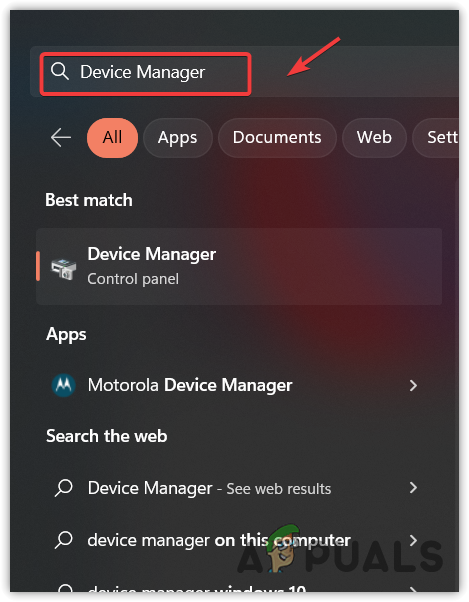
- Abrir Gerenciador de Dispositivos digitando-o menu Iniciar.
![Abra o Gerenciador de Dispositivos]()
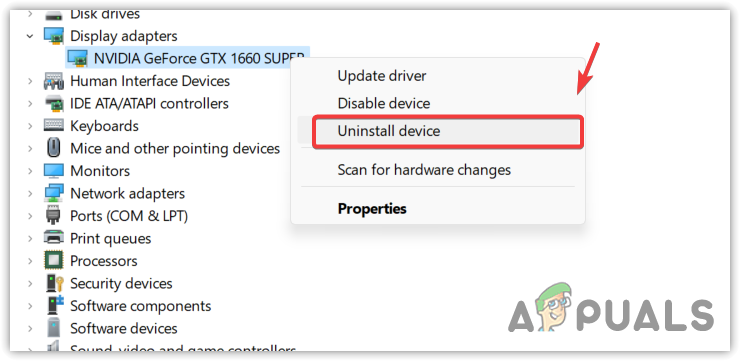
- Depois de abrir o Gerenciador de Dispositivos, expanda Adaptadores de vídeo.
- Clique com o botão direito do mouse no driver da GPU e selecione Desinstalar.
![Desinstale o driver da GPU no Gerenciador de Dispositivos.]()
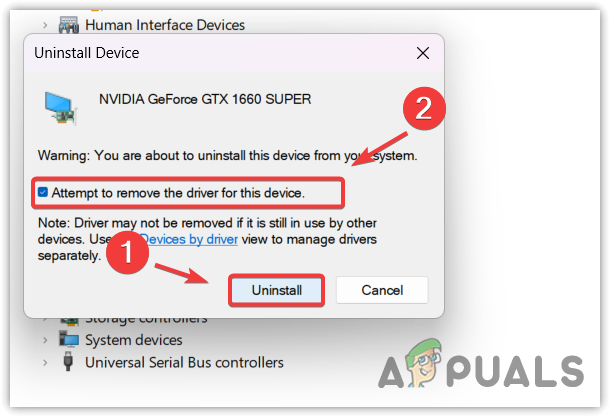
- Marque a caixa de seleção Tente remover o software de driver deste dispositivo Então clique em Desinstalar.
![Tentando remover drivers]()
- Aguarde até que o driver seja desinstalado com sucesso e, em seguida, faça o download. Ferramenta de solução de problemas para exibir ou ocultar atualizações da Microsoft.
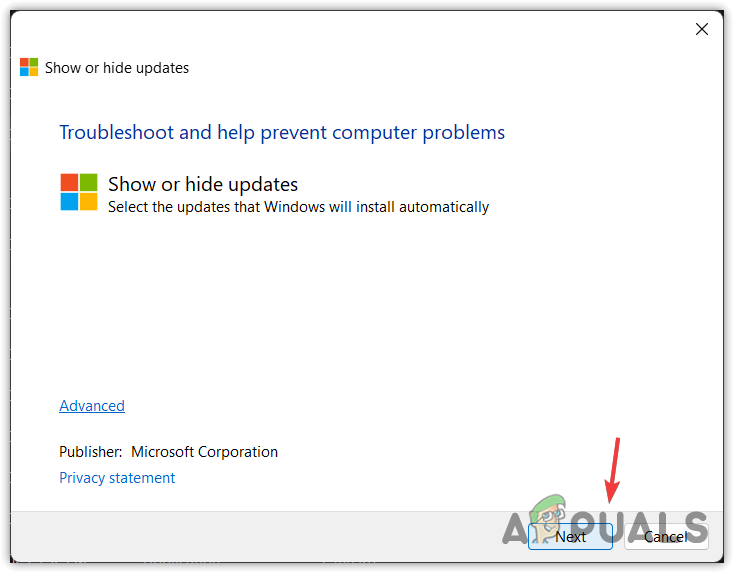
- Após a conclusão do download, basta abrir o arquivo clicando duas vezes nele.
- toque em التالي Aguarde até que o sistema detecte as próximas atualizações que serão instaladas por meio da ferramenta Windows Update.
![Inicie a ferramenta de solução de problemas para mostrar ou ocultar atualizações.]()
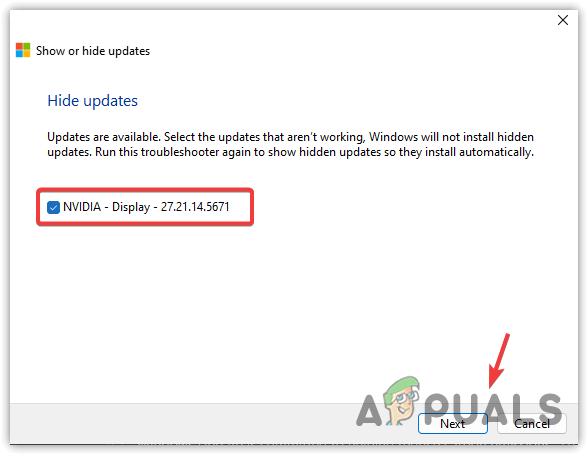
- Escolher Ocultar atualizações Dentre as opções, selecione a caixa de seleção. Atualize o driver Para permitir que o Windows evite atualizar o driver.
- Quando terminar, clique التالي Aguarde até que o download esteja concluído.
![Evite instalar uma atualização de driver no Windows.]()
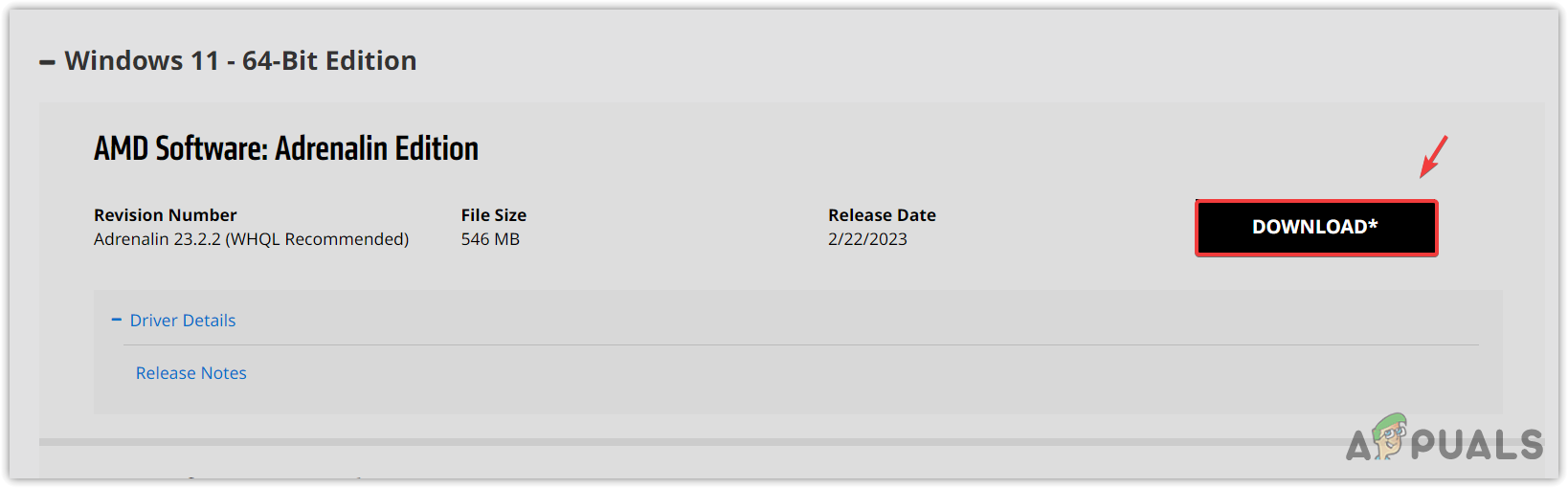
- Depois disso, feche a ferramenta de solução de problemas e acesse o site da AMD.
- Selecione sua placa de vídeo e sistema operacional para baixar o driver mais recente.
![Baixe o driver da AMD]()
- Após a conclusão, instale o driver seguindo as instruções na tela.
- Por fim, reinicie o computador e o problema estará resolvido.
2. Altere as configurações de instalação do dispositivo
As configurações de instalação de dispositivos permitem que os usuários instalem drivers de dispositivos automaticamente usando o Windows Update. Por exemplo, quando você conecta um dispositivo ao computador, o driver é instalado automaticamente, sem qualquer intervenção.
Quando o Windows considera que o driver da sua placa de vídeo está desatualizado, ele instala um driver incorreto ou desatualizado e o sobrescreve. Isso pode acontecer quando o servidor Windows não possui o driver mais recente para o seu dispositivo.
Como resultado, ao instalar um driver atualizado, o sistema pensa que você tem um driver desatualizado. Para aumentar o desempenho da GPU, ele sobrescreve o driver mais recente com um driver mais antigo ou com defeito, o que leva a uma redução no desempenho da GPU e a uma queda na taxa de quadros por segundo (FPS).
Para evitar isso, você pode alterar as configurações de instalação do dispositivo, o que impedirá a instalação de quaisquer drivers de dispositivo, a menos que você restaure as configurações de instalação do dispositivo ao estado original.
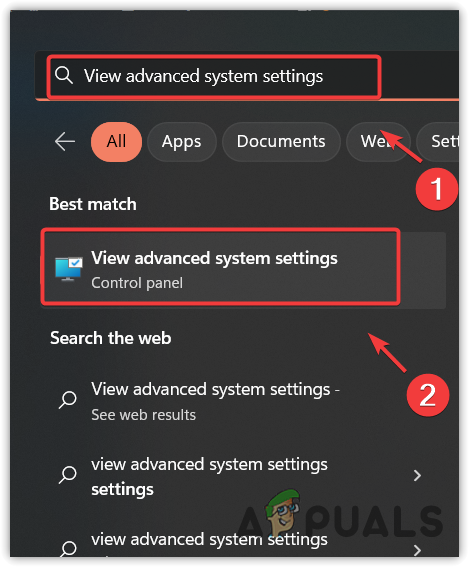
- Pressione minha tecla Windows + SNa caixa de pesquisa, digite Veja as configurações avançadas do sistema Então aperte Entrar.
![Abrindo as configurações avançadas do sistema]()
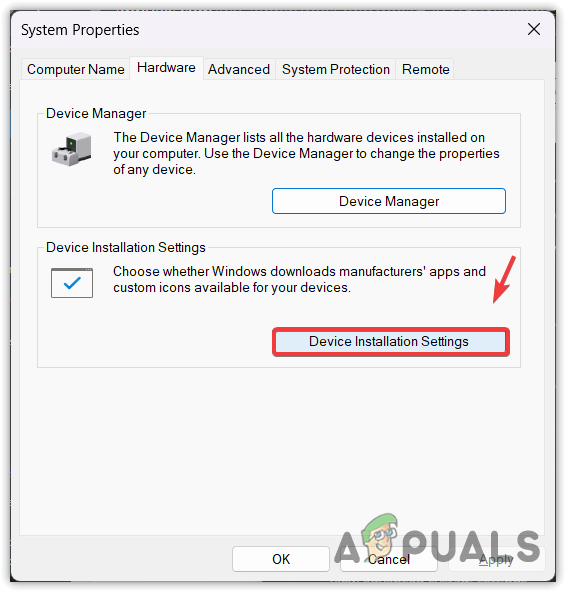
- Vá para a guia Dispositivos Em seguida, clique na aba. Configurações de instalação do dispositivo.
![Abrindo as configurações de instalação do dispositivo]()
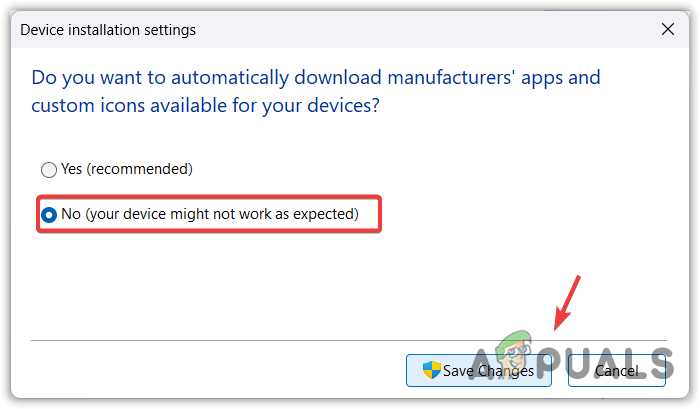
- Localize "لاAo lado da opção (Seu dispositivo pode não funcionar como esperado).
- Para salvar as alterações, clique em Salvando alterações.
![Configurar as opções de instalação do dispositivo para não instalar drivers dos fabricantes.]()
- Agora reinicie o computador e verifique se o problema foi resolvido.
3. Desative o Windows Update no Editor do Registro.
O Editor do Registro funciona como um banco de dados no Windows. Ele tem acesso a todos os componentes do Windows lançados até o momento, como o Windows Update e o Windows Defender. Você pode personalizar o Windows para reduzir o consumo de memória desativando vários recursos usando o Editor do Registro. Neste método, vamos desativar o Windows Update, o que impedirá que as atualizações de drivers continuem sendo instaladas no seu computador.
Existem duas maneiras de desativar as atualizações automáticas do Windows pelo Editor do Registro: manualmente e automaticamente. Se você não quiser usar comandos, basta baixar o arquivo em lote do link e executá-lo como administrador. No entanto, se você não confiar neste script, pode fazer isso manualmente seguindo os passos.
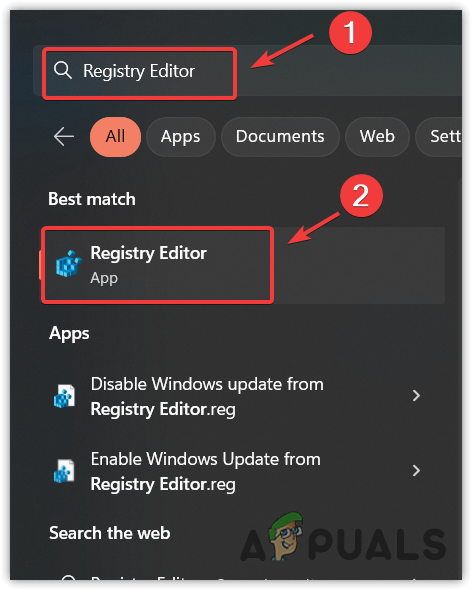
- Pressione uma tecla Windows E digite Editor do registro.
![Navegando até o Editor do Registro]()
- Abra o Editor do Registro e navegue até o seguinte caminho.
HKEY_LOCAL_MACHINESOFTWAREPolíticasMicrosoftWindowsWindowsUpdateAU
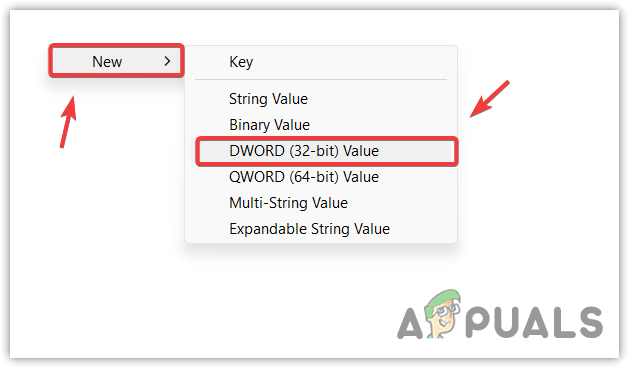
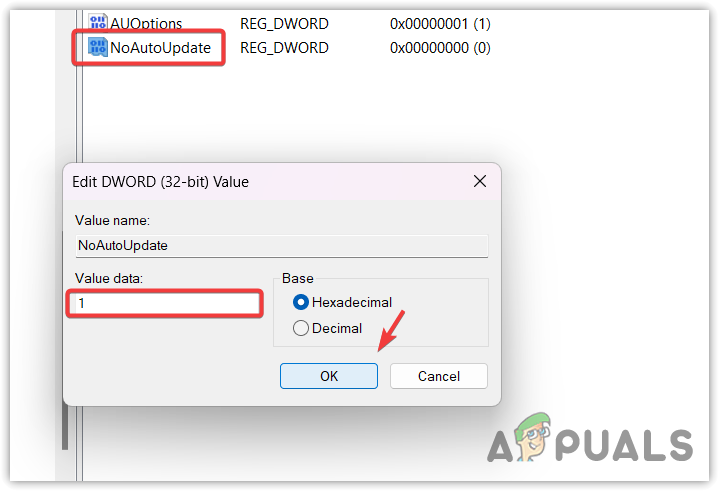
- Clique duas vezes em entrar Sem atualização automática No painel direito, altere o valor para 1. Isso desativará as atualizações automáticas do Windows. Se não conseguir encontrar, clique com o botão direito do mouse em um espaço vazio e mova o cursor sobre... New, Então selecione Valor DWORD (32-bit) Para criar uma entrada.
![Crie uma entrada no registro.]()
- Diga Sem atualização automática Alterar seus dados de valor para 1.
![Desative as atualizações automáticas do Windows.]()
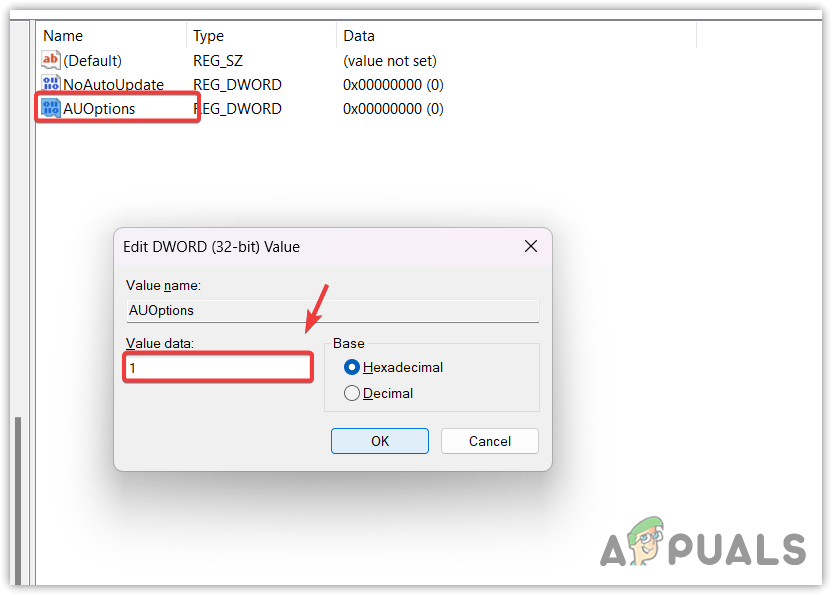
- Após concluir, clique duas vezes em AUOpções Alterar seus dados de valor para 1.
- Se você não consegue encontrar AUOpçõesCrie-o seguindo o passo 3 e dê-lhe um nome. AUOpções Altere o valor dos dados para 1.
![Desative o download automático e as notificações para instalar atualizações do Windows.]()
- Ao terminar, feche o editor de registro.
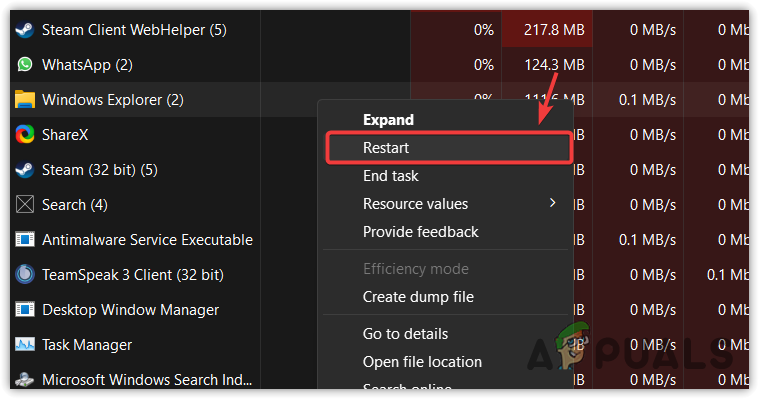
- Abra o Gerenciador de Tarefas e reinicie. Windows Explorer Para aplicar as alterações de registro.
![Reinicie o Explorador de Arquivos do Windows pelo Gerenciador de Tarefas.]()
4. Desative as atualizações do Windows no Editor de Política de Grupo.
O Editor de Política de Grupo é uma ferramenta administrativa usada para configurar várias definições do Windows e da rede. Você pode usar essa ferramenta para impedir que as atualizações de drivers sejam incluídas no utilitário Windows Update.
Para desativar as atualizações do Windows no Editor de Política de Grupo, siga estes passos:
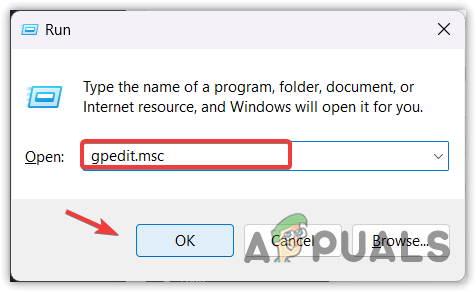
- Pressione minha tecla Windows + R Juntos, abra a janela Executar.
- Entrar gpedit.msc Na caixa de entrada, clique em Está bem Para abrir o Editor de Política de Grupo.
![Abra o Editor de Política de Grupo usando o comando no Windows.]()
- Vá para o seguinte caminho:
Configuração do computador/Modelos administrativos/Componentes do Windows/Windows Update/Gerenciar atualizações visualizadas no Windows Update
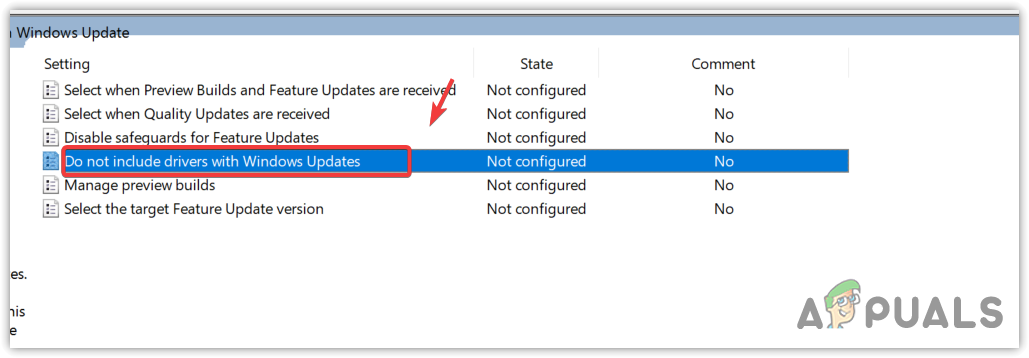
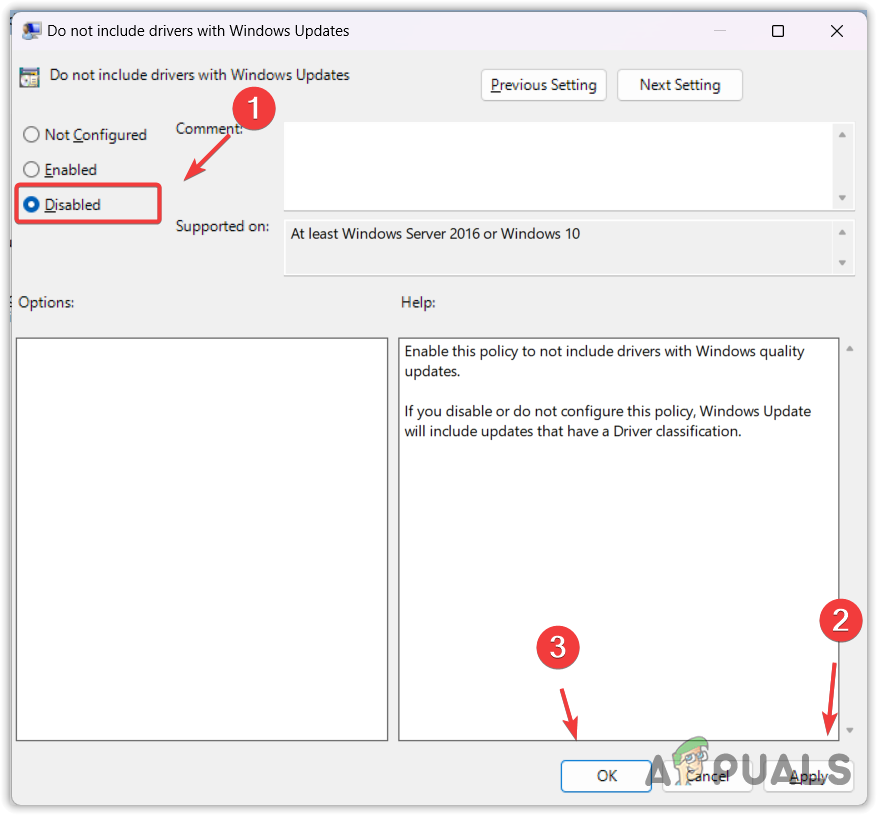
- Clique duas vezes em “Não incluir drivers com as atualizações do Windows” e selecione Desativado Do lado esquerdo.
![Impedir a instalação de drivers através do componente Windows Update]()
- Clique Inscrição Então clique Está bemApós a conclusão, verifique se o Windows ainda está instalando os drivers antigos da AMD.
5. Desative o serviço Windows Update
O serviço Windows Update é responsável por fornecer, detectar e instalar as próximas atualizações. Você pode desativar o serviço para impedir que o Windows Update continue instalando drivers AMD incorretos.
Para desativar o serviço Windows Update:
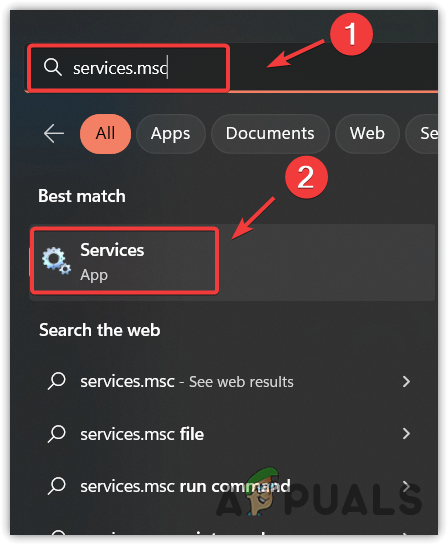
- Pressione uma tecla Windows E digite services.msc na caixa de pesquisa.
- Clique Está bem para abrir a janela Serviços.
![Abra a janela de serviços.]()
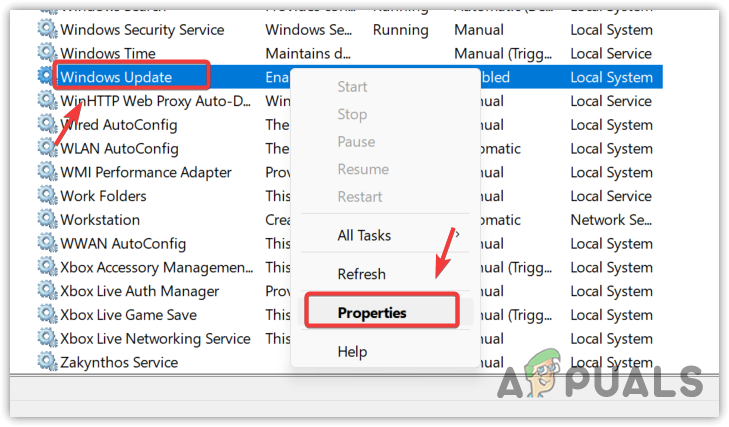
- Encontre um serviço Atualização do Windows Clique com o botão direito do mouse para abrir as propriedades.
![Abra as Propriedades do Windows Update]()
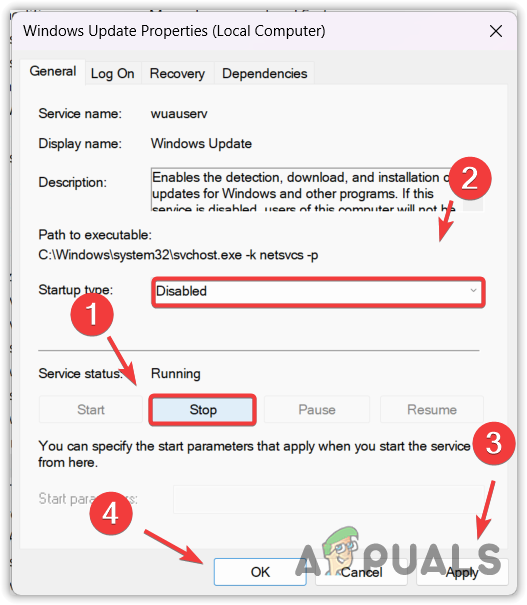
- Primeiro, interrompa o serviço clicando no botão. Parar.
- Alterar o tipo de inicialização de automático إلى Desativado.
![Desative o serviço do Windows Update.]()
- Em seguida, clique Inscrição E clique Está bemIsso desativará a ferramenta Windows Update. No futuro, se desejar atualizar o Windows, basta retornar aqui e alterar o tipo de inicialização para automáticoEm seguida, tente atualizar o Windows.
6. Reverter o driver da unidade de processamento gráfico (GPU) usando o Gerenciador de Dispositivos.
Se o problema persistir, você pode tentar reverter o driver da AMD para a versão mais recente. Em alguns casos, o Windows atualiza o driver após 2 a 3 dias. Portanto, você pode tentar reverter o driver da sua placa de vídeo para a versão mais recente usando o Gerenciador de Dispositivos.
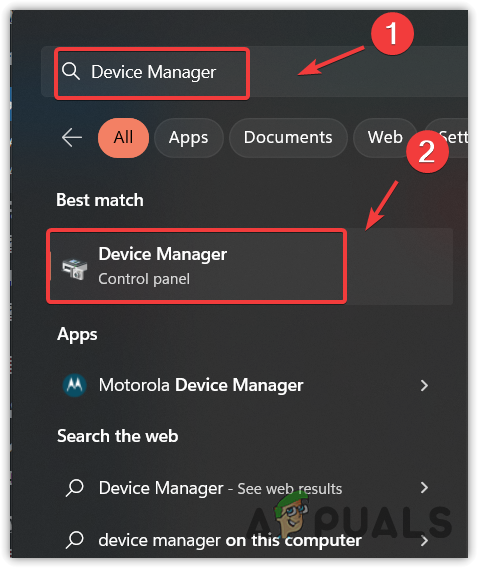
- Para fazer isso, pressione a tecla. Windows E procure Gerenciador de Dispositivos.
![Abrindo o Gerenciador de Dispositivos]()
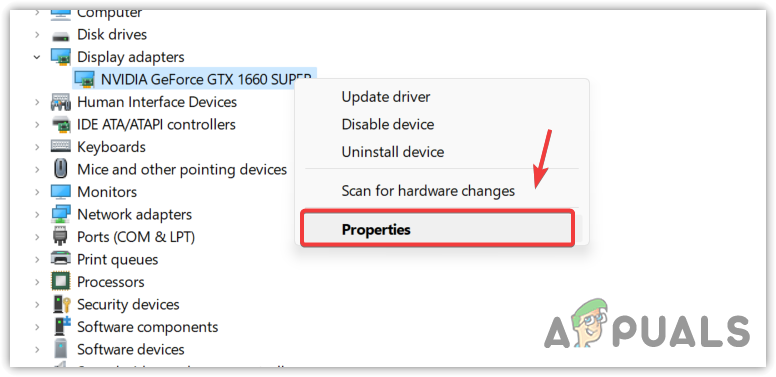
- Abra o Gerenciador de Dispositivos e expanda Adaptadores de vídeo.
- Clique com o botão direito do mouse no driver da placa de vídeo e selecione Propriedades.
![Abrindo as propriedades da GPU]()
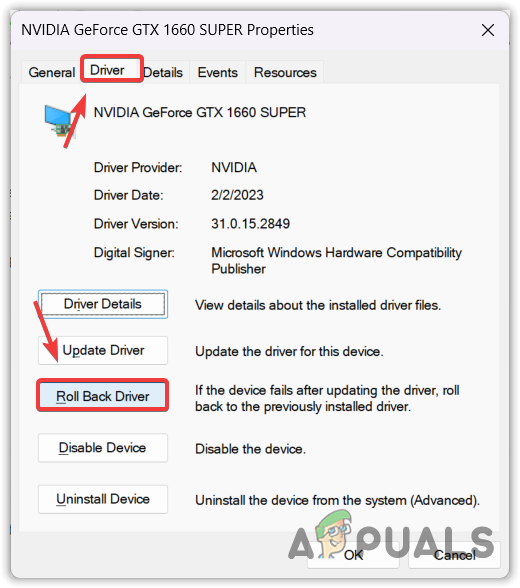
- Vá para a guia Motorista Na parte superior, clique na opção. Retornar ao programa de driver anterior (Reverter Driver).
![Prosseguindo com a reversão do driver da GPU]()
- Selecione qualquer motivo e clique em Sim Para retornar ao sistema operacional anterior.
Na próxima vez que o Windows instalar um driver AMD desatualizado ou incorreto , basta restaurar o driver da sua unidade de processamento gráfico (GPU) seguindo estes passos.
Windows 11 Instalar drivers AMD Perguntas Frequentes Incorretas
Como faço para impedir que o Windows 11 instale os drivers AMD errados?
Para impedir que o Windows 11 instale drivers AMD incorretos , clique no menu Iniciar e digite "Configurações avançadas do sistema" para abri-lo. Vá para a guia Hardware na parte superior e clique em Configurações de instalação do dispositivo. Selecione "Não" e clique em "Salvar alterações". Agora o Windows 11 não instalará drivers pelo Windows Update.
Por que o Windows 11 continua instalando os drivers AMD errados?
Como o Windows considera que você tem drivers AMD desatualizados, ele instala a versão mais antiga do driver AMD, já que não possui a versão mais recente em seu servidor. Para evitar isso, configure as opções de instalação do seu dispositivo para impedir que os drivers sejam instalados pelo Windows Update ou configure o Windows para impedir a instalação de drivers por meio do Windows Update.
Comentários estão fechados.