

Quando o Windows não consegue detectar a unidade de processamento gráfico (GPU) da NVIDIA, uma mensagem de erro aparece informando que "Placa gráfica NVIDIA não detectada no seu sistema". Isso impede que o driver apareça no Gerenciador de Dispositivos, a menos que você acesse a opção "Mostrar dispositivos ocultos". As propriedades do driver indicam que "Este hardware não está conectado ao computador no momento".
Seu sistema Windows não conseguirá detectar sua placa de vídeo NVIDIA se o driver estiver corrompido ou instalado incorretamente, pois as placas de vídeo dependem desse software para funcionar corretamente. Sem o driver, você não poderá aproveitar ao máximo os recursos da sua placa de vídeo.
Neste guia, vamos apresentar métodos de solução de problemas que você pode tentar caso isso aconteça no seu computador. Escolha o método que melhor se adequa à sua situação.
Antes que você comece
Você precisará saber o ID de hardware do seu dispositivo para prosseguir com os passos abaixo. Caso não tenha certeza de qual unidade de processamento gráfico (GPU) seu computador possui, aqui está um guia rápido para ajudá-lo a encontrá-la:
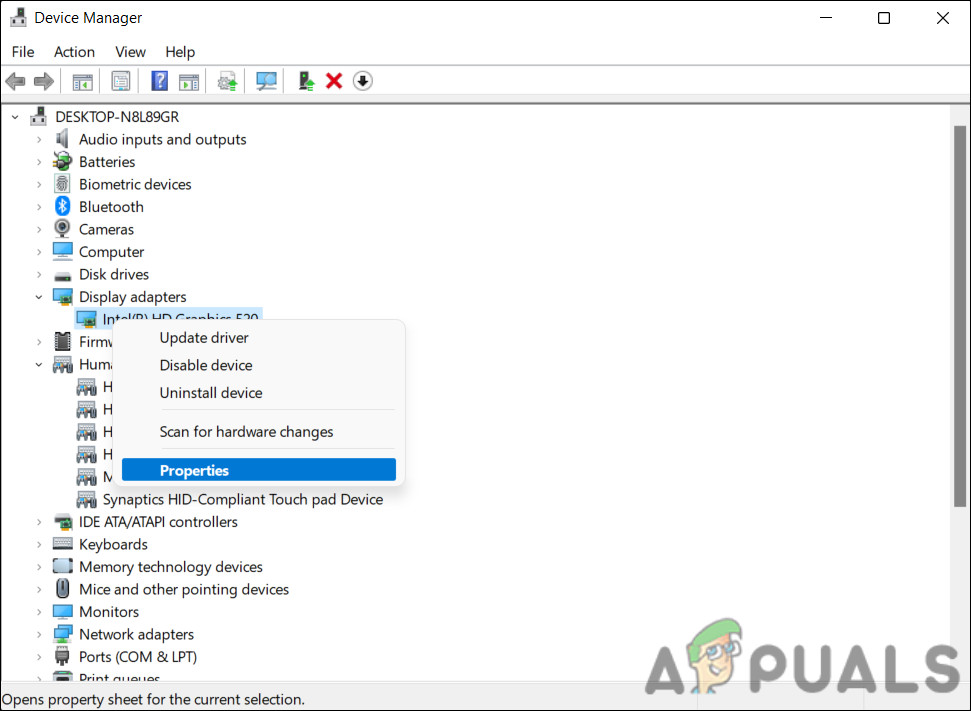
- Digite "Gerenciador de Dispositivos" na caixa de pesquisa da barra de tarefas e clique nele. فتح.
- Localize seu dispositivo no Gerenciador de Dispositivos e clique com o botão direito do mouse sobre ele.
- Escolher Propriedades No menu de contexto.

- Na caixa de diálogo Propriedades, acesse a guia detalhes Expanda o menu suspenso para Característica E escolha IDs de hardware.

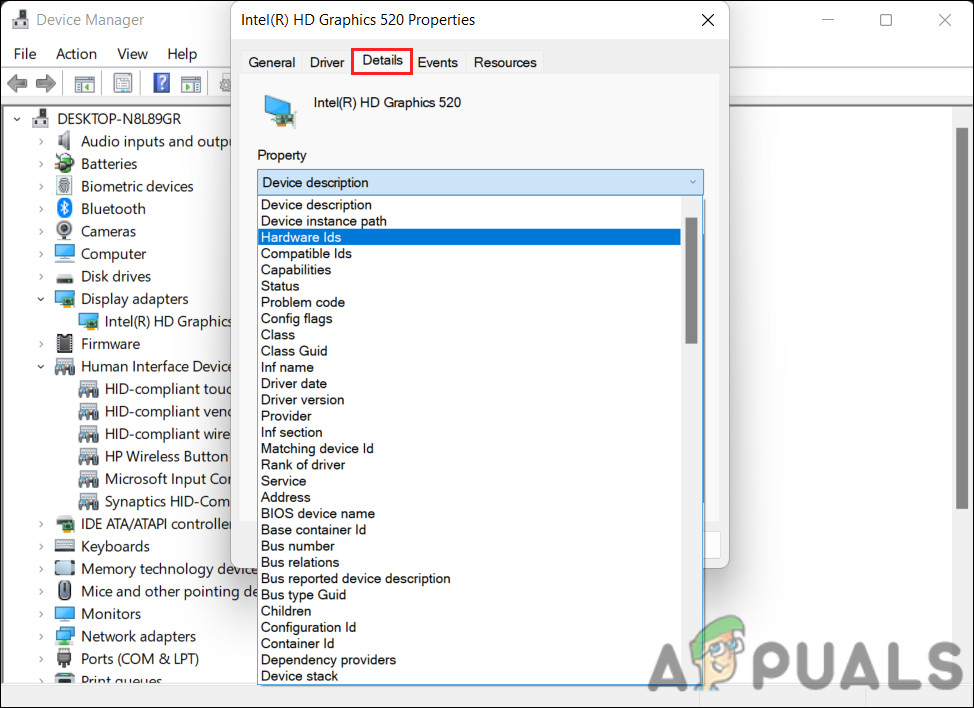
Após encontrar o ID do hardware, procure o driver compatível na internet.
1. Verifique o Gerenciador de Dispositivos
A primeira coisa que recomendamos é verificar se sua placa de vídeo está listada no Gerenciador de Dispositivos. Você pode ver um ponto de exclamação amarelo ao lado dela, indicando que o driver está desatualizado ou corrompido.
Veja como verificar o Gerenciador de Dispositivos:
- Digite "Gerenciador de Dispositivos" na caixa de pesquisa da barra de tarefas e clique nele. فتح.
- Expanda a seção Adaptadores de vídeo e verifique se o seu driver está listado lá.

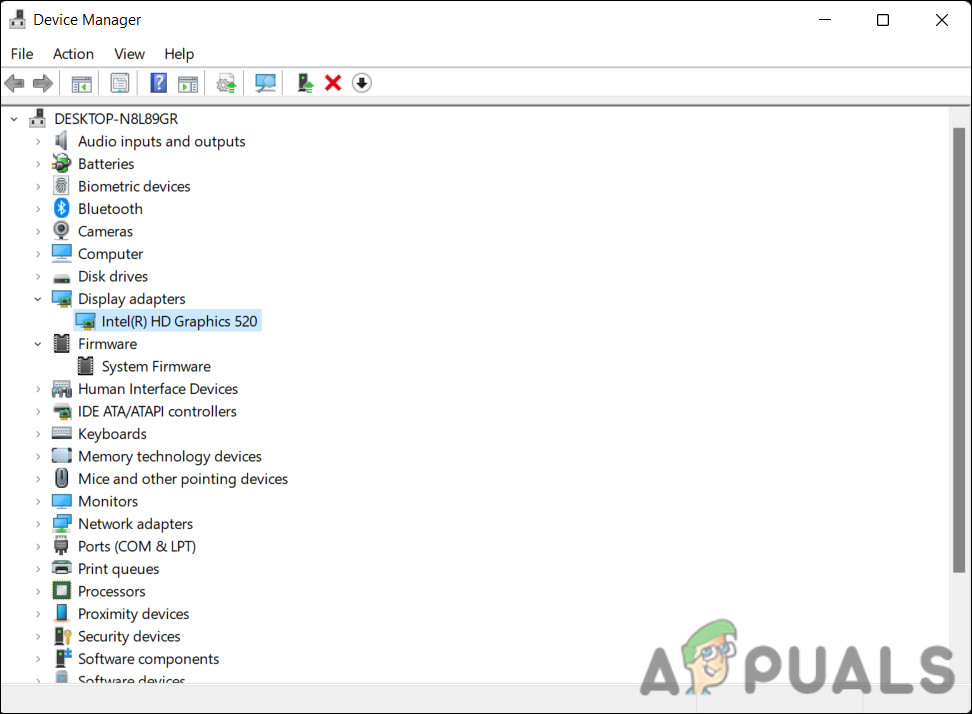
Se existir e tiver algum símbolo associado, prossiga para o próximo método abaixo.
2. Reinstale o driver.
Como mencionamos anteriormente, é provável que o sistema não consiga detectar a placa gráfica porque o driver está corrompido ou desatualizado.
Um driver corrompido pode ter ocorrido durante uma atualização ou instalação, ou como resultado de malware, impedindo o Windows de detectá-lo. Um driver de vídeo desatualizado também pode causar problemas semelhantes. A cada nova versão do Windows, seu driver de vídeo pode precisar ser atualizado para garantir a compatibilidade.
A melhor maneira de proceder neste caso é desinstalar o driver atual e, em seguida, baixar e instalar a versão mais recente do site do fabricante.
É importante desinstalar o driver atual antes de instalar o novo para evitar conflitos entre os drivers antigo e novo.
Aqui está tudo o que você precisa fazer:
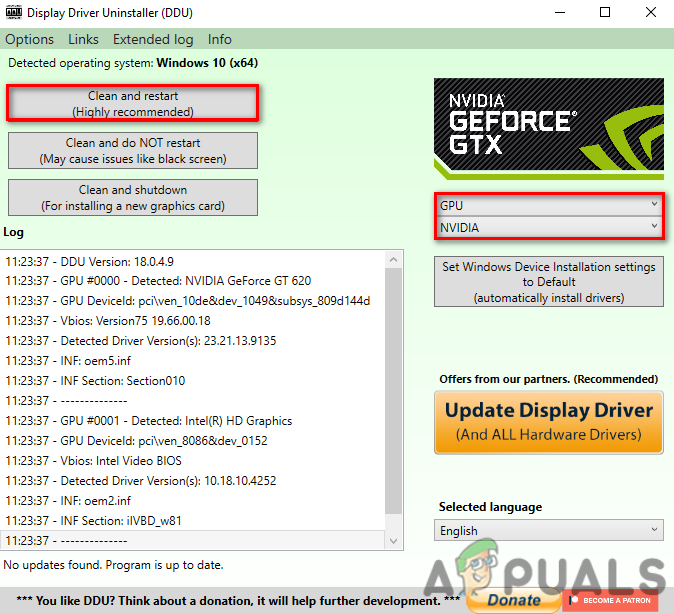
- Faça o download do Display Driver Uninstaller Clique no arquivo baixado para instalar a ferramenta.
- Após instalar a ferramenta, execute-a.
- Expanda o menu suspenso para Identificando o driver gráfico E escolha NVIDIA.
- Agora, clique em Limpe e reinicie (altamente recomendado)Isso reiniciará o seu computador.

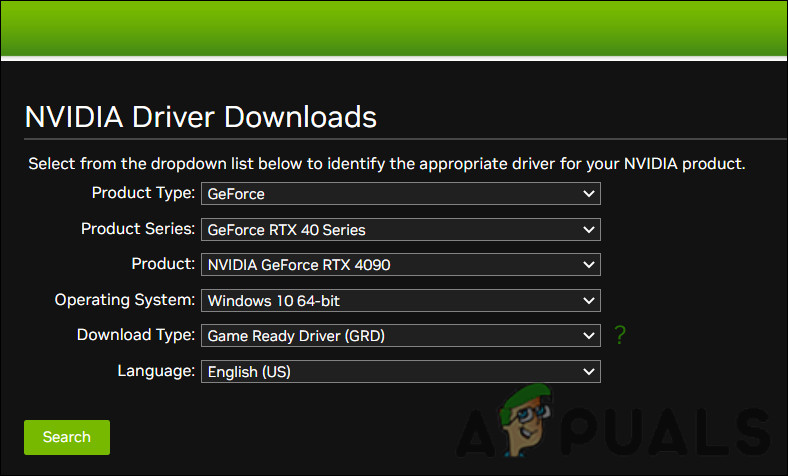
- Após a conclusão do processo de instalação, prossiga para Página de download de drivers da NVIDIA.
- Na seção de busca manual de motoristas, insira todas as informações solicitadas corretamente.

- Clique no botão بحث Para encontrar o driver correto para o seu sistema.
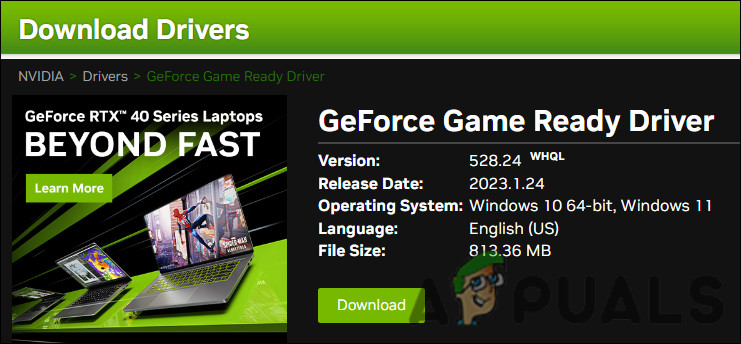
- Selecione o primeiro driver que aparecer na lista e faça o download. Este é o driver mais recente disponível para sua unidade de processamento gráfico (GPU) e sistema operacional.

- Em seguida, execute o arquivo baixado e selecione Execute uma instalação limpa Na janela de instalação da NVIDIA.
- Siga as instruções na tela para concluir a instalação e, em seguida, reinicie o computador.
3. Remova os programas conflitantes
Outro motivo pelo qual o sistema pode não reconhecer o driver de vídeo pode ser a presença de outro software que entre em conflito com ele. Isso pode acontecer quando outro programa interfere no driver, causando seu mau funcionamento.
A maneira mais fácil de verificar se esse é o caso é iniciar o computador no Modo de Segurança. O Modo de Segurança inicia o Windows sem nenhum driver ou serviço, o que pode ajudar a determinar se um programa de terceiros está causando o problema.
Siga estes passos para iniciar o seu computador no Modo de Segurança:
- Reinicie o computador e, enquanto ele estiver reiniciando, pressione a tecla F8 repetidamente.
- Selecione o Modo de Segurança nas opções disponíveis. Como alternativa, você também pode usar a ferramenta de Configuração do Sistema para inicializar no Modo de Segurança.
- Verifique se o sistema operacional reconhece o driver de vídeo após iniciar o computador no Modo de Segurança.
No Modo de Segurança, se o driver de vídeo for identificado e o problema resolvido, é provável que a causa seja um programa em conflito. Nesse caso, você pode tentar identificar e remover o programa em conflito do seu sistema.
Você pode usar a ferramenta Restauração do Sistema para reverter a um estado de funcionamento anterior ou pode desinstalar manualmente os programas instalados recentemente.
Eis como fazer isso:
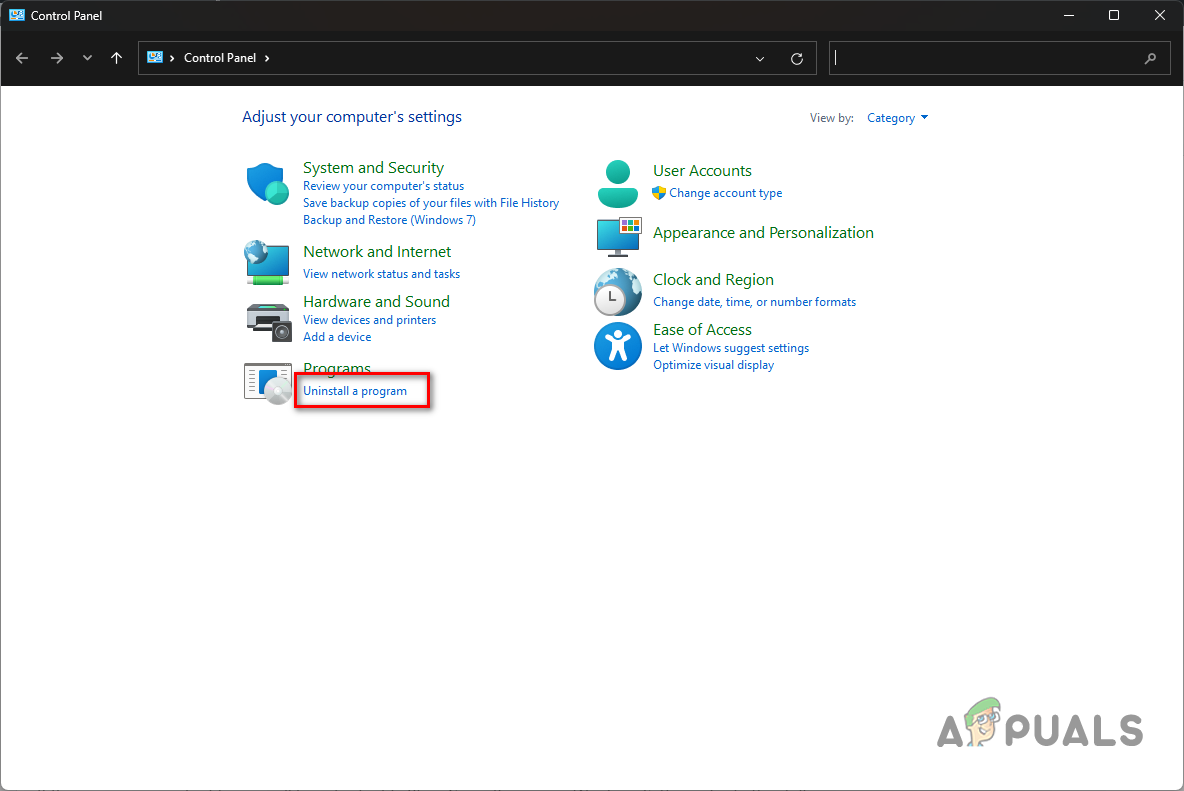
- Digite "control" no campo de texto "Executar" e clique nele. Entrar.
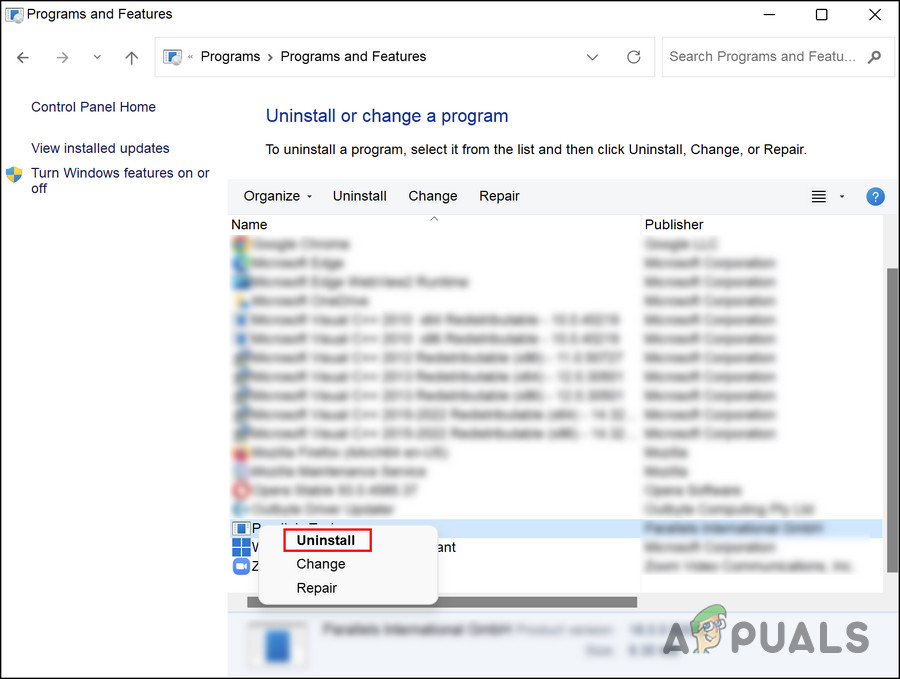
- toque em Desinstalar um programa na seção de software.

- Você deverá ver agora uma lista de todos os programas instalados no seu computador. Selecione o programa que está causando o problema e clique com o botão direito do mouse sobre ele.
- Escolher Desinstalar Siga as instruções na tela para prosseguir com o processo de desinstalação.

4. Windows Update
Instalar as atualizações mais recentes do Windows também pode ajudar a resolver o problema do seu computador não reconhecer o driver da sua placa de vídeo. Softwares e drivers de dispositivos podem ser atualizados como parte das atualizações do Windows, então, se você não instalou as atualizações mais recentes, agora pode ser um bom momento para fazê-lo.
Veja como fazer:
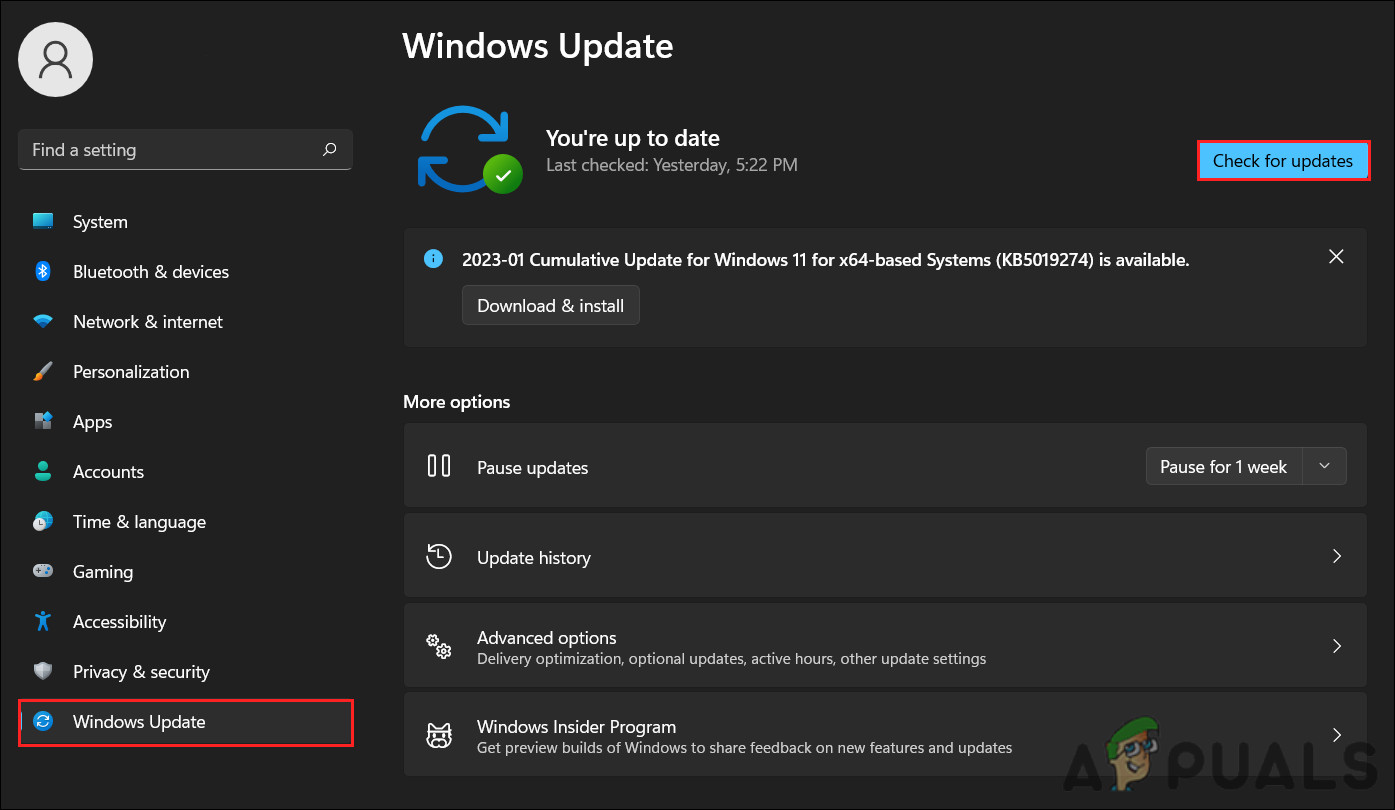
- Pressione minha tecla Wine Folly + I juntos para abrir as Configurações do Windows.
- Escolher Atualizações do Windows do painel esquerdo.
- Vá para o lado direito da janela e clique no botão. Verifique se há atualizações.

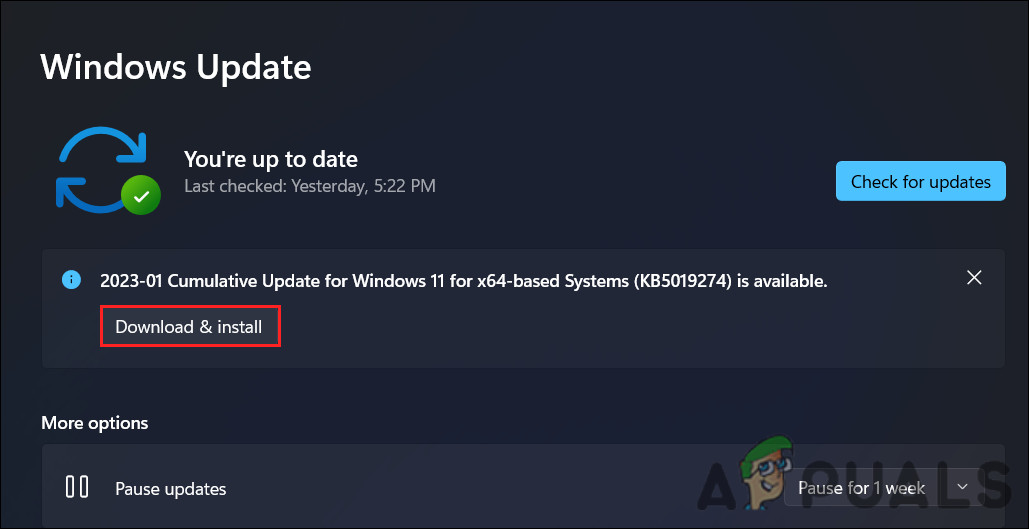
- O sistema irá agora verificar se existem atualizações disponíveis. Assim que a verificação estiver concluída, clique no botão. Baixar e instalar Cada atualização é separada.

- Por fim, reinicie o computador e verifique se o problema foi resolvido.
5. Verifique se a placa gráfica está conectada à placa-mãe.
Também é importante garantir que a placa de vídeo esteja firmemente conectada à placa-mãe. Uma placa de vídeo mal conectada pode causar problemas com os drivers. O driver pode não se comunicar corretamente com a placa se ela não estiver devidamente conectada, levando ao problema em questão.
A seguir, apresentamos os passos gerais para verificar se a placa gráfica está conectada à placa-mãe e se está firmemente encaixada:
- Desligue o computador e desconecte-o da tomada.
- Remova os parafusos ou os parafusos de aperto manual da lateral ou da parte traseira do gabinete do computador para abri-lo.
- Normalmente, a placa gráfica encontra-se na parte traseira da placa-mãe, conectada a ela por meio de diversos conectores.
- Certifique-se de que os conectores da placa-mãe estejam devidamente conectados à placa de vídeo e que estejam firmemente encaixados nos slots apropriados.
- Se os conectores não estiverem firmemente encaixados, pressione-os até ouvir um clique.
- Certifique-se de que os conectores de alimentação da placa gráfica estejam firmemente conectados e que não estejam soltos.
- Agora você pode fechar o gabinete e reconectar o computador.
- Reinicie o computador e verifique se o driver da placa gráfica foi detectado com sucesso.
Comentários estão fechados.