

Reiniciar o driver da sua placa de vídeo pode redefinir os parâmetros de configuração, o que geralmente resolve problemas relacionados ao driver que causam congelamento da tela, travamentos, engasgos e redução da qualidade das texturas em jogos.
Neste artigo, utilizamos dois métodos diferentes para mostrar como reiniciar o driver da sua placa gráfica.
1. Atalho de tecla de atalho do Windows
Se os drivers da sua placa gráfica estiverem causando o travamento do seu computador, este atalho padrão do Windows pode resolver o problema. Este atalho pode recuperar o seu computador Windows de travamentos graves que ocorrem durante o uso normal do computador ou ao usar aplicativos 3D.
- Use as teclas do teclado “Win + Ctrl + Shift + B” Para reiniciar os drivers da sua placa gráfica, basta pressionar os seguintes botões simultaneamente: Chave B Enquanto pressiona continuamente Shift، Ctrlو Wine Folly.

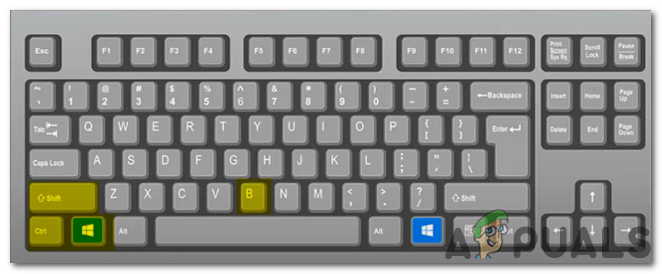
Você ouvirá assobioE se tornará sua tela Preto Por um curto período de tempo. Depois disso, tudo voltará exatamente como estava antes de você pressionar a tecla de atalho. Você não perderá nenhum trabalho e todos os seus aplicativos abertos permanecerão abertos.
Este atalho de teclado fará Reinicie os drivers gráficos da NVIDIA, AMD e Intel. Por ser uma funcionalidade do sistema operacional Windows, essa tecla de atalho funcionará independentemente da placa de vídeo do seu computador.
2. Desative e ative o driver da sua placa de vídeo.
Desativar e reativar o driver da sua placa de vídeo o redefine, o que pode ser útil se o driver da sua GPU estiver causando problemas no sistema, como travamentos, erros, congelamentos e engasgos. Ao desativar e reativar o driver, você pode corrigir esses problemas e melhorar o desempenho da sua GPU.
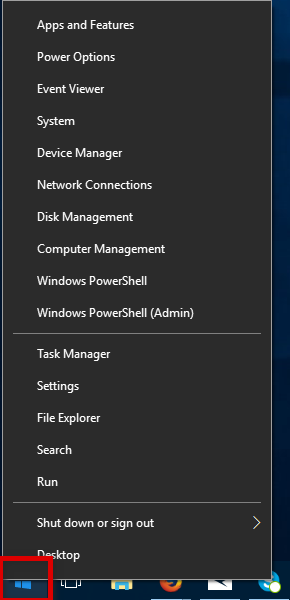
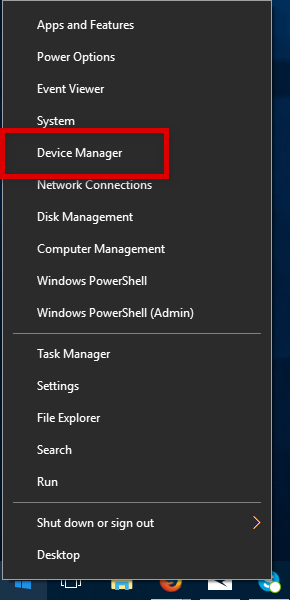
- Clique com o botão direito Ícone de início Ou pressione "Win + X" em seguida, selecione “Gerenciador de DispositivosPara abri-lo, acesse o menu.

- Abrir Gerenciador de Dispositivospara acessar Gerenciador de DispositivosClique nele com o botão esquerdo do mouse.
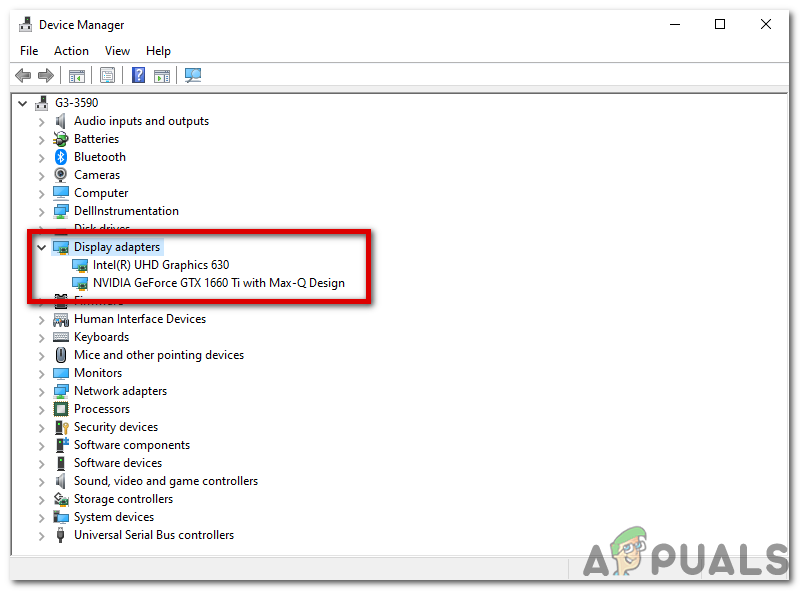
- Duplo click adaptadores de vídeo.

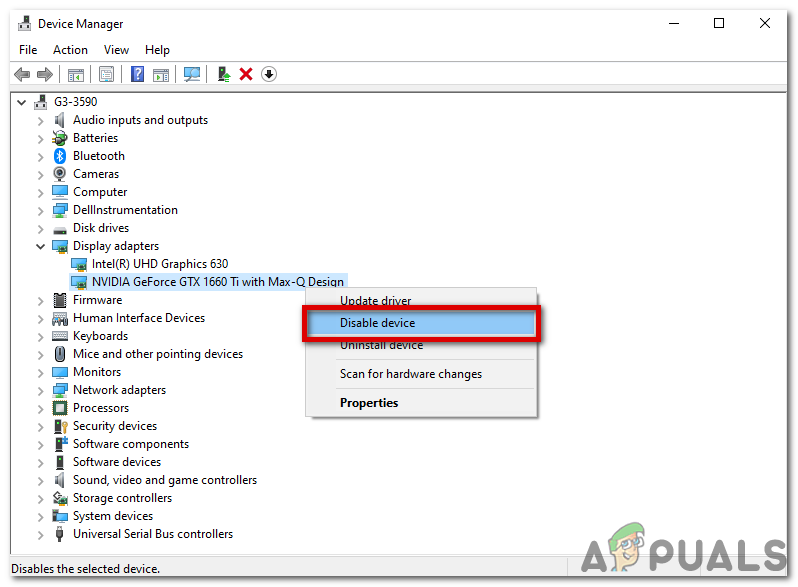
- Clique com o botão direito do mouse na sua unidade de processamento gráfico principal (GPU), que no meu caso é “NVIDIA GeForce GTX 1660 Ti com design Max-Q” Então selecione Desativar dispositivoSeu sistema pode reiniciar ou sua tela pode piscar. Se você tiver mais de um driver de vídeo instalado, o outro substituirá aquele que apresentou falha recentemente.

- Reinicie o computador após desativar o driver de vídeo para que as alterações entrem em vigor.
- Consulte o Gerenciador de Dispositivos Após reiniciar o computador, o driver de vídeo com defeito será executado.
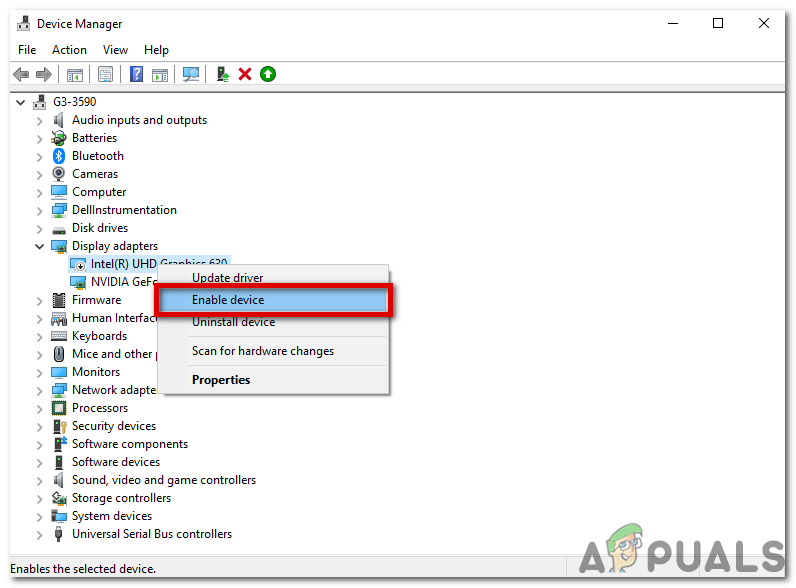
- toque em Habilitar dispositivo A partir do menu de contexto do driver da sua placa gráfica. Isso forçará a reinicialização do driver.

Pode ser necessário repetir essas instruções para cada driver de placa gráfica, caso você tenha mais de um..
É só isso! O driver da sua placa de vídeo deve ser reiniciado agora.
Comentários estão fechados.