

O código de erro 3005 geralmente está associado a problemas de streaming ou reprodução no Paramount Plus. Diversos fatores podem causar o código de erro 3005 no Paramount Plus. Possíveis causas incluem uma conexão de internet fraca, um cache do navegador corrompido ou interferência do Firewall do Windows. Neste artigo, exploraremos cada solução possível que pode ajudar a resolver esse erro.

Antes de se aprofundar em soluções, tente uma solução rápida: use Modo incógnito Ao acessar o Paramount Plus, essa solução temporária resolveu o problema com sucesso para muitos usuários.
Além disso, recomendamos reiniciar o dispositivo para limpar a memória e reiniciar os serviços, o que pode corrigir quaisquer erros que estejam causando o problema. Também é uma boa ideia verificar... Status do servidor Paramount Plus Antes de prosseguir, caso o servidor esteja fora do ar, será necessário aguardar até que ele se estabilize novamente.
Você também deve considerar reiniciar o roteador, caso não o tenha feito recentemente. Reiniciar pode ajudar a limpar o cache e desconectar dispositivos desnecessários, o que pode melhorar a velocidade da sua rede e resolver problemas de conectividade.
1. Forçar a reinicialização do aplicativo
Ao se deparar com problemas de streaming, como tela preta, travamento do aplicativo, falhas ou códigos de erro, o Paramount Plus sugere forçar a reinicialização do aplicativo. Também recomendamos essa abordagem como primeiro passo.
Para forçar uma reinicialização, feche e abra novamente o aplicativo — basicamente, isso atualiza o processo em segundo plano. Se você não souber como forçar uma reinicialização, a Paramount Plus oferece documentação oficial sobre como fazê-lo. Reiniciar o aplicativo à força.
2. Limpe o cache
Os aplicativos frequentemente criam e utilizam dados em cache para melhorar o desempenho. Os dados em cache ajudam a reduzir os tempos de carregamento, armazenando a atividade do usuário e os requisitos do aplicativo.
No entanto, com o tempo, os dados em cache podem ficar corrompidos, causando erros e outros problemas. Limpar o cache remove os dados corrompidos, faz com que o aplicativo armazene novos dados e pode resolver o erro que você está enfrentando.
Para usuários do Chrome (os passos podem variar em outros navegadores):
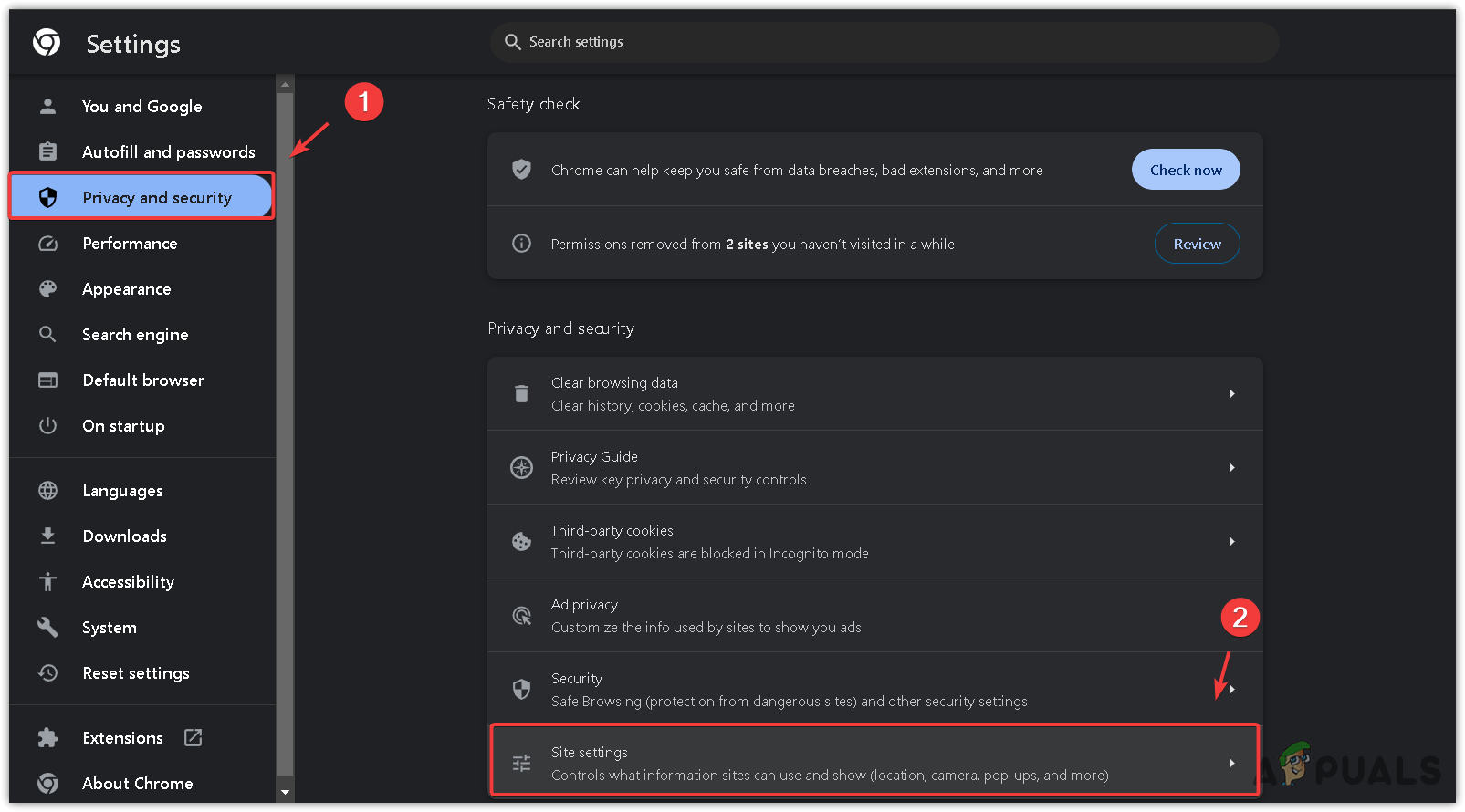
- Clique nos três pontos e selecione الإعدادات.

- Vamos para Privacidade e segurança > Configurações do site > Visualizar permissões e dados armazenados em diferentes sites.

- Olhe para paramountplus. com Clique no ícone da lixeira para excluir os dados.

- Confirme a exclusão clicando em excluir.


Para limpar o cache no Windows:
- Pressione as teclas Win + I para abrir الإعدادات.
- Vamos para Formulários > Aplicativos instalados.

- Olhe para Paramount + na lista de aplicativos instalados.
- Clique nos três pontos ao lado de Paramount + E escolha Opções avançadas.

- Role para baixo e toque Redefinir.

- Após a reinicialização, ligue o aparelho. Aplicativo Paramount+ Para verificar se há erros.


Para outros dispositivos, como TVs, celulares, Playstations e Xboxes, os passos para limpar o cache são semelhantes:
- Logar em الإعدادات No seu dispositivo.
- Escolher Formulários > Gerenciar aplicativos instalados.

- Escolher Apagar os dadosEm seguida, confirme.
- A seguir, escolha Limpar cache E confirme a ação.

- Reinicie o Paramount Plus e verifique se o problema persiste.


3. Desative a extensão de bloqueio de anúncios.
Se você usa uma extensão de bloqueio de anúncios no seu navegador, é hora de desativá-la, pois esses bloqueadores podem interferir no funcionamento de sites e causar erros. Além do bloqueador de anúncios, desative também quaisquer outras extensões desnecessárias do navegador.
- Clique no ícone Aditivos Na parte superior do seu navegador.
- Encontre a extensão do bloqueador de anúncios, clique nos três pontos e selecione Remoção.

- Se não conseguir remover diretamente, clique nos três pontos no canto e selecione Aditivos Para abrir a janela de complementos.

- A partir daqui, você pode remover o bloqueador de anúncios e quaisquer outros complementos desnecessários. Verifique se o erro foi resolvido ao concluir.


4. Desative o firewall do programa antivírus (somente para usuários de computador)
Os firewalls podem, por vezes, bloquear aplicações incorretamente, como o Paramount Plus. Os utilizadores são frequentemente aconselhados a desativar o Firewall do Windows Defender ou firewalls de antivírus de terceiros se tiverem problemas de streaming. Pode adicionar o Paramount Plus à lista de exceções nas definições do seu antivírus ou desativá-lo temporariamente.
Recomenda-se desativar temporariamente o Firewall do Windows Defender para verificar se isso resolve o problema.
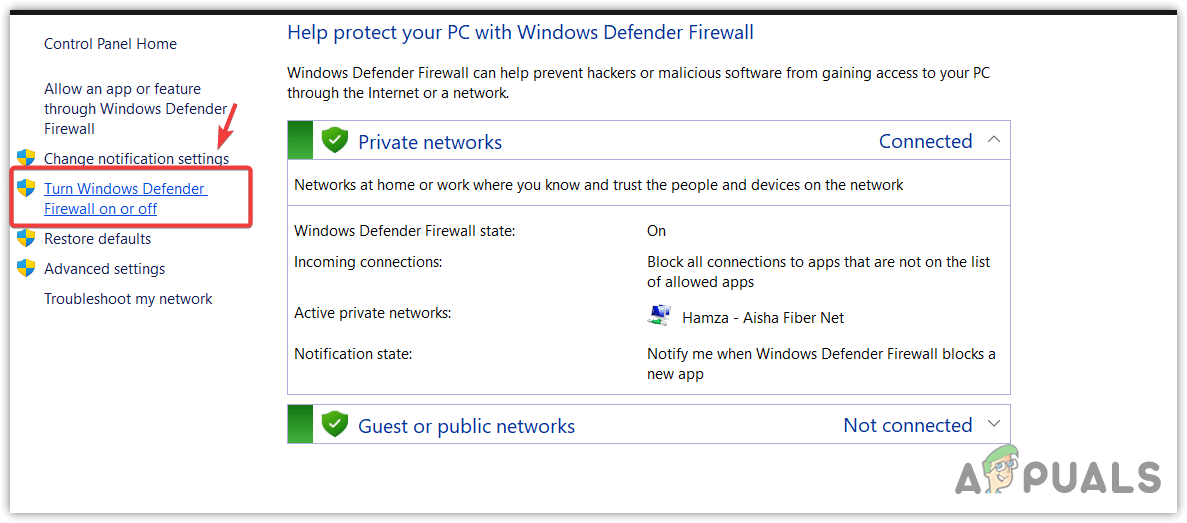
- Pressione uma tecla Wine Folly, E digite Firewall do Windows Defender, Então aperte Entrar.
- Escolher Ativar ou desativar o Firewall do Windows Defender Do lado esquerdo da janela.

- Localizar Desative o Firewall do Windows Defender (não recomendado) Para cada uma das redes Privado و Público.

- toque em OK Verifique se o erro foi resolvido. Caso positivo, certifique-se de que o Paramount Plus foi adicionado à lista de aplicativos permitidos nas configurações do seu firewall. Caso contrário, reative o Firewall do Windows Defender e tente outra solução.

Para desativar temporariamente o software antivírus de terceiros:
- Abra a bandeja do sistema no canto inferior direito da tela.
- Clique com o botão direito do mouse no ícone do programa antivírus e procure uma opção para gerenciar ou controlar o programa.
- Escolher Sempre desativado أو Desativar por 10 minutos.

- Se desativar o aplicativo resolver o problema, lembre-se de adicionar o Paramount Plus à lista de aplicativos permitidos no seu antivírus. Caso contrário, reative o antivírus. Para obter instruções específicas sobre como adicionar exceções, consulte a documentação oficial do seu antivírus.

Se o problema persistir, visite paramountplus.com/contactus Descreva o problema. Em seguida, envie sua solicitação. A equipe de suporte ajudará você a resolver o problema.
Comentários estão fechados.