

O Windows 11 pode ser o sistema operacional mais estável e com menos bugs lançado na história da Microsoft, mas algumas pessoas ainda estão tendo problemas com o som, que não funciona ou se comporta de maneira estranha, assim como acontecia no Windows 10.
Com tantas configurações de computador e dispositivos de áudio de terceiros disponíveis, o Windows 11 inevitavelmente apresentará problemas de som em alguns sistemas. Se você estiver com dificuldades para ouvir qualquer som nos alto-falantes do seu PC com Windows 11 ou em outros dispositivos de áudio, experimente estas dicas para solucionar o problema.
Instale os drivers e o software apropriados.
Antes de iniciar a resolução de problemas, instale o software apropriado caso tenha atualizado para o Windows 11 ou realizado uma instalação limpa e esteja sem som desde o início.
O Windows 11 tem acesso a uma ampla variedade de drivers de áudio e pode baixar automaticamente os drivers para sua placa de som. No entanto, é sempre melhor acessar o site do fabricante do seu laptop ou da placa de som e baixar a versão oficial mais recente, em vez de depender de drivers genéricos.
Verifique primeiro o básico.
Antes de se aprofundar nos aspectos técnicos da solução do seu problema de som, verifique o básico:
- Reinicie seu computador.
- Ative o som do seu computador e certifique-se de que o nível de volume não esteja definido como zero.
- Certifique-se de que seus alto-falantes estejam ligados.
- Certifique-se de conectar suas caixas de som à saída de áudio correta.
- Desconecte da sua placa de som qualquer dispositivo que não seja a saída de áudio necessária.
- Verifique se o som integrado está ativado no menu. UEFI Ou BIOS.
Descobriu-se que muitos problemas de som são algo simples que você deixou passar, então revise os conceitos básicos, mesmo que pareçam óbvios.
Usando a ferramenta de solução de problemas de áudio
O Windows 11 inclui uma ferramenta de solução de problemas de áudio integrada que pode corrigir problemas de som no Windows sem etapas complicadas. Sugerimos que você use a ferramenta de solução de problemas primeiro, antes de tentar qualquer uma das soluções mais avançadas abaixo:
- Localizar Botão de início
- Abrir الإعدادات (Ícone de engrenagem).
- Abrir O sistema.
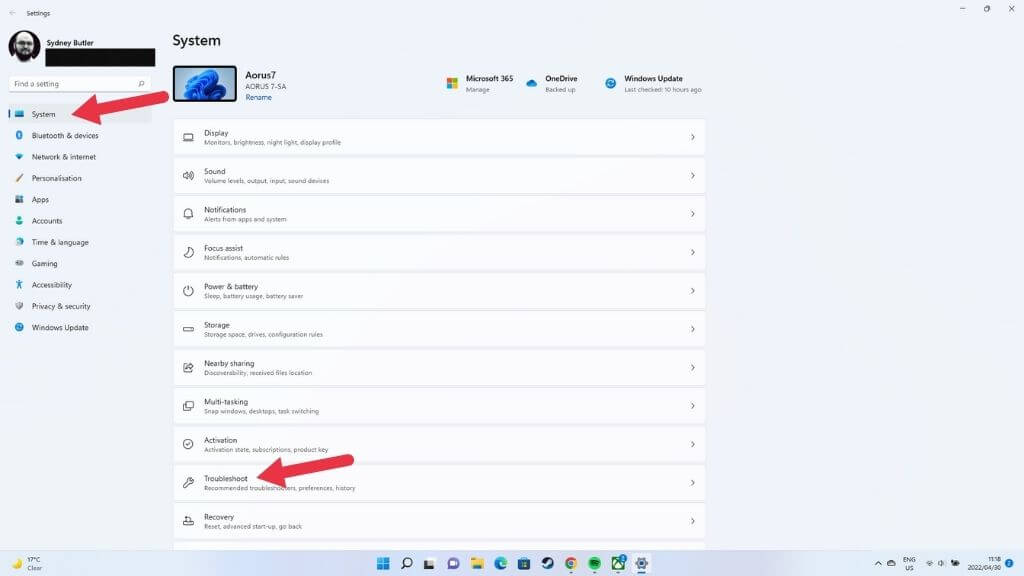
- Vamos para encontre os erros e resolva-os > Outros solucionadores de problemas.
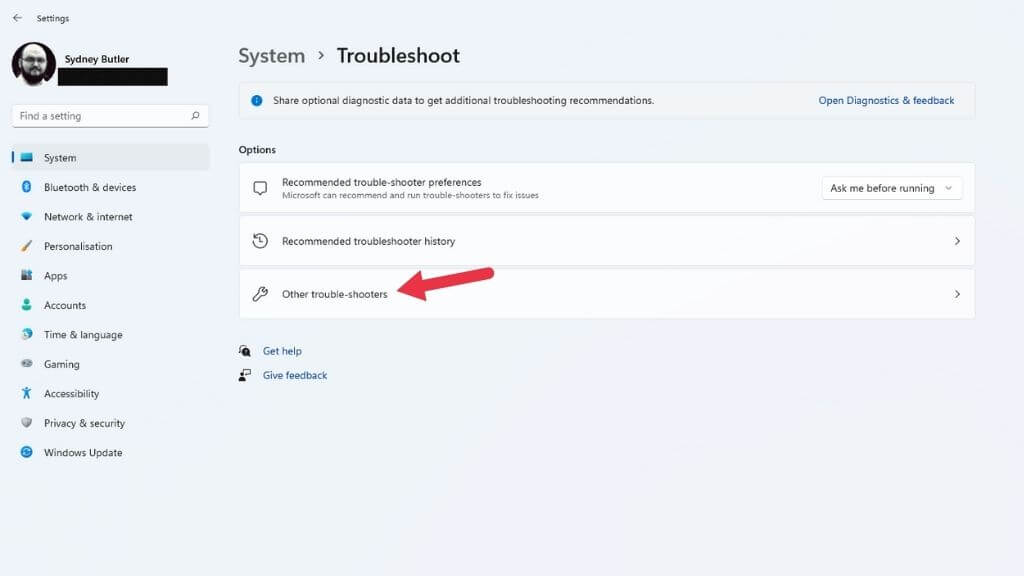
- Escolher تشغيل Ao lado do solucionador de problemas e reparador Reprodução de áudio.
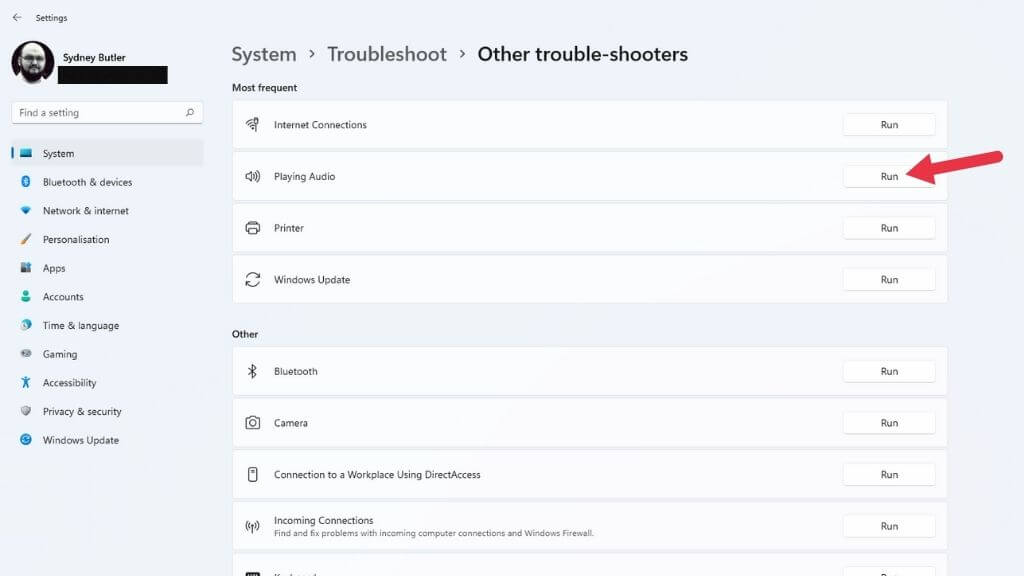
A partir daqui, selecione o dispositivo de áudio que deseja verificar e deixe a ferramenta de solução de problemas fazer o seu trabalho.
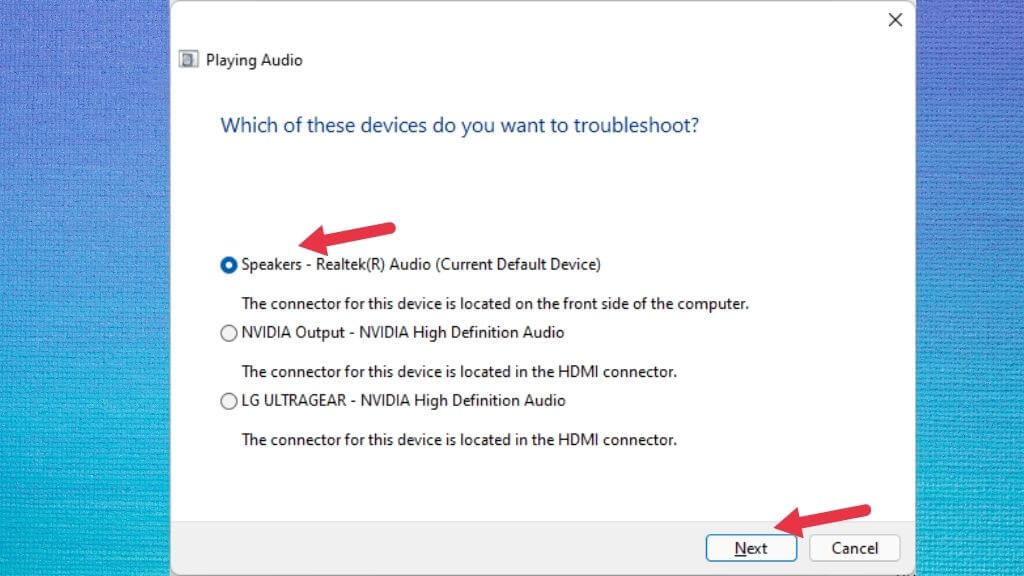
Isso indicará se algum problema foi encontrado e se é possível corrigi-lo.
Certifique-se de desativar os aprimoramentos de áudio.
O Windows 11 inclui um recurso de "Aprimoramentos de Som" que melhora o som proveniente de alto-falantes ou fones de ouvido. Ele consiste em "Reforço de Graves", "Emulação de Fone de Ouvido" e um recurso de equalização.
Por padrão, esse recurso está desativado porque pode causar problemas com alguns dispositivos de áudio. Alguém pode ter ativado os "Aprimoramentos de Som" sem o seu conhecimento, portanto, é importante verificar se esse recurso está desativado.
- Abrir menu Iniciar.
- Localizar Ícone de configurações.
- Escolher O sistema.
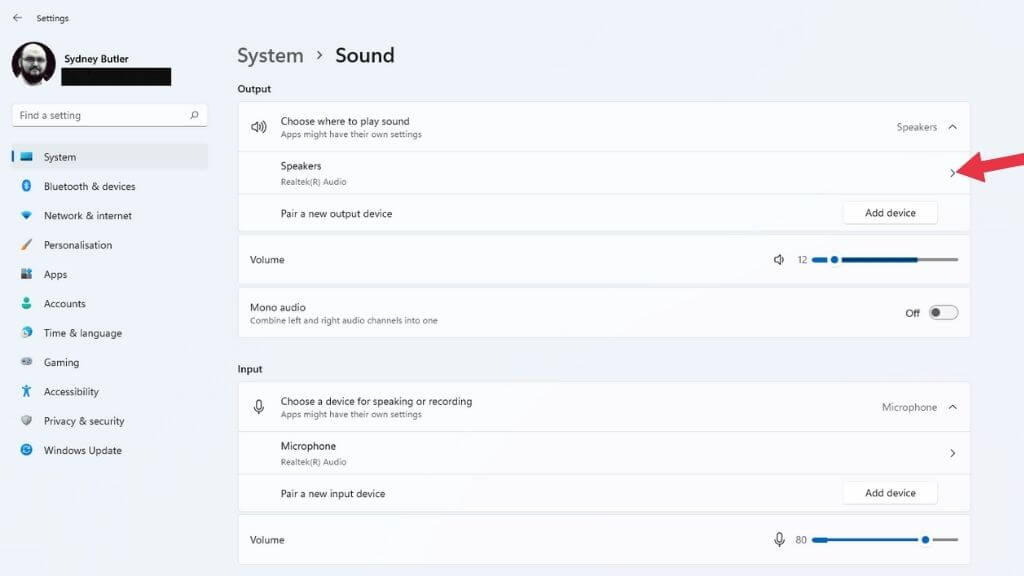
- Localizar o som.
- Dentro de Departamento de Direção, Localizar Amplificadores (ou dispositivo relacionado).
- próximo a Melhore o somCertifique-se de que a configuração esteja alterada para Desligar.
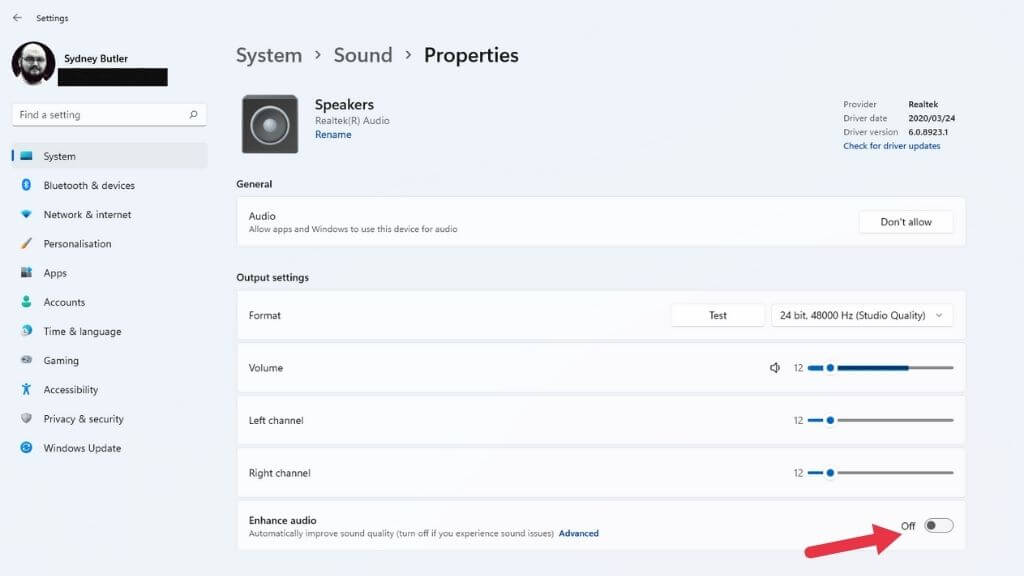
Se a configuração foi alterada, tente reproduzir o som novamente e verifique se funciona corretamente.
Escolha o dispositivo de áudio correto
Se o seu computador tiver mais de um dispositivo de áudio, você pode não ouvir nenhum som porque o áudio está sendo direcionado para o dispositivo de saída errado. Um exemplo típico é a saída de áudio do seu monitor. As conexões HDMI e DisplayPort também transmitem áudio, e muitos monitores têm alto-falantes ou entradas para fones de ouvido. O Windows pode detectar este último dispositivo como o último dispositivo de áudio conectado e alternar para ele.
Você pode alterar os dispositivos de áudio usando as configurações rápidas:
- Clique com o botão direito nele Ícone de alto-falante na área de mídia Na barra de tarefas.
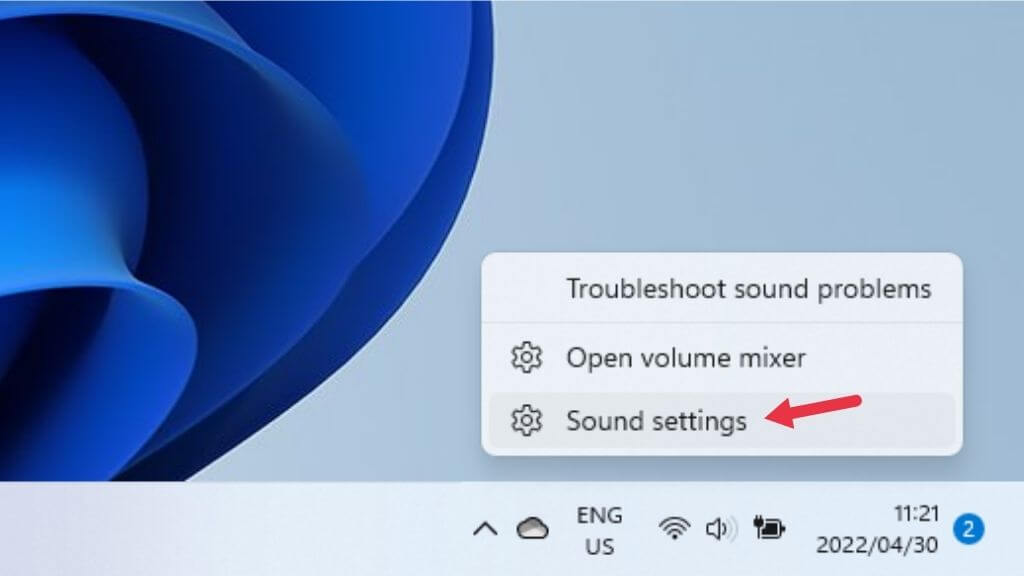
- Localizar Configurações de som.
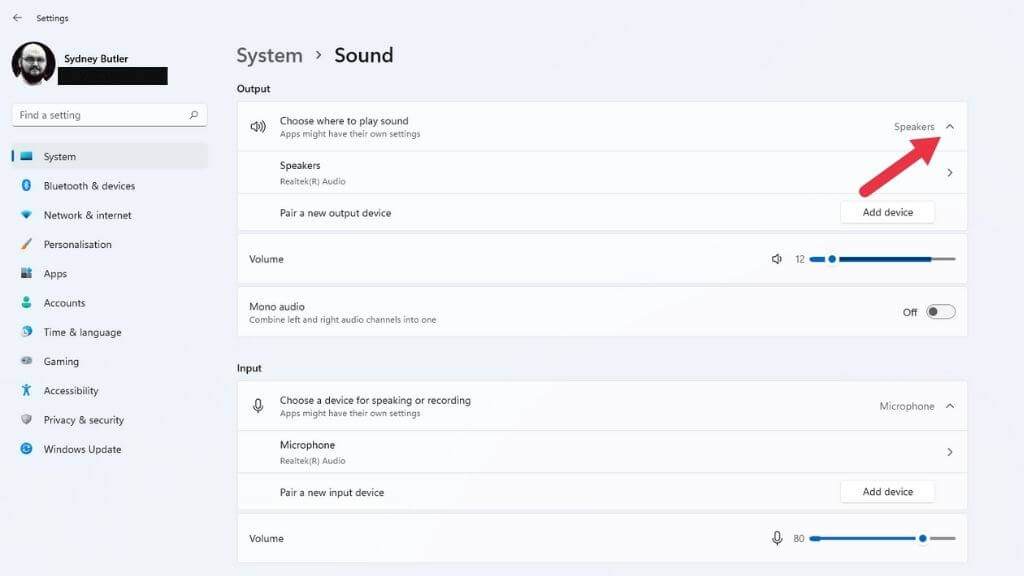
- Dentro de Escolha onde reproduzir o somMarque isto dispositivo de áudio O que você quer ouvir.
Se você quiser desativar um dispositivo de áudio para que o Windows nunca o detecte, selecione a seta apontando para a direita ao lado desse dispositivo em " Escolher onde reproduzir o som ". Em seguida, selecione "Não permitir" ao lado de " Permitir que apps e o Windows usem este dispositivo para áudio".
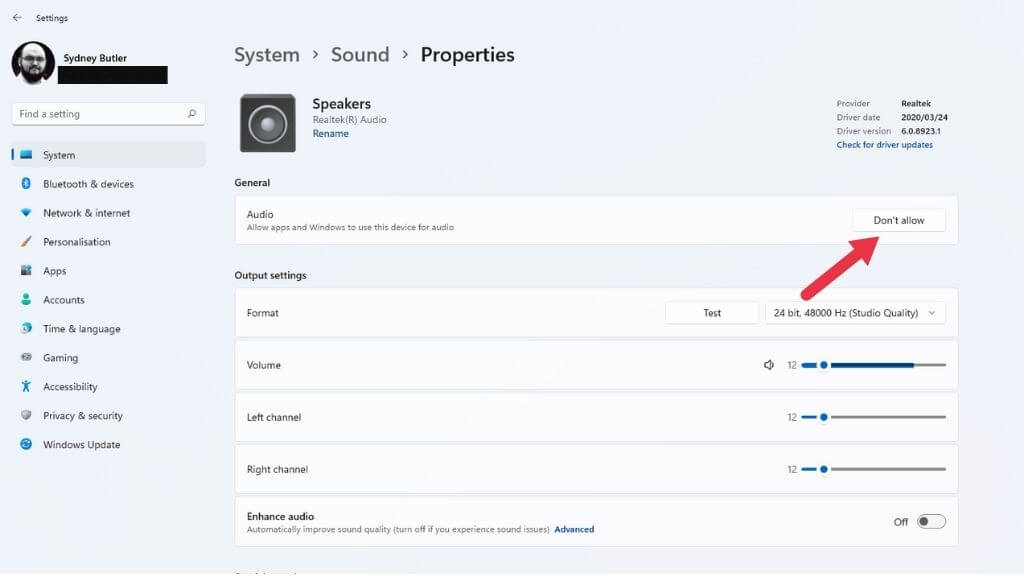
Alternativamente, você também pode definir o dispositivo como o dispositivo de áudio padrão aqui, para que o Windows o reconheça para outros dispositivos. Basta selecionar o menu suspenso ao lado de " Definir como dispositivo de áudio padrão" e escolher "Usar como padrão".
Verifique as configurações de saída de áudio para cada aplicativo.
Se o som funcionar apenas em alguns aplicativos, pode ser que o aplicativo em questão não esteja configurado corretamente para a saída de áudio. Você pode tentar fechar e abrir o aplicativo novamente, mas se isso não resolver o problema, verifique se o aplicativo está configurado corretamente para a saída de áudio.
- Abrir menu Iniciar.
- Localizar Ícone de configurações.
- Escolher Voz.
- A seguir, escolha mixer de áudio Dentro de seção avançada.
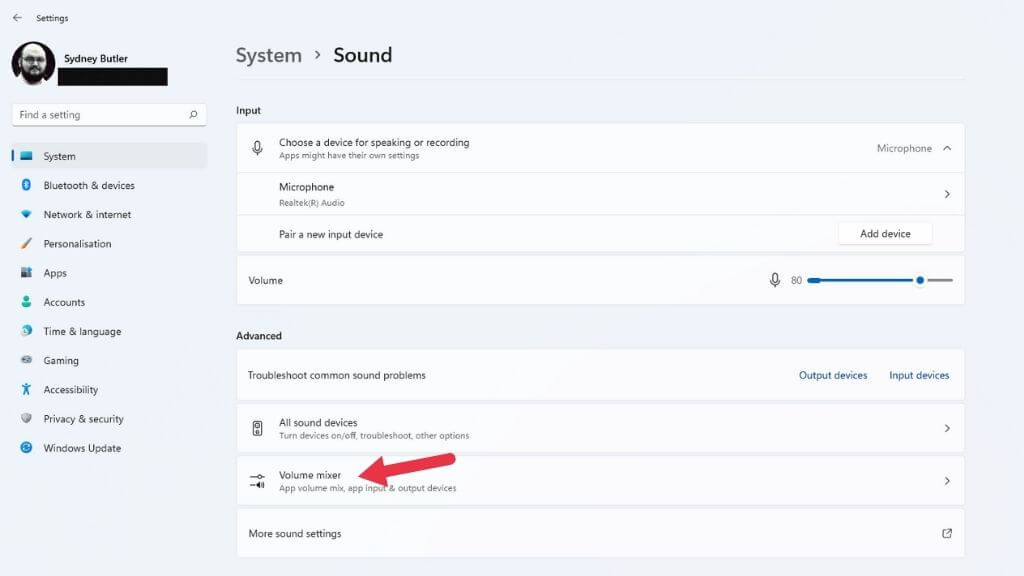
- Dentro de FormuláriosSelecione o aplicativo com o qual você está tendo problemas.
- Dentro de dispositivo de saídaUse o menu suspenso para selecionar o dispositivo que deseja usar com este aplicativo, caso o dispositivo correto não esteja selecionado.
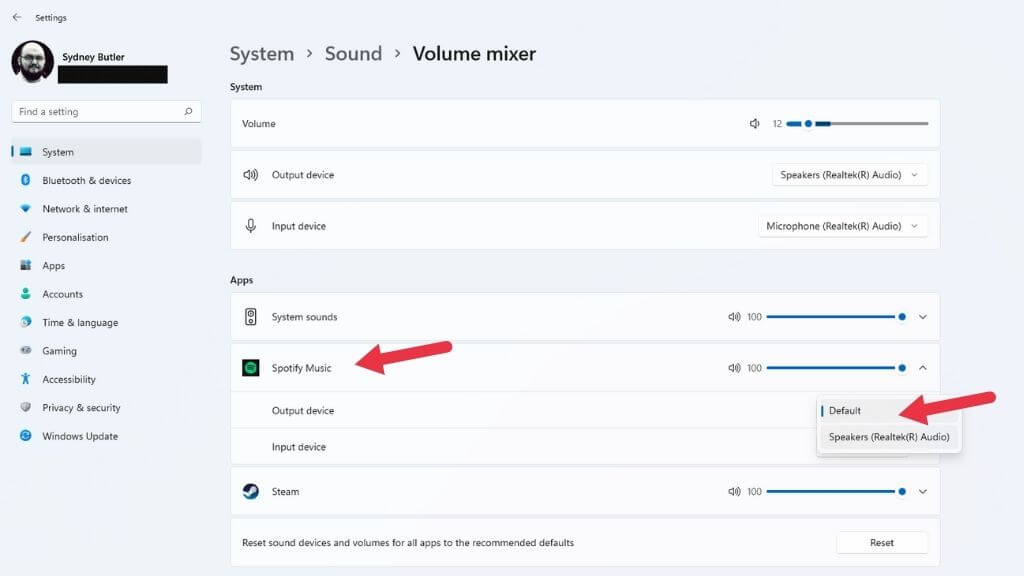
Dica: Aliás, esta é uma ótima maneira de fazer com que diferentes aplicativos reproduzam seus próprios áudios em fones de ouvido e alto-falantes simultaneamente.
Reiniciando o serviço de áudio
O serviço de áudio do Windows pode ter parado de funcionar por algum motivo, que pode não estar relacionado a hardware, drivers de dispositivo ou configurações. Uma maneira rápida de corrigir isso é reiniciar o serviço manualmente:
- Abrir menu Iniciar E digite الخدمات.
- Abrir الخدمات Dos resultados da pesquisa.
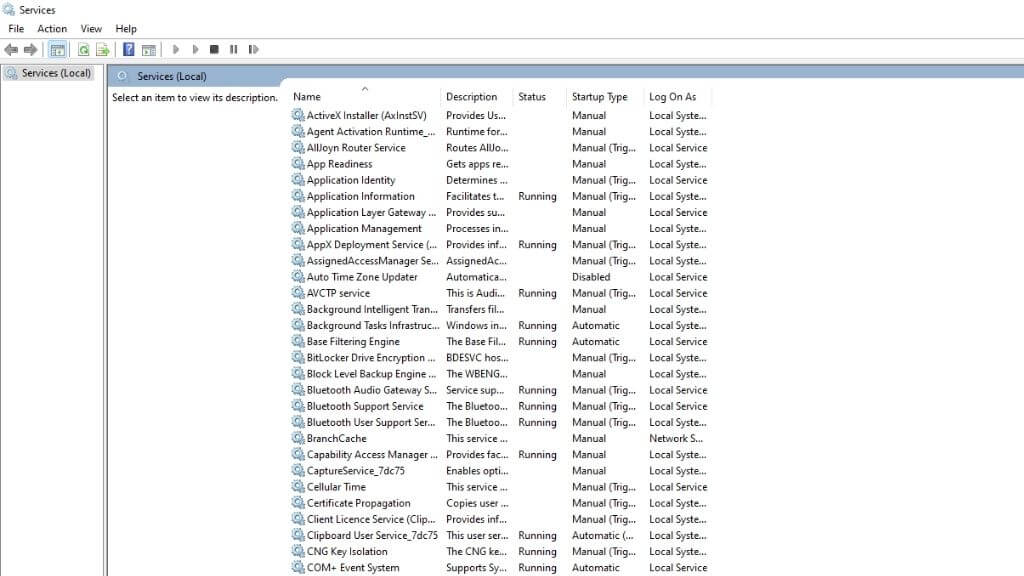
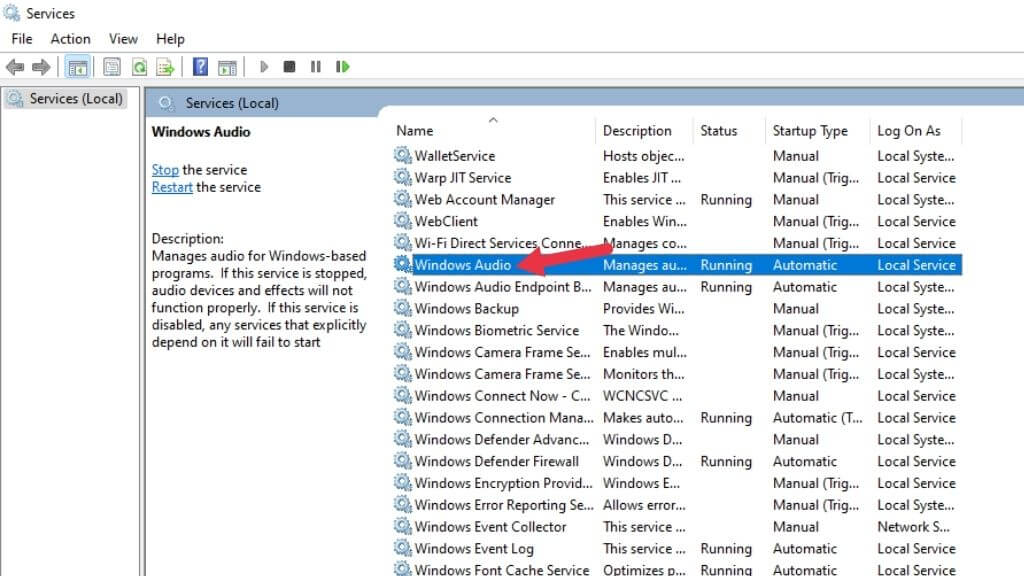
- Olhe para Áudio do Windows e selecione-o.
- Clique com o botão direito nele Áudio do Windows E definir Reiniciar.
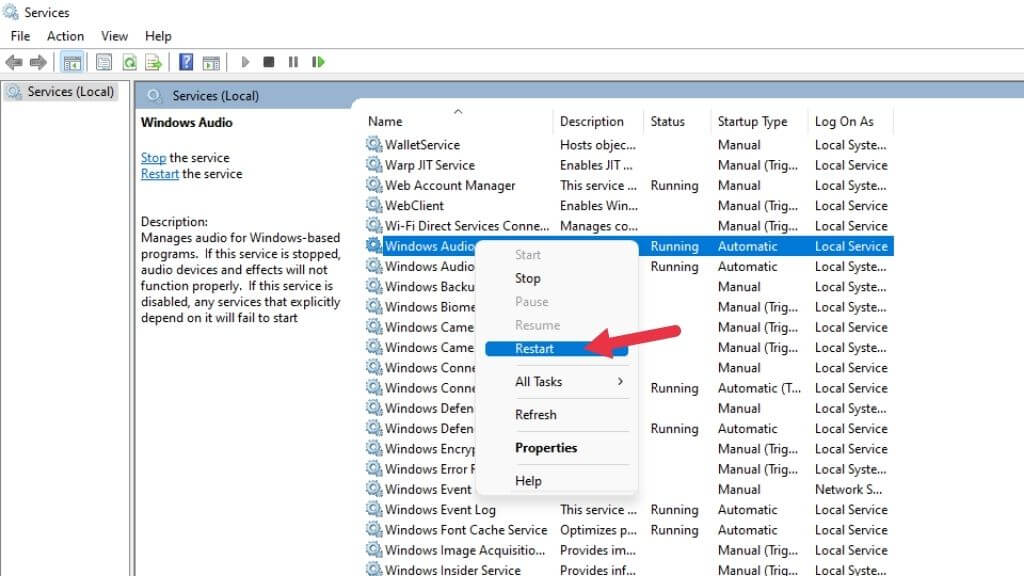
- Em seguida, faça o mesmo com Construtor de terminal de áudio do Windows و Chamada de procedimento remoto.
Esperamos que o som tenha retornado.
Solução de problemas gerais
Existem também algumas etapas gerais de solução de problemas que você pode seguir caso as correções de áudio específicas mencionadas acima não funcionem:
- Certifique-se de que o Windows 11 esteja atualizado.
- Atualize ou desinstale os drivers e, em seguida, reinstale-os.
- Verifique o "Gerenciador de Dispositivos" para identificar possíveis erros em seus dispositivos de áudio.
- Reverta o driver de áudio se o problema começou recentemente.
- Considere reverter a atualização mais recente do Windows se o problema começou depois dela.
Qualquer alteração recente no seu computador pode ser a causa dos problemas de som, então, se possível, tente desfazer a última ação realizada antes do som parar de funcionar.
Experimente um novo dispositivo de áudio.
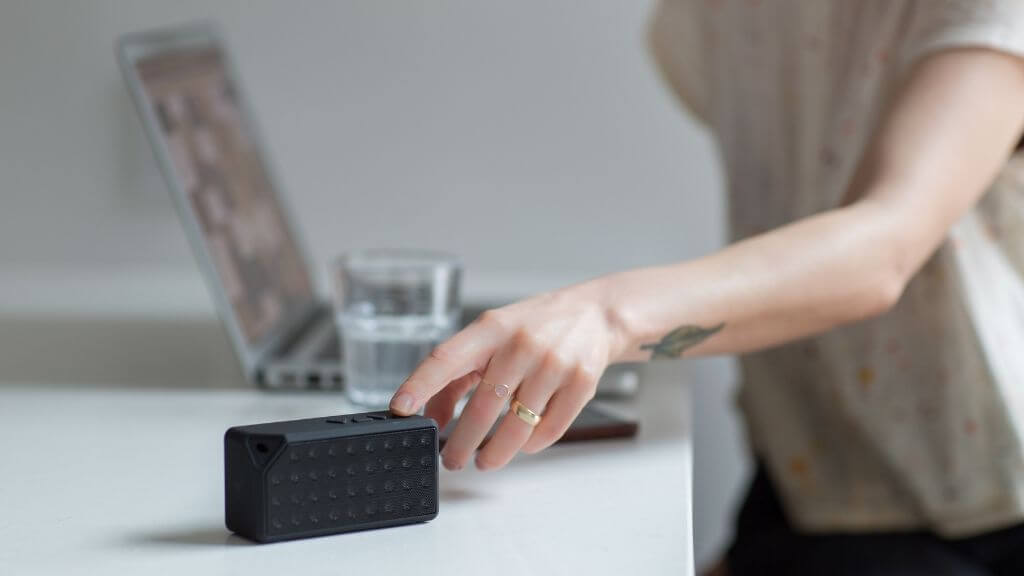
Se você não conseguir fazer a placa de som integrada do seu computador funcionar, usar um dispositivo de som separado pode ajudar a determinar se o problema está no seu sistema operacional Windows ou no seu hardware de som.
Se você tiver um dispositivo de áudio Bluetooth, fones de ouvido ou alto-falantes USB, esses são dispositivos de áudio separados. O dispositivo de áudio da placa-mãe pode ter apresentado defeito se você obtiver o funcionamento correto com outro dispositivo e se a reinstalação do driver não resolver o problema.
Comentários estão fechados.